




مجموعات العملاء
قسّم العملاء إلى مجموعات، وحدد للمجموعة مستوى سعر وخصمًا، وصفِّ القائمة والتقارير حسب المجموعة.
تتيح لك مجموعات العملاء تقسيم عملائك إلى مجموعات مثل الجملة والموظفين والشركات، وتصفية القائمة والتقارير حسب المجموعة. إذا حددت للمجموعة مستوى سعر وخصمًا، تُكتب هذه القيم في بطاقة كل عميل تضيفه إلى المجموعة. ينتمي العميل إلى مجموعة واحدة فقط.
يُستخدم في البيع دائمًا مستوى السعر والخصم المسجلان في بطاقة العميل. إعداد المجموعة قالب يُكتب في البطاقة؛ وتغيير المجموعة وحده لا يؤثر في البيع.
إنشاء مجموعة
افتح نافذة المجموعات
انقر العملاء في القائمة الجانبية، ثم اضغط 1 المجموعات.
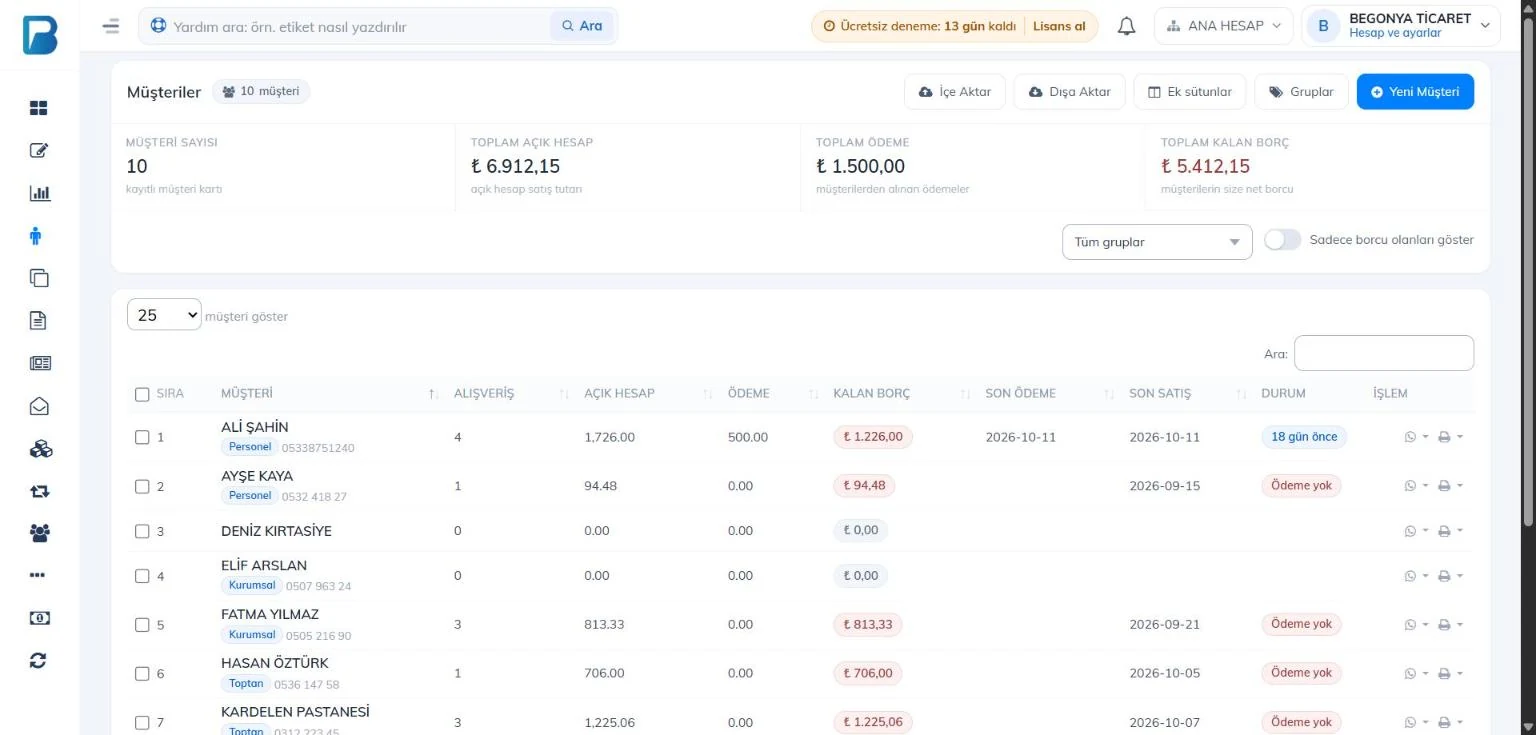 123
123أضف المجموعة
اكتب الاسم في خانة 1 اسم المجموعة الجديدة ثم اضغط إضافة. لا يمكن إنشاء مجموعة ثانية بالاسم نفسه.
حدد مستوى السعر والخصم (اختياري)
اضغط زر 2 القلم في سطر المجموعة. يمكنك تغيير الاسم وإدخال 3 مستوى السعر (السعر 1، السعر 2، السعر 3) والخصم (%)، ثم اضغط 4 حفظ.
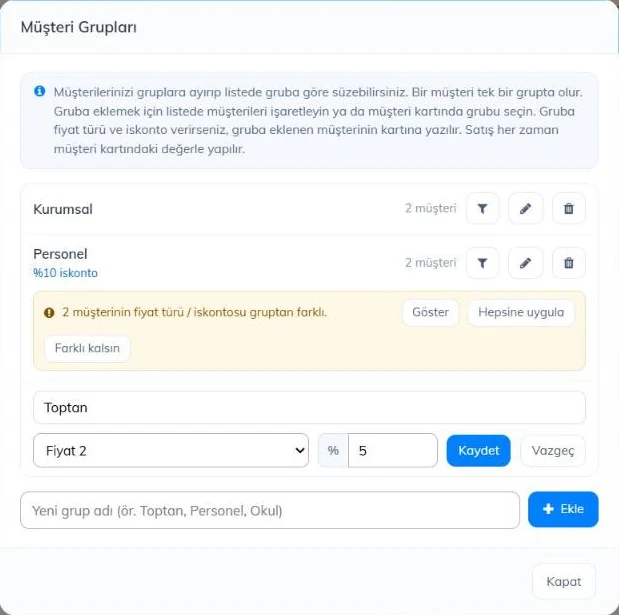 1234
1234
أزرار سطر المجموعة: القمع يصفّي القائمة حسب تلك المجموعة، والقلم يعدّل المجموعة، وسلة المهملات تحذفها. يبقى عملاء المجموعة المحذوفة بدون مجموعة، ولا يتغير مستوى السعر والخصم في بطاقاتهم.
إضافة العملاء إلى مجموعة
الإضافة الجماعية من القائمة
في قائمة العملاء (في المثال يعرض 1 الفلتر العملاء بدون مجموعة)، حدّد 2 العملاء الذين تريد إضافتهم (خانة العنوان تحدد كل من في الصفحة). في الشريط الذي يظهر بالأعلى اختر 3 المجموعة ثم اضغط 5 تعيين إلى مجموعة. إذا كان للمجموعة مستوى سعر أو خصم يظهر خيار 4 تطبيق إعداد المجموعة أيضًا؛ وإذا تركته محددًا تُكتب القيم في بطاقات العملاء المحددين أيضًا. لإخراج العملاء من المجموعة استخدم إزالة من المجموعة.
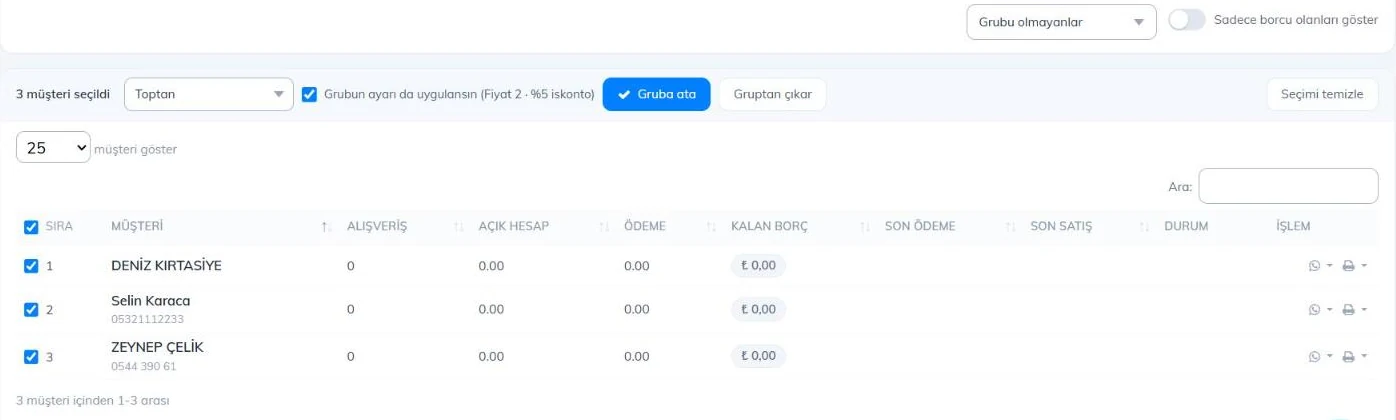 12345
12345من بطاقة العميل
في بطاقة العميل اضغط تعديل. في نافذة معلومات العميل اختر 1 المجموعة؛ يُكتب 2 خصم المجموعة و3 مستوى سعرها في النموذج، ويمكنك تغييرهما قبل الحفظ. عند الضغط على حفظ تُسجل المجموعة والقيم في البطاقة.
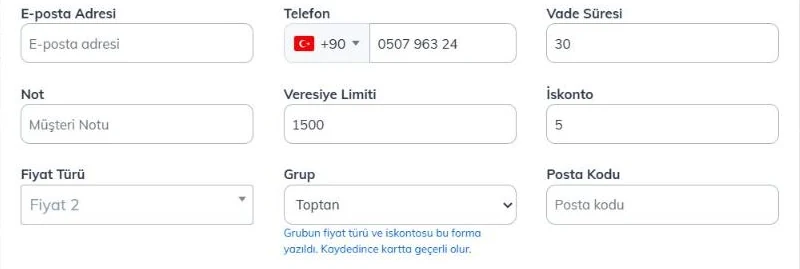 123
123- يمكنك اختيار المجموعة أيضًا في نافذة عميل جديد.
- عند الاستيراد من Excel اكتب اسم المجموعة في العمود K؛ وتُنشأ المجموعة تلقائيًا إن لم تكن موجودة. استيراد العملاء وتصديرهم عبر Excel
تصفية القائمة حسب المجموعة
في صفحة العملاء اختر من 2 فلتر المجموعة كل المجموعات أو بدون مجموعة أو مجموعة معينة. تُظهر 3 الشارة أسفل اسم العميل مجموعته. تتضمن القائمة المصدّرة إلى Excel عمود المجموعة أيضًا.
العملاء المختلفون عن المجموعة
إذا غيّرت إعداد المجموعة لاحقًا أو عدّلت بطاقة عميل يدويًا، يظهر في نافذة المجموعات التنبيه «نوع السعر / الخصم لدى … من العملاء يختلف عن المجموعة».
- 1 إظهار: يعرض 4 العملاء المختلفين.
- 2 تطبيق على الجميع: يكتب مستوى سعر المجموعة وخصمها في بطاقات هؤلاء العملاء.
- 3 إبقاؤها مختلفة: يحتفظ هؤلاء العملاء بإعدادهم ويخرجون من التنبيه. يمكنك التراجع عن ذلك بزر تراجع.
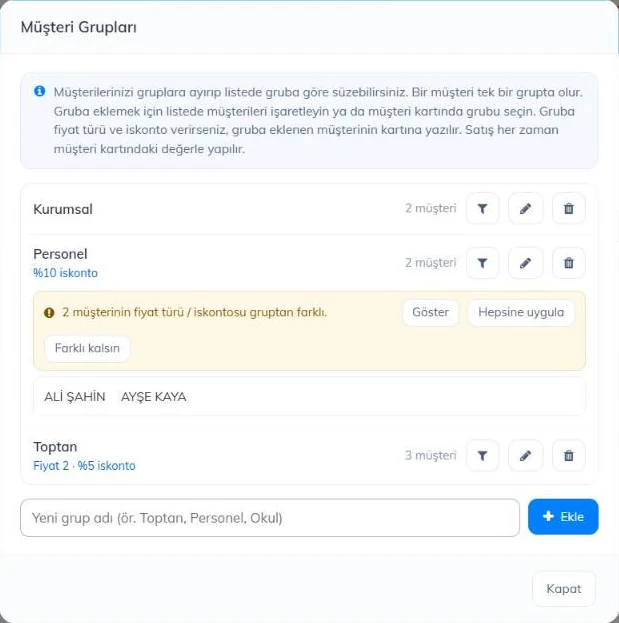 1234
1234مجموعات العملاء في التقارير
في تقرير المنتجات افتح 1 فلتر العميل؛ إذا اخترت مجموعة تحت عنوان 2 مجموعات العملاء يعرض التقرير مبيعات عملاء تلك المجموعة.
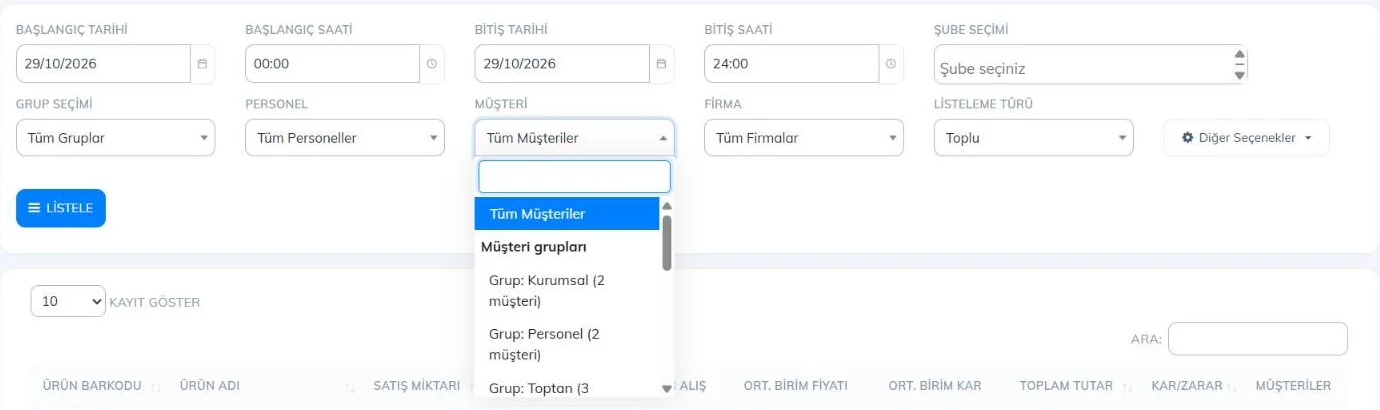 12
12في تقرير الفترة الزمنية والتقرير اليومي، إذا كانت لديك مجموعات، يظهر جدول حسب مجموعات العملاء: مبيعات كل مجموعة ومبيعاتها بالآجل ومقبوضاتها في الفترة المحددة. تُحتسب فقط المبيعات التي حُدد فيها عميل والمدفوعات المقبوضة من العملاء.

المجموعات خاصة بكل فرع. إذا كانت لديك فروع فأنشئ مجموعاتك في كل فرع على حدة؛ وتُدمج المجموعات ذات الاسم نفسه في التقارير.
تُنشأ المجموعات في لوحة الويب وتصل إلى تطبيق سطح المكتب عبر المزامنة. في تطبيق سطح المكتب يمكنك تعيين العملاء إلى مجموعات وتصفية القائمة حسب المجموعة.
المجموعة في القائمة
انقر العملاء في القائمة الجانبية. اختر من 1 فلتر المجموعة كل المجموعات أو بدون مجموعة أو مجموعة معينة؛ ويعرض 2 عمود المجموعة مجموعة كل عميل.
التعيين الجماعي إلى مجموعة
3 حدّد العملاء بالمفتاح في بداية كل سطر. 4 اختر المجموعة في الشريط السفلي ثم اضغط تعيين إلى مجموعة. إذا كان للمجموعة مستوى سعر أو خصم يكون خيار تطبيق إعداد المجموعة أيضًا مفعّلًا؛ وإذا أوقفته تُعيَّن المجموعة فقط. يُخرج زر إزالة من المجموعة العملاء المحددين من المجموعة، ويلغي زر إلغاء التحديد التحديد.
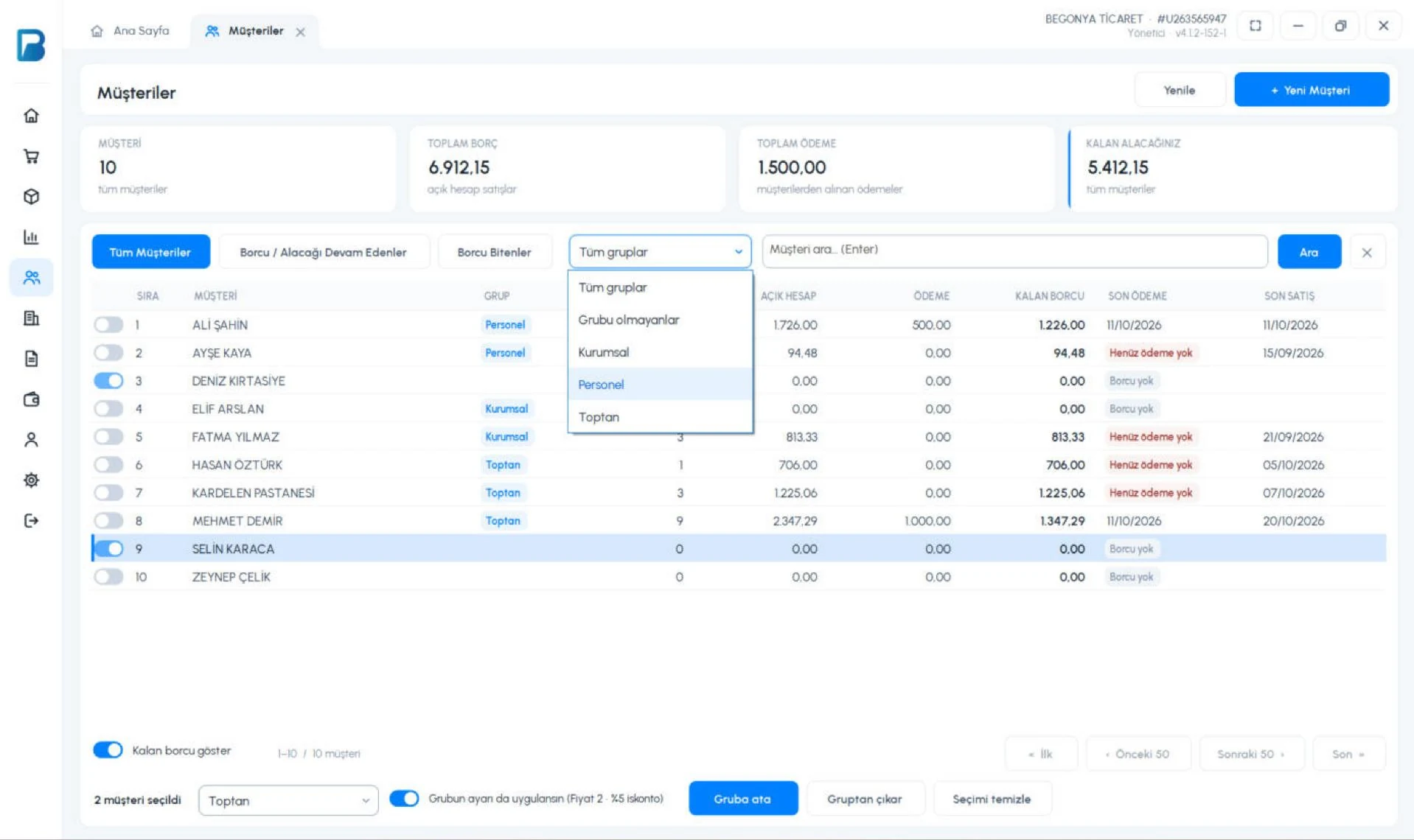 1234
1234المجموعة في بطاقة العميل
انقر نقرًا مزدوجًا على العميل في القائمة. تظهر 1 مجموعة العميل في تبويب معلومات العميل.
 1
1لتغيير المجموعة اضغط تعديل البيانات واختر 1 المجموعة. يُكتب 2 خصم المجموعة و3 مستوى سعرها في النموذج، ويظهر 4 بجانبها ما كُتب من قيم. اضغط 5 حفظ لتسجيلها في البطاقة. يمكنك اختيار المجموعة أيضًا عند إنشاء عميل جديد.
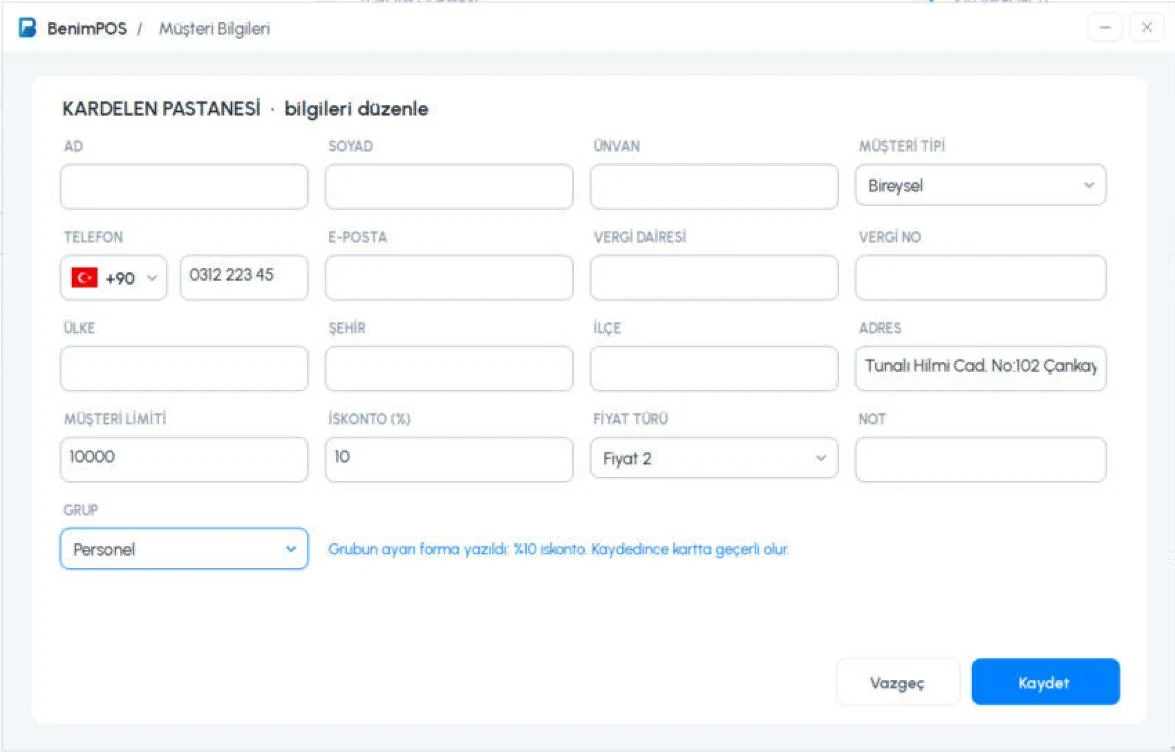 12345
12345إضافة المجموعات وحذفها وتغيير أسمائها وإعداداتها متاحة في لوحة الويب فقط. يلزم أحدث إصدار من تطبيق سطح المكتب.
تُنشأ المجموعات في لوحة الويب. في تطبيق الجوال يمكنك تعيين العملاء إلى مجموعات وتصفية القائمة حسب المجموعة.
المجموعة في القائمة
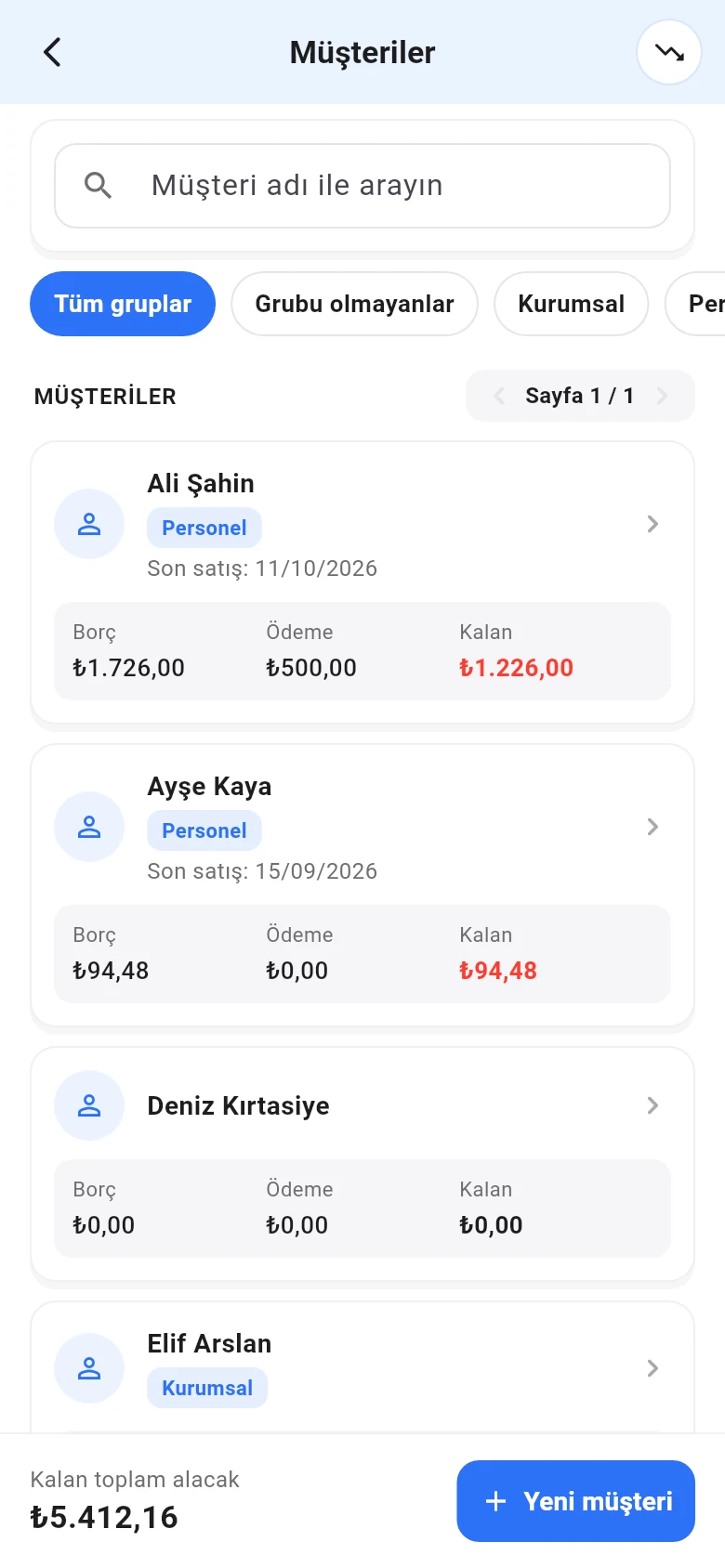
في صفحة القائمة › العملاء صفِّ القائمة بأزرار 1 المجموعات أسفل خانة البحث. تُظهر 2 الشارة أسفل اسم العميل مجموعته.
التعيين الجماعي إلى مجموعة
اضغط مطولًا على عميل ليبدأ التحديد. المس عملاء آخرين 1 لإضافتهم إلى التحديد، ثم المس 2 تعيين إلى مجموعة في الأسفل. في النافذة التي تُفتح اختر 1 المجموعة؛ إذا كان للمجموعة مستوى سعر أو خصم يكون 2 تطبيق إعداد المجموعة أيضًا مفعّلًا. أكمل بزر 3 تعيين إلى مجموعة. يُخرج زر إزالة من المجموعة في الأسفل العملاء المحددين من المجموعة.
 12
12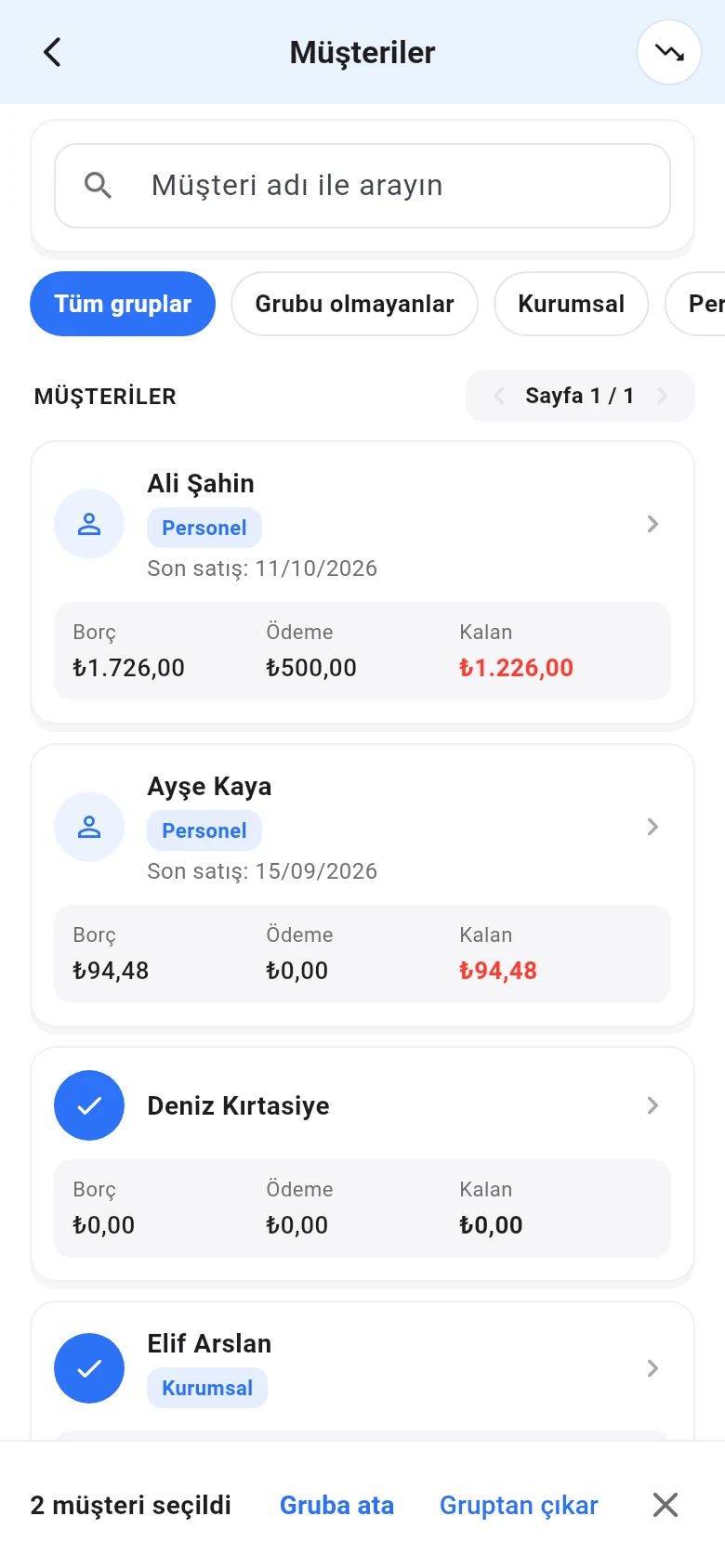 12
12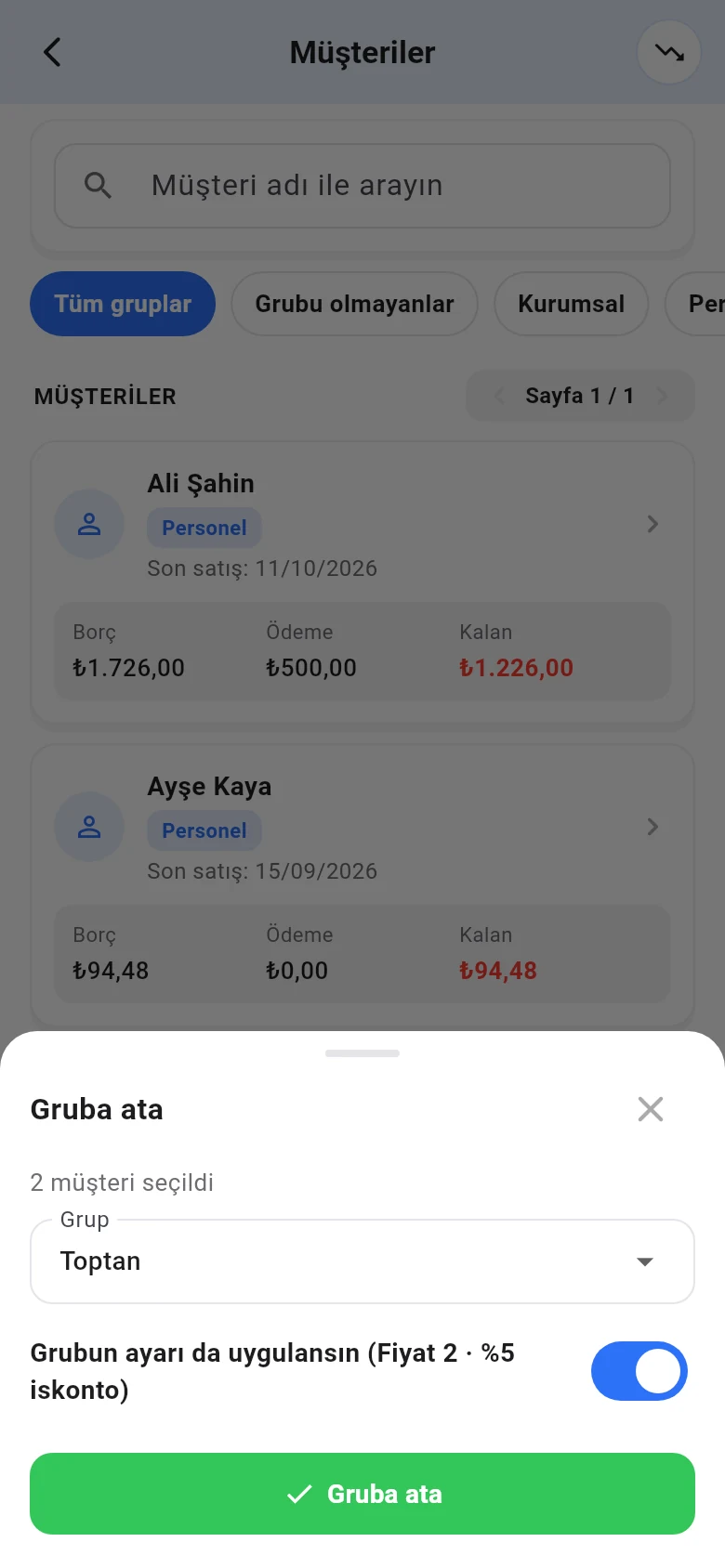 123
123المجموعة في بطاقة العميل
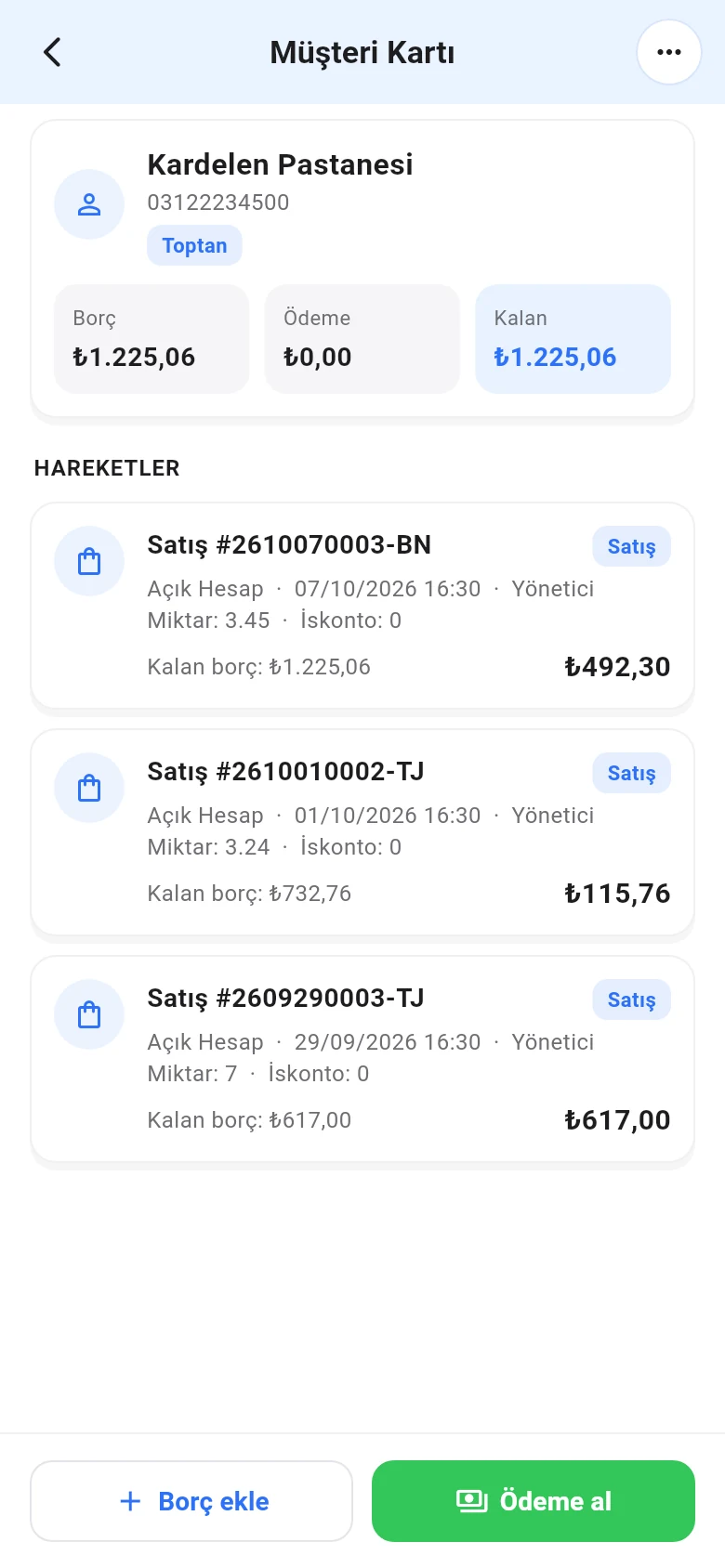
في بطاقة العميل تظهر 1 شارة المجموعة أسفل الاسم. لتغيير المجموعة افتح العمليات (⋯) أعلى الشاشة › المعلومات الشخصية واختر 1 المجموعة. يُكتب 3 خصم المجموعة ومستوى سعرها في النموذج، ويظهر 2 أسفلها ما كُتب من قيم. المس حفظ التغييرات. يمكنك اختيار المجموعة أيضًا في نافذة عميل جديد.
 1
1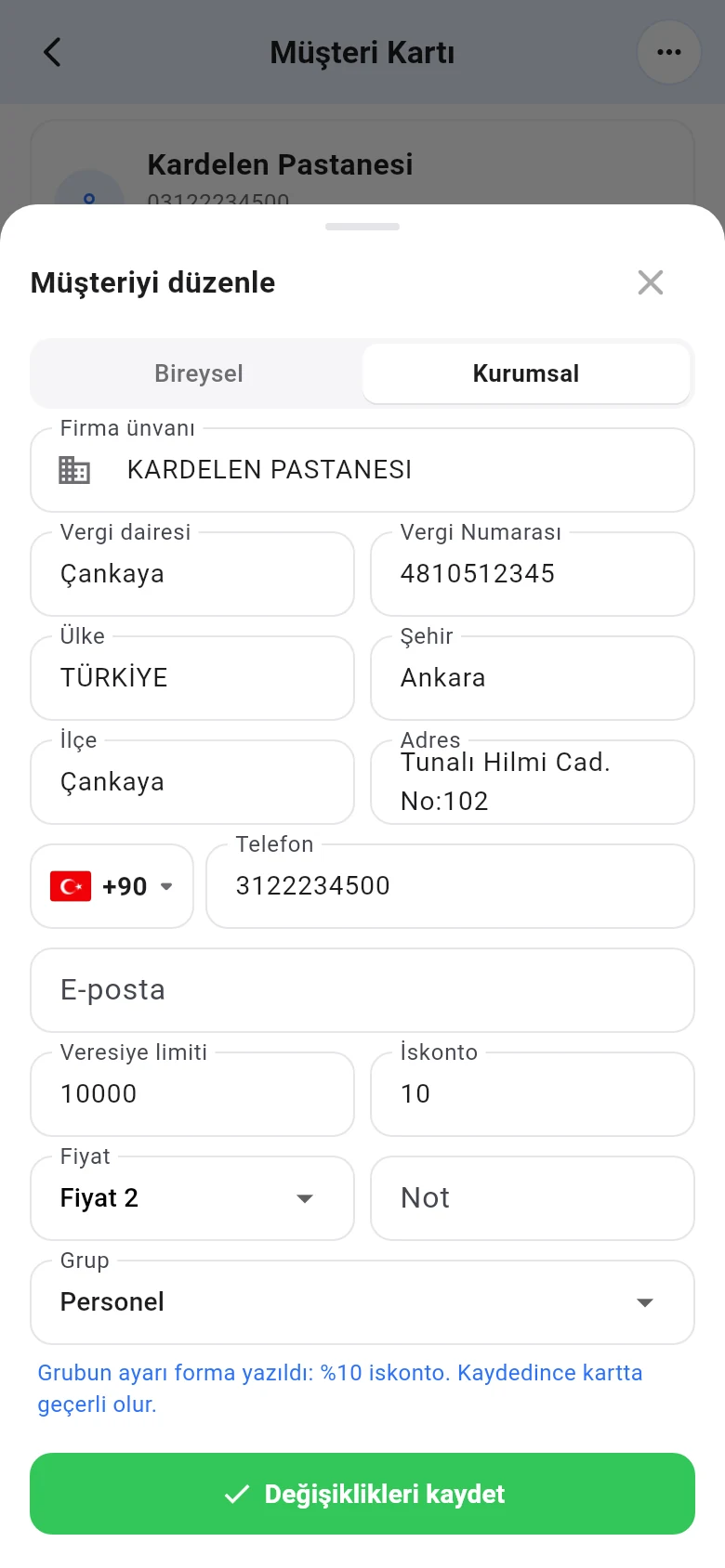 123
123يلزم أحدث إصدار من التطبيق.