



قائمة المشتريات والطلب من المورد
اعرف ماذا تشتري وبأي كمية حسب المورد بناءً على معدل المبيعات والحد الأدنى للمخزون؛ أرسل الطلبات عبر واتساب وتابعها وحوّلها إلى فاتورة شراء عند وصول البضاعة.
تعرض صفحة فواتير المشتريات › قائمة المشتريات، اعتمادًا على معدل المبيعات والحد الأدنى للمخزون، ما الذي تحتاج إلى شرائه وبأي كمية في قائمة مقسّمة حسب المورد. ترسل الطلب من القائمة بزر واحد وتبعثه إلى المورد عبر واتساب، وعند وصول البضاعة تحوّل الطلب إلى فاتورة شراء. ويمكن للأنشطة التي لا تُدخل الموردين استخدام القائمة كقائمة تسوّق عند الذهاب إلى تاجر الجملة.
كيف تُعدّ القائمة؟
يدخل المنتج القائمة في حالتين: إذا انخفض مخزونه إلى الحد الأدنى للمخزون المحدد في بطاقة المنتج، أو إذا كان مخزونه الحالي سينفد قبل انتهاء المدة التي تختارها. تُحسب الكمية المقترحة هكذا:
المبيعات اليومية × مدة "لكم من الوقت" + الحد الأدنى للمخزون − المخزون الحالي
مثال: منتج يُباع منه 3 يوميًا، حده الأدنى 5 ومخزونه 8، وعند اختيار "أسبوع واحد" تكون الكمية المقترحة 3 × 7 + 5 − 8 = 18. أي تكفي البضاعة أسبوعًا ويبقى احتياطي بقدر الحد الأدنى.
- تُحسب المبيعات اليومية من آخر 14 / 28 / 56 يومًا التي تختارها. لا تُحتسب عمليات لا يُحتسب في الأرباح مثل الجرد وتعديل المخزون والتحويل بين الفروع كمبيعات.
- المنتجات التي لم يُسجَّل لها أي إدخال مخزون وتُباع فقط (مثل الأكياس أو الخدمات التي لا يُتابع مخزونها) لا تدخل القائمة، ويظهر عددها أسفل الصفحة.
- يُحدَّد المورد من آخر فاتورة شراء للمنتج أُدخلت مع اختيار مورد. وتبقى المنتجات التي لا مورد لها في مجموعة المورد غير محدد، ويمكنك تعيين المورد من القائمة.
- تُعدّ القائمة في كل فرع بحسب مخزونه.
عرض قائمة المشتريات وإرسال الطلب
افتح الصفحة واختر المدة
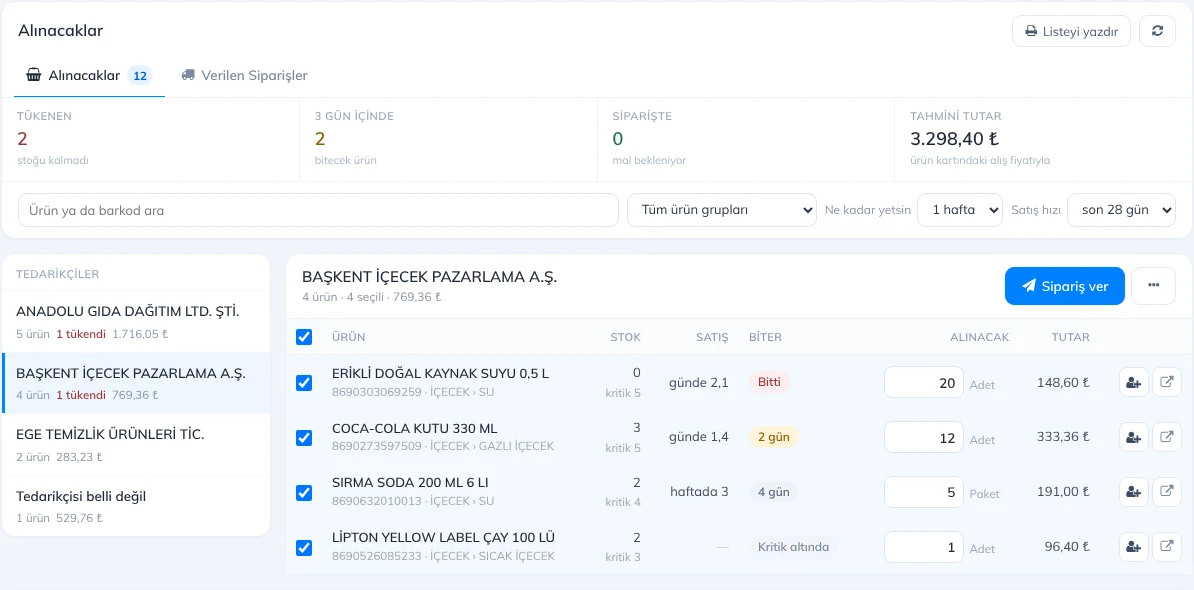
افتح فواتير المشتريات › قائمة المشتريات. من 4 لكم من الوقت اختر عدد الأيام التي يجب أن تكفيها البضاعة (أسبوع واحد إذا كان المورد يأتي مرة أسبوعيًا). أما معدل المبيعات فهو عدد الأيام التي يُحسب منها المتوسط، ويناسب آخر 28 يوم معظم الأنشطة. تُحفظ اختياراتك في حسابك.
 12345678910
اختر المورد
5 تعرض القائمة اليسرى لكل مورد عدد المنتجات وعدد ما نفد منها والمبلغ التقديري. اضغط على المورد لتظهر منتجاته فقط. وعلى الهاتف يُختار المورد من القائمة المنسدلة أعلى القائمة.
راجع المنتجات والكميات
يظهر في كل صف 6 المخزون والحد الأدنى والمبيعات اليومية أو الأسبوعية وبعد كم يوم سينفد المنتج. 7 يمكنك تعديل الكمية المقترحة. اضغط على صف المنتج الذي لا تريد شراءه لإلغاء تحديده، واضغط مرة أخرى لتحديده.
أرسل الطلب
اضغط 8 إرسال الطلب واختر طريقة الإرسال (أدناه).
- 1 تبويب قائمة المشتريات هو هذه القائمة، وتُحفظ طلباتك في تبويب الطلبات المرسلة.
- 2 اضغط على مربعات نفد وخلال 3 أيام وقيد الطلب لتصفية القائمة على تلك المنتجات، واضغط مرة أخرى لإلغاء التصفية.
- 3 ابحث باسم المنتج أو الباركود، أو صفِّ حسب مجموعة المنتجات (تُشمل المجموعات الفرعية).
- 9 في قائمة ⋯ يمكنك طباعة القائمة أو نسخها دون حفظ طلب، وتعيين مورد للمنتجات المحددة دفعة واحدة.
- 10 استخدم الزر في الصف لاختيار مورد المنتج أو تغييره، فينتقل المنتج إلى قائمة ذلك المورد.
إرسال الطلب
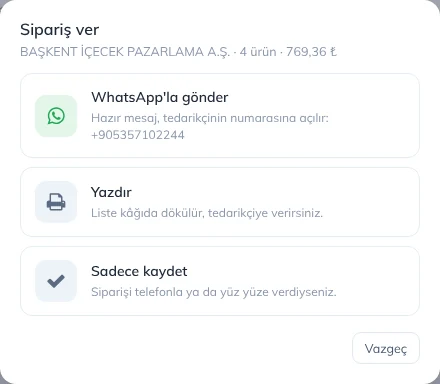
عند الضغط على إرسال الطلب تُفتح نافذة فيها ثلاثة خيارات. أيًّا كان اختيارك يُرقَّم الطلب ويُحفظ في الطلبات المرسلة.
 123
- 1 إرسال عبر واتساب: تُفتح قائمة الطلب كرسالة جاهزة إلى رقم الجوال في بطاقة المورد، فتراجعها وترسلها بنفسك. إذا لم يكن للمورد رقم فاختر جهة الاتصال في واتساب. وإذا كانت القائمة طويلة جدًا تُنسخ إلى الحافظة فتلصقها في خانة الرسالة (Ctrl+V).
- 2 طباعة: تُطبع القائمة لتسلّمها للمورد أو تؤشّر عليها عند تاجر الجملة.
- 3 حفظ فقط: إذا أرسلت الطلب هاتفيًا أو وجهًا لوجه.
- إذا أرسلته بالخطأ فاضغط تراجع في الشريط الذي يظهر أسفل الشاشة، فيُحذف الطلب.
تبقى المنتجات المطلوبة في القائمة لكنها تظهر باهتة، ويظهر أسفلها نص مثل الطلب #3 · قبل يومين · 24، وتُخصم الكمية المطلوبة من الاقتراح. اضغط على النص لفتح الطلب. ولطلب المنتج نفسه مرة أخرى اضغط على صفه فتُملأ الكمية المقترحة تلقائيًا.
الطلبات المرسلة
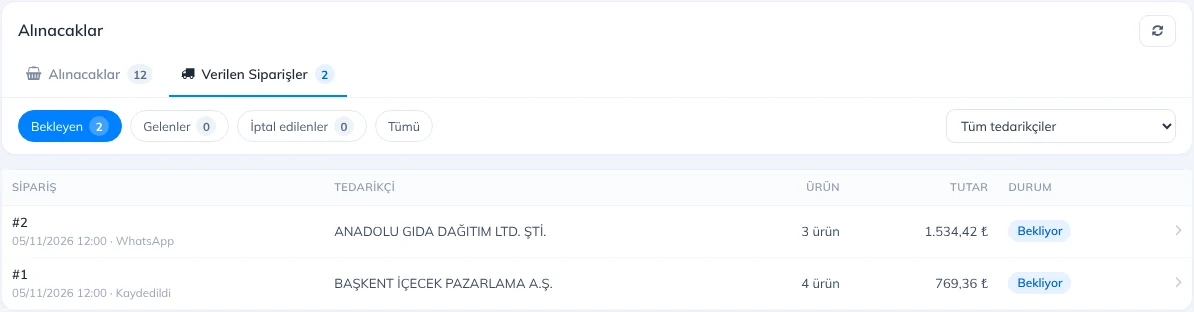
يعرض تبويب الطلبات المرسلة جميع طلباتك مع التاريخ والمورد وعدد المنتجات والمبلغ.
 123
- 1 صفِّ باستخدام قيد الانتظار والمستلمة والملغاة والكل. ويظهر عدد الطلبات قيد الانتظار بجانب التبويب أيضًا.
- 2 صفِّ حسب المورد.
- 3 اضغط على الطلب لفتح تفاصيله.
تعديل الطلب وإلغاؤه وتحويله إلى فاتورة عند وصول البضاعة
 12345
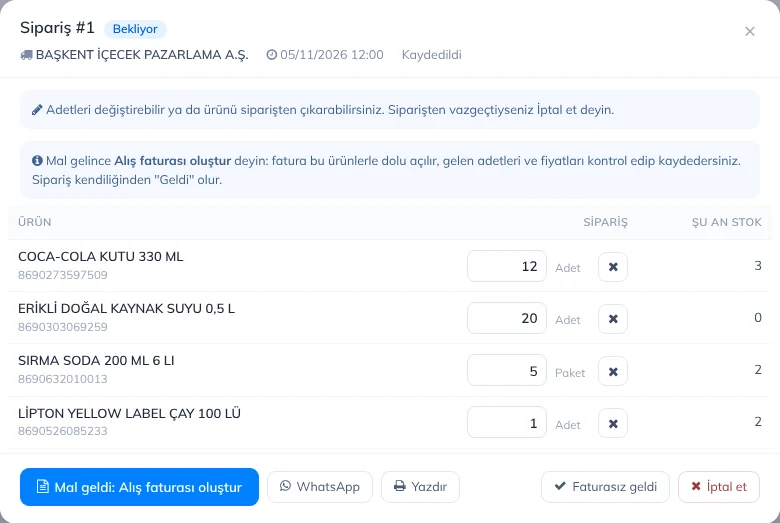
- 1 في الطلب قيد الانتظار يمكنك تعديل الكميات أو إزالة منتج بالزر ✕ ثم الضغط على حفظ التغييرات. وإذا أزلت جميع المنتجات يُلغى الطلب.
- 2 عند وصول البضاعة اضغط وصلت البضاعة: إنشاء فاتورة شراء. تُفتح شاشة فاتورة الشراء والمورد محدد، ومعبأة بالمنتجات والكميات وبالسعر والخصم وضريبة القيمة المضافة من آخر عملية شراء. احذف صفوف المنتجات التي لم تصل، وتحقق من الكميات المستلمة والأسعار، ثم احفظ الفاتورة. يصبح الطلب مستلم تلقائيًا، وتظهر فيه الفاتورة التي أُغلق بها والكميات المستلمة.
- 3 يمكنك إرسال الطلب مرة أخرى عبر واتساب أو طباعته.
- 4 إذا كنت لا تُدخل فواتير شراء فأغلق الطلب بزر استُلم بدون فاتورة.
- 5 إذا عدلت عن الطلب فاضغط إلغاء (اضغط مرة أخرى للتأكيد). ويمكن إعادة فتح الطلب المستلم أو الملغى بزر إعادة إلى قيد الانتظار.
إذا أُدخل مخزون لجميع منتجات الطلب بطريقة أخرى بعد إرساله (فاتورة شراء، زيادة مخزون، جرد) يصبح الطلب مستلم تلقائيًا.
معلومات مهمة
- لكي تعمل القائمة بدقة، يُنصح بإدخال الحد الأدنى للمخزون لمنتجاتك وتسجيل البضاعة الواردة بفاتورة شراء مع اختيار المورد. أضف المورد أولًا من صفحة الموردون.
- الزر الموجود في رسالة الحد الأدنى للمخزون اليومية يفتح هذه الصفحة.
- يرى الموظف هذه الصفحة بصلاحية عرض فواتير الشراء أو تقرير حركة المخزون، ويلزم لإرسال الطلبات وتعيين الموردين صلاحية إضافة فواتير الشراء أو تعديل المنتجات.
- إرسال الطلب لا يغيّر المخزون؛ يزداد المخزون بفاتورة الشراء التي تُدخلها عند وصول البضاعة.
قائمة المشتريات متاحة حاليًا في لوحة الويب، وستصل إلى تطبيقي سطح المكتب والجوال في إصدارات لاحقة. وحتى ذلك الحين يمكنك استخدامها بفتح لوحة الويب من متصفح هاتفك.