



Закупка и заказы поставщикам
Смотрите, что и сколько закупить, по поставщикам — на основе скорости продаж и критического остатка; отправляйте заказы в WhatsApp, отслеживайте их и переносите в приходную накладную при поступлении товара.
Страница Приходные накладные › Закупка учитывает скорость продаж и критический остаток и показывает, какие товары и в каком количестве нужно закупить, в виде списка, разделённого по поставщикам. Из списка вы одной кнопкой оформляете заказ и отправляете его поставщику в WhatsApp, а когда товар приходит, переносите заказ в приходную накладную. Предприятия, которые не указывают поставщиков, могут пользоваться списком как списком покупок для оптового рынка.
Как формируется список?
Товар попадает в список в двух случаях: его остаток опустился до критического остатка из карточки товара или текущего остатка не хватит до конца выбранного срока. Рекомендуемое количество рассчитывается так:
продажи в день × срок «На какой срок» + критический остаток − текущий остаток
Пример: товар продаётся по 3 шт. в день, критический остаток 5, остаток 8; если выбрано «1 неделя», рекомендация 3 × 7 + 5 − 8 = 18 шт. Товара хватит на неделю, и сверху останется запас, равный критическому остатку.
- Продажи в день считаются по выбранным последним 14 / 28 / 56 дням. Операции Не учитывать в прибыли — инвентаризация, корректировка остатков, перемещение между филиалами — продажами не считаются.
- Товары, по которым ни разу не было поступления и которые только продаются (например, пакеты или услуги без учёта остатка), в список не попадают; их число указано внизу страницы.
- Поставщик определяется по последнему приходному счёту товара, введённому с выбранным поставщиком. Товары без него остаются в группе Поставщик не указан; поставщика можно назначить прямо из списка.
- В каждом филиале список формируется по его собственным остаткам.
Просмотр списка и оформление заказа
Откройте страницу и выберите срок
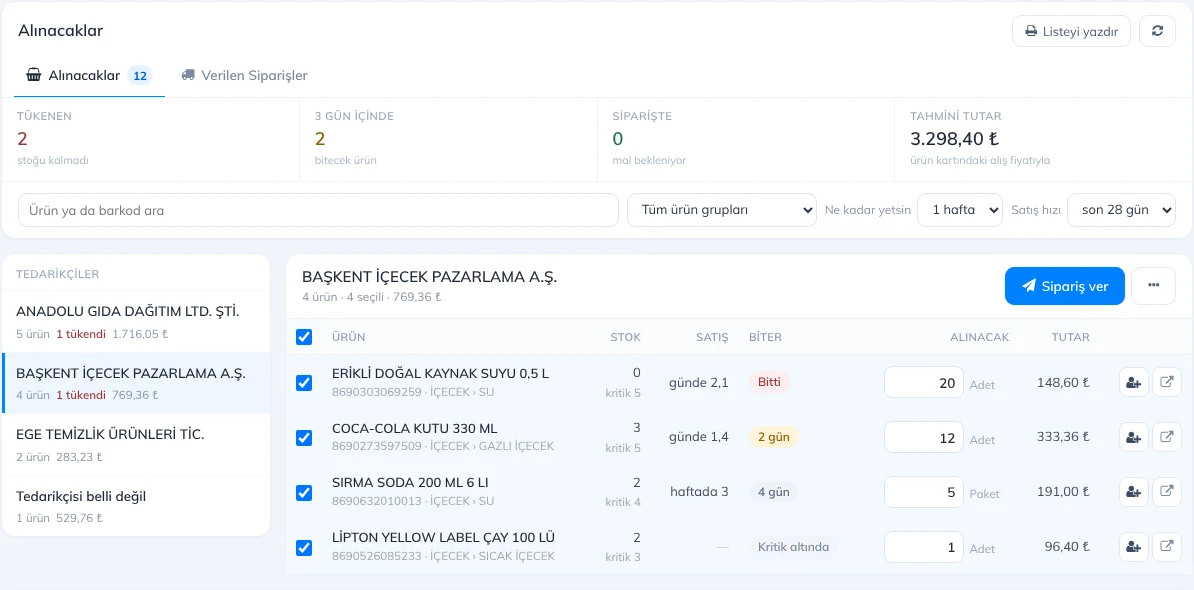
Откройте Приходные накладные › Закупка. В списке 4 На какой срок выберите, на сколько дней должно хватить товара (если поставщик приезжает раз в неделю — 1 неделя). Скорость продаж — за сколько дней берётся среднее; для большинства подходит последние 28 дн. Выбор сохраняется в вашем аккаунте.
 12345678910
Выберите поставщика
5 В списке слева у каждого поставщика указано число товаров, сколько из них закончилось и ориентировочная сумма. Нажмите на поставщика — справа откроются только его товары. На телефоне поставщик выбирается в выпадающем списке над перечнем.
Проверьте товары и количества
В каждой строке указаны 6 остаток, критический остаток, продажи в день или в неделю и через сколько дней товар закончится. 7 Рекомендуемое количество можно изменить. Нажмите на строку товара, который не хотите покупать, — выбор снимется; повторное нажатие снова выберет его.
Оформите заказ
Нажмите 8 Оформить заказ и выберите способ отправки (ниже).
- 1 Вкладка Закупка — это этот список; ваши заказы хранятся на вкладке Оформленные заказы.
- 2 Нажмите на блоки Закончились, В течение 3 дней и В заказе, чтобы отфильтровать список; повторное нажатие снимает фильтр.
- 3 Ищите по названию или штрихкоду, фильтруйте по группе товаров (подгруппы включаются).
- 9 В меню ⋯ можно распечатать или скопировать список без сохранения заказа и назначить поставщика сразу нескольким выбранным товарам.
- 10 Кнопкой в строке выберите или измените поставщика товара; товар перейдёт в список этого поставщика.
Отправка заказа
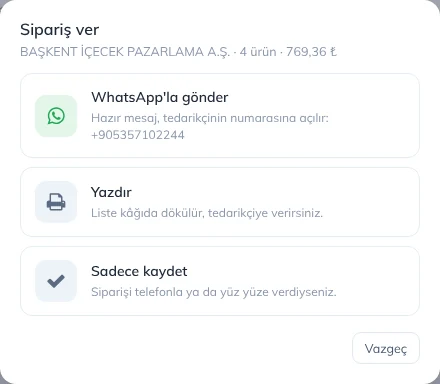
После нажатия Оформить заказ открывается окно с тремя вариантами. Какой бы вы ни выбрали, заказ получает номер и сохраняется в Оформленных заказах.
 123
- 1 Отправить в WhatsApp: список заказа открывается готовым сообщением на мобильный номер из карточки поставщика; вы проверяете и отправляете его сами. Если номера нет, контакт выбираете в WhatsApp. Если список очень длинный, он копируется в буфер обмена, и вы вставляете его в поле сообщения (Ctrl+V).
- 2 Печать: список печатается — его можно отдать поставщику или отмечать на оптовом рынке.
- 3 Только сохранить: если вы сделали заказ по телефону или лично.
- Если заказ оформлен по ошибке, нажмите Отменить в появившейся внизу подсказке — заказ будет удалён.
Товары в заказе остаются в списке, но выглядят бледнее; под ними появляется надпись вроде Заказ #3 · 2 дня назад · 24, а заказанное количество вычитается из рекомендации. Нажмите на надпись, чтобы открыть заказ. Чтобы заказать тот же товар ещё раз, нажмите на его строку — рекомендуемое количество подставится автоматически.
Оформленные заказы
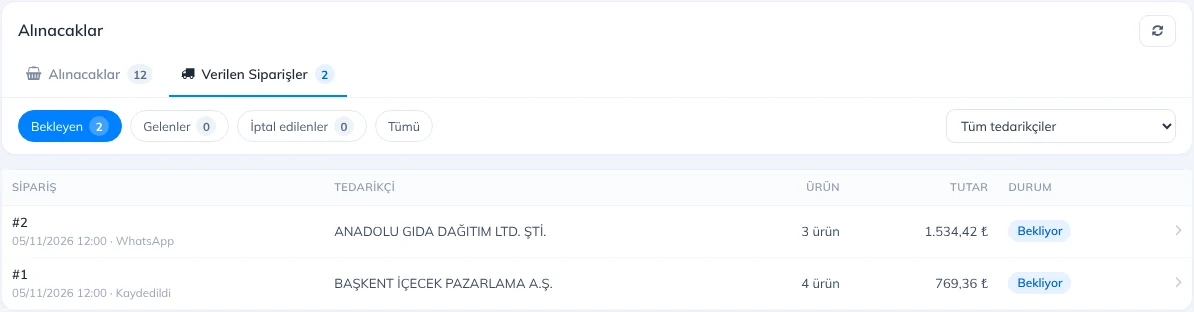
На вкладке Оформленные заказы перечислены все ваши заказы с датой, поставщиком, числом товаров и суммой.
 123
- 1 Фильтруйте кнопками Ожидает, Полученные, Отменённые и Все. Число ожидающих заказов показано и рядом с вкладкой.
- 2 Фильтр по поставщику.
- 3 Нажмите на заказ, чтобы открыть подробности.
Изменение и отмена заказа, перенос в счёт при поступлении товара
 12345
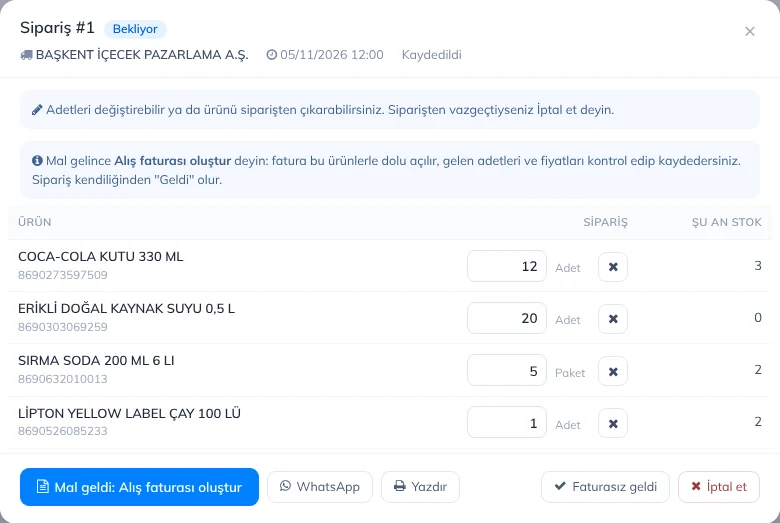
- 1 В ожидающем заказе можно изменить количества или убрать товар кнопкой ✕, затем нажать Сохранить изменения. Если убрать все товары, заказ будет отменён.
- 2 Когда товар придёт, нажмите Товар получен: создать приходный счёт. Экран приходной накладной откроется с выбранным поставщиком и заполненными товарами, количествами, а также ценой, скидкой и НДС из последней закупки. Удалите строки непоступивших товаров, проверьте полученные количества и цены и сохраните накладную. Заказ автоматически станет Получен; в нём будут видны накладная, которой он закрыт, и полученные количества.
- 3 Заказ можно повторно отправить в WhatsApp или распечатать.
- 4 Если вы не вводите приходные накладные, закройте заказ кнопкой Получен без счёта.
- 5 Если заказ больше не нужен, нажмите Отменить (для подтверждения нажмите ещё раз). Полученный или отменённый заказ можно снова открыть кнопкой Вернуть в ожидание.
Если после оформления заказа по всем его товарам было поступление другим способом (приходная накладная, увеличение остатка, инвентаризация), заказ автоматически становится Получен.
Полезно знать
- Чтобы список работал точно, укажите для товаров критический остаток и оформляйте поступление товара приходной накладной с выбранным поставщиком. Сначала добавьте поставщика на странице Поставщики.
- Кнопка в ежедневном письме о критическом остатке открывает эту страницу.
- Сотрудник видит страницу при праве на просмотр приходных накладных или отчёта о движении остатков; для оформления заказов и назначения поставщиков нужно право на добавление приходных накладных или редактирование товаров.
- Оформление заказа не меняет остаток; остаток увеличивается приходной накладной, которую вы вводите при поступлении товара.
Закупка сейчас доступна в веб-панели. В настольном и мобильном приложениях она появится в следующих версиях; до тех пор можно открыть веб-панель в браузере телефона.