



متابعة الشيكات والسندات
تابع الشيكات والسندات التي تستلمها وتصدرها: المحفظة والإيداع للتحصيل والتظهير والشيكات المرتجعة وتقويم الاستحقاق والبيع بالسندات وطباعة السندات والكشوف. تُسجَّل في الحسابات تلقائيًا.
في صفحة الشيكات / السندات تتابع من مكان واحد الشيكات والسندات لأمر التي تستلمها من العملاء وتصدرها للموردين: ما الموجود في المحفظة، وما المودع في البنك للتحصيل، وما الذي ظُهِّر أو ارتد دون رصيد، وما الذي سيُحصَّل ويُدفع هذا الأسبوع. تُسجَّل المستندات تلقائيًا في حسابات العملاء والموردين، وينعكس كل إجراء مثل التحصيل أو التظهير أو الارتداد على الأرصدة بشكل صحيح. وتتوفر أيضًا البيع بالسندات (سندات بالتقسيط) وطباعة السندات والكشوف وتقويم الاستحقاق والتذكير بالاستحقاق. متابعة الشيكات والسندات متاحة للحسابات المرخّصة.
جولة داخل الصفحة
عند فتح الصفحة لأول مرة تظهر أسفل اليمين بطاقة هل نتعرّف على هذه الصفحة؟. اضغط ابدأ الجولة فتُبرَز أجزاء الصفحة 1 واحدًا تلو الآخر ويظهر 2 بجانب كل منها شرح قصير. 3 تنقّل بزرّي التالي ورجوع؛ وتعمل أيضًا مفاتيح الأسهم وEsc. 4 يفتح مساعدة مفصلة هذه المقالة. ويمكنك فتح الجولة مجددًا في أي وقت عبر 5 كيف يعمل؟.
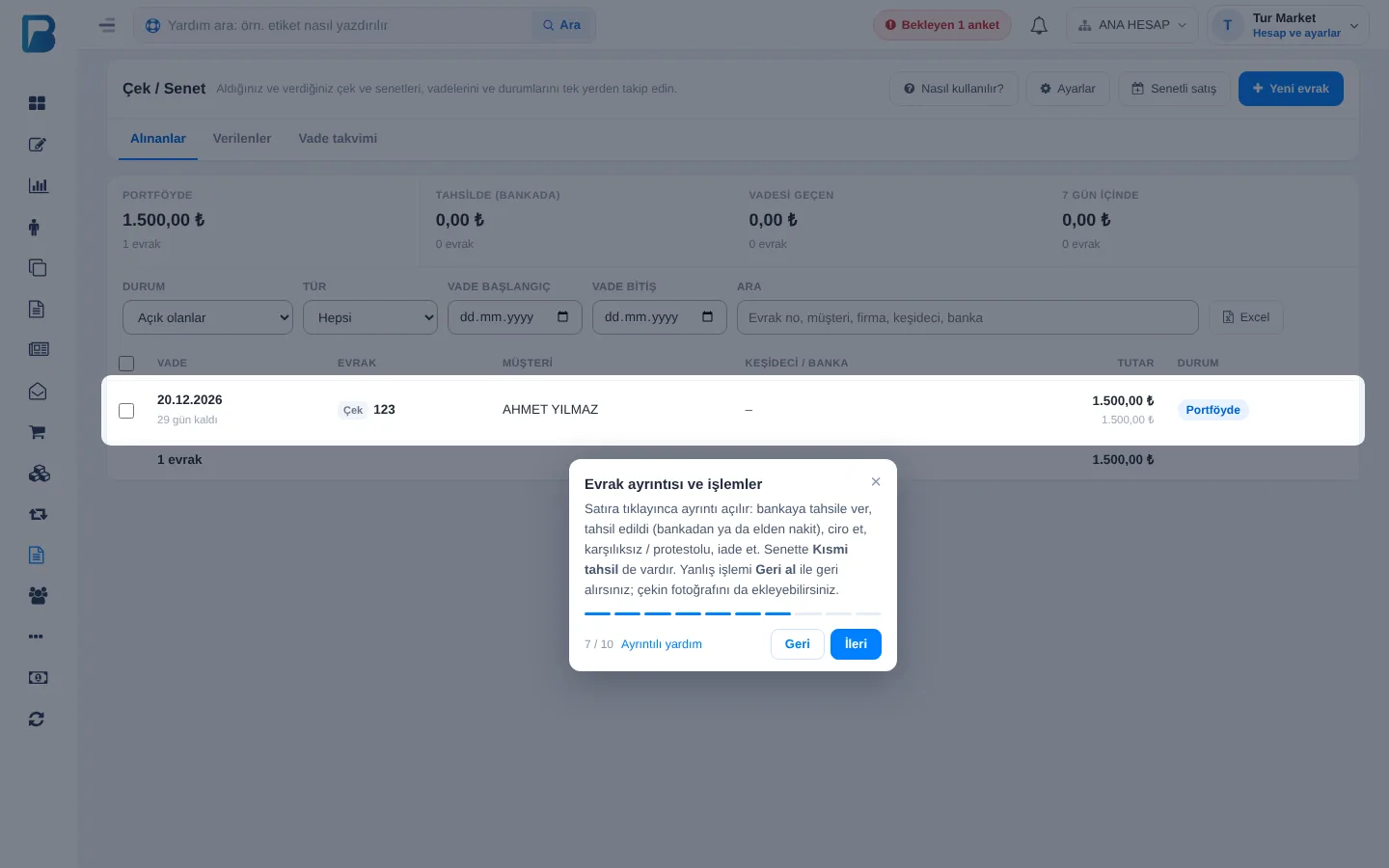 12345
الصلاحيات
صاحب الحساب يمكنه كل شيء. للموظفين استخدم قسم صلاحية الشيكات / السندات في تبويب الموظفون › الموظف › الإيرادات - المصروفات: يمكنه العرض، يمكنه الإضافة (إدخال المستندات والبيع بالسندات)، يمكنه تنفيذ الإجراءات والتعديل (الإيداع للتحصيل، التحصيل، التظهير، الارتداد، الدفع، التراجع والتصحيح)، يمكنه الحذف. الإعدادات يغيّرها صاحب الحساب فقط.
متى تُسجَّل في الحسابات؟
أولًا اختر من الإعدادات أعلى اليمين متى تُسجَّل الشيكات والسندات في حسابات العملاء والموردين:
- 1 عند استلام / إصدار المستند (الأكثر شيوعًا): يُخصم الشيك أو السند من دين العميل يوم استلامه. إذا ارتد أو أُعيد إلى العميل يُقيَّد المبلغ عليه كدين مجددًا. ويُعدّ المستند الذي تصدره دفعة للمورد يوم إصداره.
- 2 عند التحصيل / الدفع: ينخفض دين العميل عند تحصيل الشيك أو تظهيره لمورد آخر؛ ولا تؤثر المستندات المنتظرة في المحفظة على الرصيد. ويُعدّ المستند الذي تصدره دفعة للمورد يوم سداده.
تغيير الإعداد يؤثر فقط على المستندات المُدخلة بعده؛ وتستمر المستندات المحفوظة بالإعداد الذي أُدخلت به. 3 أدخل قبل كم يوم من الاستحقاق يتم التذكير؛ 4 وعند تحديده يتلقى صاحب الحساب كل صباح إشعارًا بالمستندات المستحقة اليوم والقريبة والمتأخرة.
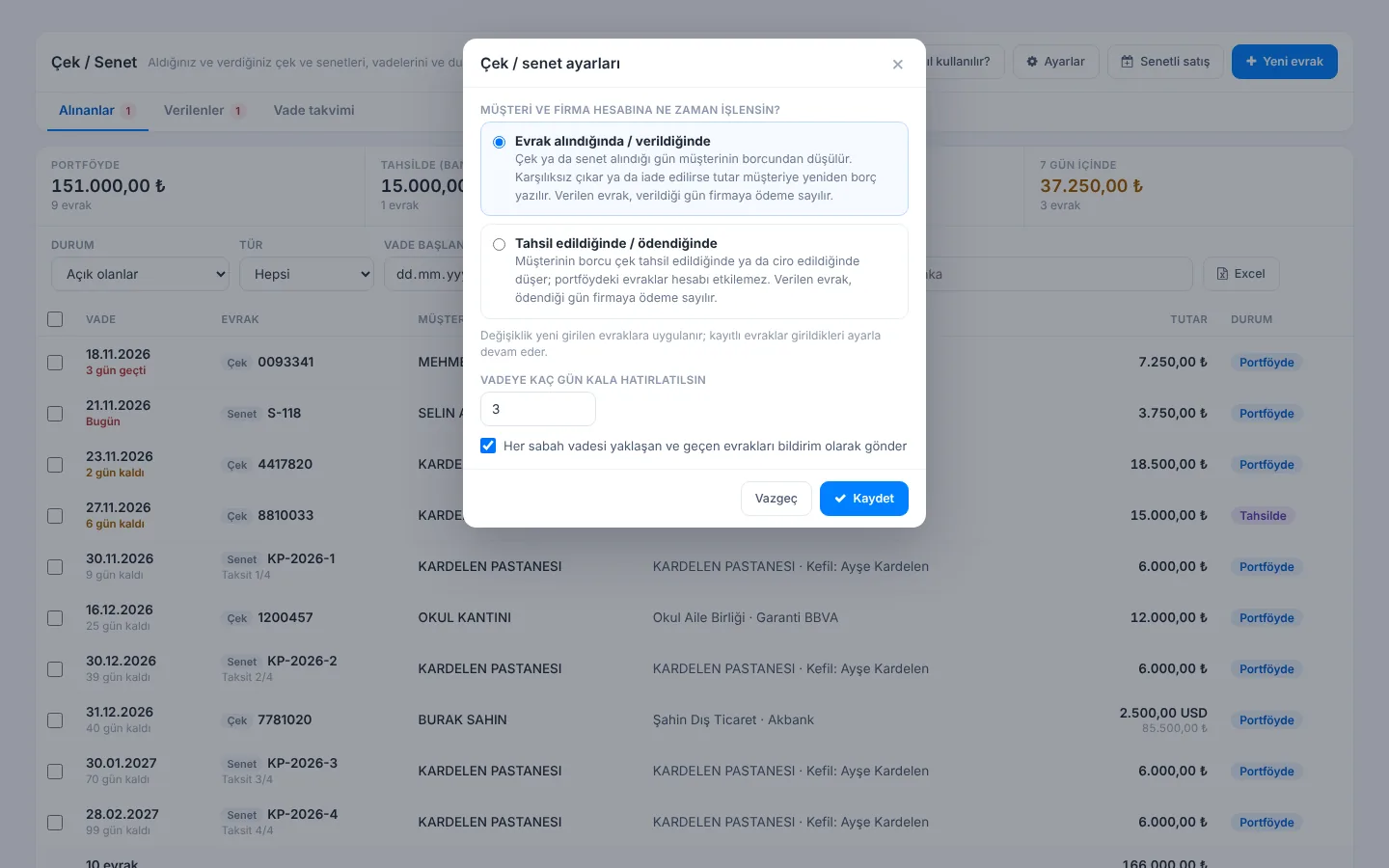 1234
إدخال شيك أو سند
افتح مستندًا جديدًا
افتح الشيكات / السندات من القائمة اليسرى واضغط مستند جديد. ويفتح أخرى › استلام شيك / سند في بطاقة العميل النافذة نفسها مع تحديد العميل. 1 اختر مستلم إذا استلمته من عميل، أو صادر إذا أعطيت شيكك أو سندك لمورد؛ ثم اختر شيك أو سند لأمر.
اختر العميل أو المورد
2 ابحث عن العميل بالاسم أو اللقب أو الهاتف واختره من القائمة (في المستند الصادر يُختار مورد). 3 إذا كان لدى العميل مستندات غير محصّلة (في المحفظة أو البنك أو مُظهَّرة) يظهر عددها ومجموعها. إذا تُرك العميل فارغًا يُتابَع المستند دون تسجيله في حساب. للمستند الذي تستلمه من مورد (مثل مبلغ يردّه المورد إليك) أو تعطيه لعميل (مثل دفعة لعميل له رصيد دائن) غيّر الطرف المقابل من خيار العميل / المورد في الأعلى: يُسجَّل المستند المستلم من مورد دَينًا في حساب المورد (المورد دفع لك)، والمستند المُعطى لعميل دَينًا في حساب العميل (أنت دفعت للعميل). وتظهر في القائمة عبارة المورد أو العميل بجانب اسمه.
أدخل البيانات
الحقول الإلزامية: 4 المبلغ والعملة عند الحاجة (يُطلب سعر الصرف للشيك بعملة أجنبية ويُسجَّل المبلغ المحوَّل) و5 تاريخ الاستحقاق. في الشيك أدخل البنك والفرع ورقم الحساب والساحب؛ وفي السند المدين والرقم الضريبي / الهوية والعنوان والكفيل. في السند يُملأ المدين والعنوان والرقم الضريبي تلقائيًا عند اختيار العميل.
احفظ عدة مستندات معًا
إذا كنت تستلم عدة شيكات من العميل نفسه اضغط 6 أضف إلى القائمة، مستند آخر: ينتقل المستند 7 إلى القائمة ويبقى العميل والبنك ويزيد رقم المستند واحدًا. 8 حفظ يحفظها جميعًا في عملية واحدة ويقترح طباعة كشف الاستلام.
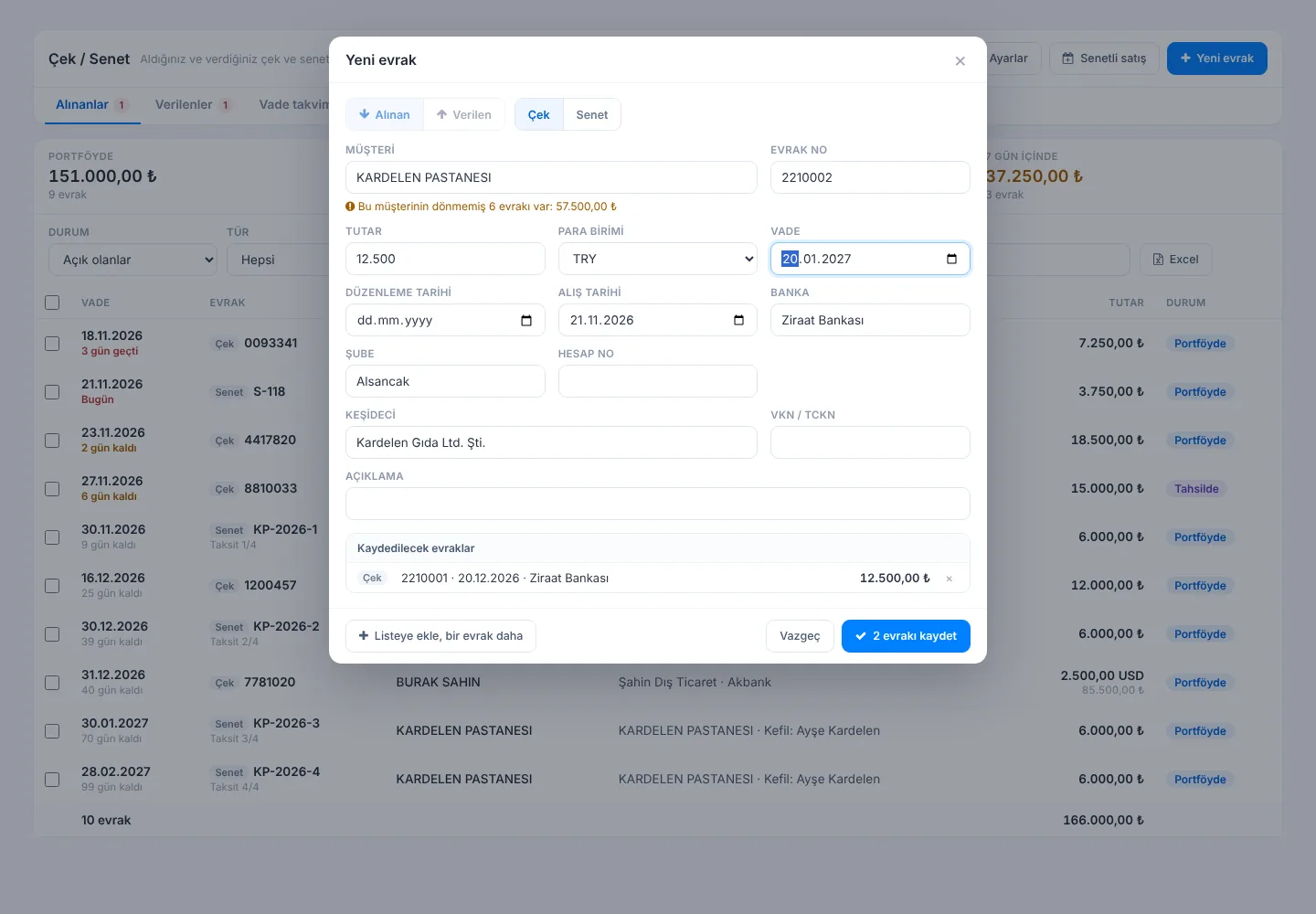 12345678
المتابعة في القائمة
3 في تبويبي المستلمة والصادرة تُرتَّب المستندات المفتوحة حسب الاستحقاق؛ ويُميَّز المتأخر والقريب بالأحمر والبرتقالي، والرقم بجانب التبويب هو عدد المستندات المتأخرة. 4 النقر على مربعات الملخص (في المحفظة، قيد التحصيل في البنك، المتأخرة، خلال 7 أيام) يُصفّي القائمة. 5 صفِّ حسب الحالة والنوع وفترة الاستحقاق والبحث؛ ويعرض الكل أيضًا المستندات المحصّلة والمُظهَّرة والمعادة. 7 Excel ينزّل القائمة.
6 عند تحديد الصفوف يظهر المجموع والإجراءات المشتركة للمستندات المحددة: مثلًا يمكنك إيداع 5 شيكات للتحصيل أو تظهيرها لمورد دفعة واحدة. طباعة القائمة تطبع المحدد.
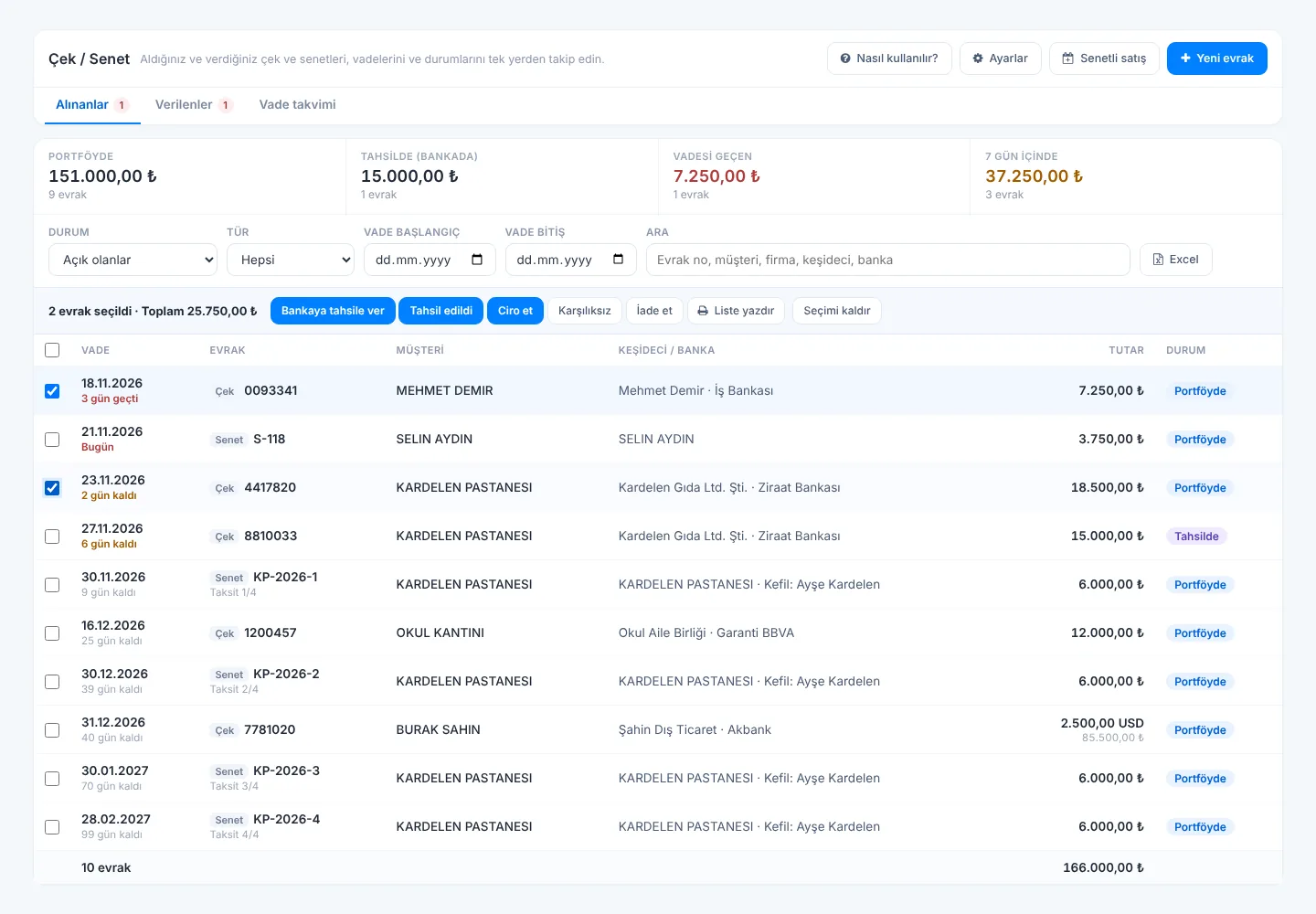 1234567
التحصيل والتظهير والارتداد والإجراءات الأخرى
انقر على المستند لفتح تفاصيله. 1 تظهر في الأسفل فقط الإجراءات الممكنة في حالته الحالية:
| الإجراء | متى | الأثر على الحسابات |
|---|---|---|
| إيداع في البنك للتحصيل | عند إيداع الشيك في بنكك؛ يمكنك كتابة البنك | لا شيء |
| تم التحصيل | عند وصول المال إلى حسابك أو دفع العميل نقدًا | في إعداد «عند التحصيل» ينخفض دين العميل |
| تظهير | عند إعطاء الشيك لمورد كدفعة | عند التظهير لمورد من القائمة يُسجَّل المبلغ له كدفعة؛ وفي «عند التحصيل» ينخفض دين العميل أيضًا |
| مرتجع بدون رصيد / محتج عليه | عند ارتداد الشيك أو عدم سداد السند والاحتجاج عليه | يُقيَّد المبلغ المخصوم من العميل عليه كدين مجددًا؛ وإن كان مُظهَّرًا يُقيَّد على المورد أيضًا |
| إرجاع | عند إعادة المستند إلى العميل | يُقيَّد المبلغ المخصوم من العميل عليه كدين مجددًا |
| إعادة إلى المحفظة | عند استرجاعه من البنك أو المورد | يُلغى قيد التظهير |
| تم الدفع / تم الاسترداد | عند صرف شيكك من البنك / استرداده من المورد | في «عند الدفع» تُسجَّل دفعة للمورد / تُلغى الدفعة المسجلة للمورد |
في نافذة الإجراء 1 أدخل تاريخ الإجراء (اليوم أو يوم سابق)، وفي التظهير 2 اختر المورد أو اكتب اسمه إن لم يكن في القائمة. 3 قبل الحفظ يُعرض ما سيُسجَّل في حسابات العملاء والموردين. 4 بعد حفظ يمكنك طباعة الكشف.
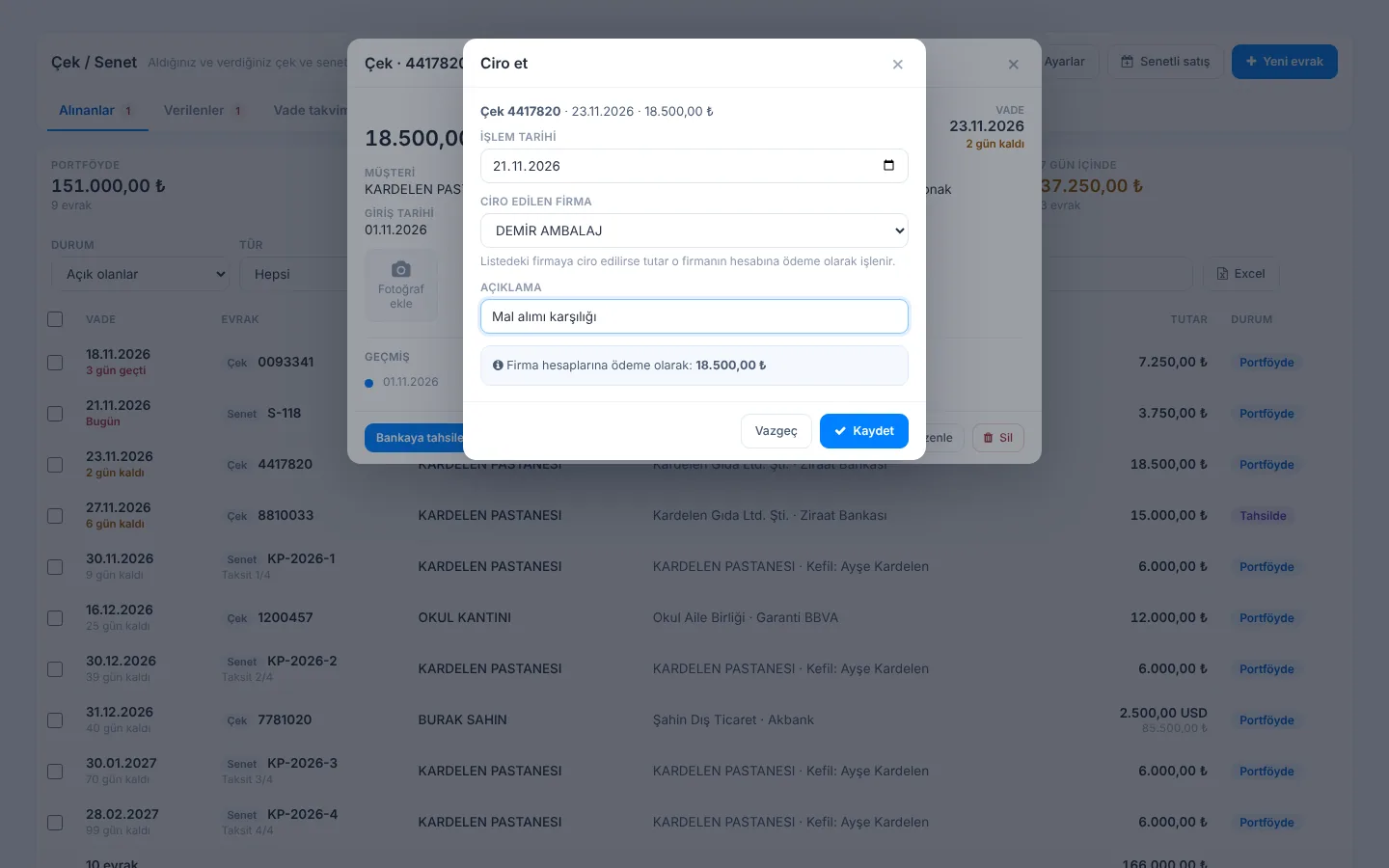 1234
في التفاصيل 4 يمكنك إضافة صور وجه الشيك وظهره، و5 رؤية سجل المستند كاملًا مع كشف كل إجراء. تراجع عن آخر إجراء خاطئ بزر 3 تراجع: يعود المستند إلى حالته السابقة وتُحذف القيود التي سجّلها ذلك الإجراء. 6 تعديل يصحّح المبلغ والاستحقاق والعميل وغيرها (وتُصحَّح قيود الحسابات أيضًا)؛ وحذف للمستندات المُدخلة خطأً.
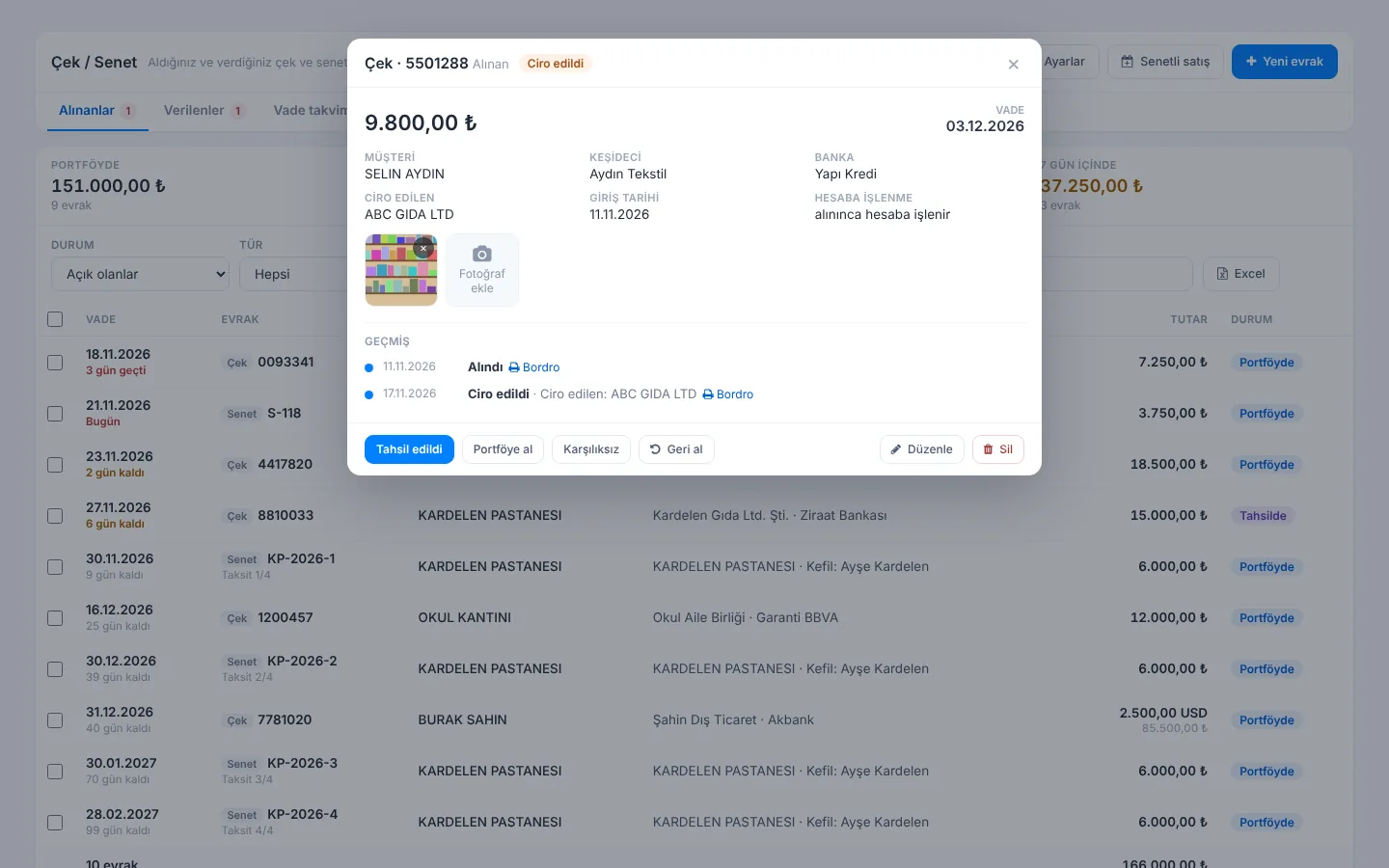 123456
تظهر القيود التي تسجّلها الشيكات والسندات في بطاقتي العميل والمورد بنوع دفع Çek (شيك) أو Senet (سند). لا يمكن حذفها أو تعديلها من البطاقات أو تطبيق الجوال أو تطبيق سطح المكتب؛ والزر بجانبها يفتح صفحة الشيكات / السندات. ولا يمكن تصفير أو حذف عميل أو مورد لديه شيكات / سندات غير منتهية.
طريقة التحصيل والتحصيل الجزئي
عند تحديد شيك أو سند مستلم بأنه تم التحصيل يُسأل كيف تم التحصيل؟: عبر البنك (أُضيف إلى الحساب) أو نقدًا باليد (يدخل الصندوق). إذا اخترت نقدًا باليد يُسجَّل المبلغ دفعةً نقدية في حساب العميل ويظهر نقدًا في تقرير الصندوق؛ ولا يتغير رصيد العميل. الافتراضي في السندات هو النقد باليد.
إذا دفع العميل جزءًا من السند فقط فافتح السند واضغط تحصيل جزئي: 1 أدخل المبلغ المدفوع، 2 واختر طريقة الدفع؛ 3 ويظهر المتبقي في السند والنقد الداخل إلى الصندوق. 4 بعد حفظ يبقى السند مفتوحًا بالمبلغ المتبقي؛ ويظهر الجزء المدفوع صفًا مستقلًا بحالة تم التحصيل ويظهر بمبلغه في سجل السند. إذا أخطأت فافتح السند واضغط تراجع: يعود المبلغ كما كان. التحصيل الجزئي ممكن للسندات المستلمة الموجودة في المحفظة أو المحتج عليها.
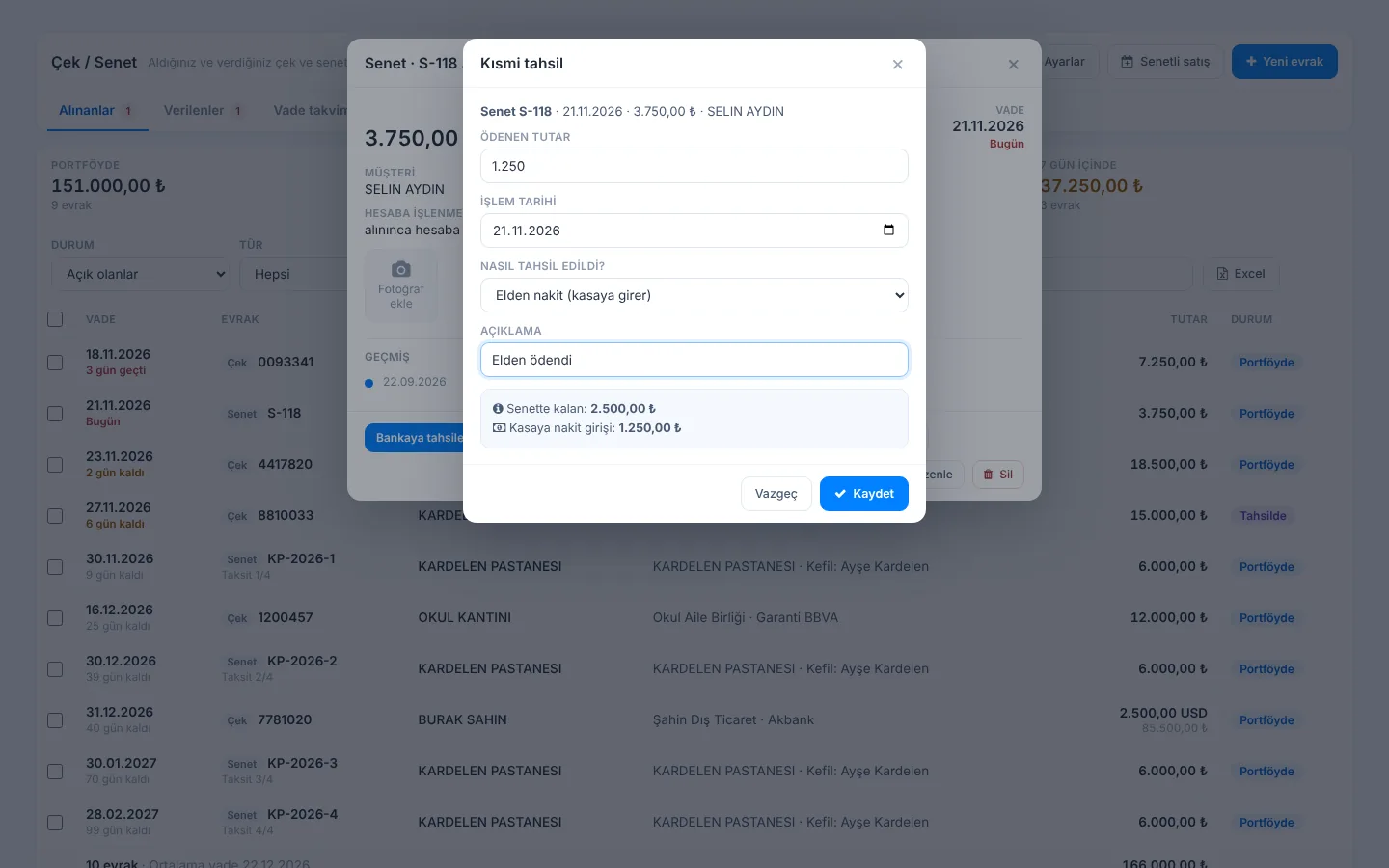 1234
البيع بالسندات (سندات بالتقسيط)
قم أولًا بالبيع للعميل على الحساب المفتوح (آجل). ثم اضغط بيع بالسندات: 1 اختر العميل وأدخل 2 المبلغ الإجمالي و3 عدد الأقساط و4 أول استحقاق و5 الفاصل (شهريًا، كل 15 يومًا، أسبوعيًا). يمكنك إضافة بادئة لرقم السند (مثل OK-2026 → OK-2026-1، OK-2026-2…) والكفيل والوصف. 6 تُعرض الأقساط ومواعيدها مسبقًا؛ ويُضاف فرق الكسور إلى القسط الأخير، وفي الأقساط الشهرية يُنقل يوم 31 إلى نهاية الشهر في الأشهر القصيرة. 7 إنشاء السندات يحفظ السندات ويقترح طباعتها. يُتابَع كل سند على حدة ويظهر في القائمة مثل القسط 2/6.
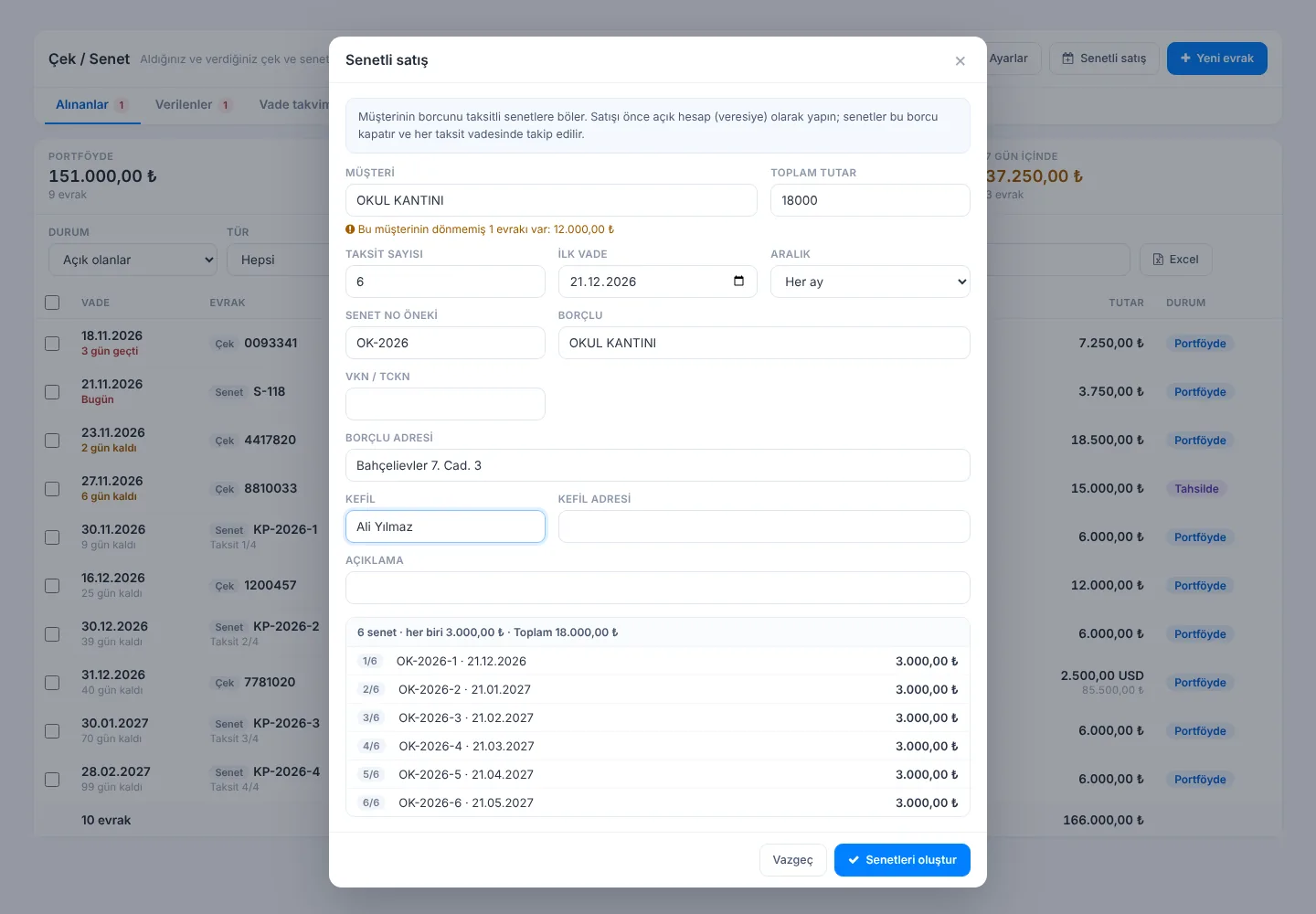 1234567
طباعة السندات والكشوف
طباعة السند في تفاصيل السند أو طباعة السندات بعد البيع بالسندات تطبع السندات لأمر ثلاثة في صفحة A4: مكان وتاريخ الإصدار والاستحقاق والمبلغ رقمًا وكتابةً وبيانات المدين والكفيل جاهزة؛ والتواقيع والمحكمة المختصة تُكتب باليد. 1 اضغط طباعة و2 افصل السندات عند خطوط القص. (نص السند وفق الصيغة القانونية التركية.)
يُطبع كشف كل إجراء (استلام، إيداع للتحصيل، تظهير، إرجاع، دفع) بعد الإجراء مباشرة أو من رابط الكشف في سجل المستند: قائمة المستندات والمجموع والمبلغ كتابةً وحقلا توقيع «سلّمه / استلمه».
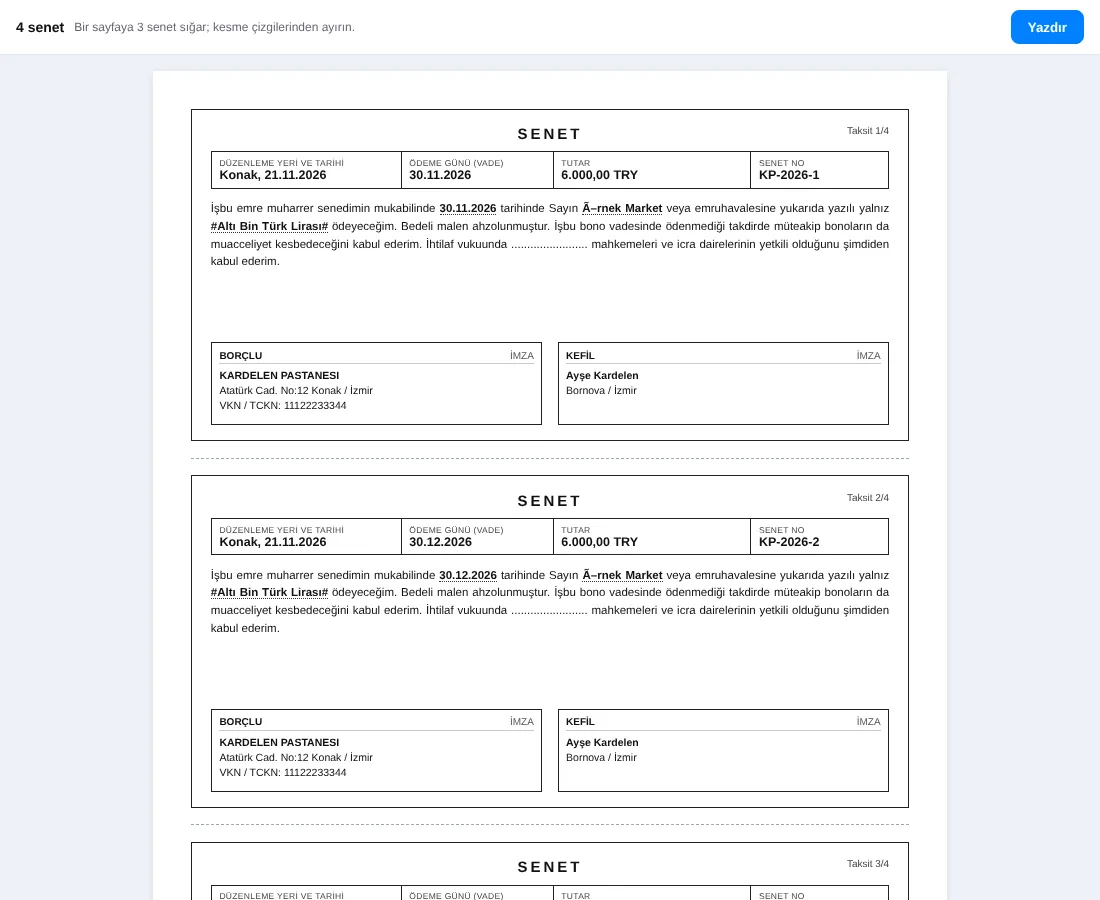 12
تقويم الاستحقاق
في تبويب تقويم الاستحقاق 1 اختر الشهر؛ 2 يظهر في كل يوم مجموع المستندات المفتوحة للتحصيل (بالأخضر) وللدفع (بالأحمر)، والنقر على اليوم يعرض مستنداته. 3 وعلى اليمين مجاميع التحصيل والدفع والفرق للأشهر الستة القادمة لتخطيط السيولة.
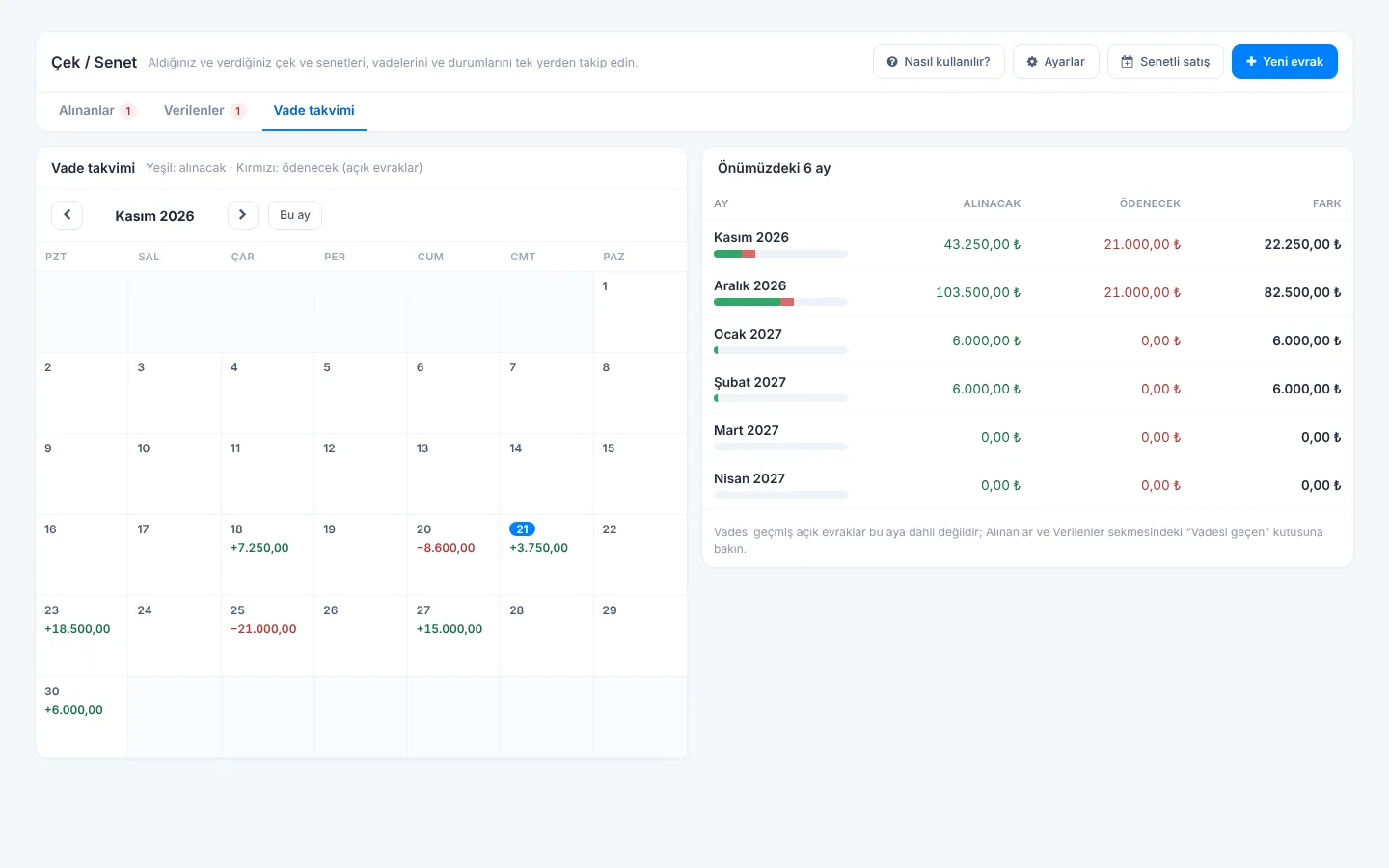 123
- في بطاقة العميل يفتح أخرى › الشيكات / السندات مستندات ذلك العميل، ويفتح زر الشيكات / السندات في بطاقة المورد المستندات الصادرة والمُظهَّرة له.
- عند تغيير اسم العميل تنتقل سجلات الشيكات / السندات إلى الاسم الجديد.
- في نافذة إضافة دفعة في بطاقة العميل يؤدي اختيار شيك / سند نوعًا للدفع إلى فتح إدخال المستند والعميل محدد. وفي نافذة إضافة دفعة / دين في بطاقة المورد يتيح لك دفع - إصدار شيك / سند إدخال شيكك أو سندك للمورد، ويتيح دفع - تظهير شيك من المحفظة تظهير شيكات المحفظة والمورد محدد مسبقًا.
- متوسط الاستحقاق: عند تحديد عدة مستندات وأسفل القائمة وفي قائمة المستندات المُدخلة معًا وفي الكشوف يظهر متوسط الاستحقاق المرجّح بالمبلغ.
متابعة الشيكات والسندات غير موجودة في تطبيق سطح المكتب. أدخل المستندات من لوحة الويب أو تطبيق الجوال؛ وتظهر الدفعات المسجلة في الحسابات على سطح المكتب بعد المزامنة.
الشيكات / السندات في تطبيق الجوال
افتح القائمة › المالية › الشيكات / السندات. 1 بدّل بين المستلمة والصادرة؛ 2 تظهر في الأعلى مجاميع التحصيل والمتأخر وخلال 7 أيام. صفِّ بأزرار الحالة والبحث. 4 يعرض كل صف الاستحقاق والمستند والعميل والمبلغ والحالة. إذا وُجدت مستندات مستحقة اليوم أو قريبًا أو متأخرة تظهر في الصفحة الرئيسية بطاقة استحقاقات الشيكات / السندات.
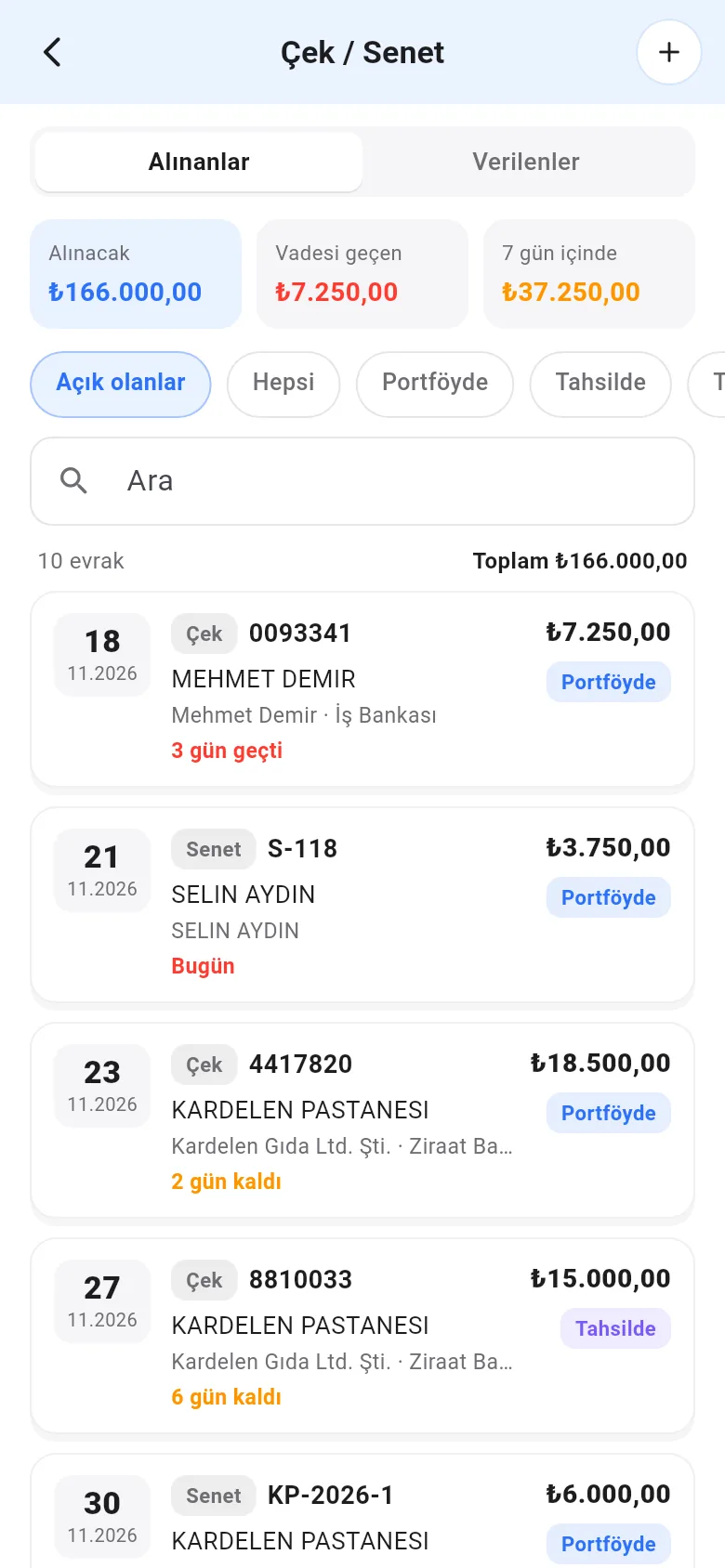 1234
3 أدخل مستندًا جديدًا بزر + أعلى اليمين: 1 اختر شيكًا أو سندًا، 2 ابحث عن العميل واختره؛ 3 تظهر مستنداته غير المحصّلة. أدخل المبلغ والاستحقاق والبنك والساحب، والتقط صور وجه الشيك وظهره ثم اضغط حفظ. للمستند المستلم من مورد أو المُعطى لعميل استخدم خيار العميل / المورد في الأعلى.
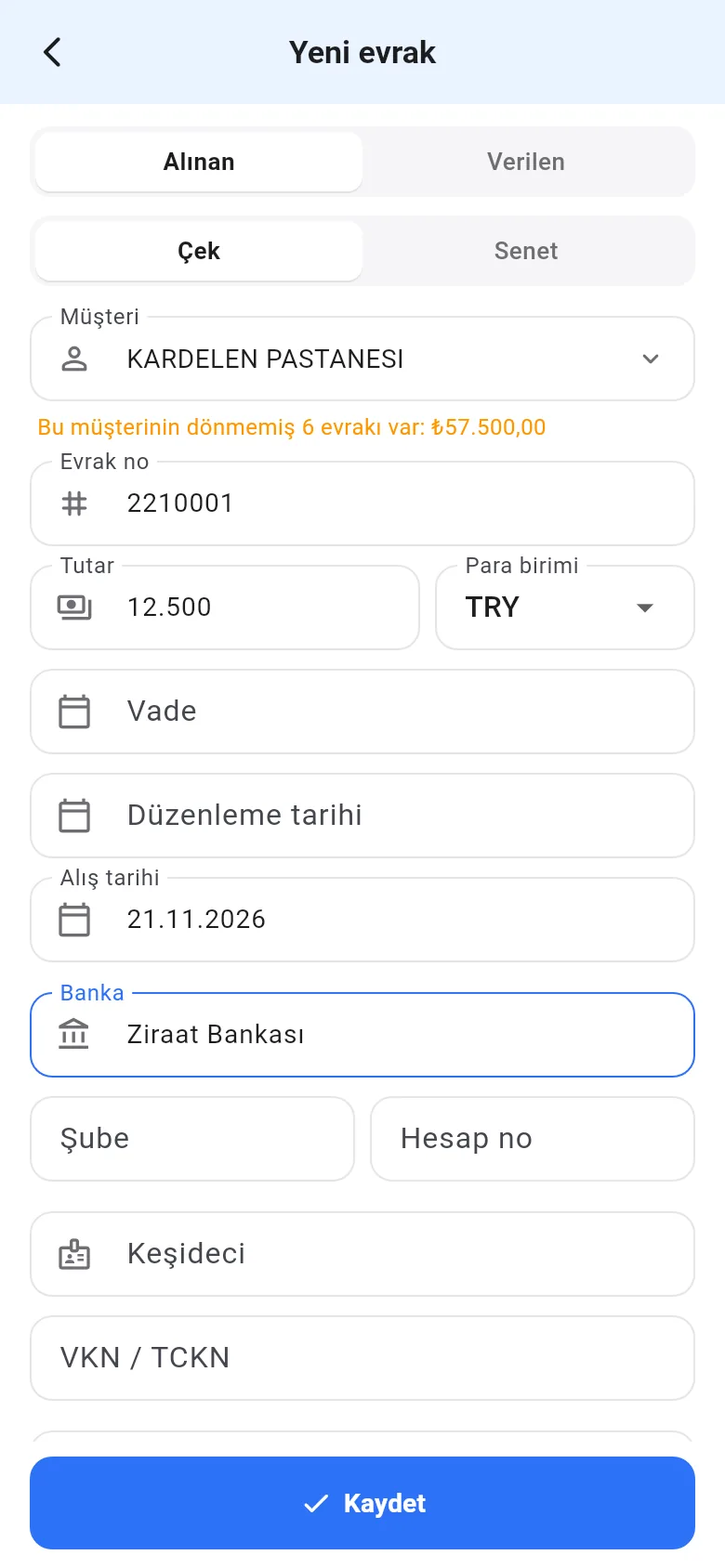 123
اضغط على المستند. 2 يمكنك إضافة صور ورؤية السجل. يعرض زر 1 تنفيذ إجراء 1 الإجراءات الممكنة في حالته والتراجع عن آخر إجراء. اختر الإجراء وأدخل التاريخ والمورد عند الحاجة؛ 1 ويُعرض قبل الحفظ ما سيُسجَّل في الحسابات.
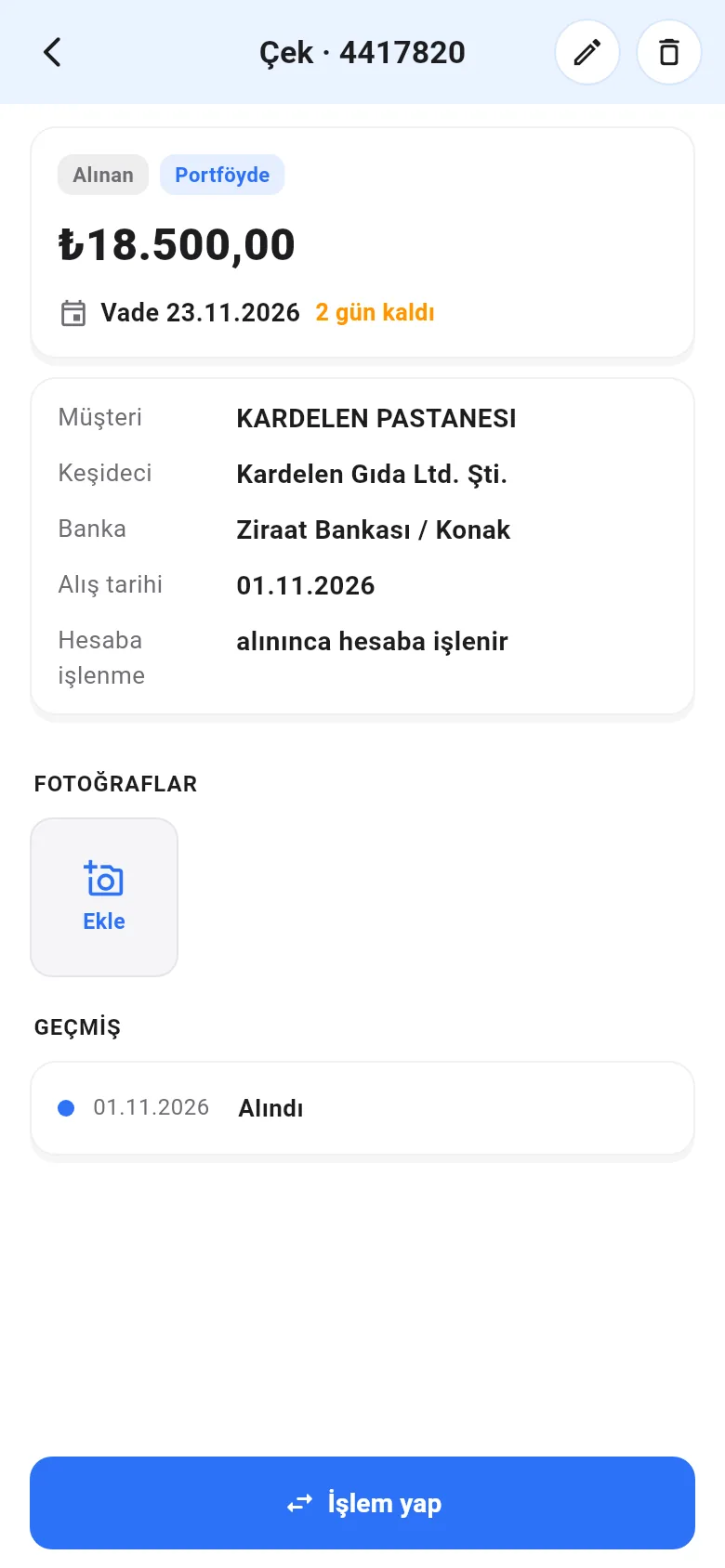 12
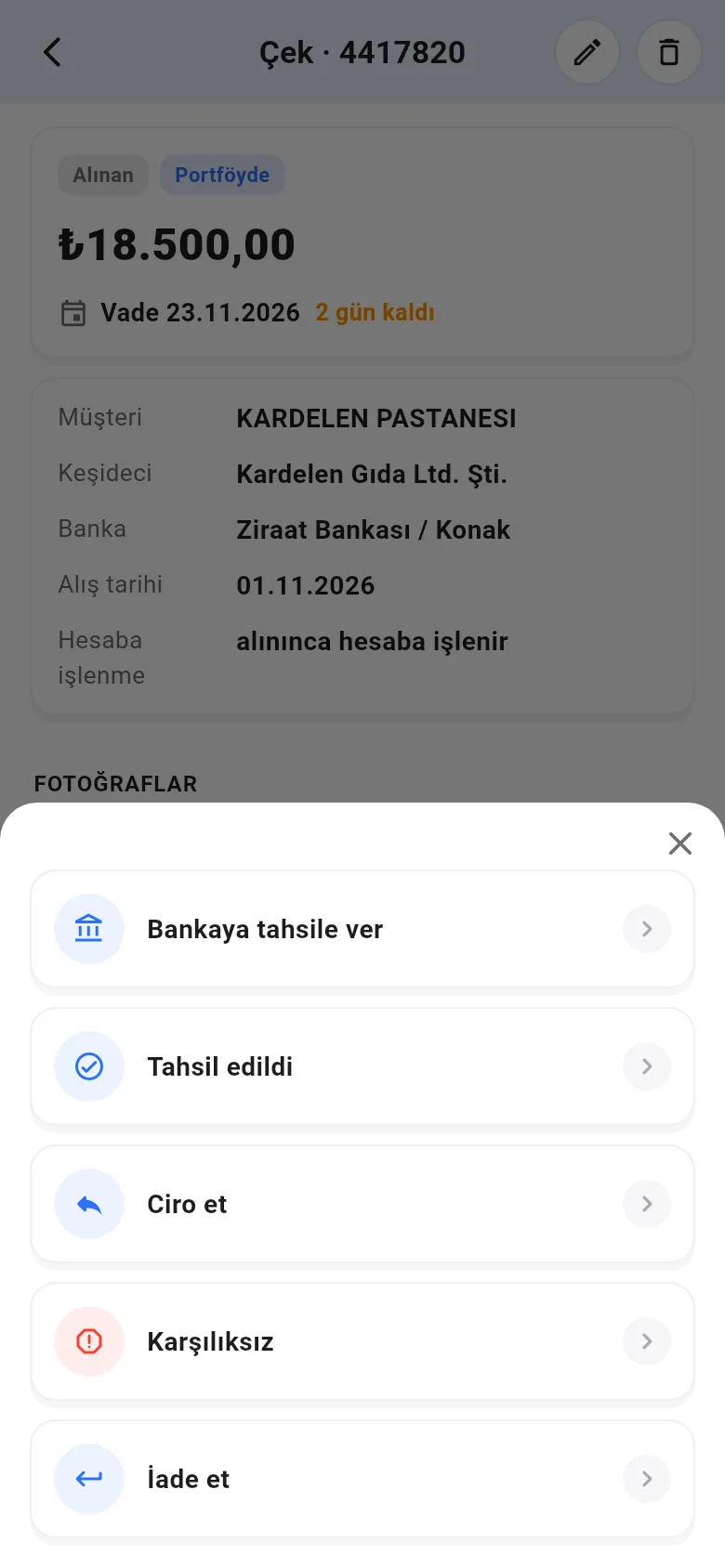 1
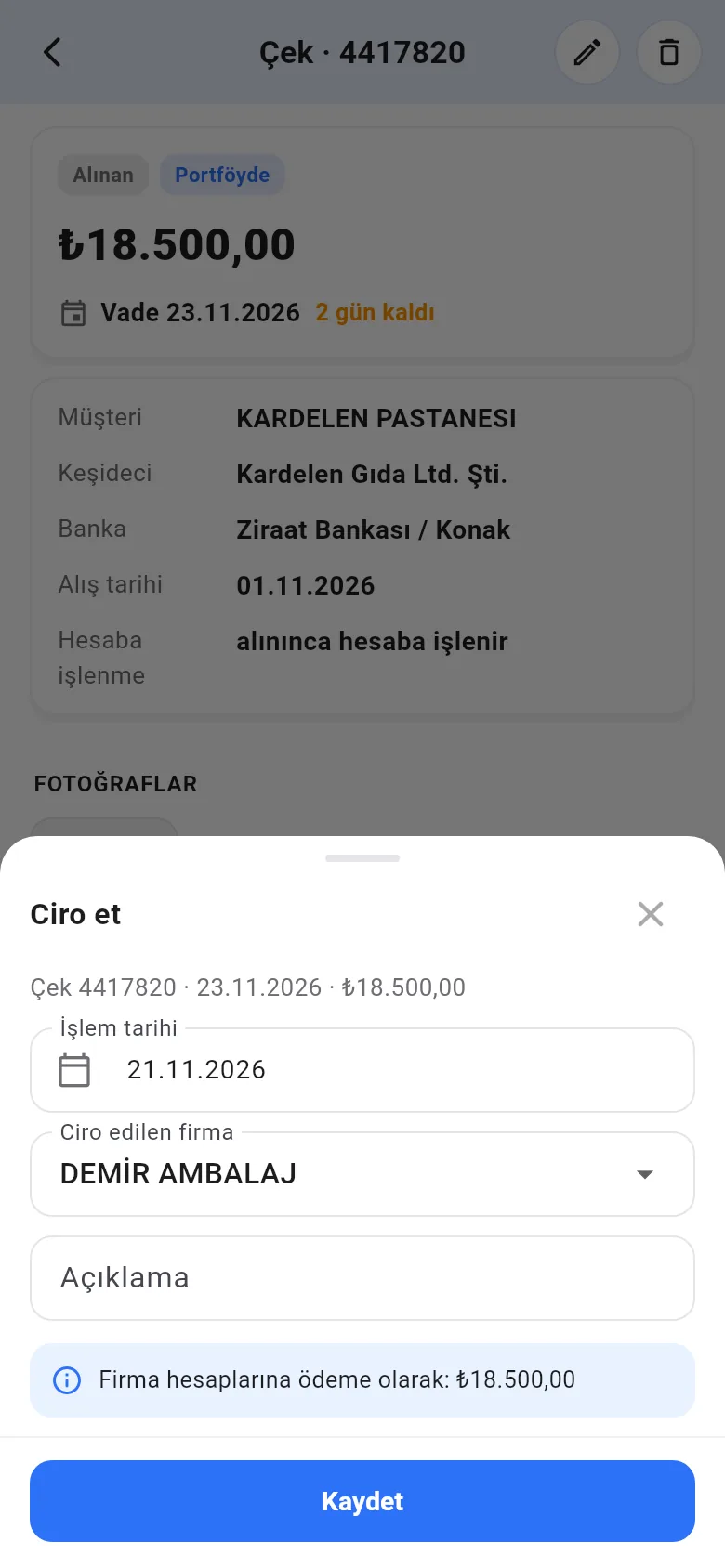 1
عند اختيار تم التحصيل في الجوال تُسأل عن طريقة التحصيل أيضًا. وفي السندات تحتوي قائمة تنفيذ إجراء على تحصيل جزئي: 1 أدخل المبلغ المدفوع، 2 واختر طريقة الدفع؛ 3 ويظهر المتبقي في السند والنقد الداخل إلى الصندوق.
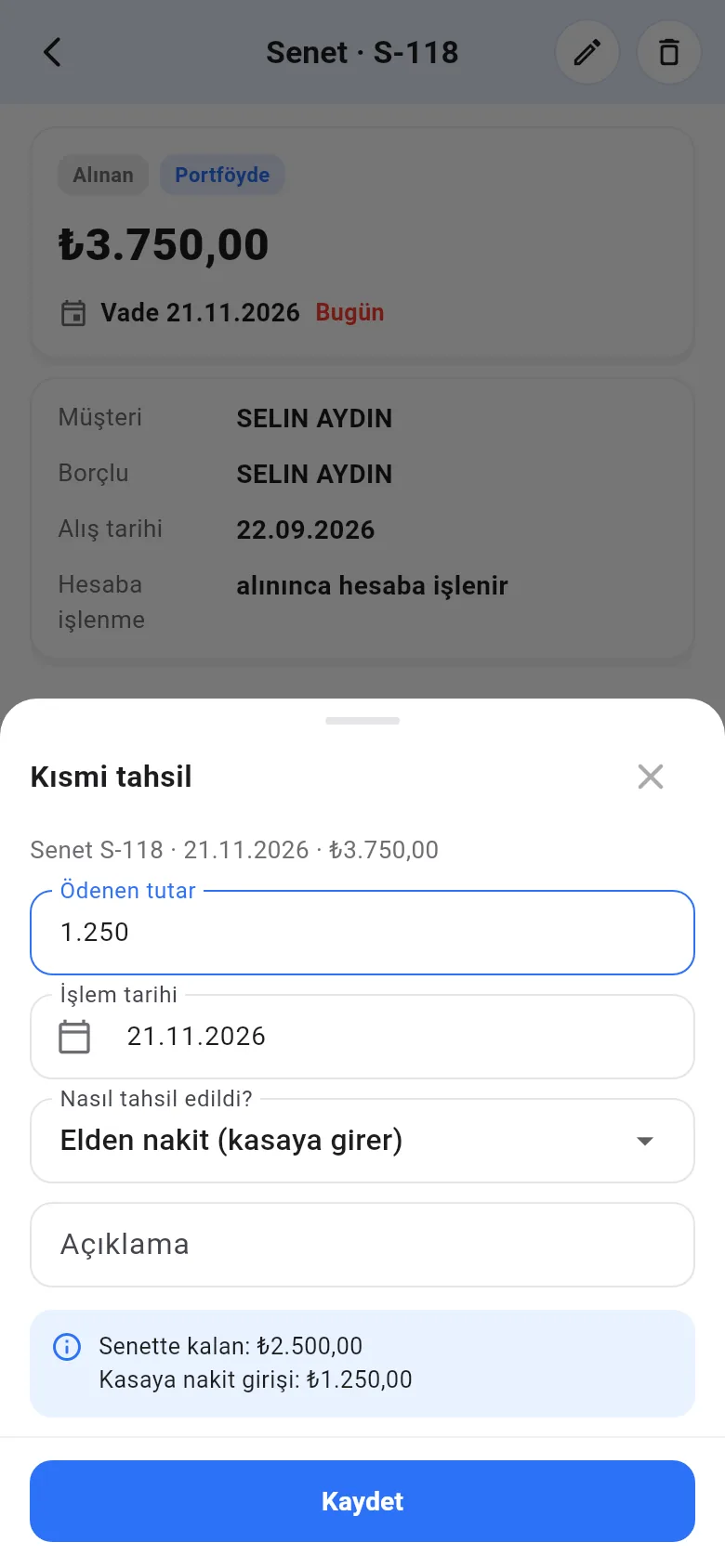 123
في الجوال تُعرض الجولة نفسها عند فتح الشاشة لأول مرة: 1 يُبرَز الجزء و2 يظهر شرحه أسفله. افتح الجولة مجددًا في أي وقت عبر رمز 3 ؟ أعلى اليمين.
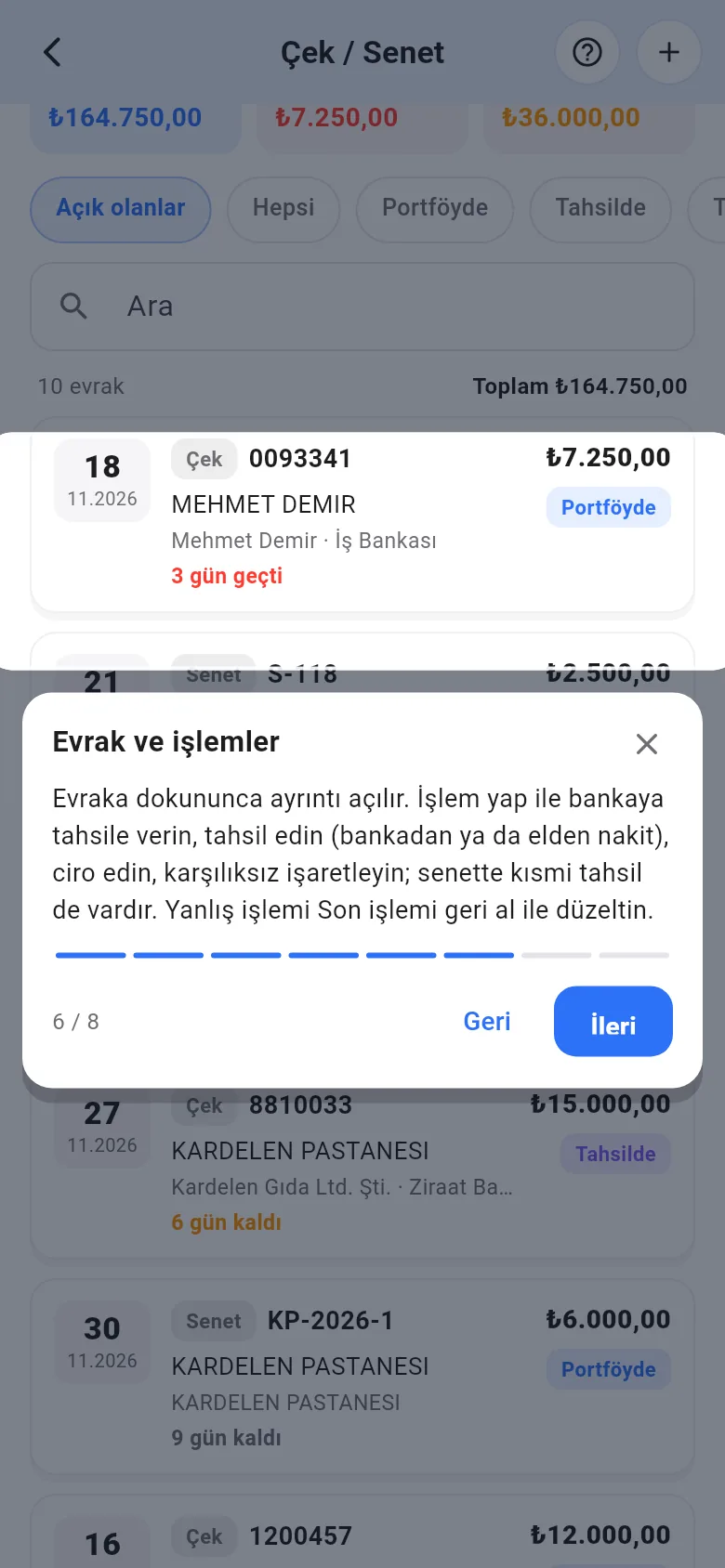 123
البيع بالسندات وطباعة السندات والكشوف والإعدادات موجودة في لوحة الويب.