



إعداد عروض الأسعار ومتابعتها
احفظ عرض السعر من شاشة البيع، واطبع مستند A4 أو أرسله برابط، وتابع العروض حسب حالتها وحوّلها إلى طلب أو بيع.
يتيح لك عرض السعر حفظ السعر الذي تقدّمه للعميل والعثور عليه لاحقًا. لا يُخصم عرض السعر من المخزون ولا يدخل في التقارير؛ ويُحفظ برقمه وتاريخ صلاحيته وحالته في تبويب عروض الأسعار بصفحة الطلبات / عروض الأسعار. عروض الأسعار جزء من وحدة الطلبات؛ إذا كانت الوحدة مغلقة ففعّل وحدة الطلبات / عروض الأسعار أولًا من ملفي الشخصي › إعدادات أخرى.
إعداد عرض السعر
اختر المنتجات والعميل
أضف المنتجات في شاشة البيع، وأدخل خصم السطر وخصم الإيصال عند الحاجة. اختر العميل إذا أردت ظهور اسمه التجاري وعنوانه وبياناته الضريبية في العرض. يظهر النص الذي تكتبه في حقل الملاحظة في العرض بعنوان الوصف (مثل مدة التسليم).
احفظه كعرض سعر
اضغط أخرى بين أزرار الدفع واختر حفظ كعرض سعر. يحصل العرض على رقم متسلسل خلال السنة مثل TKL-2026-0001 ويُفرَّغ الإيصال.
اطبع المستند أو احفظه PDF
بعد الحفظ اضغط على عبارة تم حفظ عرض السعر الخضراء بالأعلى. يُفتح مستند العرض بحجم A4؛ اطبعه بزر طباعة / حفظ كملف PDF، أو اختر «حفظ كملف PDF» كطابعة للحصول على ملف PDF.
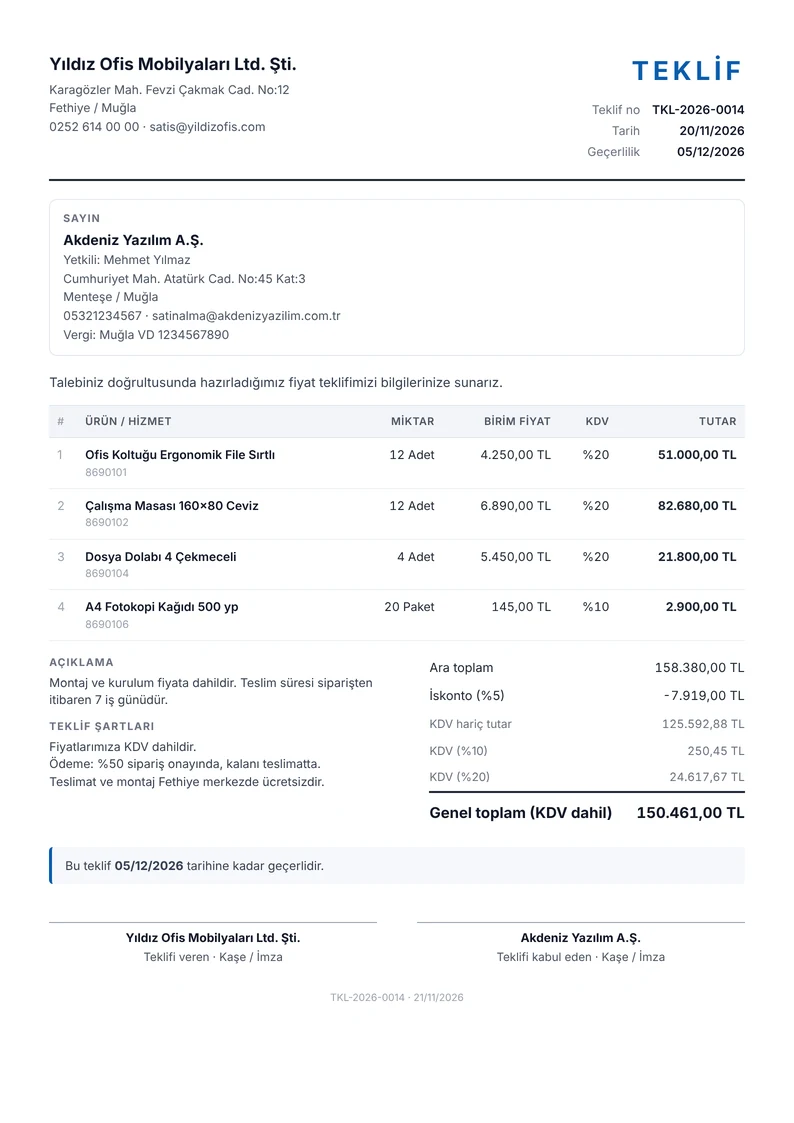
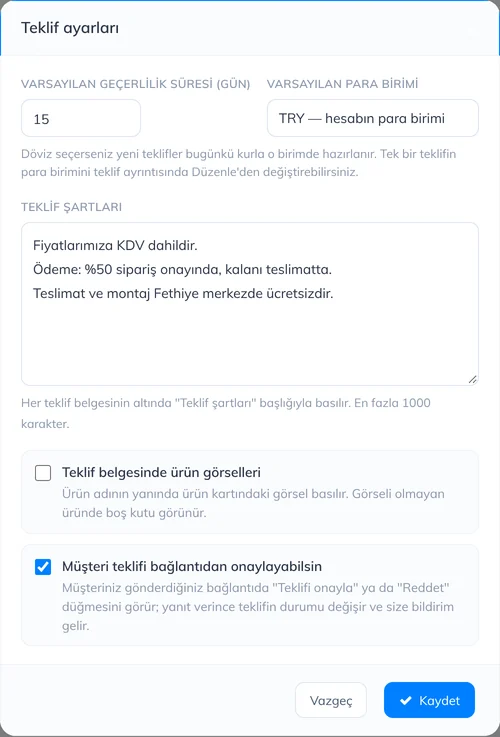
يكون عرض السعر صالحًا 15 يومًا افتراضيًا، ويمكنك تغيير ذلك من إعدادات عروض الأسعار. العرض الذي انتهى تاريخ صلاحيته ولم يُقبل أو يُرفض بعد يظهر في القائمة بحالة منتهي الصلاحية.
متابعة عروض الأسعار
افتح صفحة الطلبات / عروض الأسعار من القائمة الجانبية، وانتقل إلى تبويب عروض الأسعار، واختر الفترة ثم اضغط عرض. تعرض أزرار الحالة العروض جاهز وتم الإرسال ومقبول ومرفوض ومنتهي الصلاحية كلًّا على حدة.
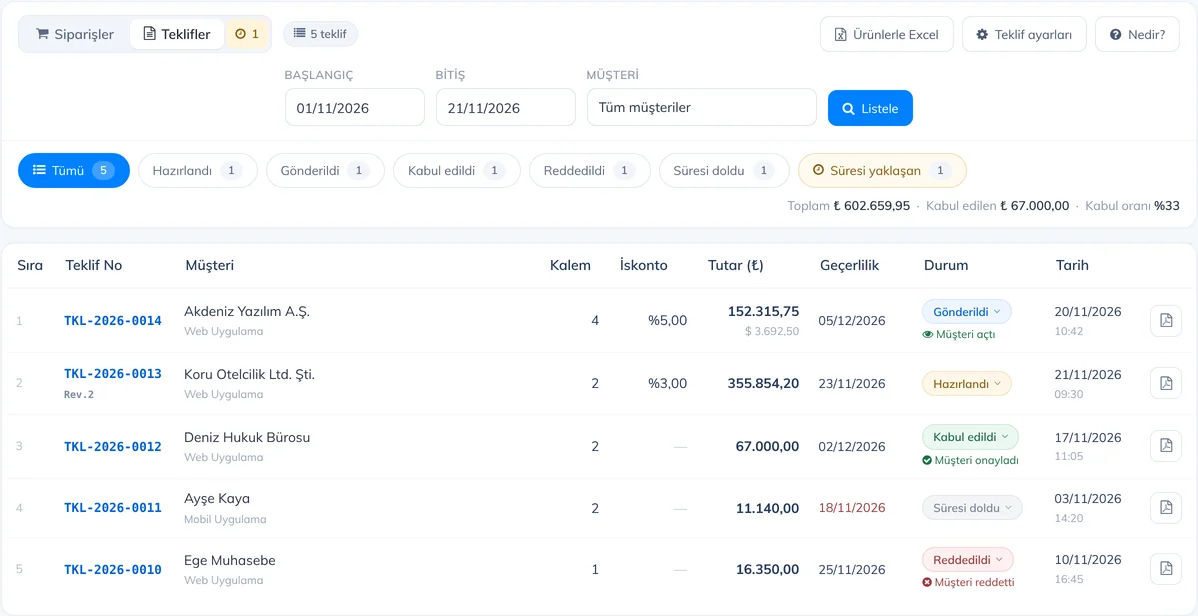
- لتغيير الحالة اضغط على تسمية الحالة في السطر واختر الحالة الجديدة.
- أيقونة المستند في نهاية السطر تفتح مستند العرض A4.
- إذا فتح العميل الرابط تظهر عبارة فتحه العميل أسفل الحالة.
- يعرض زر تنتهي قريبًا العروض الجاهزة أو المرسلة التي تنتهي صلاحيتها خلال 3 أيام أو أقل. وإن وُجدت يظهر رقم بأيقونة ساعة بجانب تبويب عروض الأسعار؛ اضغط عليه لعرضها.
- أعلى القائمة يظهر إجمالي المبلغ للتواريخ المحددة ومبلغ العروض المقبولة ونسبة القبول (العروض المقبولة ÷ العروض المقبولة والمرفوضة والمنتهية الصلاحية).
تفاصيل عرض السعر
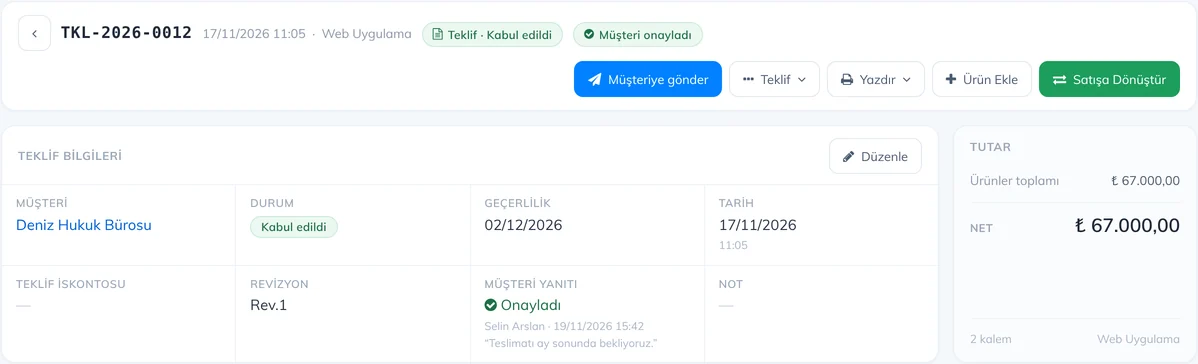
اضغط على رقم العرض لفتح التفاصيل. تظهر في بيانات عرض السعر الحالة والصلاحية (مع الأيام المتبقية) والإصدار وما إذا كان العميل قد فتح الرابط. غيّر الحالة وتاريخ الصلاحية والخصم من زر تعديل، وحدّث كميات المنتجات وأسعارها من القائمة بالأسفل. وإذا ردّ العميل من الرابط يظهر ذلك في مربع رد العميل. وفي العرض بعملة أجنبية تجد العملة وسعر الصرف أيضًا في تعديل.
إرسال العرض إلى العميل
اضغط إرسال إلى العميل أعلى التفاصيل. يُنشأ رابط خاص بالعرض؛ أرسله بزر إرسال عبر WhatsApp أو إرسال بالبريد الإلكتروني أو نسخ. إذا كان في بطاقة العميل هاتف وبريد إلكتروني فيُملأ المستلم تلقائيًا. يفتح عميلك العرض من الرابط دون تسجيل الدخول، ويمكنه طباعته أو تنزيله بصيغة PDF.
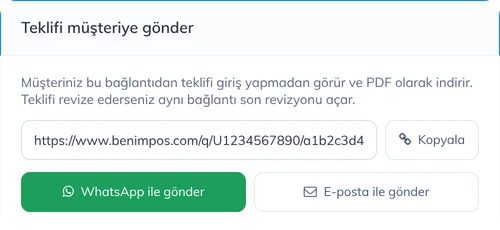
- عند الإرسال يصبح العرض جاهز بحالة تم الإرسال.
- عندما يفتح العميل الرابط يظهر الوقت في بيانات العرض.
- إذا أنشأت إصدارًا جديدًا فإن الرابط نفسه يفتح أحدث إصدار، ولا حاجة لإعادة الإرسال.
- إذا انتهت صلاحية العرض أو رُفض يرى العميل ذلك أعلى المستند.
موافقة العميل على العرض
عندما يفتح عميلك الرابط يرى أعلى المستند سؤال هل توافق على هذا العرض؟. يضغط قبول العرض ويكتب اسمه أو يختار رفض، ويمكنه إضافة ملاحظة. وعند الرد تتغير حالة العرض تلقائيًا إلى مقبول أو مرفوض ويصلك إشعار على هاتفك.

- تظهر عبارة وافق العميل أو رفض العميل تحت الحالة في القائمة. ويظهر من ردّ ومتى وملاحظته في مربع رد العميل ضمن بيانات عرض السعر.
- يُطبع سطر تمت الموافقة عبر الإنترنت تحت منطقة التوقيع في مستند العرض المقبول.
- يمكن للعميل الرد على العرض مرة واحدة فقط. ولا تظهر الأزرار في العروض المنتهية أو التي أُنشئ لها إصدار جديد أو حُوّلت.
- إذا لم ترغب في أن يرد العملاء من الرابط فأوقف خيار السماح للعميل بقبول العرض من الرابط في إعدادات عروض الأسعار.
إنشاء إصدار جديد من العرض
عندما يفاوض العميل أو تتغير المنتجات لا تحذف العرض بل أنشئ إصدارًا جديدًا. اختر من التفاصيل عرض سعر › إنشاء إصدار جديد: تُفتح نسخة من العرض بالرقم نفسه باسم Rev.2 وتغيّر فيها الأسعار والمنتجات. يُحفظ الإصدار القديم كما هو؛ ولا يظهر في القائمة إلا أحدث إصدار، وتصل إلى الإصدارات السابقة من خانة الإصدار في بيانات العرض.
نسخ عرض السعر
لتقديم عرض بالمنتجات نفسها لعميل آخر اختر عرض سعر › نسخ (عرض جديد) في التفاصيل. تُضاف المنتجات مع خصوماتها إلى إيصال جديد في شاشة البيع؛ اختر العميل ثم أخرى › حفظ كعرض سعر لإنشاء عرض برقم جديد.
التحويل إلى طلب أو بيع
إذا وافق العميل ولم تجهز البضاعة بعد فاختر عرض سعر › تحويل إلى طلب: ينتقل السجل إلى تبويب الطلبات، ويظهر في تفاصيل الطلب العرض الذي نشأ منه. وللبيع مباشرة استخدم تحويل إلى بيع؛ وبعد حفظ البيع يصبح العرض مقبول تلقائيًا. إذا احتجت إلى فاتورة فأنشئها من البيع كالمعتاد ليبقى المخزون والتقارير صحيحة.
عرض السعر بعملة أجنبية
يمكنك تقديم العرض بعملة مثل الدولار أو اليورو. في التفاصيل اضغط تعديل واختر العملة من عملة العرض؛ يظهر سعر اليوم في حقل سعر الصرف ويمكنك تغييره. وإذا كنت تقدّم عروضك دائمًا بالعملة نفسها فاختر العملة الافتراضية من إعدادات عروض الأسعار؛ فتُعدّ العروض الجديدة بها وبسعر اليوم.
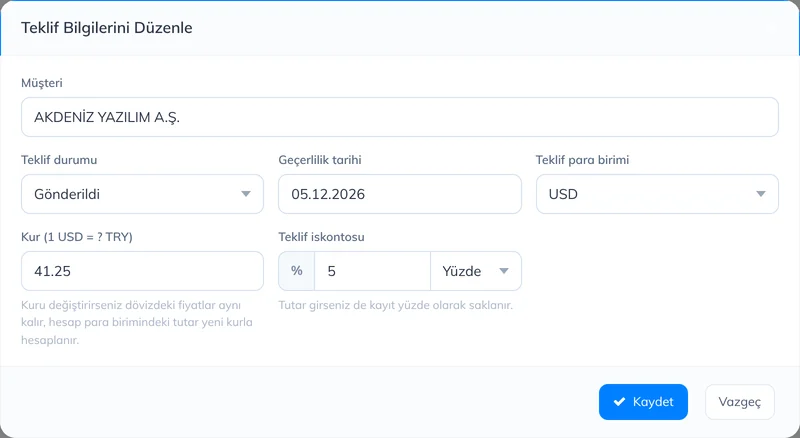
- تظهر الأسعار والمبالغ في مستند العرض ورابط العميل وتفاصيل العرض بعملة العرض، ويُكتب أعلى المستند العملة وسعر الصرف. وفي التفاصيل تُدخل الأسعار أيضًا بهذه العملة.
- في القائمة يظهر المبلغ بعملة حسابك، وتحته بخط صغير بالعملة الأجنبية.
- عند تغيير سعر الصرف تبقى الأسعار بالعملة الأجنبية كما هي، ويُعاد حساب المبلغ بعملة حسابك. وعند إنشاء إصدار جديد يُفتح بسعر اليوم.
- عند تحويل العرض إلى طلب أو بيع تُحوَّل الأسعار إلى عملة حسابك بسعر اليوم. وتُحفظ المبيعات والمخزون والتقارير دائمًا بعملة حسابك.
شروط العرض ومدة الصلاحية
من إعدادات عروض الأسعار في تبويب عروض الأسعار تضبط ما يلي مرة واحدة:
- مدة الصلاحية الافتراضية (بالأيام) والعملة الافتراضية.
- شروط العرض مثل شروط الدفع ومدة التسليم ومعلومات الضريبة، وتُطبع أسفل كل مستند عرض تحت عنوان شروط العرض.
- صور المنتجات في مستند العرض: تُطبع صورة بطاقة المنتج بجانب اسمه.
- السماح للعميل بقبول العرض من الرابط: زرّا القبول والرفض في رابط العميل.
يمكن لصاحب الحساب والموظفين المديرين تغيير هذه الإعدادات.
لا تظهر عروض الأسعار في قائمة الطلبات ولا في كشف حساب العميل. يتطلب حفظ العرض صلاحية إنشاء الطلبات، ويتطلب تغيير الحالة وإنشاء الإصدار والتحويل صلاحية تعديل الطلبات.
تُعدّ عروض الأسعار من لوحة الويب ومن تطبيق الجوال، ولا يمكن حفظها في تطبيق سطح المكتب.
إعداد عرض السعر
اختر المنتجات والعميل في شاشة البيع، ثم اضغط أخرى بين أزرار الدفع واختر حفظ كعرض سعر. يحصل العرض على رقم ولا يُخصم من المخزون.
متابعة عروض الأسعار
من القائمة › الطلبات انتقل إلى عروض الأسعار بالأعلى، واختر التاريخ ثم اضغط عرض. تظهر في القائمة حالة العرض وتاريخ صلاحيته وما إذا كان العميل قد فتحه.
اضغط على العرض لفتح التفاصيل، واضغط على خانتي الحالة وصالح حتى لتغييرهما. ومن قائمة العمليات:
- إرسال إلى العميل: يشارك رابط العرض عبر WhatsApp أو البريد الإلكتروني أو أي تطبيق تختاره، ويصبح العرض تم الإرسال.
- مستند عرض السعر (PDF): يفتح المستند الذي يراه العميل، ويمكنك حفظه PDF ومشاركته. فتحك له لا يُحتسب «فتحه العميل».
- إنشاء إصدار جديد وتحويل إلى طلب وتحويل إلى بيع تعمل كما في لوحة الويب.
- إذا ردّ العميل من الرابط تظهر عبارة وافق العميل أو رفض العميل في القائمة والتفاصيل.
- تظهر العملة وسعر الصرف في تفاصيل العرض بعملة أجنبية. ويتم تغيير العملة وسعر الصرف ونسخ العروض وإعدادات العروض من لوحة الويب.