


الجولة داخل الصفحة: "كيف يعمل؟"
جولة قصيرة تعرض أجزاء الصفحة واحدًا تلو الآخر: كيف تُفتح وكيف تتنقل فيها وكيف توقف بطاقة الاقتراح؛ والصفحات التي فيها جولة على الويب والجوال وسطح المكتب.
في معظم صفحات BenimPOS جولة داخل الصفحة قصيرة: تُبرَز أجزاء الصفحة واحدًا تلو الآخر ويظهر بجانب كل منها ما يفعله. إنها أسهل طريقة لتعريف موظف جديد بالبرنامج أو لتذكّر صفحة نادرًا ما تستخدمها. الجولة لا تغيّر شيئًا؛ إنها تعرض فقط.
الجولة في لوحة الويب
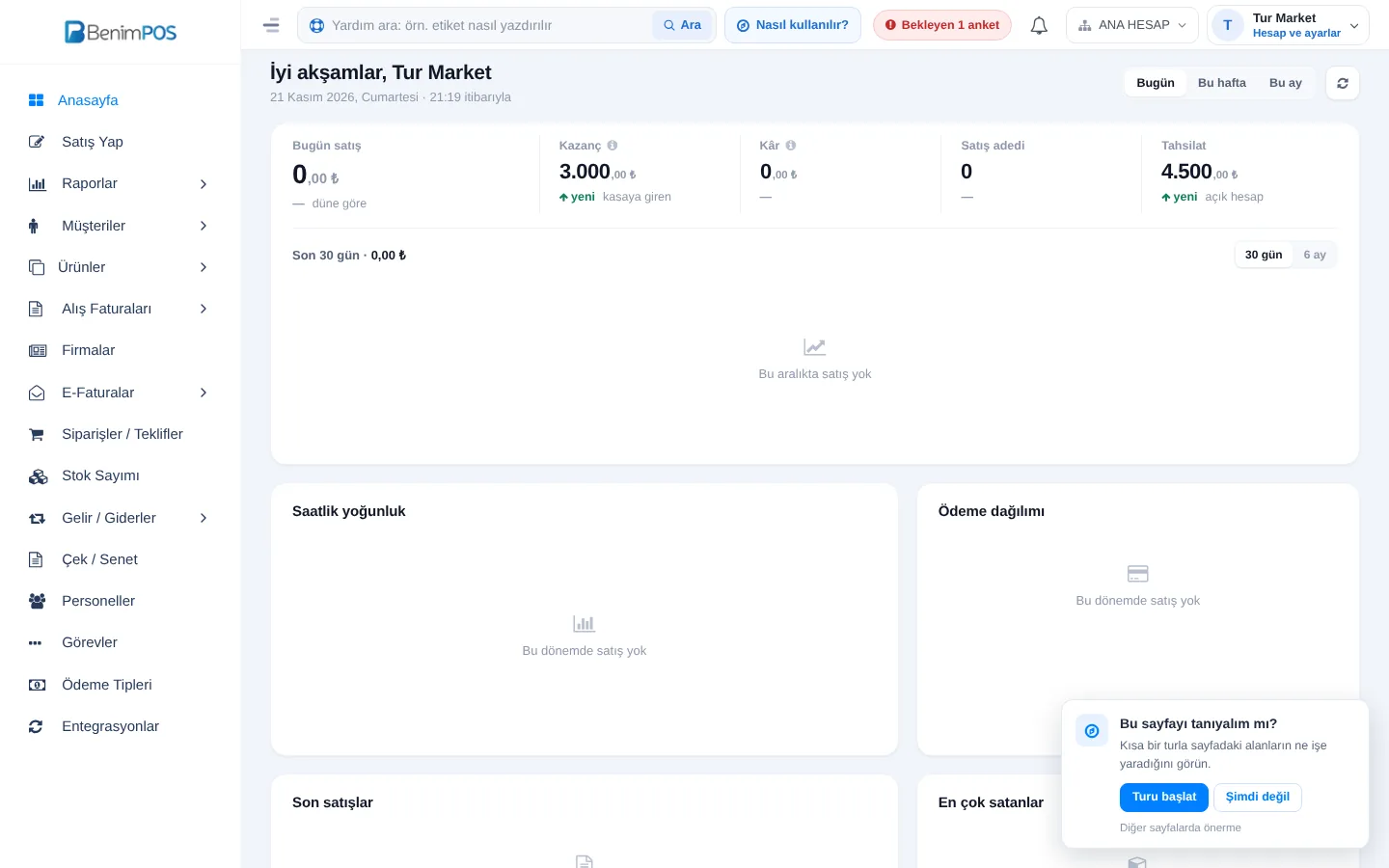
عند فتح صفحة فيها جولة لأول مرة تظهر أسفل اليمين بطاقة 1 هل نتعرّف على هذه الصفحة؟. يفتح 2 ابدأ الجولة الجولة، ويغلق ليس الآن البطاقة. إذا لم ترد ظهور البطاقة في الصفحات الأخرى فانقر 3 لا تقترح في الصفحات الأخرى؛ ويمكن فتح الجولات مع ذلك. افتح الجولة في أي وقت بزر 4 كيف يعمل؟ في الشريط العلوي.
 1234
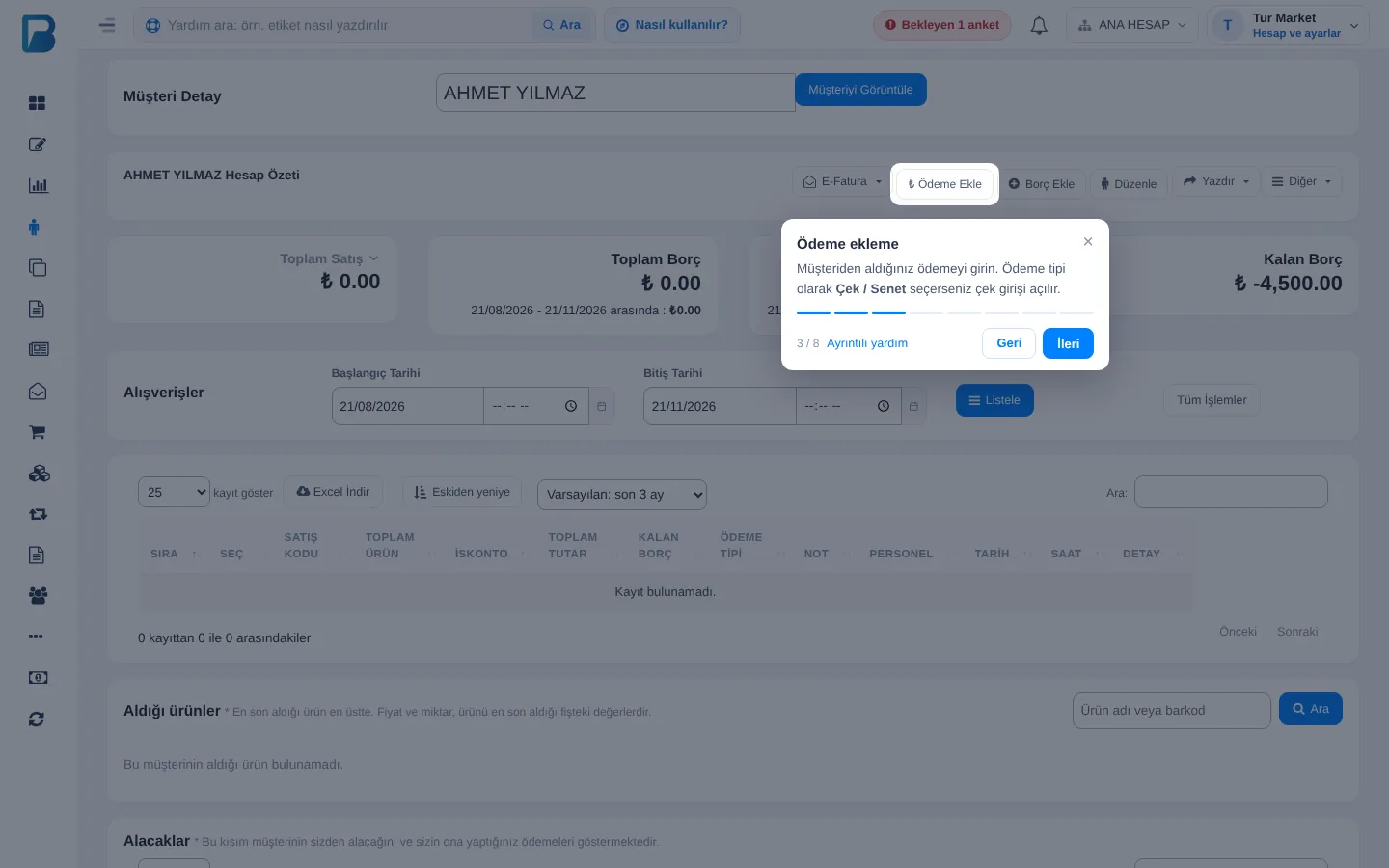
أثناء الجولة يُبرَز 1 الجزء ويظهر 2 بجانبه شرح قصير. 3 تنقّل بـ التالي ورجوع؛ وتعمل أيضًا مفاتيح الأسهم يمينًا / يسارًا وEnter وEsc. للشرح مع لقطات الشاشة انقر 4 مساعدة مفصلة؛ فتُفتح مقالة المساعدة الخاصة بالصفحة في تبويب جديد. وأعد تشغيل الجولة بـ 5 كيف يعمل؟.
 12345
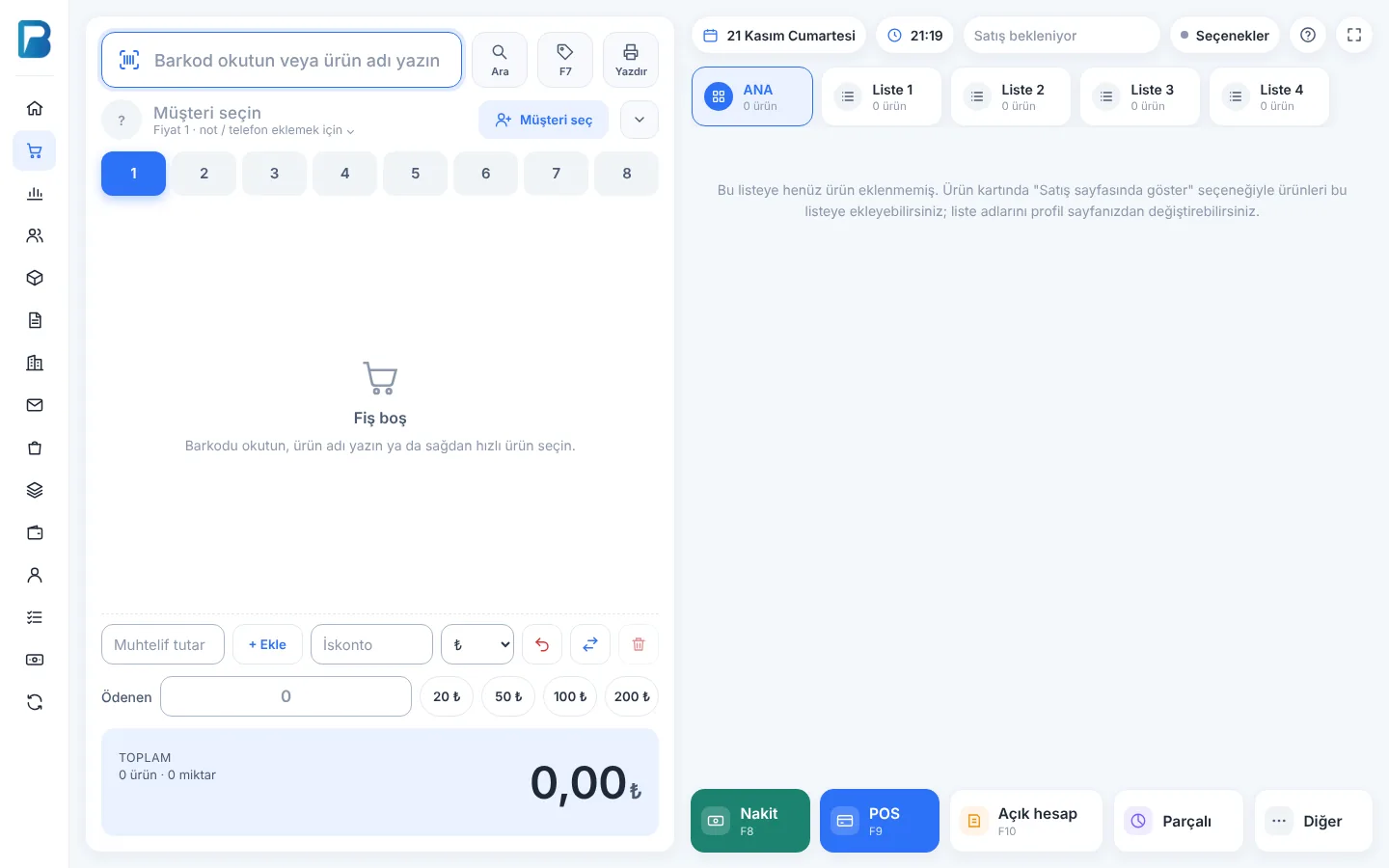
لا يوجد شريط علوي في شاشة بيع جديد؛ تُفتح الجولة من زر 1 ? أعلى اليمين. وفي هذه الشاشة تظهر بطاقة الاقتراح أسفل اليسار كي لا تغطي أزرار الدفع.
 1
تُتخطّى تلقائيًا الأجزاء التي ليست لديك صلاحية عليها أو غير الظاهرة حاليًا (قائمة فارغة، وحدة غير مفعّلة)؛ لذا قد يختلف عدد الخطوات من مستخدم لآخر.
الصفحات التي فيها جولة
- الرئيسية وبيع جديد وتفاصيل البيع
- العملاء وبطاقة العميل والموردون وحساب المورد
- الإيرادات / المصروفات وأنواعها والشيكات / السندات وأنواع الدفع
- المنتجات وبطاقة المنتج ومجموعات المنتجات وتعريفات المنتجات الفرعية والمتغيرات وملصقات الرف وتصميم الملصقات وملف الميزان
- جرد المخزون وقائمة المشتريات وتحويلات المنتجات وفواتير الشراء وإنشاؤها وإرجاع المنتجات وطلبات الإرجاع
- الطلبات / عروض الأسعار والتقرير اليومي وتقرير الفترة وتقارير المنتجات والمجموعات والارتباط وحركة المخزون وتتبع تاريخ الانتهاء
- الموظفون ونشاط الموظفين والمهام والعروض وبرنامج الولاء والمسارات وتحليل المبيعات بالذكاء الاصطناعي
- عمليات التكامل والحسابات المصرفية وصفحات المتاجر الإلكترونية وصفحات الفوترة الإلكترونية
يُحفَظ أنك شاهدت الجولة في ذلك المتصفح أو الهاتف؛ وقد تظهر بطاقة الاقتراح مجددًا على جهاز آخر.
الجولة متاحة في تطبيق سطح المكتب على الشاشة الرئيسية وشاشة البيع وكل صفحة تُفتح في علامة تبويب.
الجولة في تطبيق سطح المكتب
عند فتح شاشة البيع لأول مرة، والإيصال فارغ، تظهر أعلى يمين منطقة الكتالوج بطاقة 1 هل نتعرّف على هذه الشاشة؟. ابدأ بـ 2 ابدأ الجولة؛ ويوقف 3 لا تقترح في الشاشات الأخرى البطاقة في كل الشاشات. لا تعيق البطاقة البيع: يمكنك متابعة مسح الباركود، وتُغلق تلقائيًا عند إضافة منتج إلى الإيصال. افتح الجولة في أي وقت بزر 4 ? في الشريط العلوي.
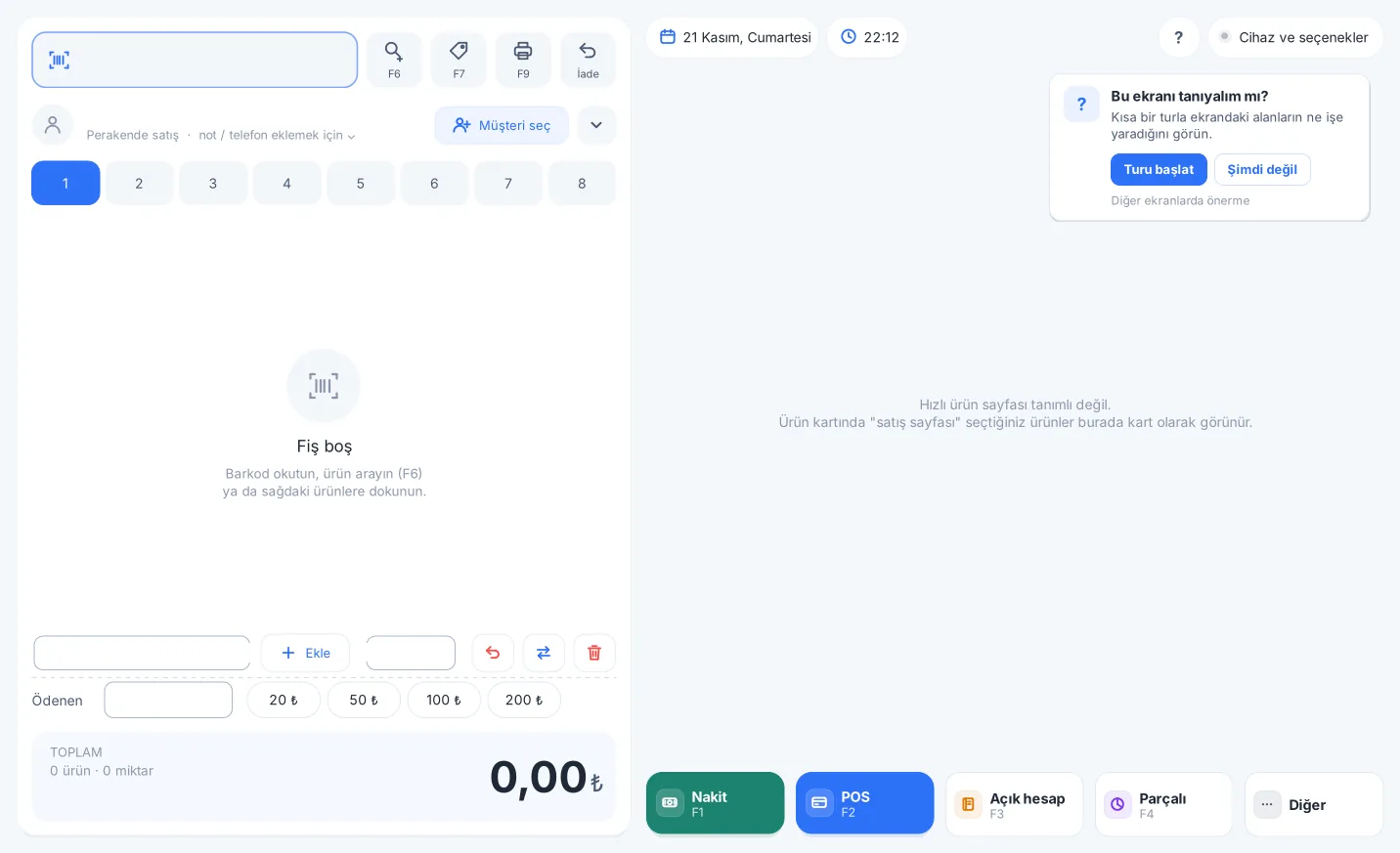 1234
أثناء الجولة 1 يُبرَز الجزء و2 يظهر شرحه بجانبه؛ تابع بـ 3 التالي أو بمفتاحي السهم الأيمن وEnter، وأغلقها بـ Esc. أثناء فتح الجولة لا تعمل مفاتيح F وقارئ الباركود، فلا يتم بيع بالخطأ. أعد فتح الجولة بـ 4 ?.
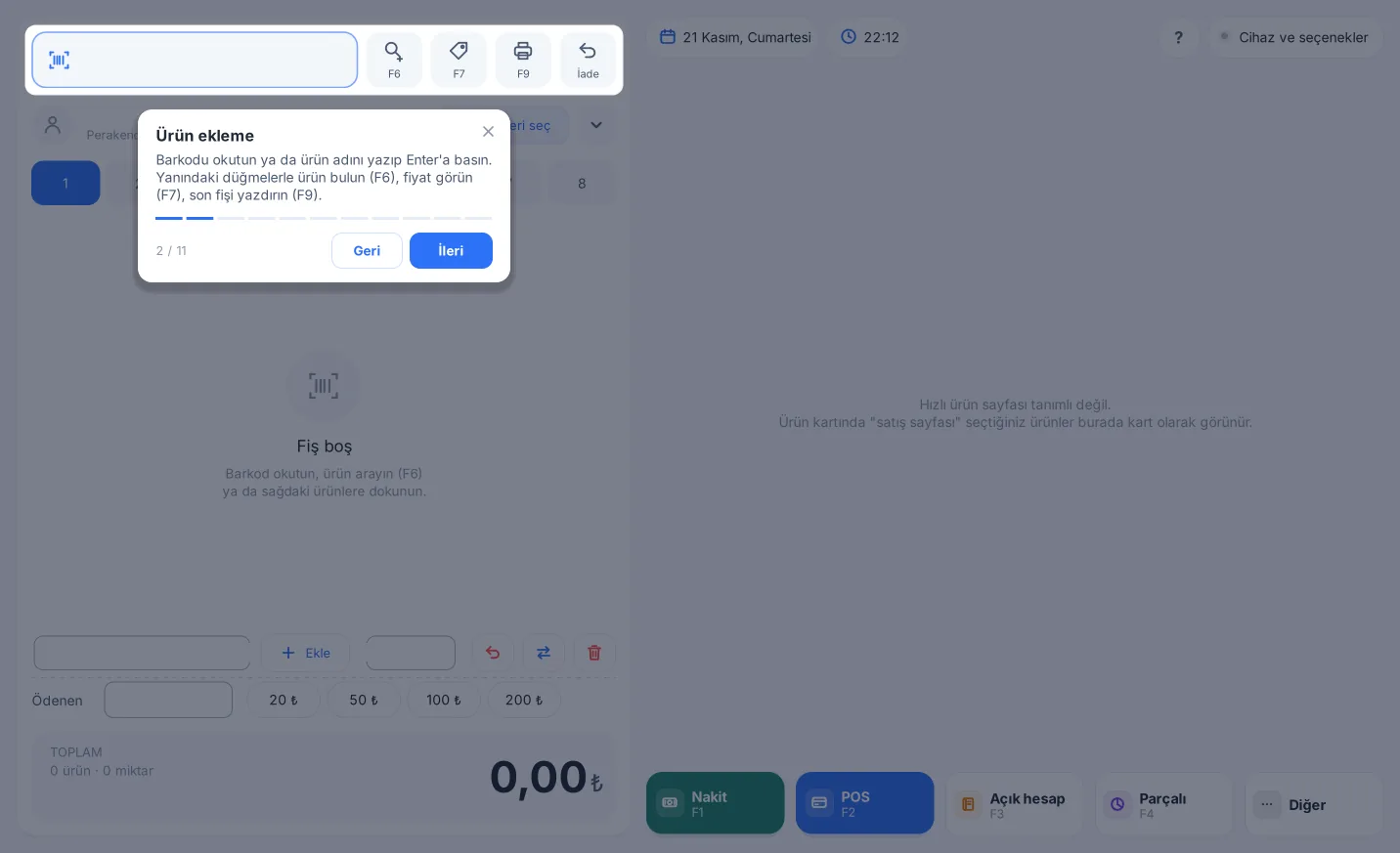 1234
شاشات سطح المكتب الأخرى
في الشاشة الرئيسية والصفحات المفتوحة في علامة تبويب، افتح الجولة بزر 1 ? (كيف يعمل؟) في الشريط العلوي على يسار أزرار النافذة. عند فتح الشاشة لأول مرة تظهر بطاقة الاقتراح مرة واحدة أسفل اليمين. تُعتِّم الجولة النافذة كلها؛ وعند شرح جزء في أسفل الصفحة تنتقل الصفحة إليه تلقائيًا.
الجولة متاحة في تطبيق سطح المكتب على الشاشة الرئيسية وشاشة البيع وكل صفحة تُفتح في علامة تبويب: المنتجات وبطاقة المنتج، والعملاء، والموردون، وفواتير الشراء، والإيرادات / المصروفات، والتقارير، وجرد المخزون، والموظفون، وأسعار الصرف، والإعدادات، ودرج النقود… لا توجد جولة في نوافذ التأكيد الصغيرة.
 1
الجولة في تطبيق الجوال
في الجوال أيضًا تظهر عند فتح شاشة فيها جولة لأول مرة بطاقة 1 هل نتعرّف على هذه الشاشة؟. ابدأ بـ 2 ابدأ الجولة؛ ويوقف 3 لا تقترح في الشاشات الأخرى البطاقة في كل الشاشات. افتح الجولة في أي وقت عبر رمز 4 ؟ أعلى اليمين.
أثناء الجولة 1 يُبرَز الجزء و2 يظهر شرحه أسفله أو أعلاه؛ تابع بـ 3 التالي أو أغلقها بعلامة الإغلاق. لا تؤدي لمسات الشاشة أي إجراء أثناء فتح الجولة.
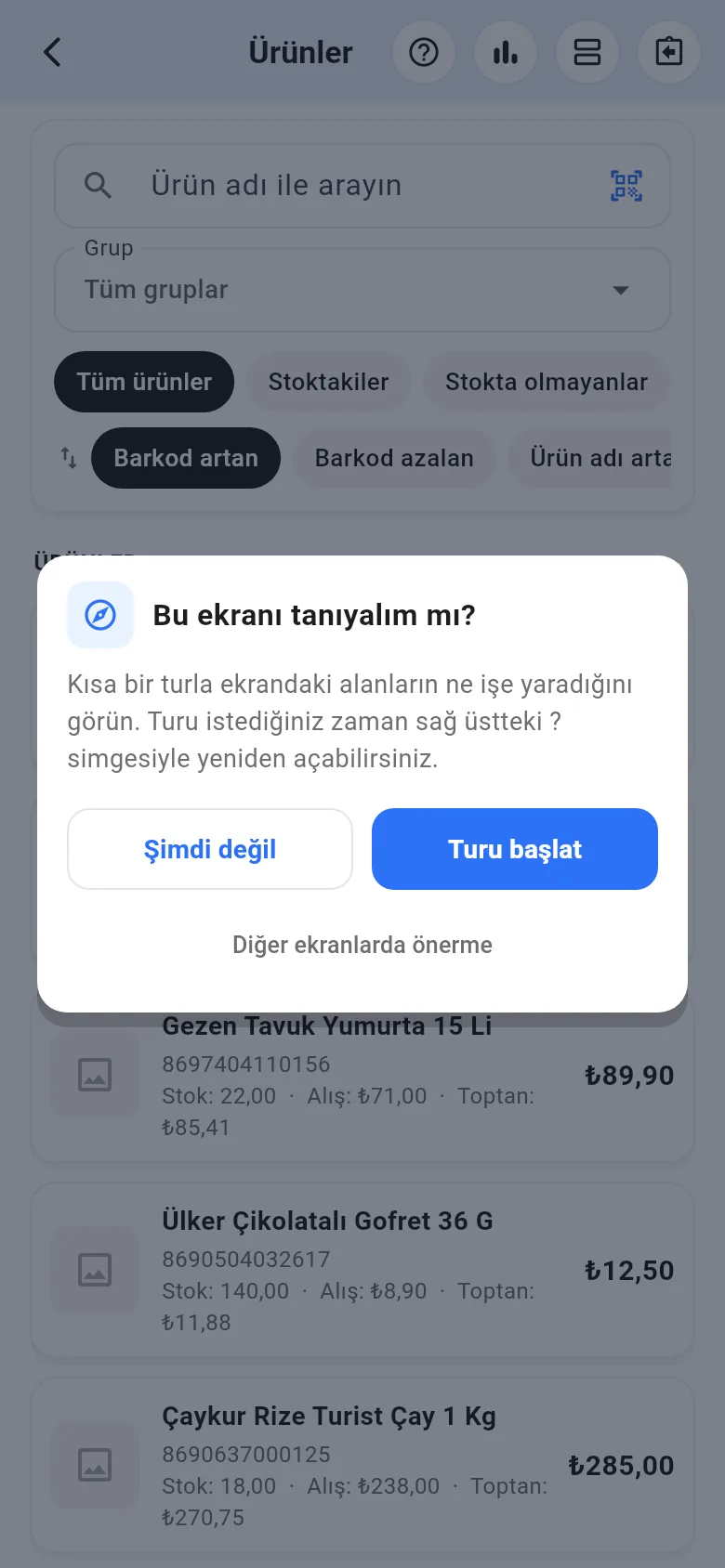 1234
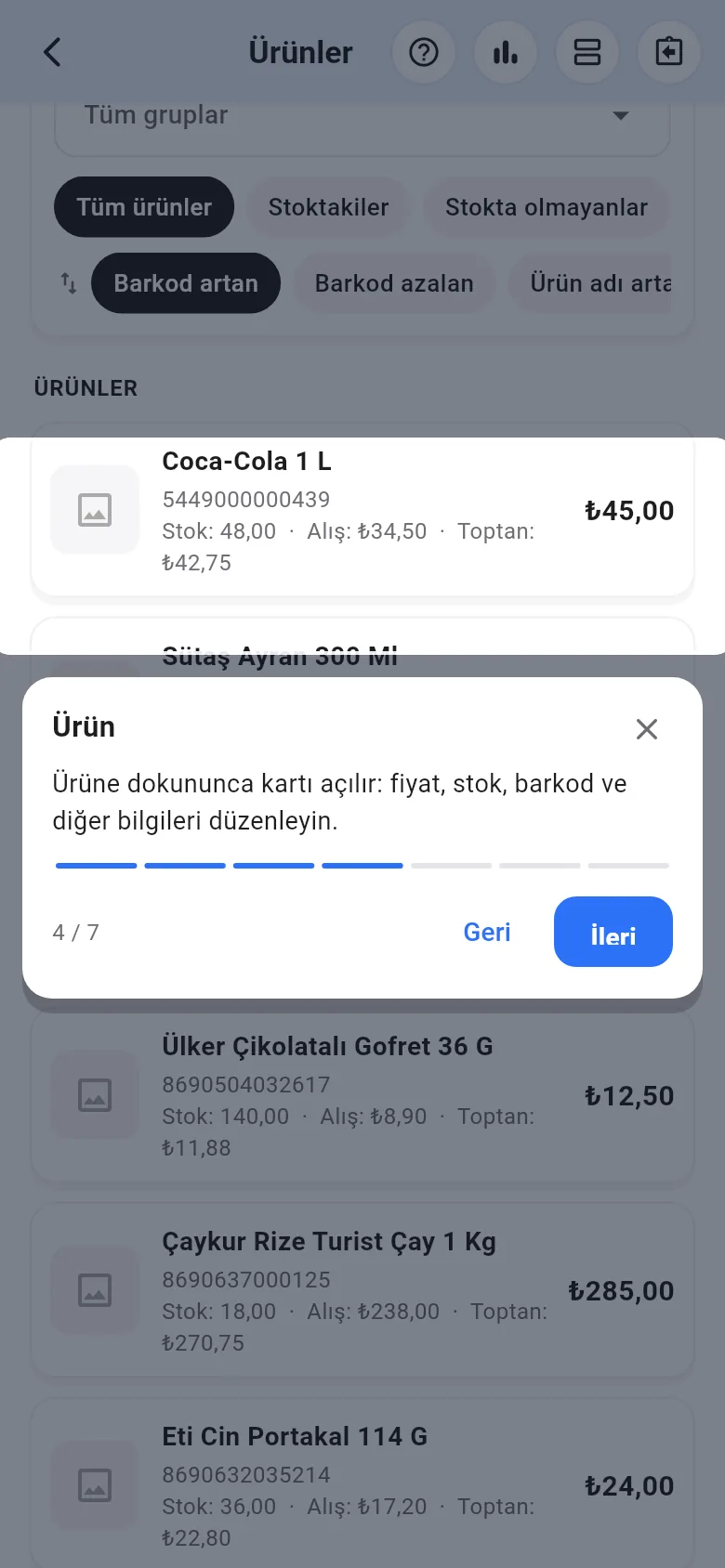 1234
الشاشات التي فيها جولة
الشاشة الرئيسية (رمز ؟ في الأعلى بجانب الإشعارات) وبيع جديد والمنتجات والعملاء وبطاقة العميل والموردون وبطاقة المورد وتقرير المبيعات والطلبات / عروض الأسعار والإيرادات والمصروفات وعمليات جرد المخزون والشيكات / السندات ومساري.
يُحفَظ أنك شاهدت الجولة في ذلك المتصفح أو الهاتف؛ وقد تظهر بطاقة الاقتراح مجددًا على جهاز آخر.