



تتبع المسارات: المبيعات الميدانية وزيارات العملاء
خطّط مسارات يومية لمندوبي المبيعات الميدانيين؛ وتابع الزيارات وغير المنفذة منها والمسافة والمبيعات والطلبات والتحصيلات والملاحظات والصور. يعمل دون إنترنت أيضًا.
باستخدام تتبع المسارات تخطط لأي العملاء يزورهم مندوبو المبيعات الميدانيون في أي يوم وبأي ترتيب. يرى المندوب قائمة اليوم في تطبيق الجوال، ويبدأ الزيارة، ويُجري بيعًا أو يأخذ طلبًا أو يحصّل دفعة، ويضيف ملاحظات وصورًا؛ وترى أنت في لوحة الويب من زار أي عميل، وماذا باع، وأي الزيارات تم تخطيها أو لم تتم. تتبع المسارات متاح للحسابات المرخصة.
يُؤخذ الموقع مرة واحدة فقط عندما يضغط المندوب بدء الزيارة. لا يوجد تتبع مستمر للموقع.
جولة داخل الصفحة
عند فتح الصفحة لأول مرة تظهر أسفل اليمين بطاقة هل نتعرّف على هذه الصفحة؟. اضغط ابدأ الجولة فتُبرَز أجزاء الصفحة 1 واحدًا تلو الآخر ويظهر 2 بجانب كل منها شرح قصير. 3 تنقّل بزرّي التالي ورجوع؛ وتعمل أيضًا مفاتيح الأسهم وEsc. 4 يفتح مساعدة مفصلة هذه المقالة. ويمكنك فتح الجولة مجددًا في أي وقت عبر 5 كيف يعمل؟.
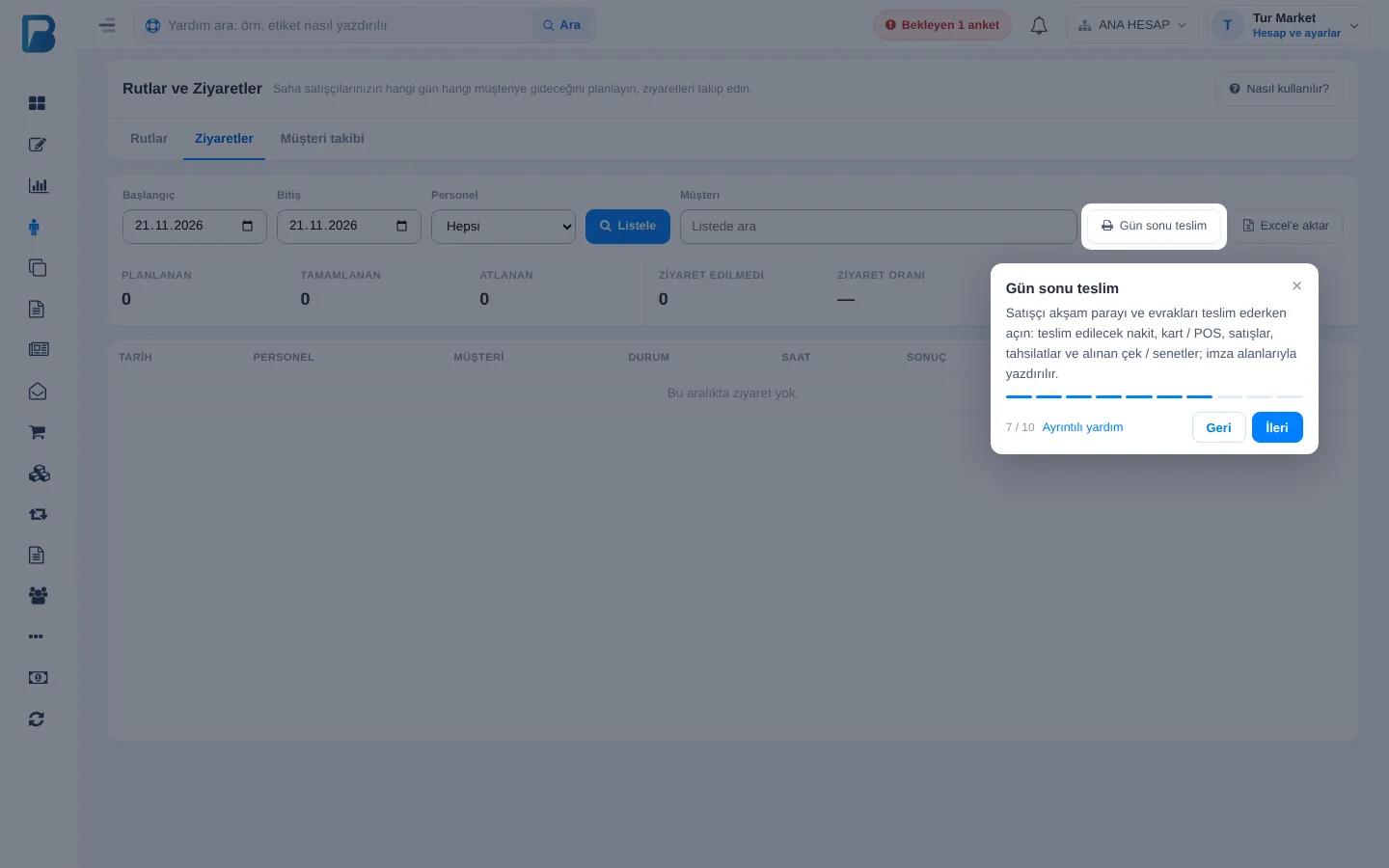 12345
الصلاحيات
يرى صاحب الحساب كل شيء. للموظفين استخدم قسم صلاحيات المسارات في تبويب الموظفون › الموظف › العملاء: يمكنه عرض المسارات وجميع الزيارات يفتح الصفحة والتقرير، ويمكنه إنشاء المسارات وتعديلها يسمح بإضافة المسارات وتغييرها. الموظف الذي لديه مسار يستخدم «مساري» في تطبيق الجوال دون هذه الصلاحيات ويرى زياراته فقط.
إنشاء مسار
افتح الصفحة
من القائمة الجانبية افتح العملاء › المسارات والزيارات واضغط 1 مسار جديد.
حدّد المسار
أدخل اسم المسار واختر الموظف. 2 حدّد الأيام. التكرار: كل أسبوع أو كل أسبوعين (يُعد أسبوع حفظ المسار الأسبوع الأول).
أضف العملاء
3 اكتب اسم العميل أو لقبه أو هاتفه في مربع البحث واختره. 4 غيّر الترتيب بالسحب أو بالأسهم. يظهر لا يوجد موقع بجانب العملاء بلا موقع محفوظ؛ ويمكن للمندوب حفظه في البطاقة عند أول زيارة. يمكن أن يكون العميل في أكثر من مسار؛ وفي اليوم نفسه يظهر مرة واحدة للمندوب نفسه. 7 يحدد مربع الأيام بجانب العميل أقصى عدد أيام بين زيارتيه؛ وإذا تُرك فارغًا يُطبَّق جدول المسار (كل أسبوع 7، كل أسبوعين 14 يومًا).
اقترح الترتيب واحفظ
5 يرتب اقتراح الترتيب العملاء ذوي الموقع حسب أقصر طريق؛ أول عميل في القائمة هو نقطة البداية. يظهر الترتيب كخط على الخريطة. 6 اضغط حفظ.
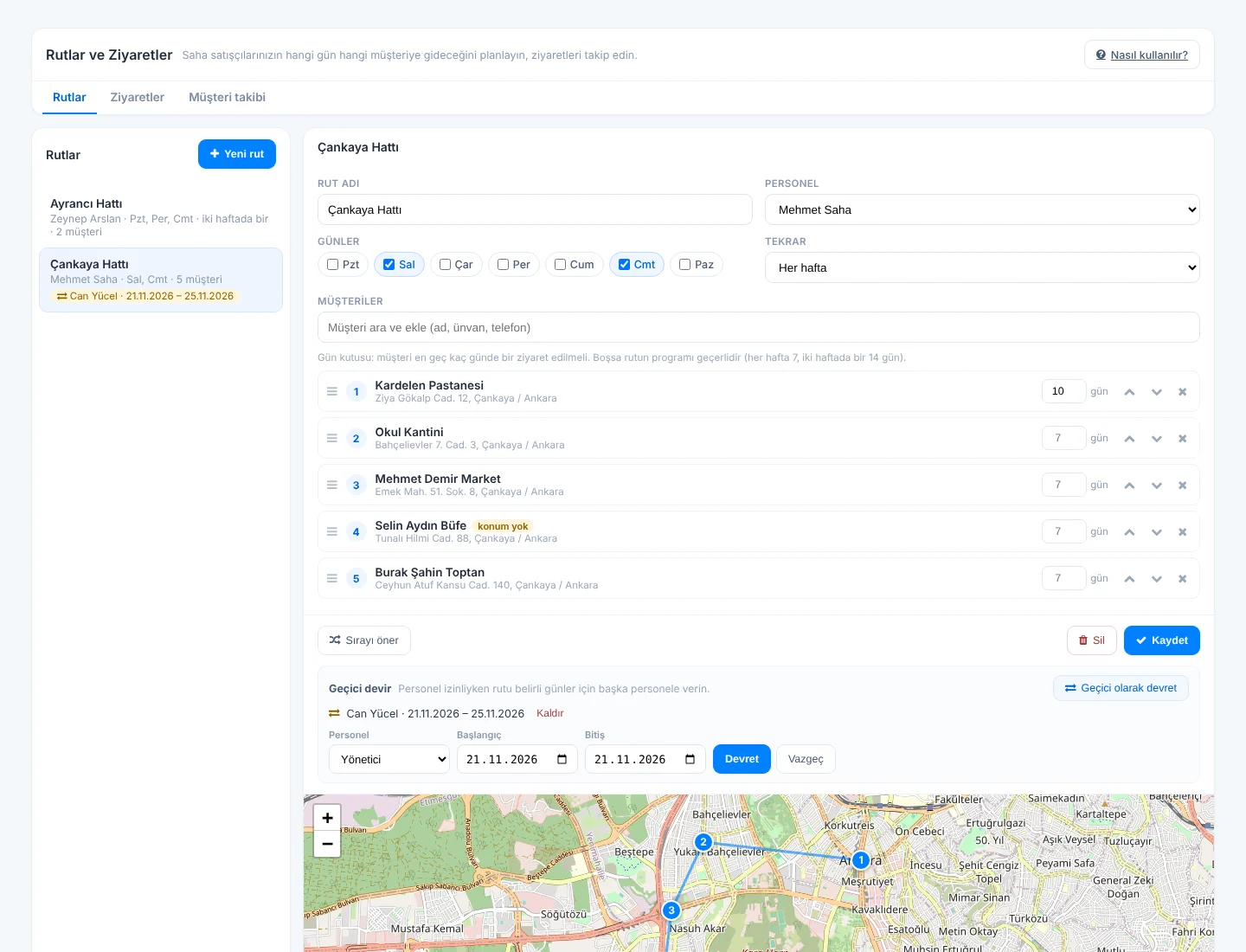 123456789
عند تعديل المسار تُعاد زيارات اليوم التي لم تبدأ بعد وفق القائمة الجديدة؛ ولا تتغير الزيارات التي بدأت أو اكتملت أو تم تخطيها. لا يؤثر التعديل في الأيام السابقة. تبقى الزيارات السابقة للمسار المحذوف في التقرير.
التسليم المؤقت
إذا كان المندوب في إجازة، سلّم المسار لشخص آخر دون حذفه: افتح المسار، واضغط 8 تسليم مؤقت، واختر الموظف والفترة ثم اضغط تسليم. في هذه الأيام تظهر الزيارات في «مساري» لدى ذلك الموظف، وعند انتهاء الفترة يعود المسار تلقائيًا إلى موظفه الأصلي. 9 يُميَّز المسار المسلَّم في القائمة. إذا عاد المندوب مبكرًا اضغط إزالة؛ فيعود المسار اعتبارًا من اليوم. لا تتغير الأيام السابقة.
متابعة الزيارات
في تبويب الزيارات 1 اختر الفترة والموظف واضغط عرض؛ وابحث في القائمة بمربع العميل. 2 يظهر في الأعلى عدد الزيارات المخططة والمكتملة والمتخطاة وغير المنفذة ونسبة الزيارات ومجموع المبيعات والتحصيلات. عند عرض أكثر من موظف يعرض 3 ملخص الموظفين نسبة الزيارات ومتوسط المدة والمبيعات والتحصيلات وعدد التنبيهات لكل مندوب جنبًا إلى جنب. 6 تصدير إلى Excel ينزّل القائمة بكل التفاصيل.
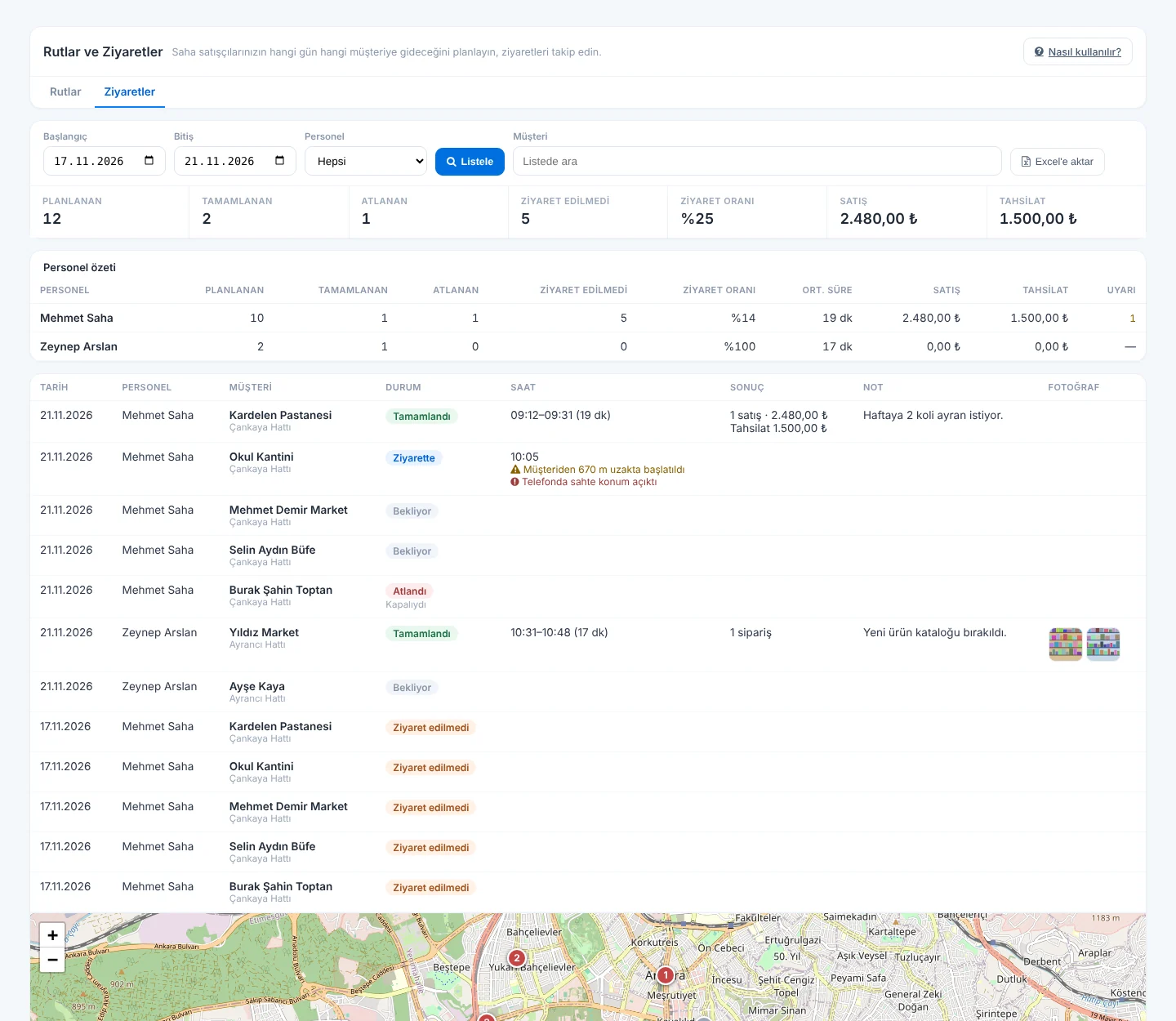 123456
- تُنشأ الخطة تلقائيًا كل يوم؛ تظهر زيارات اليوم حتى لو لم يفتح المندوب التطبيق. الزيارة التي لم تتم في يوم سابق تظهر كـ5 لم تتم الزيارة، والتي بدأت ولم تنتهِ كـلم تُنهَ.
- نسبة الزيارات: الزيارات المخططة المكتملة مقسومة على الزيارات المخططة التي لها نتيجة؛ لا تُحتسب زيارات اليوم التي لم يحن دورها.
- إذا بدأ المندوب الزيارة على بعد أكثر من 300 متر من موقع العميل يظهر بدأت على بعد … من العميل، وإذا كان تطبيق تغيير الموقع مفعّلًا يظهر 4 كان الموقع المزيف مفعّلًا في الهاتف. لا تُمنع الزيارة؛ ويُسجَّل ذلك.
- تُحدَّد المبيعات والطلبات والتحصيلات تلقائيًا من عمليات ذلك العميل بين بدء الزيارة وانتهائها؛ وتُحتسب أيضًا المبيعات التي تمت دون إنترنت ووصلت لاحقًا.
- على الخريطة تظهر المكتملة بالأخضر، والمتخطاة وغير المنفذة بالأحمر، والمنتظرة بالرمادي. تُعرض الزيارات خارج المسار كـزيارة غير مخططة.
تقرير تسليم نهاية اليوم
عندما يسلّم المندوب النقد والمستندات في نهاية اليوم، اضغط زر تسليم نهاية اليوم في تبويب الزيارات: يُفتح يوم الموظف المحدد في تاريخ النهاية في تبويب جديد (عند عرض يوم واحد يفتح رمز الطابعة في ملخص الموظفين تقرير ذلك الموظف أيضًا). 1 يمكنك تغيير الموظف و2 اليوم هنا أيضًا، و3 طباعته بزر طباعة.
4 النقد المطلوب تسليمه هو مجموع المبيعات النقدية (بعد خصم المرتجعات) والتحصيلات النقدية والجزء النقدي من المبيعات المجزأة. وبجانبه مجموع البطاقة / نقاط البيع والشيكات / السندات المستلمة وعدد الزيارات. 5 تُعرض المبيعات حسب طريقة الدفع، ثم التحصيلات والشيكات / السندات المستلمة في ذلك اليوم. 6 توقيعا المُسلِّم والمُستلِم.
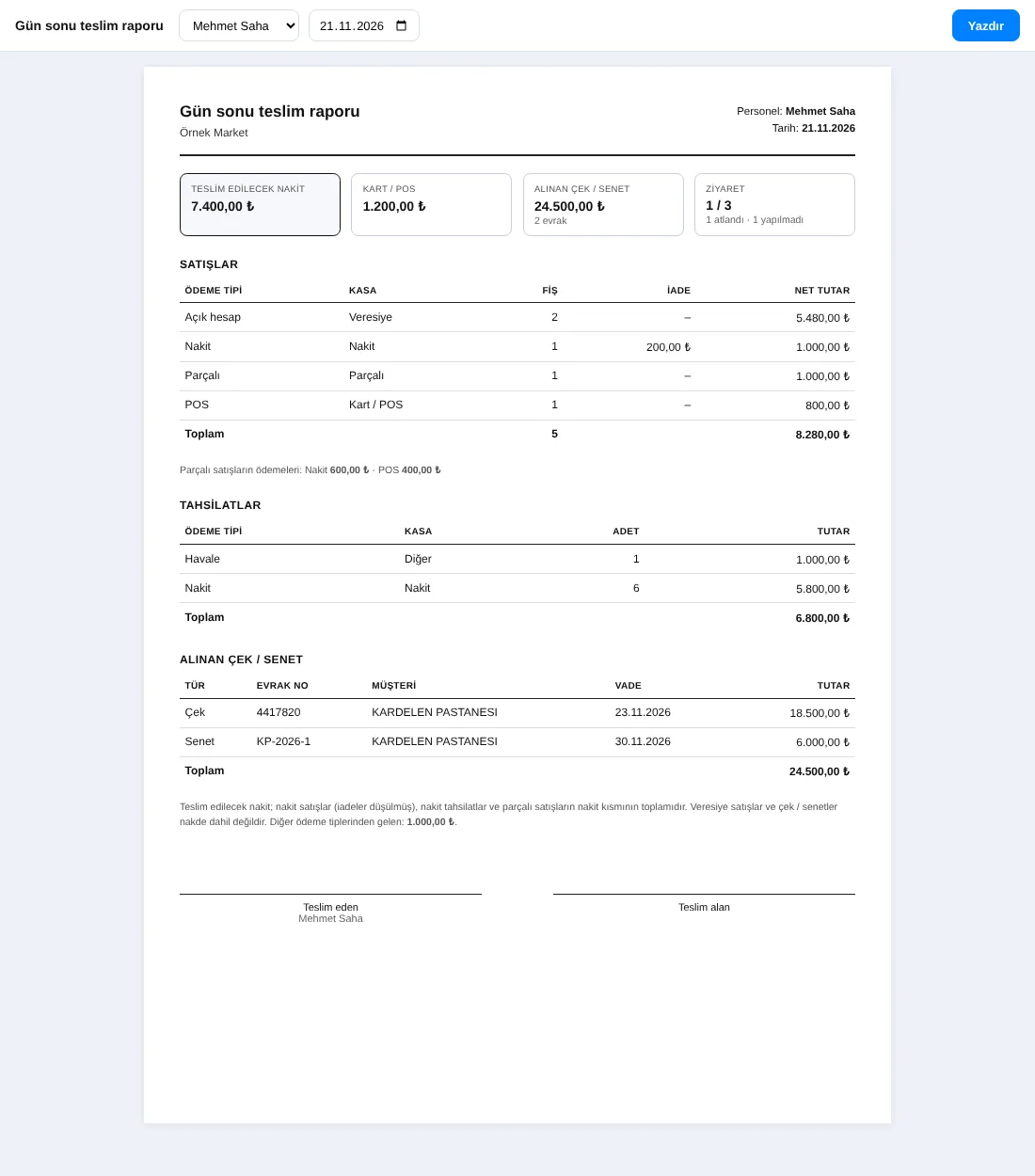 123456
يعرض التقرير كل المبيعات والتحصيلات التي أجراها الموظف بمستخدمه، بما فيها ما تم خارج المسار. لا تُضاف المبيعات بالآجل والشيكات / السندات إلى النقد.
متابعة العملاء
يعرض تبويب متابعة العملاء آخر زيارة والهدف لكل عميل في المسارات. 1 اختر الموظف وابحث عن العميل؛ عند تحديد المتأخرون فقط يُعرض فقط العملاء الذين تجاوزوا هدفهم. 2 في الأعلى عدد العملاء المتابَعين وفي الموعد والمتأخرين والذين لم تتم زيارتهم أبدًا. 3 يظهر عدد أيام التأخير للعميل المتجاوز لهدفه، 4 ولم تتم زيارته أبدًا لمن لم يُزر منذ إنشاء المسار. نزّل القائمة عبر تصدير إلى Excel.
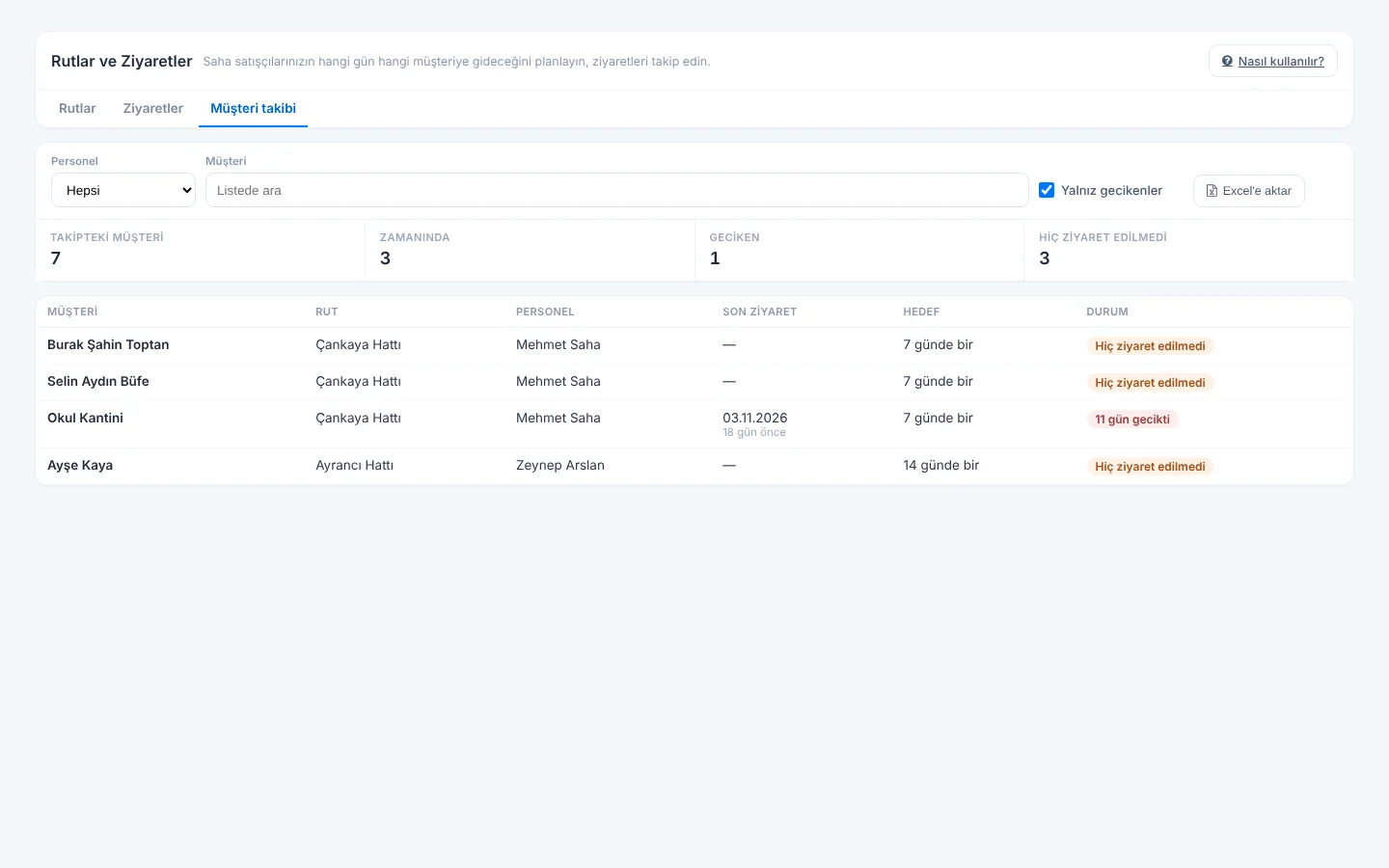 1234
تتبع المسارات غير متاح في برنامج سطح المكتب. أنشئ المسارات من لوحة الويب؛ ويُجري المندوبون الزيارات من تطبيق الجوال.
مساري
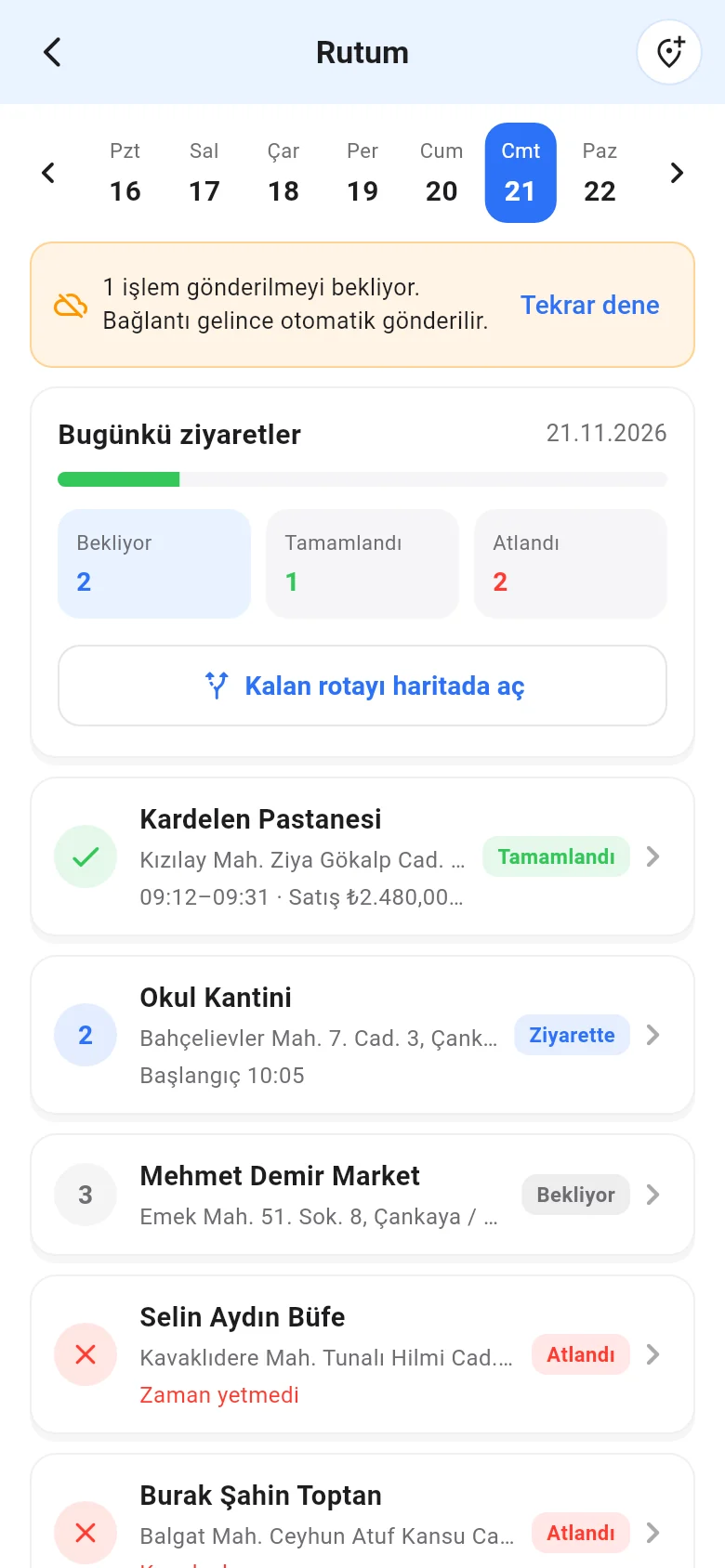
يرى الموظف الذي لديه مسار بطاقة مسارك اليوم في الشاشة الرئيسية والقائمة › مساري. 1 اختر يومًا من شريط الأسبوع: الأيام السابقة تعرض سجل اليوم، والأيام القادمة تعرض العملاء المخططين؛ ولا تبدأ الزيارة إلا في يومها. 2 إذا زرت عميلًا ليس في مسارك، أضف زيارة غير مخططة من أعلى اليمين. 3 يفتح افتح بقية المسار في الخرائط الاتجاهات في خرائط Google عبر العملاء الذين لم تتم زيارتهم بالترتيب. 4 يُعرض العملاء بترتيب المسار. يظهر في سطر العميل المتجاوز لهدفه باللون الأحمر لم تتم زيارته منذ … يوم.
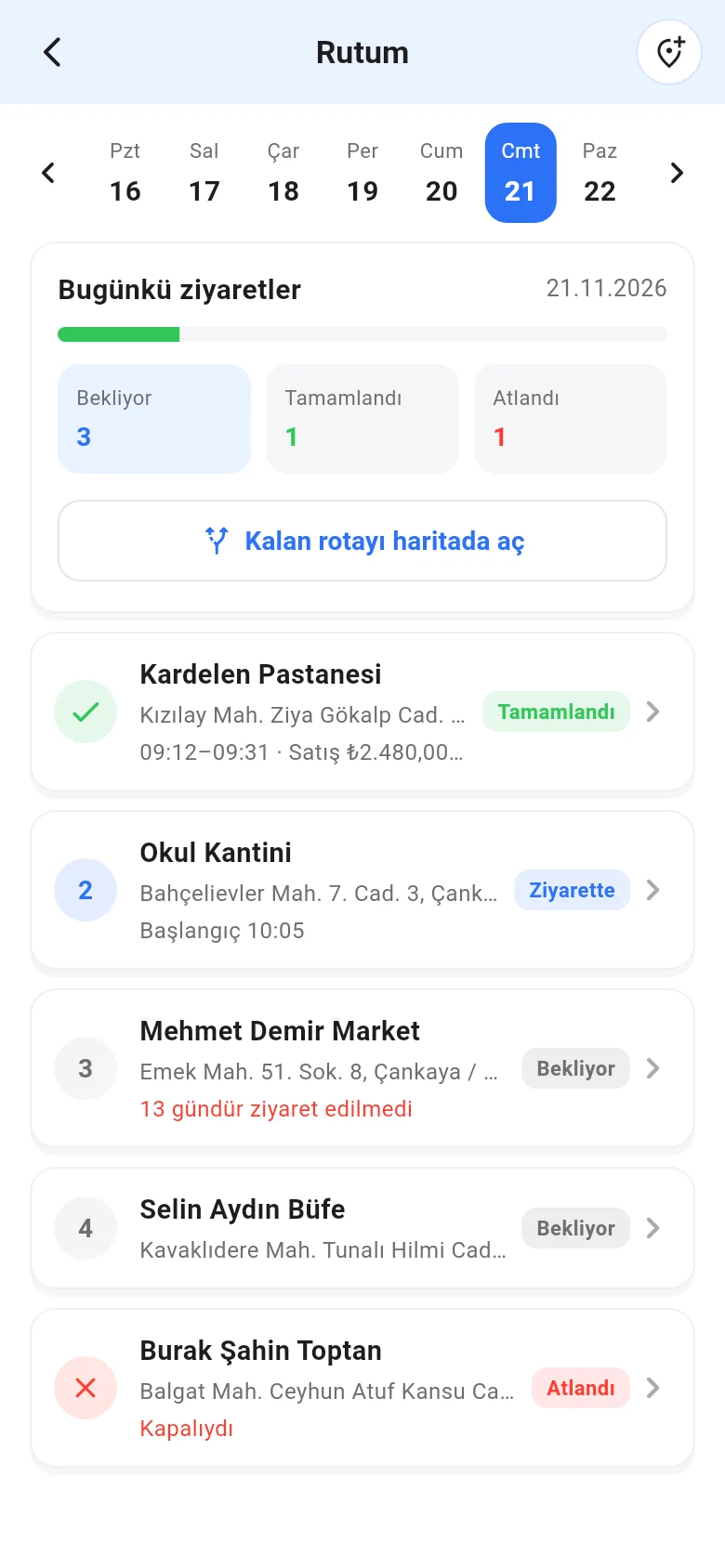 1234
بدء الزيارة أو تخطيها
اضغط على العميل. تعرض البطاقة العنوان والرصيد الحالي للعميل وأزرار 1 الاتجاهات واتصال وبطاقة العميل؛ وفي الأسفل تاريخ الزيارات السابقة ونتيجتها وملاحظتها. 2 عند الوصول اضغط بدء الزيارة: يُؤخذ موقعك مرة واحدة. إذا لم يكن للعميل موقع محفوظ يقترح التطبيق حفظ موقعك في البطاقة. إذا كنت على بعد أكثر من 300 متر يظهر تنبيه وتبدأ الزيارة مع ذلك.
إذا لم تتمكن من الذهاب، اضغط 3 لم أتمكن من الزيارة، تخطَّ، و1 اختر السبب ثم اضغط 2 تخطي. إذا تخطيت بالخطأ افتح الزيارة واضغط تراجع.
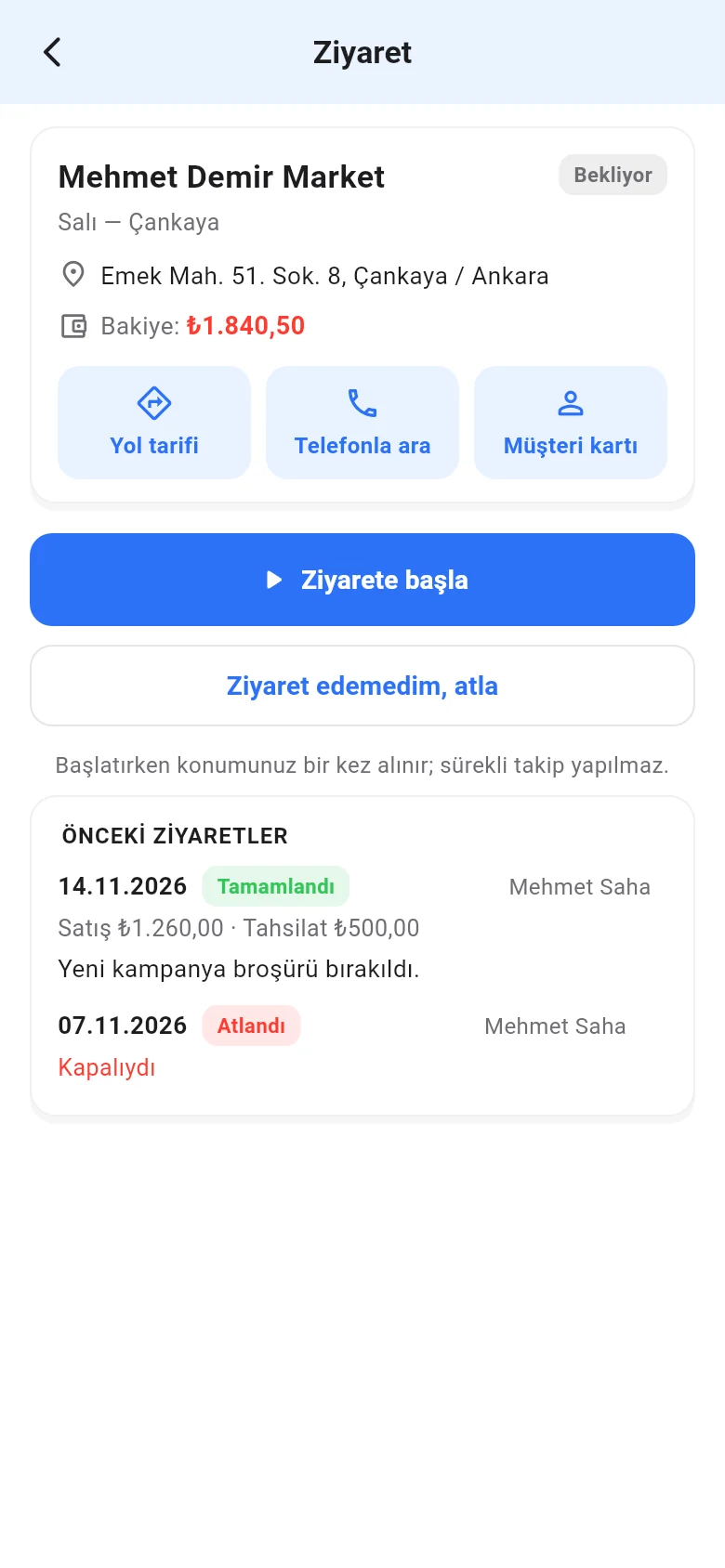 123
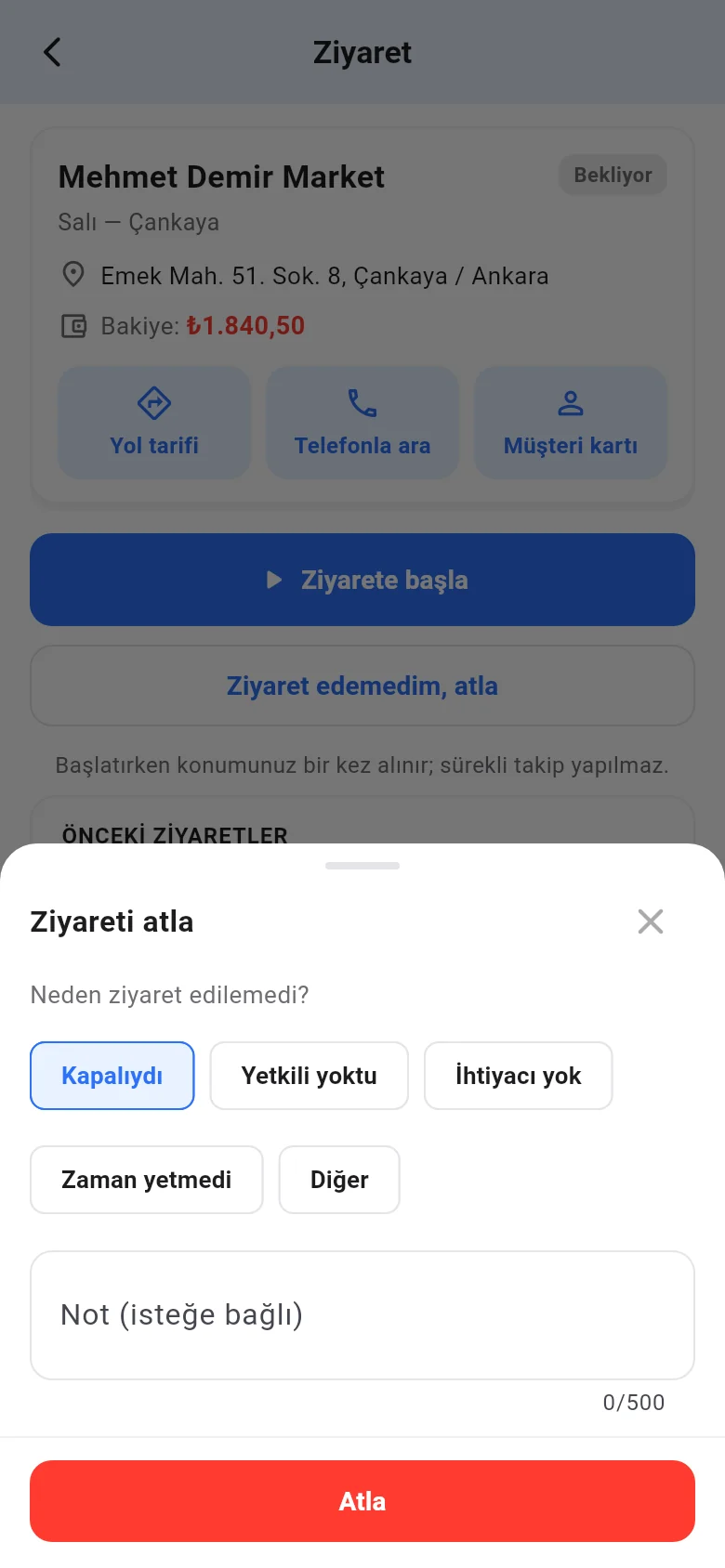 12
أثناء الزيارة
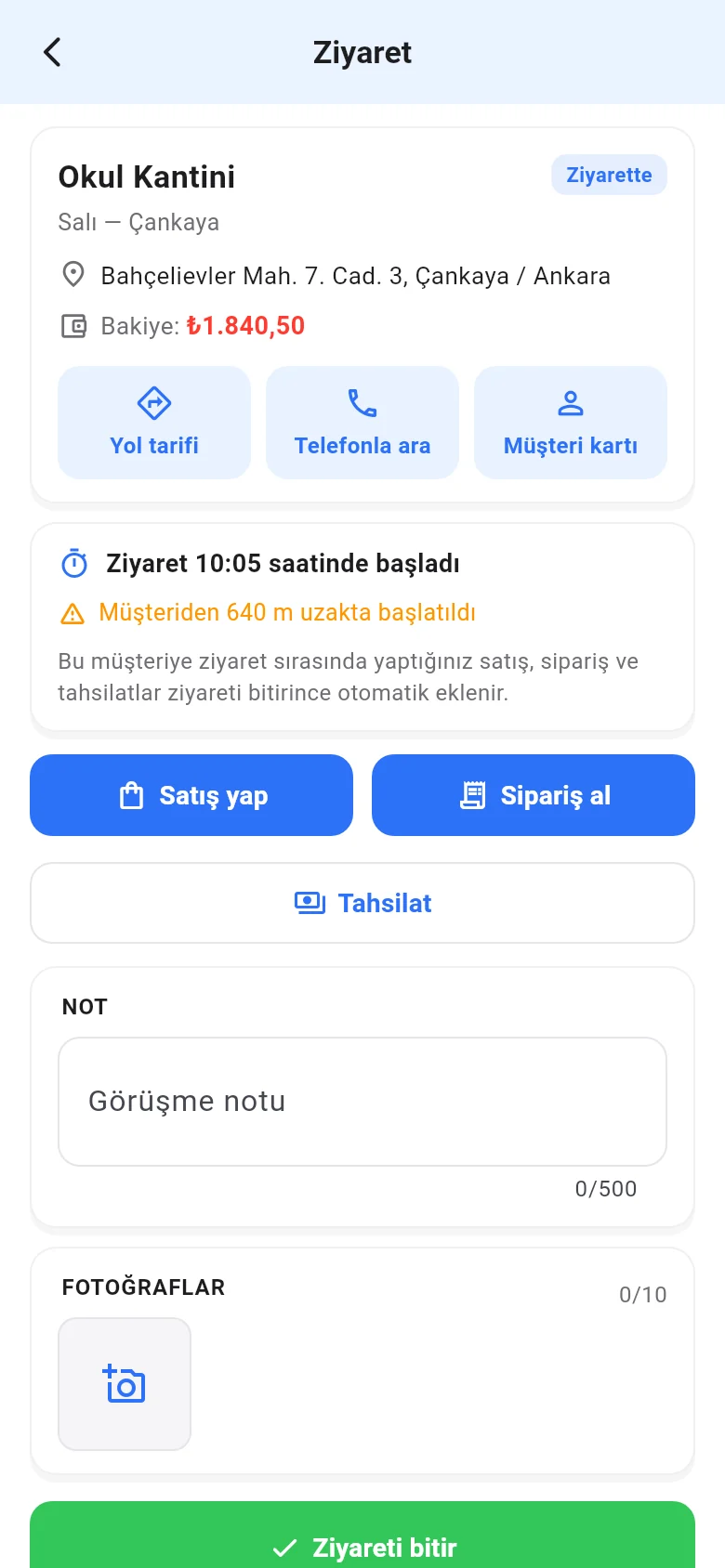
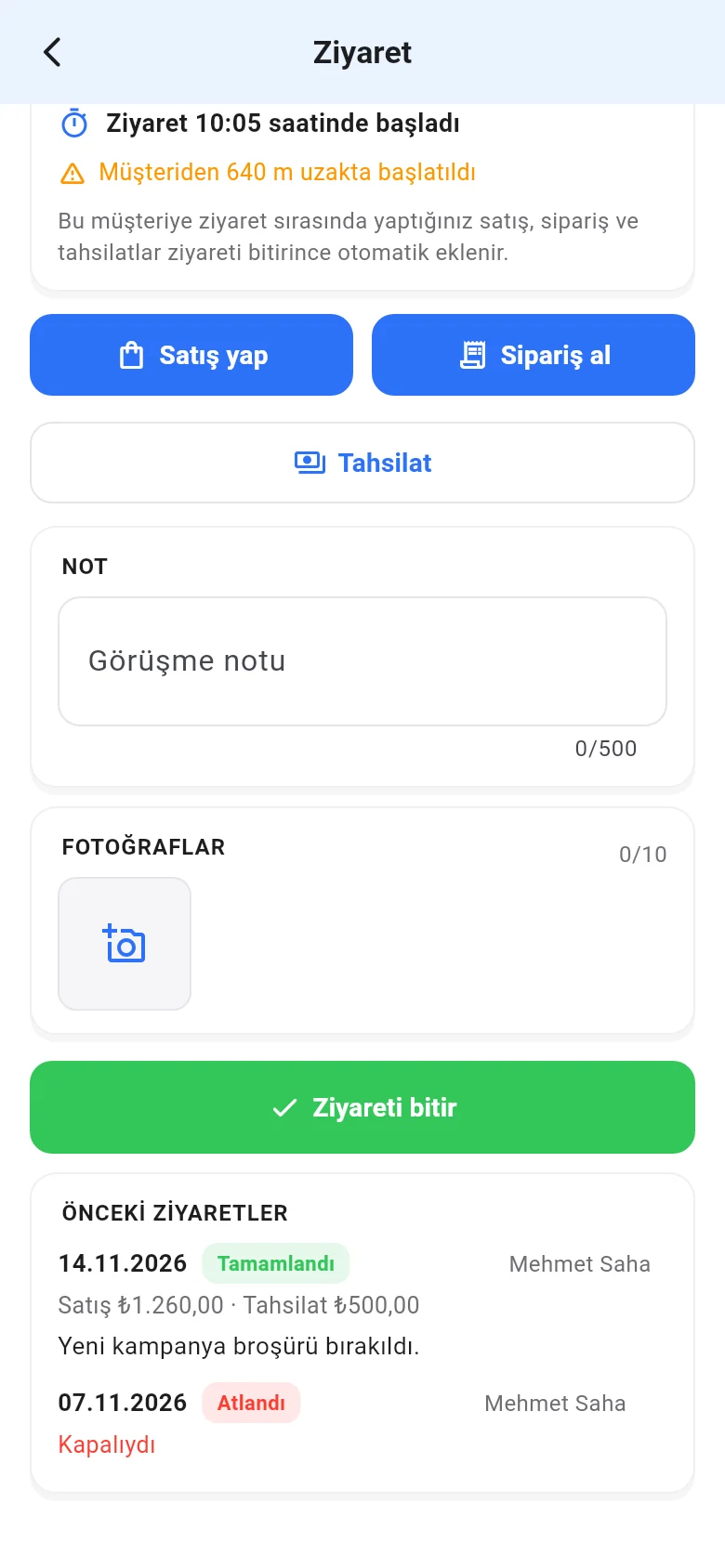
1 يظهر رصيد العميل و2 وقت بدء الزيارة والمسافة إلى العميل. 3 يفتح بيع جديد شاشة البيع مع تحديد العميل. 4 يفتح أخذ طلب الشاشة نفسها للطلب؛ أضف المنتجات واضغط حفظ الطلب (يظهر عند تفعيل وحدة الطلبات ووجود صلاحية إنشاء الطلبات). 5 تفتح المقبوضات بطاقة العميل. اكتب ملاحظة الزيارة والتقط صورة أو أضفها من المعرض (10 كحد أقصى). 1 عند الانتهاء اضغط إنهاء الزيارة. 2 تعرض الزيارات السابقة ما تم الحديث عنه في آخر الزيارات.
 12345
 12
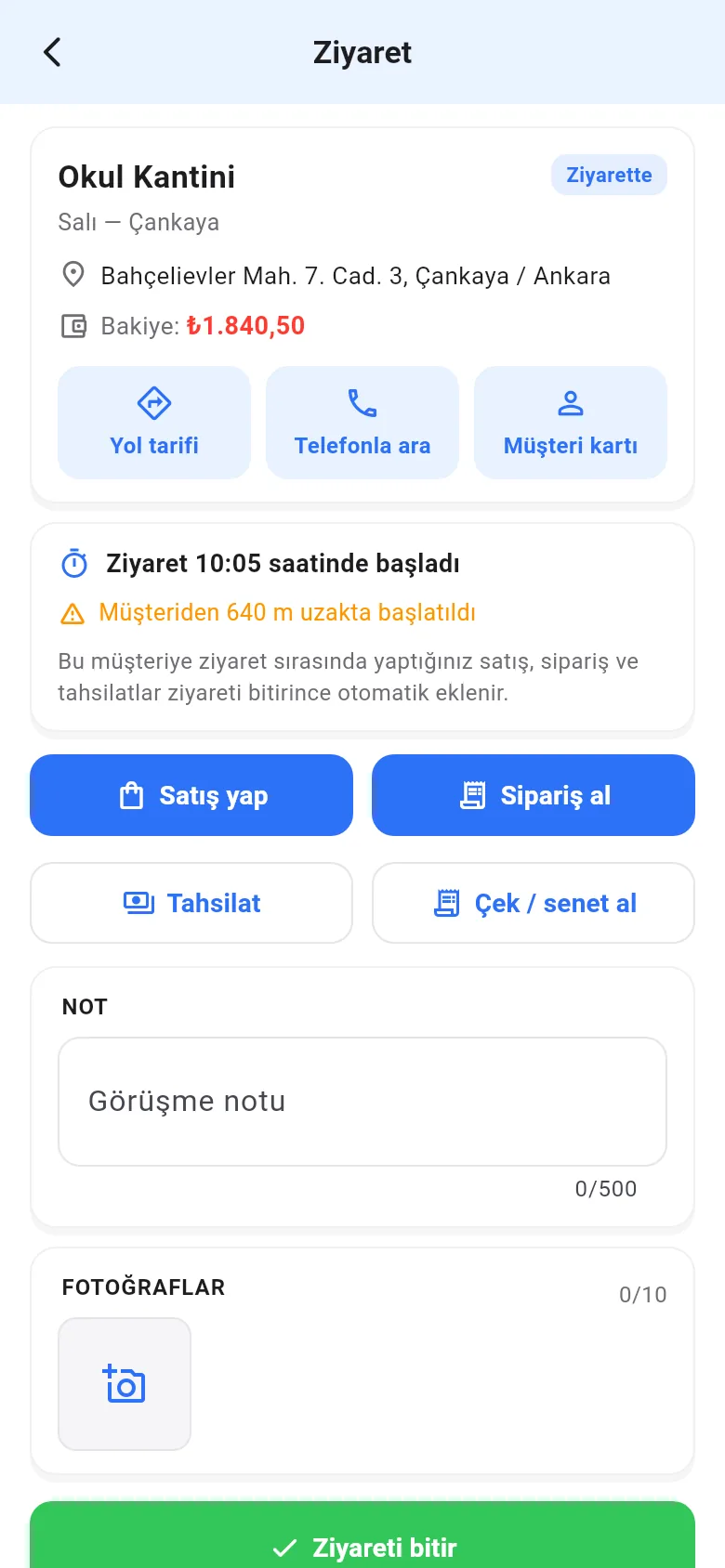
في الحسابات التي تستخدم متابعة الشيكات والسندات يظهر أثناء الزيارة زر 1 استلام شيك / سند أيضًا (يتطلب صلاحية إضافة الشيكات / السندات): يُفتح إدخال المستند والعميل محدد. يُسجَّل المستند في حساب العميل حسب إعداد الشيكات / السندات ويظهر في تقرير نهاية اليوم.
 1
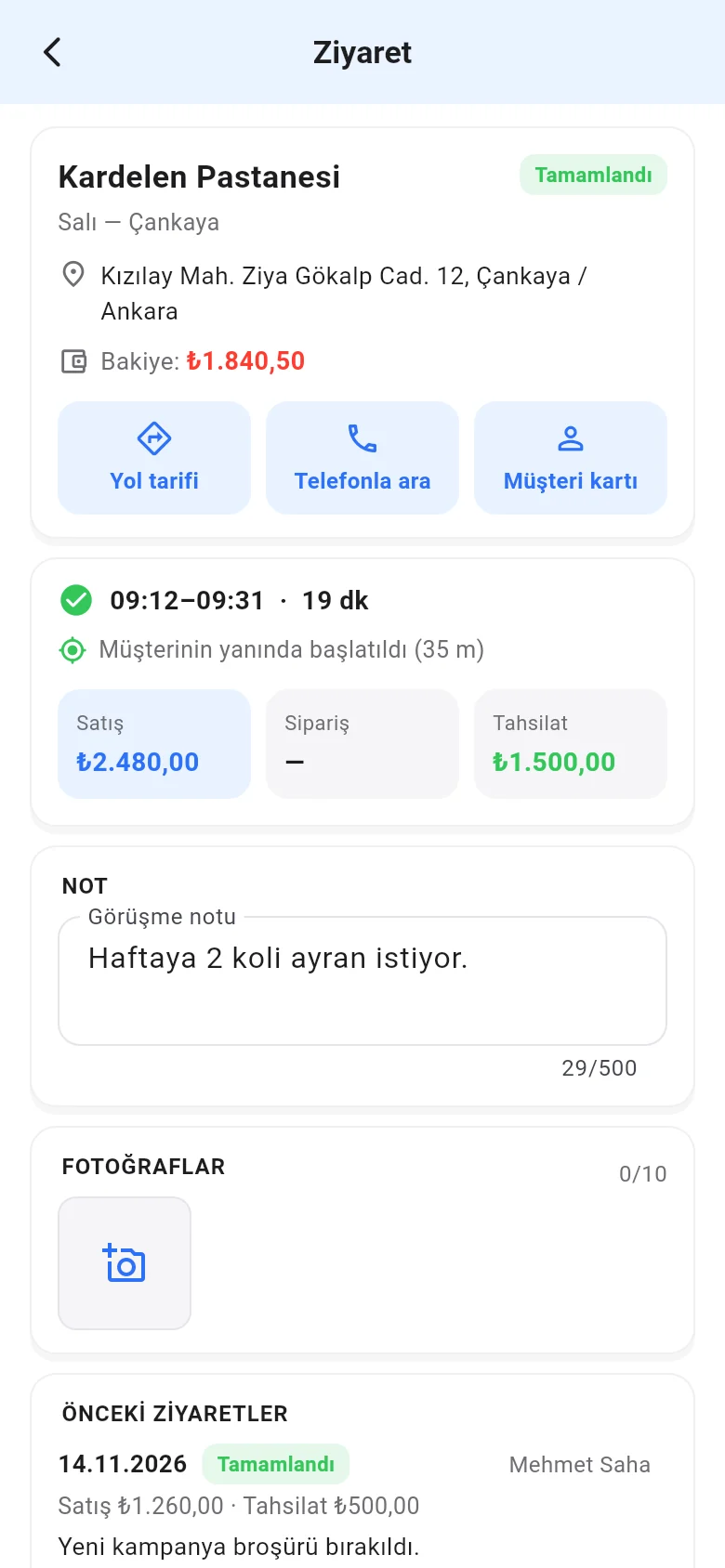
تعرض الزيارة المكتملة 1 وقت البدء والانتهاء والمدة ومعلومات الموقع، و2 المبيعات والطلبات والتحصيلات أثناء الزيارة.
 12
نهاية اليوم
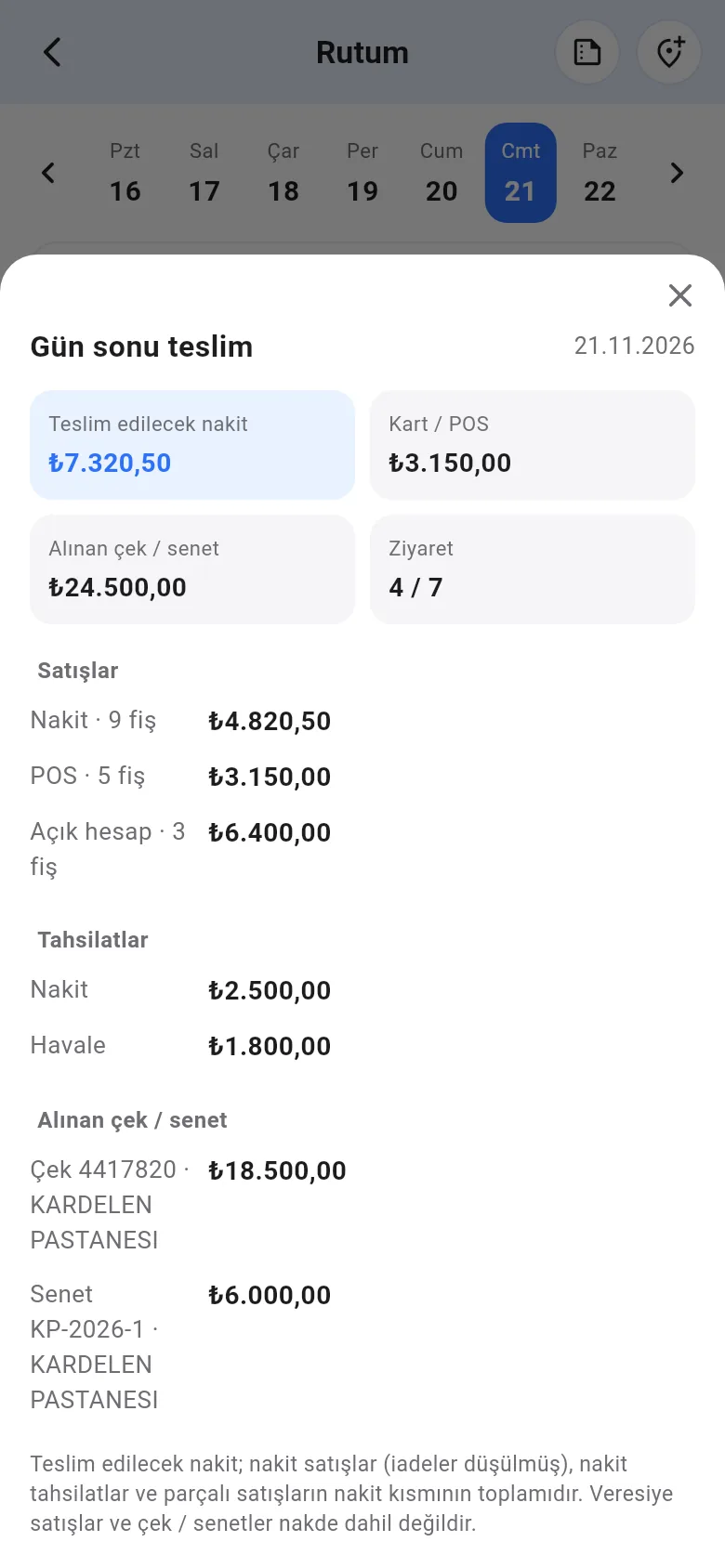
في مساري اضغط الرمز 1 أعلى اليمين لفتح ملخص اليوم المحدد: 2 النقد المطلوب تسليمه والبطاقة / نقاط البيع والشيكات / السندات المستلمة وعدد الزيارات، 3 المبيعات والتحصيلات حسب طريقة الدفع، 4 الشيكات / السندات المستلمة. لرؤية يوم سابق اختره أولًا من شريط الأسبوع.
 1234
عند عدم توفر الإنترنت
يمكنك العمل في الأماكن التي لا توجد فيها تغطية: تُحفظ بدء الزيارة وإنهاء الزيارة والتخطي والتراجع والملاحظات والصور في الهاتف، وتُرسل بالترتيب وبتوقيت الهاتف عند عودة الاتصال. 1 عند وجود عمليات منتظرة يظهر شريط أعلى القائمة؛ اضغط حاول مرة أخرى لإرسالها فورًا. دون إنترنت تُعرض آخر قائمة تم تنزيلها. إضافة زيارة غير مخططة تتطلب الإنترنت.
 1
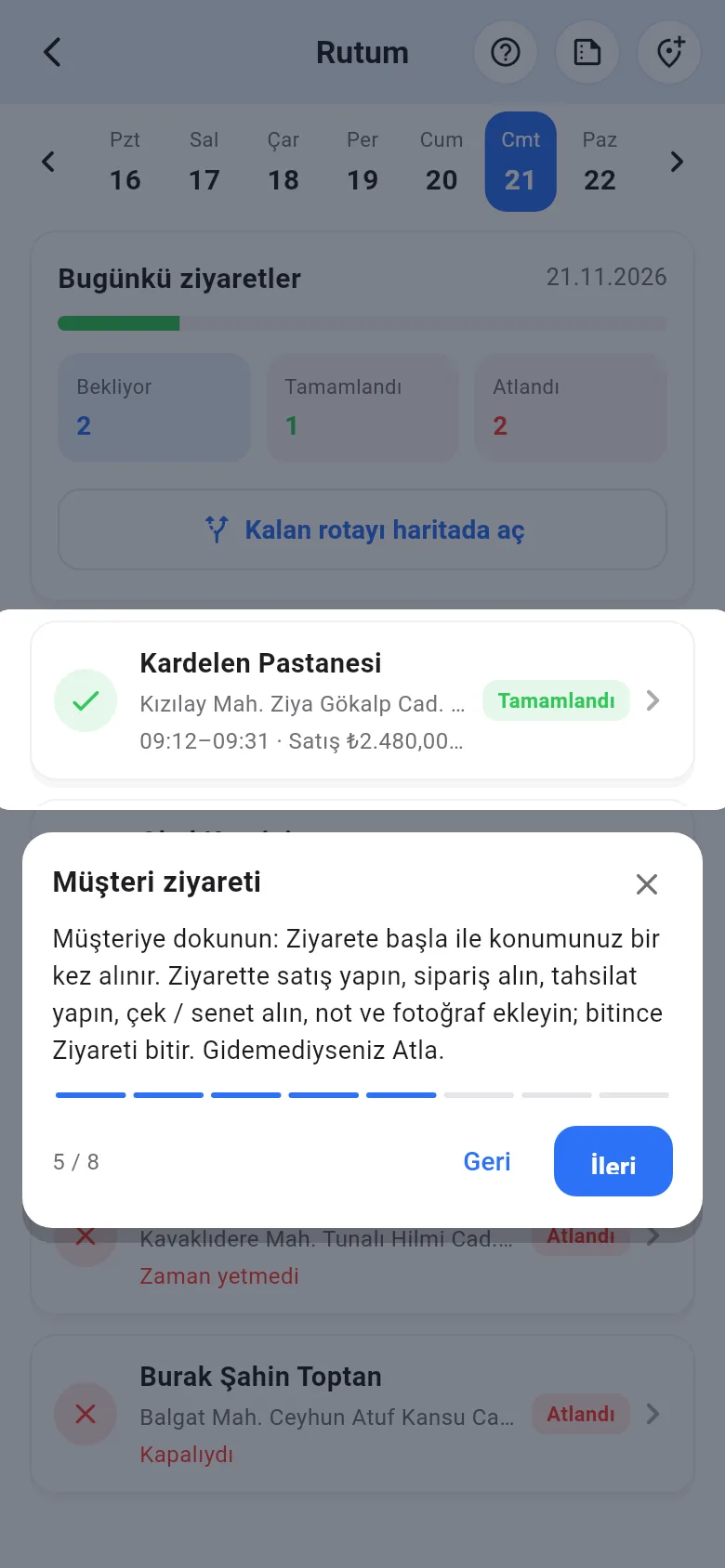
في الجوال تُعرض الجولة نفسها عند فتح الشاشة لأول مرة: 1 يُبرَز الجزء و2 يظهر شرحه أسفله. افتح الجولة مجددًا في أي وقت عبر رمز 3 ؟ أعلى اليمين.
 123
- إذا كان تطبيق تغيير الموقع مفعّلًا تبدأ الزيارة مع ذلك؛ ويُسجَّل ذلك في الزيارة ويراه المدير.
- يرى المندوب المسارات والزيارات المخصصة له فقط.
- يتم إنشاء المسارات وتعديلها من لوحة الويب.