




Ek barkod: koli, paket ve ürünün diğer barkodlarını bağlama
Koli, paket ya da ürünün değişen / ikinci barkodunu ana ürüne adetle bağlayın; okutunca ürün o adetle eklenir, stok ana üründe kalır.
Koli, paket ya da altılı gibi farklı barkodları tek bir ürüne ek barkod olarak bağlayabilirsiniz. Ek barkod okutulduğunda o ürün, yazdığınız adet kadar eklenir (ör. 24'lü kolinin barkodu okutulunca ürün 24 adet eklenir). Koli için ayrı bir ürün kartı açmanız gerekmez; stok, satış ve raporlar her zaman ana ürünün kendi barkodunda tutulur.
Ürünün barkodu değiştiyse (ör. üretici yeni barkoda geçtiyse) ya da aynı ürünün birden fazla barkodu varsa (farklı ambalaj, ithal / yerli etiket), diğer barkodları adet 1 ile ek barkod olarak ekleyin: hangi barkod okutulursa okutulsun aynı ürün 1 adet satılır, stok tek kartta kalır.
Ek barkod; satışta, alış faturasında, stok sayımında, iadede, fiyat gör'de ve ürün aramada çalışır. Başka bir ürünün barkodu ya da başka bir ürüne bağlı ek barkod tekrar kullanılamaz; ek barkodla yeni ürün kartı da açılmaz (sistem sizi ana ürünün kartına götürür). Kayıtlı bir üründe ek barkod eklemek ve kaldırmak anında kaydedilir; ürünü ayrıca kaydetmeniz gerekmez.
Ek barkod ekleme
Ürün kartını açın
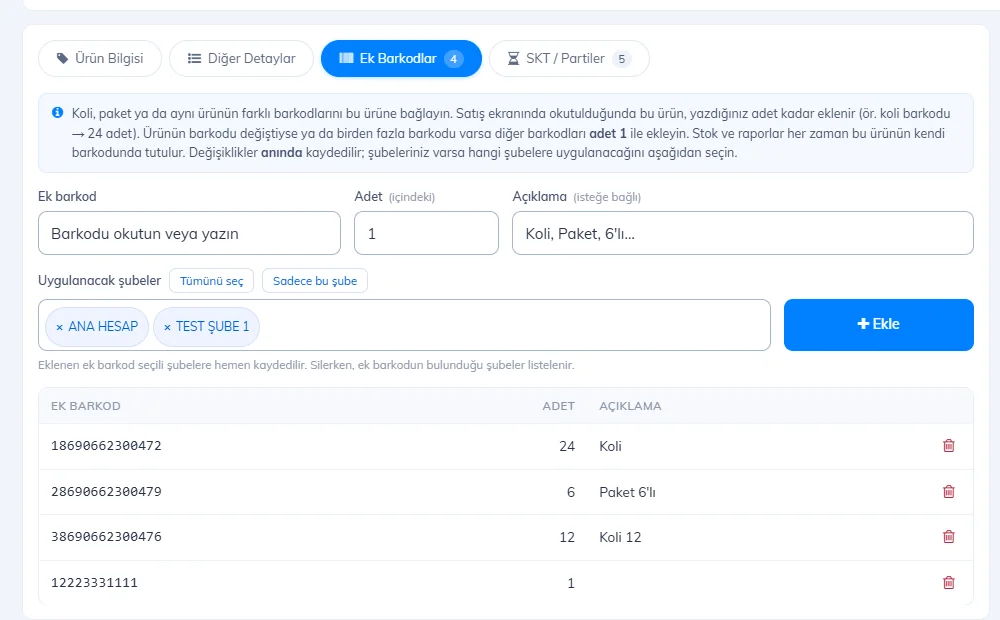
Ürünler › Ürün Ekle & Güncelle sayfasında ürünün kendi barkodunu okutup Ürünü Getir'e basın, ardından kartın üstündeki 1 Ek Barkodlar sekmesine geçin. Sekmedeki sayı, ürüne bağlı ek barkod sayısıdır.
 1234567
Barkodu ve adedi yazın
2 Ek barkod kutusuna koli/paket barkodunu okutun. 3 Adet'e içindeki ürün sayısını yazın (24'lü koli için 24; ürünün diğer ya da eski barkodu için 1). İsterseniz 4 Açıklama (ör. "Koli", "6'lı paket", "Eski barkod") girin.
Şubeleri seçip ekleyin
Şubeniz varsa 5 Uygulanacak şubeler'den ek barkodun hangi şubelerde tanımlanacağını seçin (Tümünü seç / Sadece bu şube); ürün kartı olmayan şubeler "ürün yok" olarak görünür ve seçilemez. 6 Ekle'ye basın: ek barkod seçili şubelere hemen kaydedilir ve 7 listeye eklenir. Şubeniz yoksa bu alan görünmez, ek barkod yalnız bu hesaba eklenir.
Gerekirse kaldırın
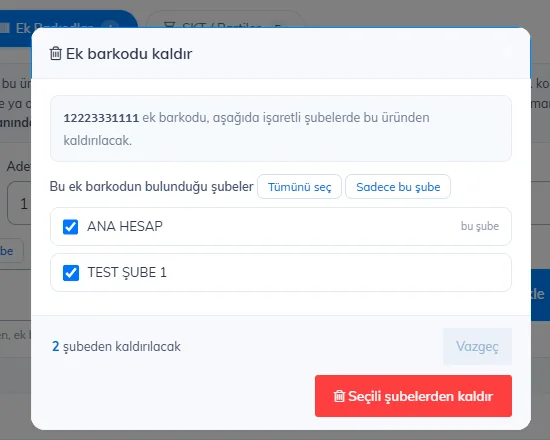
Satırdaki çöp kutusuna basın. Şubeniz varsa ek barkodun bulunduğu şubeler listelenir: 1 kaldırmak istediğiniz şubeleri işaretleyip 2 Seçili şubelerden kaldır'a basın. Tek şubede tanımlıysa yalnız onay sorulur.
 12
12
Ek Barkodlar ve SKT / Partiler sekmelerinde alttaki şube seçimi ve Ürünü kaydet düğmesi görünmez; bu sekmelerdeki değişiklikler anında kaydedilir. Kayıtlı bir ürünü kaydetmek ek barkodlarına dokunmaz. Yeni bir ürün açıyorsanız ek barkodlar, Ürün Bilgisi sekmesinden ürünü kaydettiğinizde seçtiğiniz şubelere birlikte kaydedilir.
Koliyi ayrı stokta saymak istiyorsanız (depoda kaç koli var görmek gibi) ek barkod yerine ürün kartındaki Koli / Paket sekmesini kullanın: Koli / paket stoğunu ayrı takip etme. Var olan bir ek barkodu satırdaki Ayrı stokta takip et düğmesiyle oraya taşıyabilirsiniz.
Satışta ek barkod
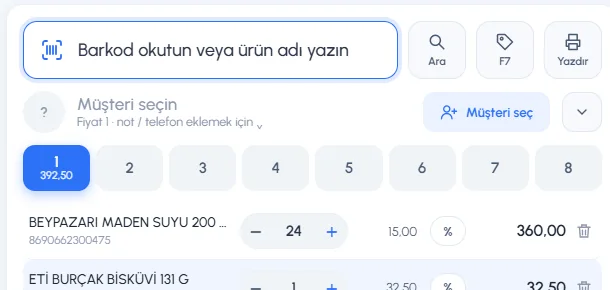
Satış ekranında 1 barkod kutusuna koli barkodunu okuttuğunuzda ana ürün 2 paket adediyle fişe eklenir; fiyat ürünün birim fiyatı × adettir. Aynı koliyi tekrar okutursanız adet bir koli daha artar.
 12
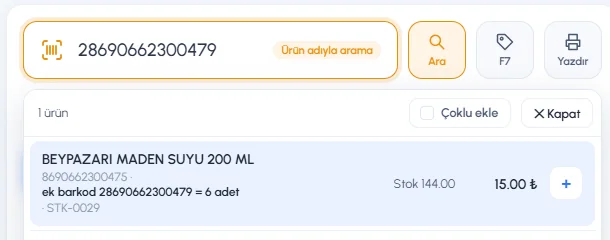
12Ürün adıyla ara (F6) penceresinde ek barkodu yazarsanız 1 ana ürün listelenir ve 2 "ek barkod … = 6 adet" bilgisi görünür; Enter ile paket adediyle eklenir.
 12
12Fiyat gör (F7) penceresinde ek barkod okutulunca 1 birim fiyatın altında 2 paketin adedi ve toplam tutarı da gösterilir.
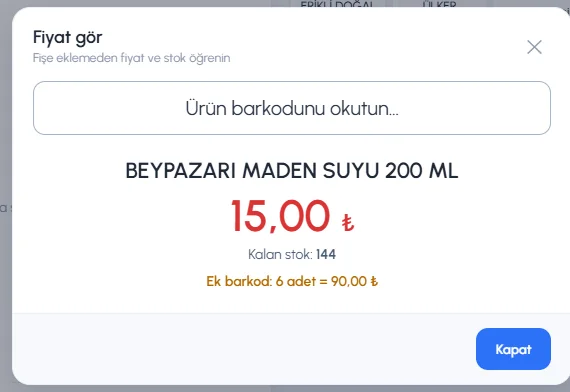 12
12Birden çok koli eklemek: barkod kutusuna önce koli sayısını ve * yazıp sonra koliyi okutun. Örnek: 3* yazıp 24'lü koliyi okutursanız 3 koli = 72 adet eklenir. Fişteki miktar her zaman tek ürün cinsindendir: satırda 24 yazıyorsa 24 adet demektir. Miktarı elle değiştirirseniz yazdığınız sayı adet olarak alınır (2 koli için 48 yazın ya da koliyi iki kez okutun).
Alış faturasında ek barkod
Alış Faturaları › Alış Faturası Oluştur ekranında koli barkodunu okuttuğunuzda satıra 1 ana ürünün kendi barkodu gelir, 2 miktar paket adediyle (24) dolar ve 3 birim fiyat tek ürünün alış fiyatı olur. Fatura kaydedilince stok ana ürüne girer.
 123
123E-faturadan gelen ürünü bağlama
Gelen bir e-faturayı alış faturasına dönüştürdüğünüzde, tedarikçinin ürün kodu hesabınızda yoksa satırda turuncu 🔗 (bağla) düğmesi ve "Bu ürün kodu hesabınızda yok" yazısı çıkar. Eskiden bu kodu ürünün stok koduna yazmanız gerekiyordu; artık düğmeyle ürüne ek barkod olarak bağlayabilirsiniz.
Düğmeye basın
Satırdaki 🔗 düğmesine basın. Açılan pencerenin üstünde 1 e-faturadaki ürün kodu, adı ve faturadaki miktar yazar.
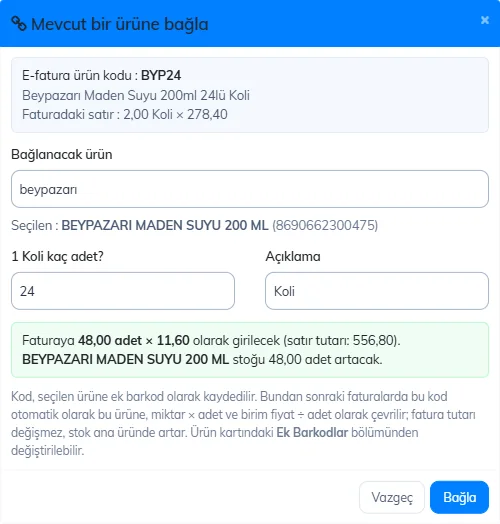 1234567
Ürünü seçin
2 kutusuna ürünün adını ya da barkodunu yazın ve listeden ürüne tıklayın. 3 Seçilen ürün altta yazar.
Kaç adet olduğunu yazın
4 Faturadaki 1 birimin (koli, karton, kutu) içinde kaç tane olduğunu yazın. Örnek: karton sigara için 10, 24'lü koli için 24. Tek tek geliyorsa 1 bırakın. 5 Açıklama kendiliğinden faturadaki birim olur. 6 Yeşil kutu satırın faturaya nasıl gireceğini ve stoğun ne kadar artacağını gösterir.
Bağlayın
7 Bağla'ya basın. Satır seçtiğiniz ürüne çevrilir: miktar × adet, birim fiyat ÷ adet. Fatura tutarı değişmez, stok seçtiğiniz üründe artar.
Bağlama bir kez yapılır: bundan sonra aynı tedarikçiden gelen faturalarda bu kod kendiliğinden o ürüne çevrilir ve satırda "E-fatura kodu … · 1 Koli = 24 adet" yazar. Bağladığınız kod ürün kartının Ek Barkodlar sekmesinde görünür; oradan değiştirebilir ya da kaldırabilirsiniz.
Koliyi ayrı stokta saymak istiyorsanız (koli kendi kartında dursun) ek barkod yerine Koli / Paket sekmesini kullanın.
Stok sayımında ek barkod
Sayım ekranında 1 koli barkodunu okuttuğunuzda ana ürün bulunur, ürün adının yanında 2 paket ×24 yazar ve 3 miktar paket adediyle dolar; kaydettiğinizde sayım ana ürüne yazılır.
 123
123Diğer ekranlar
- İade ve ürün arama: ek barkodla arama yaptığınızda ana ürün ve onun satışları listelenir.
- Ürünler listesi: arama kutusuna ek barkodu yazınca ana ürün gelir.
- Excel ile ürün yükleme: dosyada başka bir ürünün ek barkodu olan satırlar yeni ürün olarak açılmaz, atlanır.
Koli ayrı bir ürün olarak (kendi stoğu ve fiyatıyla) tutulacaksa Koli / Paket sekmesini kullanın. Ek barkod yalnızca "bu barkodu okutunca ana üründen N adet ekle" demektir; ayrı stok tutmaz.
Ek barkod ekleme
Ürün kartını açın
Ürünler › Ürün Ekle / Güncelle sayfasında ürünün barkodunu okutun. Kartın üstündeki 1 Ek Barkodlar sekmesine geçin; sekmenin yanındaki yuvarlak içindeki sayı, ürüne bağlı ek barkod sayısıdır.
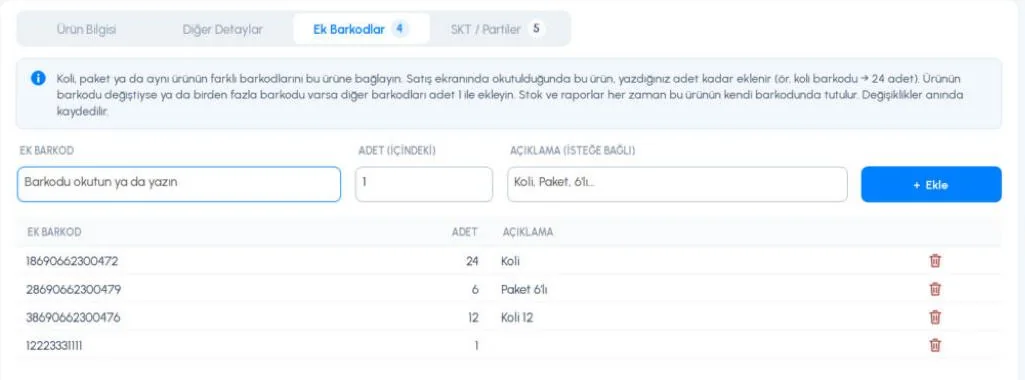 1234567
Ek barkodu ekleyin
2 EK BARKOD'a koli barkodunu okutun, 3 ADET'e paket içindeki adedi (ürünün diğer barkodu için 1) yazın, isterseniz 4 AÇIKLAMA girip 5 + Ekle'ye (ya da açıklamada Enter'a) basın. Kayıt hemen yapılır, 6 listede görünür ve eşitlemeyle web ile mobile gider; ürünü ayrıca kaydetmeniz gerekmez.
Gerekirse kaldırın
Satırdaki 7 çöp kutusuna basıp onaylayın.
- Yeni (henüz kaydedilmemiş) bir üründe Ek Barkodlar ve SKT sekmeleri kapalıdır; önce ürünü kaydedin.
- Pencere küçükken üstteki açıklama kutusu gizlenir; listeye daha çok yer kalır.
Satışta ve ürün kartında
Satış ekranında 1 koli barkodunu okuttuğunuzda ana ürün 2 paket adediyle eklenir.
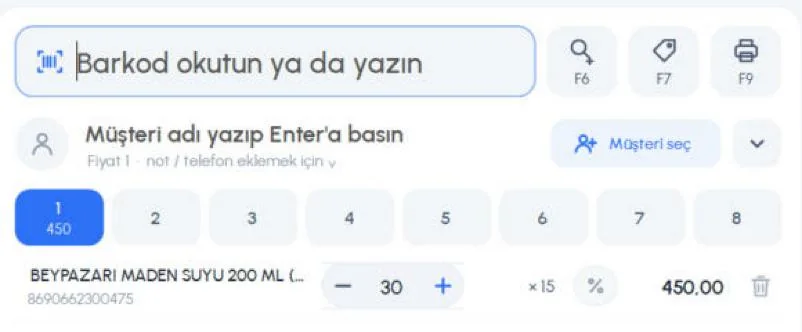 12
12Birden çok koli eklemek: barkod kutusuna 3* yazıp koliyi okutursanız 3 koli = 72 adet eklenir. Fişteki miktar tek ürün cinsindendir; elle değiştirirseniz yazdığınız sayı adet olarak alınır (2 koli için 48 yazın ya da koliyi iki kez okutun).
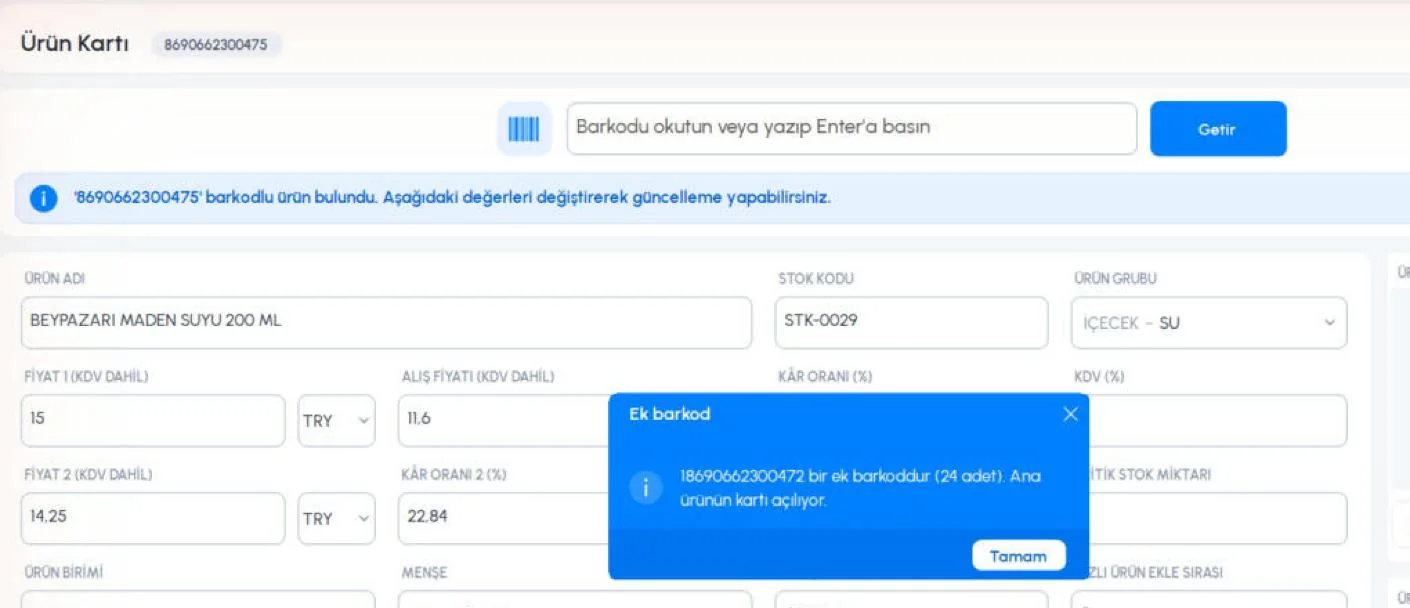
Ürün kartında 1 bir ek barkod okutursanız 2 bunun bir ek barkod olduğu söylenir ve ana ürünün kartı açılır; ek barkodla yeni ürün kartı açılmaz.
 12
12- Alış faturası, iade ve fiyat gör ekranlarında da ek barkod ana ürüne çevrilir.
- Ek barkodlar internet bağlantısı yokken de çalışır; bağlantı gelince eşitlenir.
Ek barkod ekleme
Ürün kartını açın
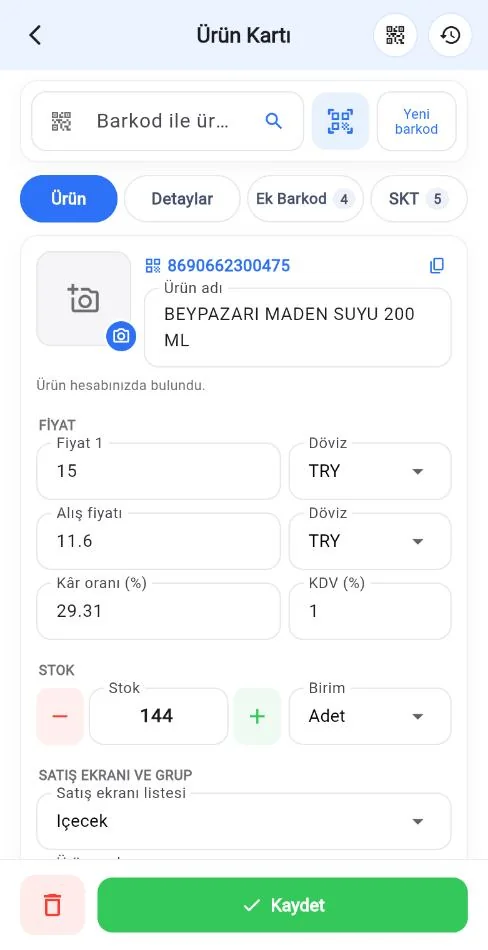
Menü › Ürünler sayfasında ürünü açın (ya da barkodunu okutun). Kartın üstündeki sekmelerden 3 Ek Barkod'a dokunun. Sekmeler: 1 Ürün (ürün bilgisi), 2 Detaylar (Fiyat 2, Fiyat 3, stok kodu…), 3 Ek Barkod ve 4 SKT.
Ek barkodu ekleyin
3 Ek barkod alanına barkodu yazın ya da yanındaki tarama simgesiyle okutun, 4 Adet (içindeki)'ne paket içindeki adedi (diğer barkod için 1) girin, isterseniz 5 açıklama yazın. Şubeniz varsa 6 Uygulanacak şubeler'i seçip 7 Ekle'ye dokunun; ek barkod hemen kaydedilir ve 8 listede görünür.
Gerekirse kaldırın
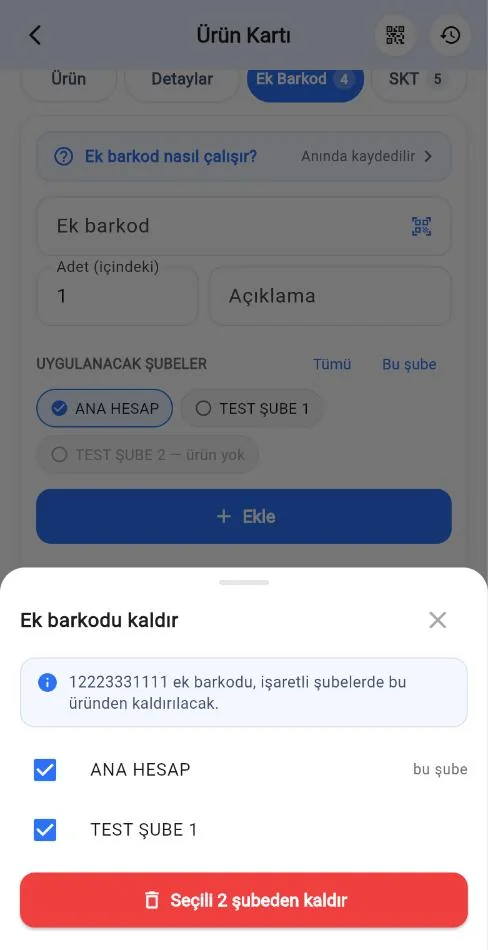
Satırdaki çöp kutusuna dokunun. Şubeniz varsa açılan pencerede 1 şubeleri işaretleyip 2 Seçili şubelerden kaldır'a dokunun.
 1234
1234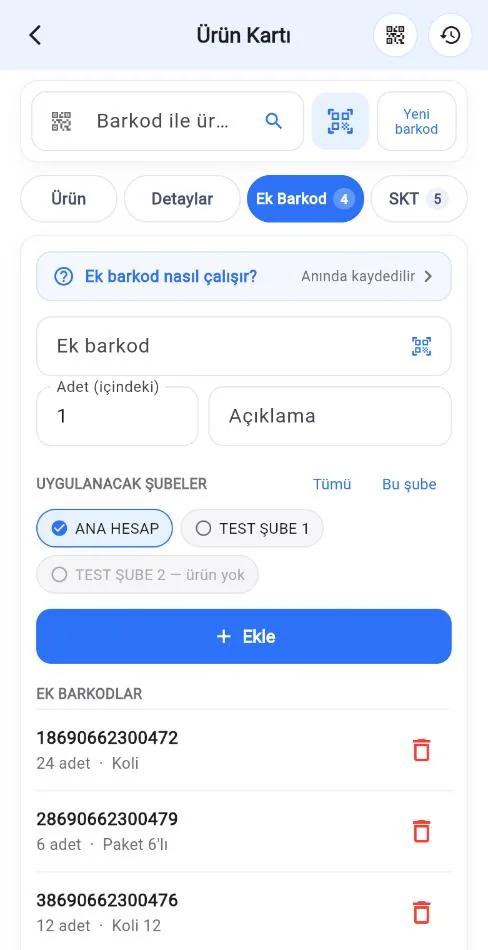 12345678
 12
12Ekranı sade tutmak için açıklama kapalı gelir: sekmenin üstündeki 2 Ek barkod nasıl çalışır? satırına dokunursanız 2 kısa açıklama alttan açılır; 3 Anladım ile kapatın. SKT sekmesinde de aynı şekilde SKT takibi nasıl çalışır? satırı vardır.
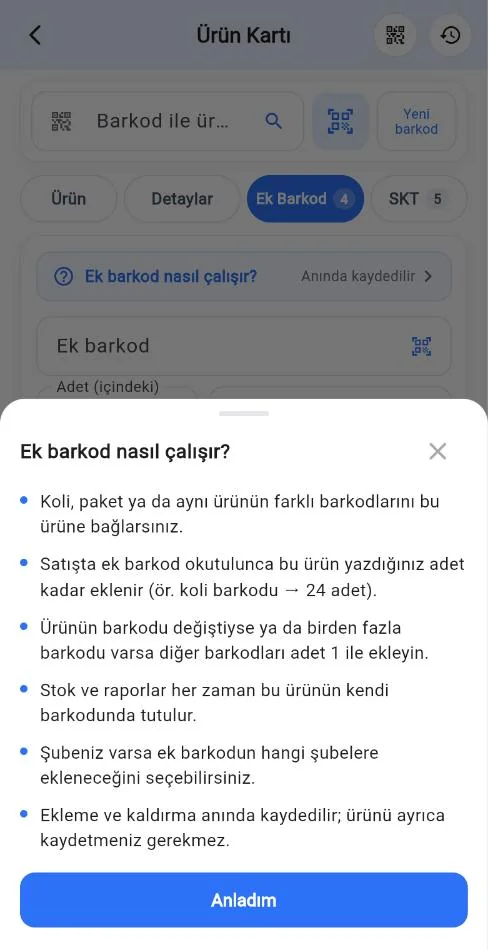 123
123Ek Barkod ve SKT sekmelerinde alttaki Kaydet düğmesi görünmez; bu sekmelerdeki değişiklikler anında kaydedilir.
Satışta, sayımda ve ürün kartında
Satış ekranında 1 barkod alanına koli barkodunu yazdığınızda ya da okuttuğunuzda 2 ana ürün sepete 3 paket adediyle (24) eklenir. Stok sayımında Barkod tara ile koli barkodunu okutunca 1 ana ürün bulunur ve 2 miktar paket adediyle dolar; 3 Ürünü sayıma ekle ile ana ürüne yazılır. Ürünler sayfasında ek barkodu okutursanız 1 bunun bir ek barkod olduğu söylenir ve 2 ana ürünün kartı açılır.
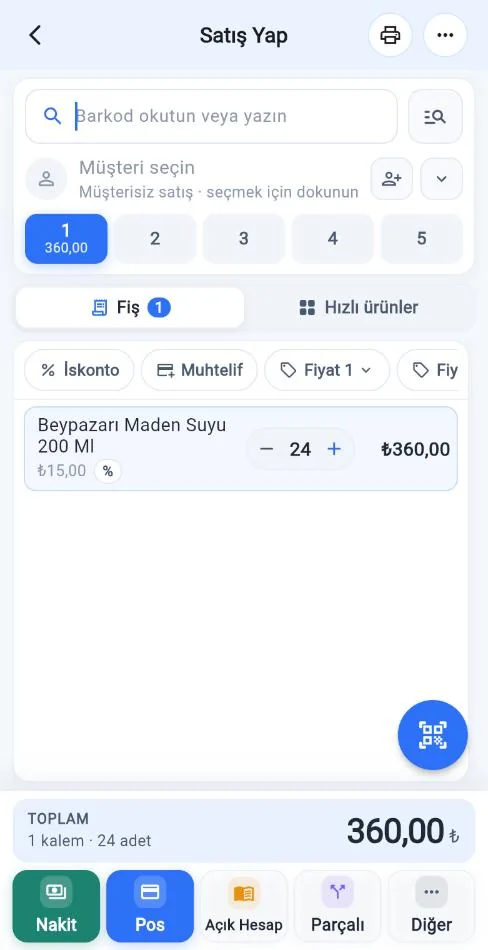 123
123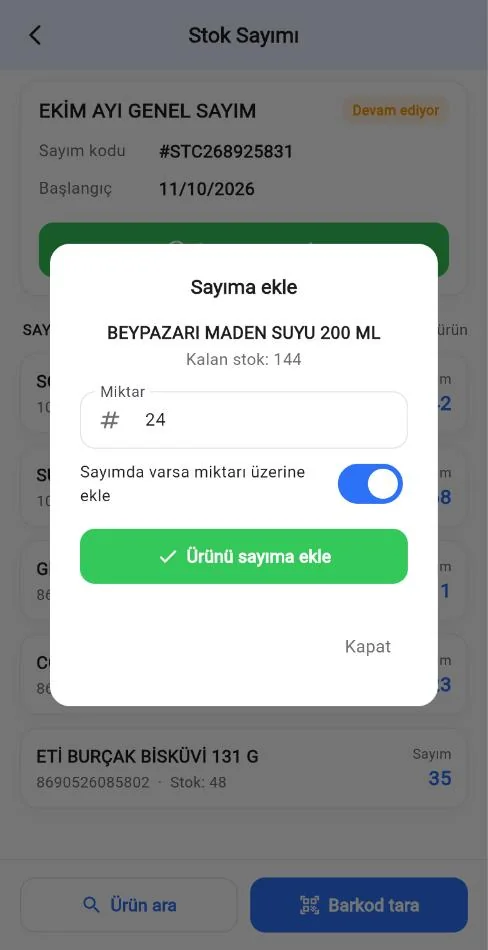 123
123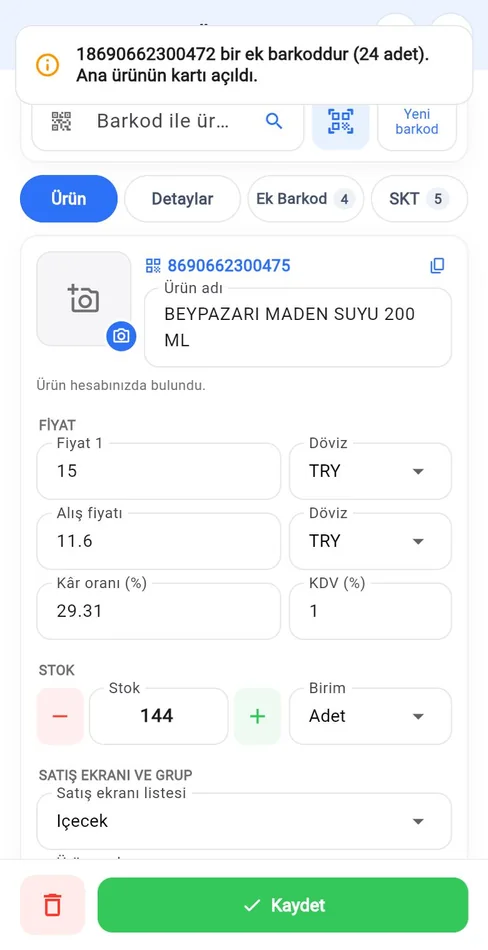 12
12Bu özellik uygulamanın güncel sürümünde vardır. Uygulamayı güncellemediyseniz ek barkodları web panelinden ya da masaüstünden tanımlayabilirsiniz; satışta yine çalışır.
Mobilde 3* ile okutma yoktur: birden çok koli için koliyi tekrar okutun. Sepetteki miktar tek ürün cinsindendir; elle değiştirirseniz yazdığınız sayı adet olarak alınır (2 koli için 48 yazın).
Ayrıntılar ve sık sorulan durumlar
Aşağıdaki maddeler ek barkodun her ekranda tam olarak ne yaptığını anlatır. "Bu neden böyle oldu?" sorusunun cevabı buradadır.
Koliyi okuttum, fişe 24 adet geldi. Neden 1 değil?
Ek barkod "bu barkod okutulunca ana üründen 24 adet ekle" demektir. Koli ayrı bir ürün değildir; fişe ve stoğa her zaman ana ürün tek ürün cinsinden girer. Koli olarak ayrı görmek istiyorsanız Koli / Paket kullanın.
Fişteki miktarı 2 yaptım, 2 koli olmadı.
Fişteki miktar tek ürün adedidir. 2 yazarsanız 2 adet olur. 2 koli için 48 yazın, koliyi iki kez okutun ya da (web ve masaüstünde) 2* yazıp okutun.
Koli fiyatı neden tek fiyat × adet çıkıyor? Kolinin indirimli fiyatı var.
Ek barkodun kendi fiyatı yoktur; fiyat her zaman ana ürünün birim fiyatı × adettir. Koliye ayrı (ör. indirimli) fiyat vermek için koliyi Koli / Paket sekmesinden ayrı ürün kartı olarak açın; koli kartına istediğiniz fiyatı yazabilirsiniz.
Raporlarda ve stokta koli barkodu görünmüyor.
Doğru. Satış, alış, sayım ve stok her zaman ana ürünün kendi barkoduyla kaydedilir; raporlarda ek barkod görünmez, satır ana ürünün adıyla çıkar.
Alış faturasında koli barkodunu okuttum, birim fiyat neden tek ürünün fiyatı?
Barkodu satıra okutup Enter'a bastığınızda satır ana ürüne çevrilir: miktar paket adedi (24) olur, birim fiyat ürünün tek alış fiyatı gelir. Koli fiyatınız elinizdeyse birim fiyatı koli fiyatı ÷ 24 olarak yazın ya da miktarın yanındaki koli düğmesini kullanın.
E-faturada koli satırı tek ürüne nasıl çevriliyor?
E-faturadaki kod ek barkod olarak tanımlıysa satır sayfa açılırken çevrilir: miktar × adet, birim fiyat ÷ adet. Satır tutarı, KDV, iskonto oranları ve fatura toplamı değişmez. Örnek: 0,5 koli × 1.200 (kolide 10) → 5 adet × 120 = 600. Satırın altında "E-fatura kodu … · 1 Koli = 10 adet (ek barkod)" yazar.
Birim fiyat neden 4 haneli (ör. 95,5000)?
Koli fiyatı adede bölünürken kuruş kaybı olmasın diye birim fiyat 4 haneye yuvarlanır. Bölüm tam çıkmıyorsa (ör. 1.000 ÷ 3) satır tutarında en fazla birkaç onbinde birlik fark olabilir.
Alış fiyatı ürün kartında neden 120 oldu, faturada 1.200 yazıyordu?
Fatura satırı tek ürüne çevrildiği için ürün kartına (alış fiyatı güncelleme açıksa) tek ürünün alış fiyatı yazılır: 1.200 ÷ 10 = 120. Bu doğrudur.
E-faturadaki kodu yanlış ürüne bağladım.
Bağladığınız ürünün kartında Ek Barkodlar sekmesine girin, o kodu çöp kutusuyla kaldırın. Faturayı yeniden açtığınızda satırda yine 🔗 düğmesi çıkar, doğru ürüne bağlayın. Henüz kaydetmediğiniz faturada satırın barkodunu da elle düzeltebilirsiniz.
E-faturadaki ürün hangi sırayla eşleşiyor?
Önce ürün barkodu, sonra ek barkod, sonra stok kodu aranır. Hiçbiri yoksa satırda 🔗 düğmesi çıkar; bağlamazsanız fatura kaydedilince o kodla yeni ürün kartı açılır.
Ek barkodla yeni ürün açmaya çalıştım, açılmadı.
Başka bir ürünün ek barkodu olan barkodla yeni ürün açılmaz: web ürün kartında sizi ana ürünün kartına götürür; hızlı ürün ekleme, mobil ve e-fatura uyarı verir; Excel yüklemede ve API'de o satır atlanır. O barkodla ayrı bir ürün istiyorsanız önce ek barkodu kaldırın ya da Ayrı stokta takip et'i kullanın.
Bu ek barkod başka ürüne tanımlı uyarısı aldım.
Bir barkod yalnız bir yerde kullanılabilir: ya bir ürünün kendi barkodudur ya da tek bir ürünün ek barkodudur. Önce diğer üründen kaldırın. Silinmiş bir ürünün ek barkodu kendiliğinden boşa çıkar, tekrar kullanılabilir.
Bir şubede çalışıyor, diğerinde çalışmıyor.
Ek barkodlar şubeye özeldir. Eklerken Uygulanacak şubeler'de diğer şubeyi de seçin; ürün kartı olmayan şubeye eklenemez.
Stok sayımında koliyi okuttum, miktar 24 geldi.
Doğru. Sayım ana ürüne tek ürün cinsinden yazılır. 3 koli saydıysanız miktarı 72 yapın.
Transferde (şubeler arası) nasıl çalışır?
Web'de transfer ekranında koliyi okutunca ana ürün paket adediyle eklenir. Mobil transferde koli barkoduyla arayınca ana ürün bulunur; miktarı adet olarak yazın.
Hızlı ürün güncellemede ek barkodu yazdım.
İşlem ana ürüne yapılır; ek barkodla ayrı ürün açılmaz.
Entegrasyon (API) ile gelen satışta ek barkod gönderildi.
Satır ana ürüne çevrilir: miktar × adet, satış ve alış fiyatı ÷ adet; tutar aynı kalır. API ile ürün güncelleme ek barkoda yapılmaz (koli fiyatı ana ürünün fiyatını bozmasın diye); ana ürünün kendi barkodunu gönderin.
Mobilde ya da masaüstünde ek barkod çalışmıyor.
Uygulamanın güncel sürümünü kullandığınızdan ve eşitlemenin yapıldığından emin olun. Ek barkodlar web'de eklenince eşitlemeyle masaüstüne ve mobile gelir.