

متابعة البطاقات الائتمانية
تابع كشف ومواعيد ومبالغ سداد مدفوعات البطاقة للموردين والمصروفات وفواتير الشراء؛ الأقساط وعلامة الدفع وتقويم الاستحقاق والتذكير.
عندما تدفع للموردين أو المصروفات أو فواتير الشراء ببطاقتك الائتمانية، تحتاج إلى متابعة موعد خصم هذا المبلغ من البطاقة. تُعدّ صفحة البطاقات الائتمانية الكشوف تلقائيًا حسب يوم الكشف ويوم السداد لكل بطاقة، وتعرض المبلغ المستحق وموعد السداد. تُسجَّل المدفوعات كما كانت: رصيد المورد والمصروفات والصندوق والتقارير لا تتغير إطلاقًا؛ ويُحفظ فقط بأي بطاقة تمت الدفعة.
1. أضف بطاقتك
افتح المالية › البطاقات الائتمانية من القائمة الجانبية واضغط إضافة بطاقة. أدخل اسم البطاقة 1؛ البنك وآخر 4 أرقام 2 اختيارية وتساعد فقط على التمييز بين البطاقات. لا يُطلب رقم البطاقة كاملًا ولا يُحفظ أبدًا. املأ يوم الكشف 3 ويوم السداد 4 كما في كشفك؛ يوضح المثال أدناه 5 أي المدفوعات تُسدَّد في أي تاريخ. الحد اختياري. بداية المتابعة 6 تستبعد مدفوعات البطاقة قبل هذا التاريخ. إذا أنشأت نوعًا منفصلًا لهذه البطاقة في أنواع الدفع (مثلًا باسمها) فحدده في أنواع الدفع التي تُحتسب على هذه البطاقة 7؛ تُحتسب مدفوعات الموردين وفواتير الشراء بهذا النوع على البطاقة تلقائيًا.
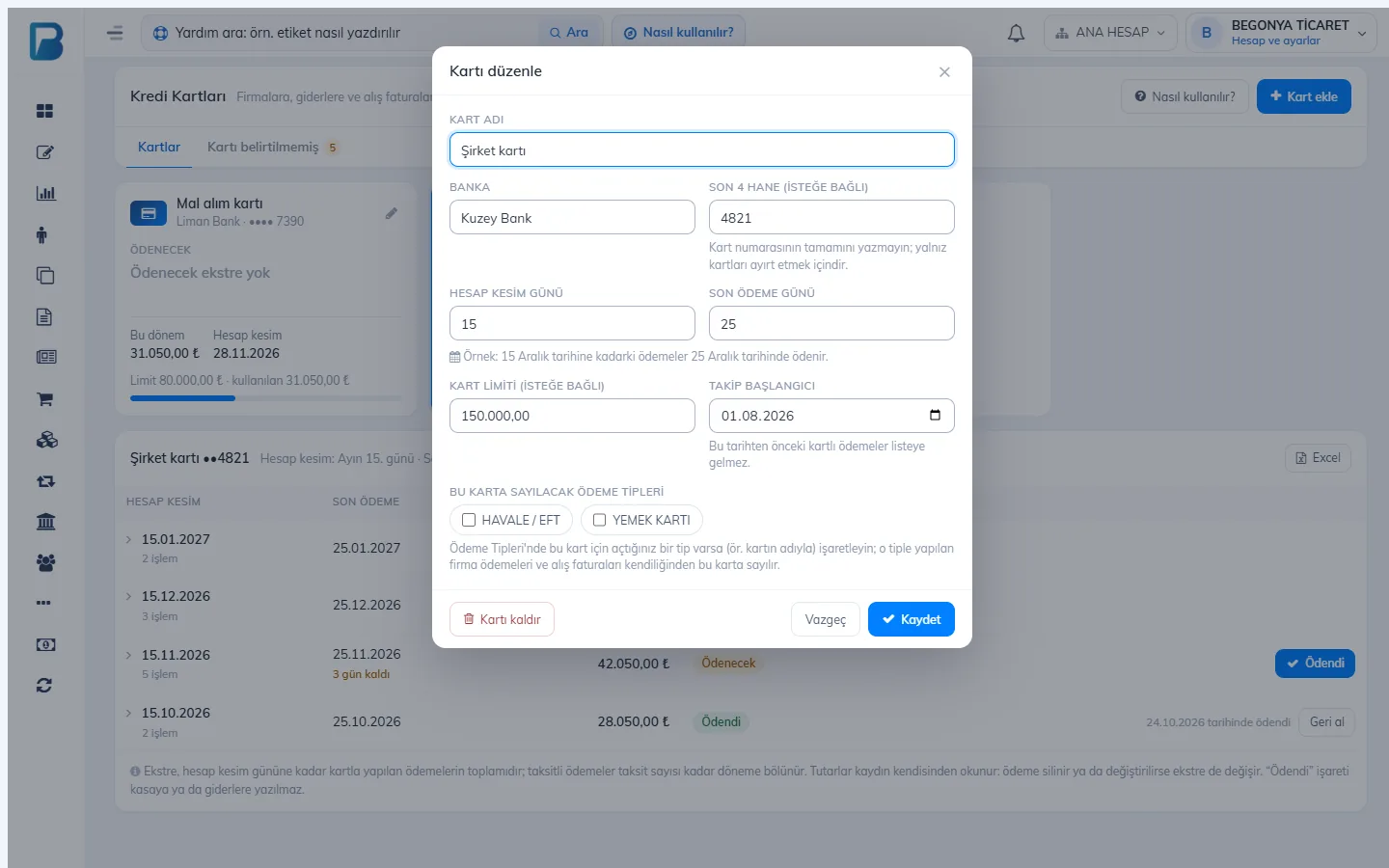 1234567
2. البطاقات والكشوف
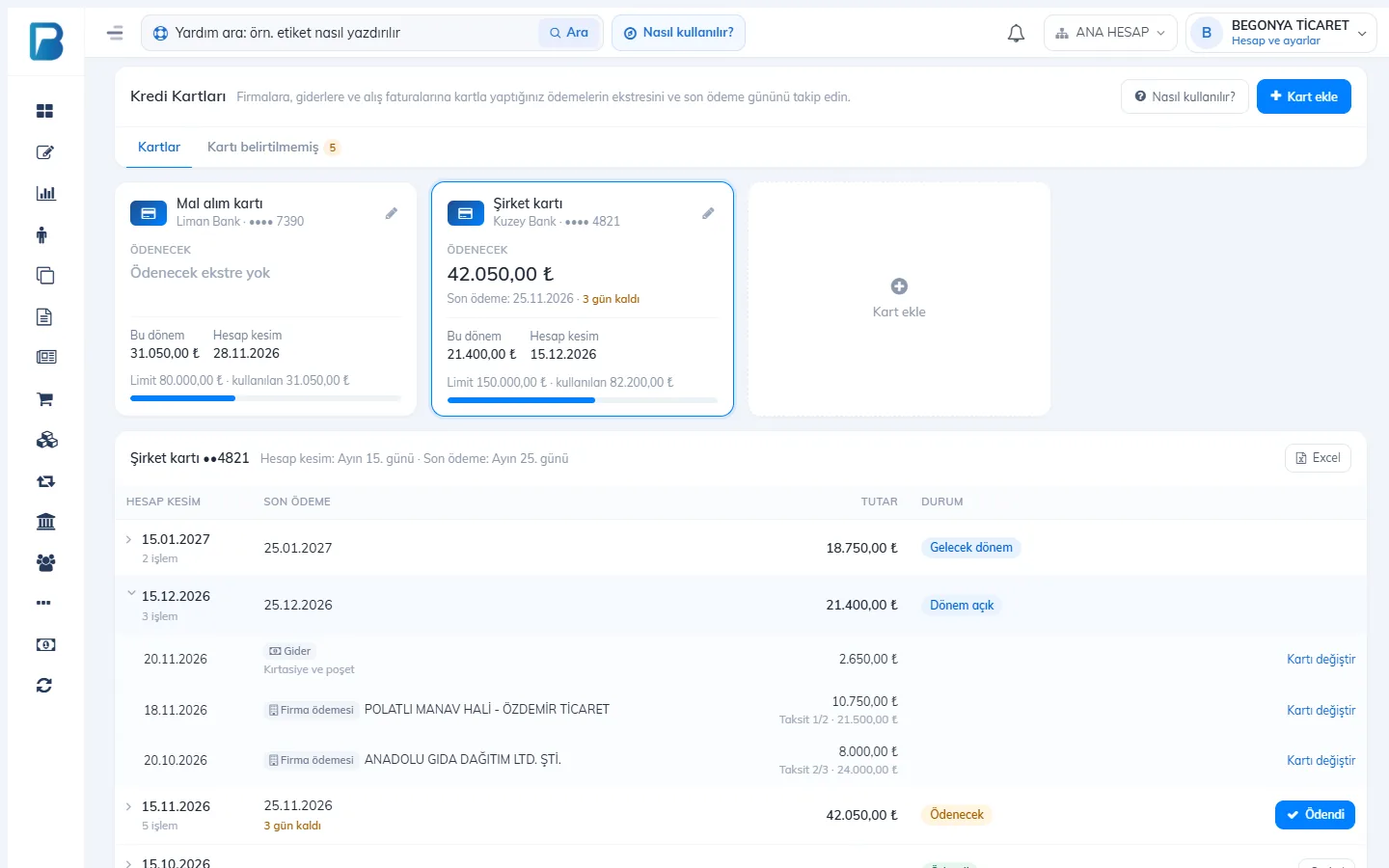
تعرض كل بطاقة 1 مبلغ الكشف المستحق وموعد السداد والأيام المتبقية وإنفاق هذه الفترة وتاريخ الكشف التالي؛ وإذا أدخلت حدًا يظهر الجزء المستخدم بشريط. انقر على البطاقة لفتح كشوفها في الأسفل. كل صف هو فترة كشف 3: انقر عليه لعرض مدفوعات الموردين والمصروفات وفواتير الشراء في تلك الفترة. تُقسَّم المدفوعات بالتقسيط على عدد الفترات بقدر عدد الأقساط (مثل القسط 2/3).
عندما تسدد الكشف للبنك اضغط مدفوع 4 واختر تاريخ الدفع. هذه العلامة لا تُسجَّل في الصندوق أو المصروفات، لأن مدفوعات البطاقة مسجلة مسبقًا للموردين والمصروفات. إذا وضعتها بالخطأ استخدم تراجع. وإذا نُسبت دفعة إلى بطاقة خاطئة فصحّحها بـتغيير البطاقة 5 في صفها.
 12345
الحالات: الفترة مفتوحة (لم يحن يوم الكشف)، مستحق الدفع (صدر الكشف)، متأخر (مضى موعد السداد ولم يُعلَّم كمدفوع)، مدفوع، فترة قادمة (أقساط في الأشهر التالية).
3. اختر البطاقة عند الدفع بالبطاقة
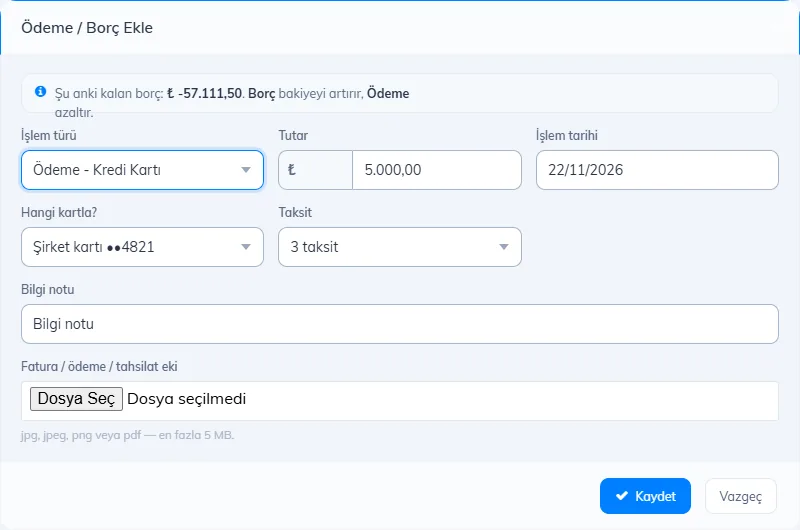
في حساب المورد، ضمن إضافة دفعة / دين، عند اختيار الدفع - بطاقة 1 يظهر حقلا بأي بطاقة؟ 2 والتقسيط 3. ويظهر الاختيار نفسه في المصروفات عندما يكون الدفع بطاقة، وفي إنشاء فاتورة مشتريات عندما يكون نوع الدفع بطاقة. اختيار البطاقة اختياري؛ إذا لم تختر تُحفظ الدفعة كما كانت وتنتقل إلى قائمة البطاقة غير محددة. لا يُطلب التقسيط في المصروفات لأن المصروفات المقسطة تُكتب لكل شهر على حدة. ويظهر اختيار البطاقة أيضًا في بنود إضافة دفعة لفاتورة الشراء الآجلة وفي فاتورة المصروف المدفوعة جزئيًا بالبطاقة. وفي تطبيق الجوال تختار البطاقة عند إدخال دفعة للمورد أو مصروف.
 123
4. مدفوعات بدون بطاقة محددة
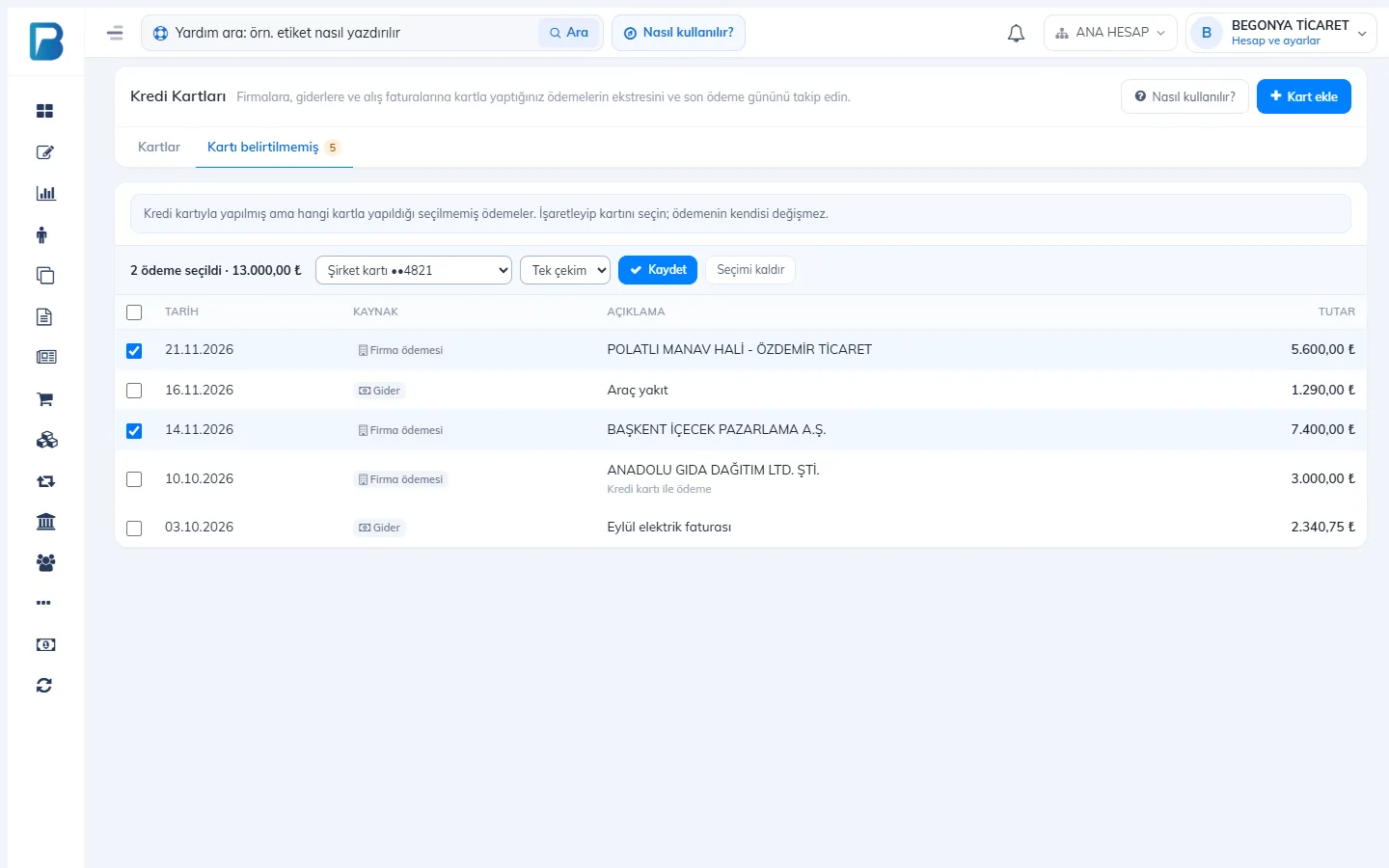
تُجمع مدفوعات البطاقة الائتمانية التي لم تُحدد بطاقتها (المدخلة من تطبيق سطح المكتب أو إصدار قديم أو دون اختيار بطاقة) في تبويب البطاقة غير محددة 1. حدد المدفوعات 2 واختر البطاقة 3 والتقسيط 4 ثم اضغط حفظ 5. للمدفوعات التي لم تتم ببطاقة متابَعة اختر لم تُدفع ببطاقة متابَعة؛ فتخرج من القائمة ويمكنك استعادتها في أي وقت. إذا كان في الحساب بطاقة واحدة فقط تُحتسب المدفوعات غير المحددة عليها.
 12345
5. تقويم الاستحقاق والتذكير
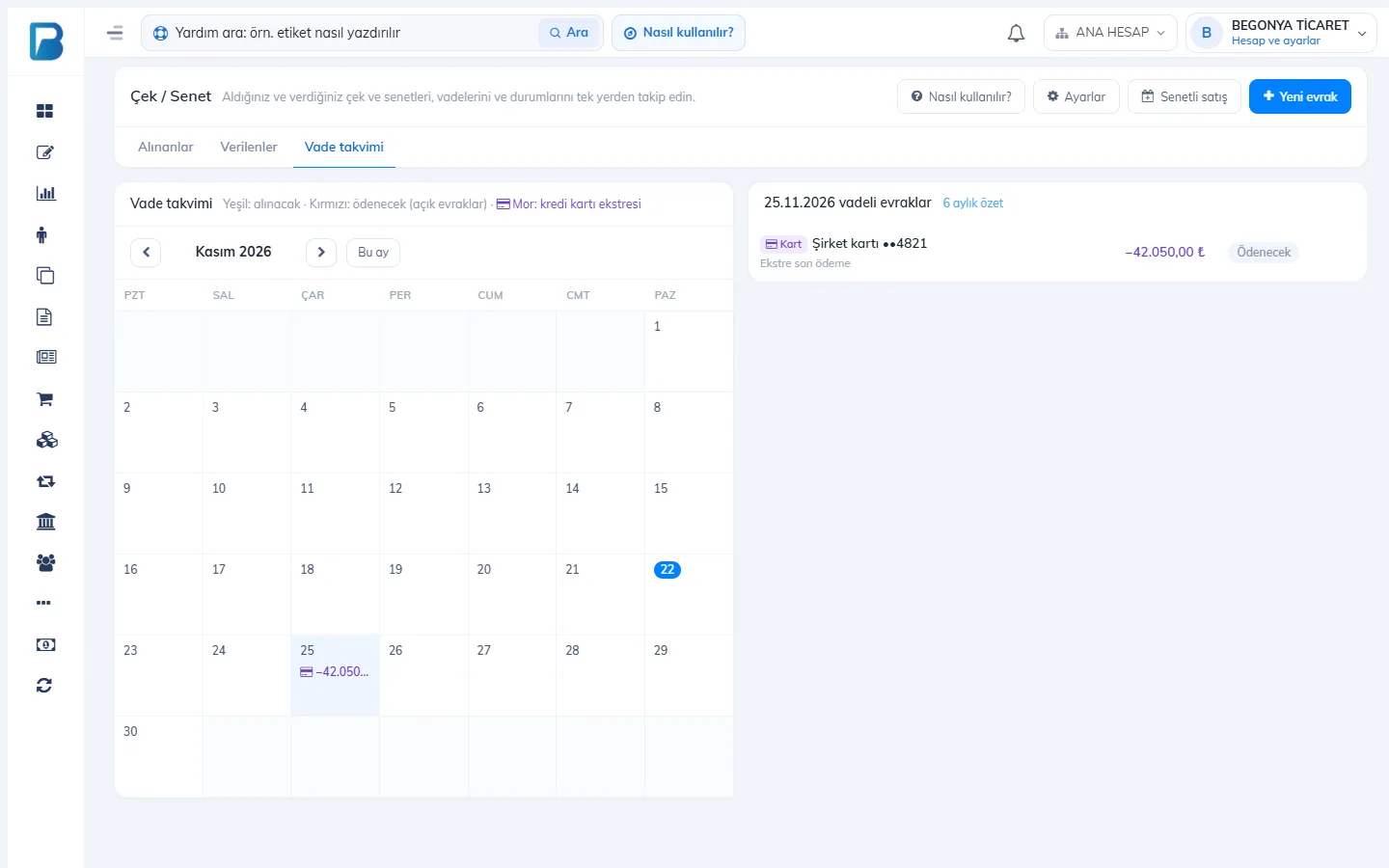
تظهر الكشوف غير المدفوعة في الشيكات / السندات › تقويم الاستحقاق في يوم السداد باللون البنفسجي 1 2؛ انقر على اليوم لعرض البطاقة والمبلغ 3. وهكذا تظهر الشيكات والسندات ومدفوعات البطاقات في تقويم واحد. تظهر الكشوف غير المدفوعة أيضًا في قائمة المدفوعات في الصفحة الرئيسية وفي شاشة الملخص في تطبيق الجوال. كما يصلك إشعار صباحي قبل موعد السداد بـ3 أيام وفي يوم السداد وفي اليوم التالي (إذا لم يُعلَّم كمدفوع).
 123
كيف يُحسب؟
المدفوعات حتى يوم الكشف (ضمنه) تدخل في ذلك الكشف. إذا كان يوم السداد بعد يوم الكشف يُسدَّد في الشهر نفسه، وإلا في الشهر التالي. في الأشهر القصيرة يُؤخذ آخر يوم من الشهر. مثال: بطاقة يوم كشفها 15 ويوم سدادها 25:
| تاريخ الدفع | الكشف | موعد السداد |
|---|---|---|
| 10 نوفمبر | 15 نوفمبر | 25 نوفمبر |
| 15 نوفمبر | 15 نوفمبر | 25 نوفمبر |
| 16 نوفمبر | 15 ديسمبر | 25 ديسمبر |
| 20 أكتوبر، 3 أقساط | 15 نوفمبر، 15 ديسمبر، 15 يناير | 25 نوفمبر، 25 ديسمبر، 25 يناير |
تُقرأ المبالغ دائمًا من سجل الدفعة نفسه: إذا حذفت دفعة أو غيّرت مبلغها يتغير الكشف تلقائيًا. إزالة البطاقة لا تحذف المدفوعات؛ وتعود المدفوعات التي تمت بها إلى قائمة البطاقة غير محددة. متابعة البطاقات الائتمانية متاحة للحسابات المرخصة؛ وتُمنح صلاحيات العرض والتعديل للموظفين من الموظفون › صلاحية البطاقات الائتمانية.
لا يوجد اختيار للبطاقة في تطبيق سطح المكتب؛ تظهر مدفوعات الموردين والمصروفات بالبطاقة الائتمانية المدخلة منه في لوحة الويب وتطبيق الجوال ضمن البطاقة غير محددة، وتختار البطاقة من هناك. لا يتغير رصيد المورد والصندوق في تطبيق سطح المكتب.
في تطبيق الجوال
القائمة › المالية › البطاقات الائتمانية. إذا اقترب موعد سداد كشف تظهر بطاقة في شاشة الملخص أيضًا. في الأعلى تبويبا البطاقات والبطاقة غير محددة 1. تعرض كل بطاقة 2 المبلغ المستحق وموعد السداد وإنفاق هذه الفترة والحد. أيقونة القلم 4 تعدّل البطاقة، والأيقونة أعلى اليمين 3 تضيف بطاقة جديدة.
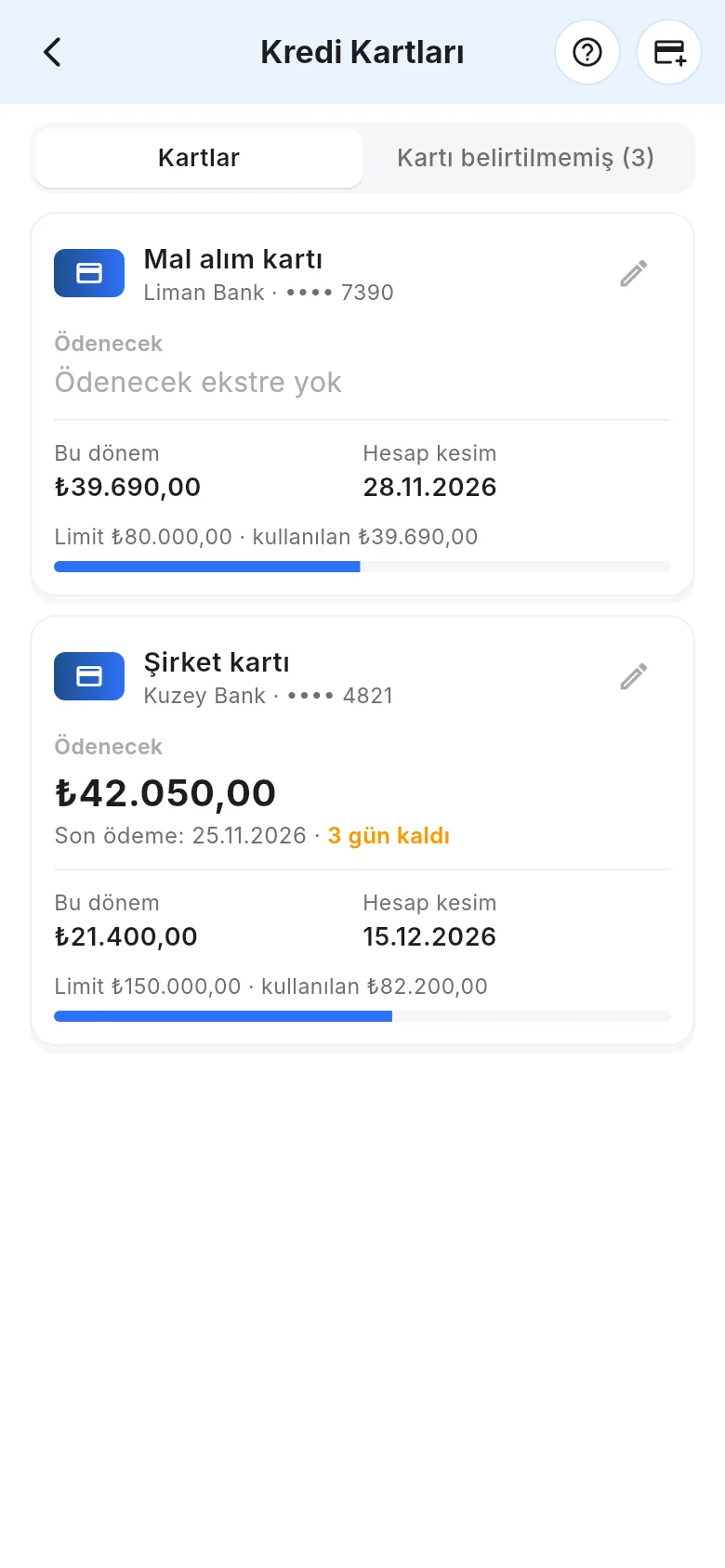 1234
المس البطاقة لفتح كشوفها 1. المس الكشف لعرض مدفوعاته 3؛ والمس الدفعة لتغيير بطاقتها. عند سداد الكشف ضع علامة مدفوع 2.
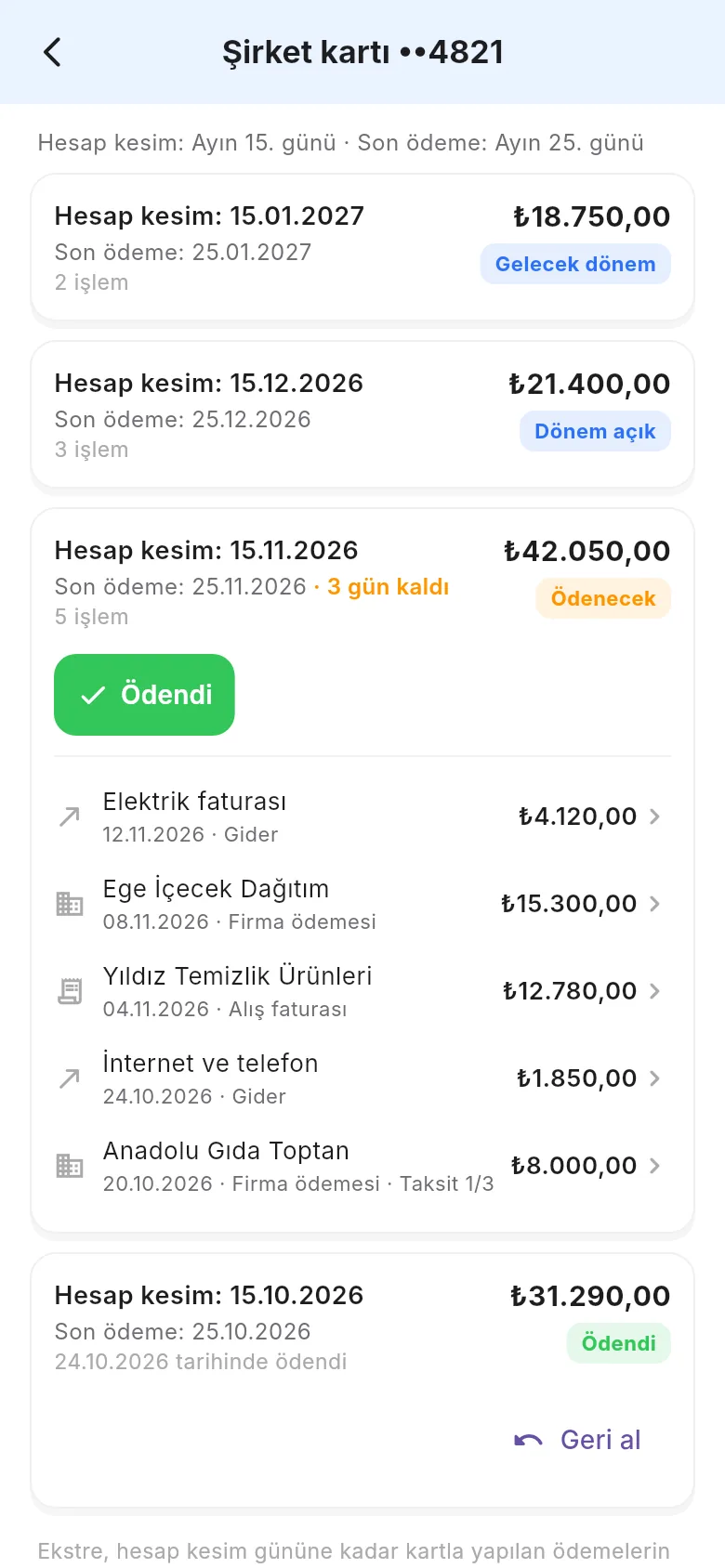 123
في تبويب البطاقة غير محددة 1 حدد المدفوعات 2 واضغط الزر في الأسفل 3 ثم اختر البطاقة والتقسيط.
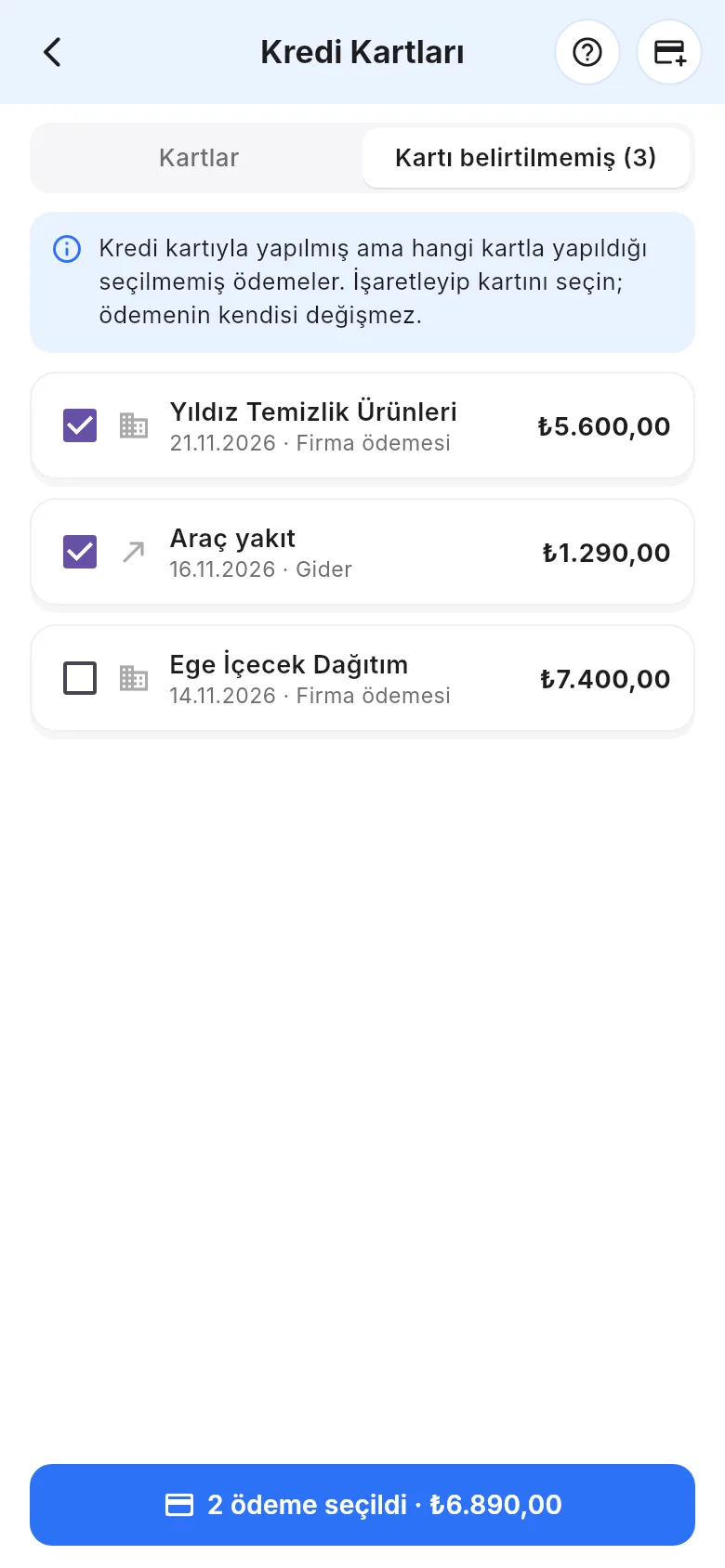 123
تُقرأ المبالغ دائمًا من سجل الدفعة نفسه: إذا حذفت دفعة أو غيّرت مبلغها يتغير الكشف تلقائيًا. إزالة البطاقة لا تحذف المدفوعات؛ وتعود المدفوعات التي تمت بها إلى قائمة البطاقة غير محددة. متابعة البطاقات الائتمانية متاحة للحسابات المرخصة؛ وتُمنح صلاحيات العرض والتعديل للموظفين من الموظفون › صلاحية البطاقات الائتمانية.