




Учёт кредитных карт
Следите за выпиской, сроком и суммой к оплате по платежам картой поставщикам, расходам и счетам закупки; рассрочка, отметка об оплате, календарь сроков и напоминания.
Когда вы платите поставщикам, оплачиваете расходы или счета закупки своей кредитной картой, нужно отдельно следить, когда эта сумма будет списана по карте. Страница Кредитные карты сама формирует выписки по дню выписки и дню оплаты каждой карты и показывает сумму к оплате и срок. Оплаты записываются как раньше: долг поставщику, расходы, касса и отчёты не меняются; отдельно хранится только то, какой картой сделана оплата.
1. Добавьте карту
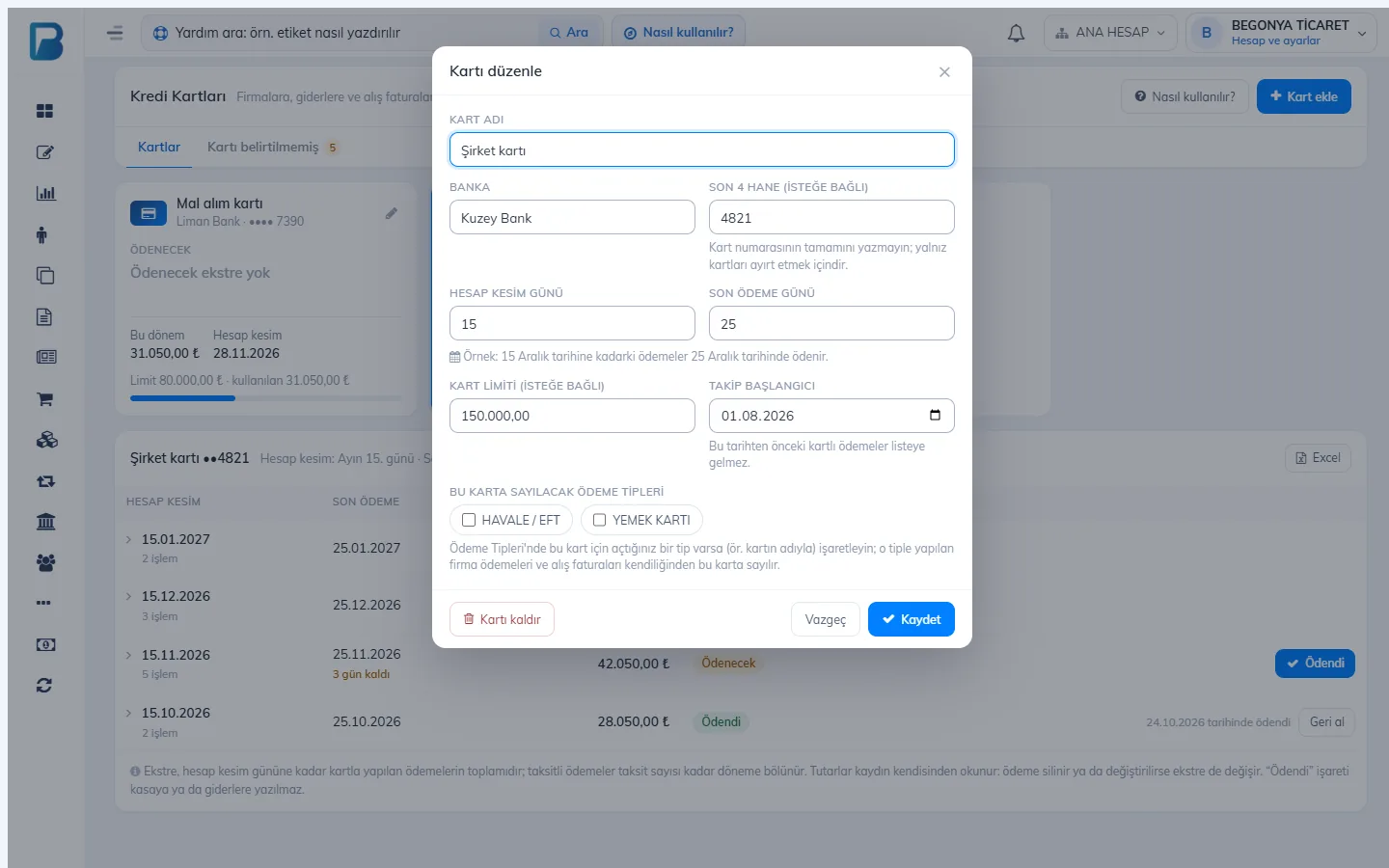
Откройте в левом меню Финансы › Кредитные карты и нажмите Добавить карту. Укажите название карты 1; банк и последние 4 цифры 2 необязательны и нужны только, чтобы различать карты. Полный номер карты никогда не запрашивается и не хранится. Заполните день выписки 3 и день оплаты 4 из вашей выписки; пример ниже 5 показывает, оплаты до какой даты нужно погасить и когда. Лимит необязателен. Начало учёта 6 исключает из списка оплаты картой до этой даты. Если в разделе Типы оплаты вы создали отдельный тип для этой карты (например, с её названием), отметьте его в поле Типы оплаты, относимые к этой карте 7; оплаты поставщикам и счета закупки с этим типом будут автоматически отнесены к карте.
 1234567
2. Карты и выписки
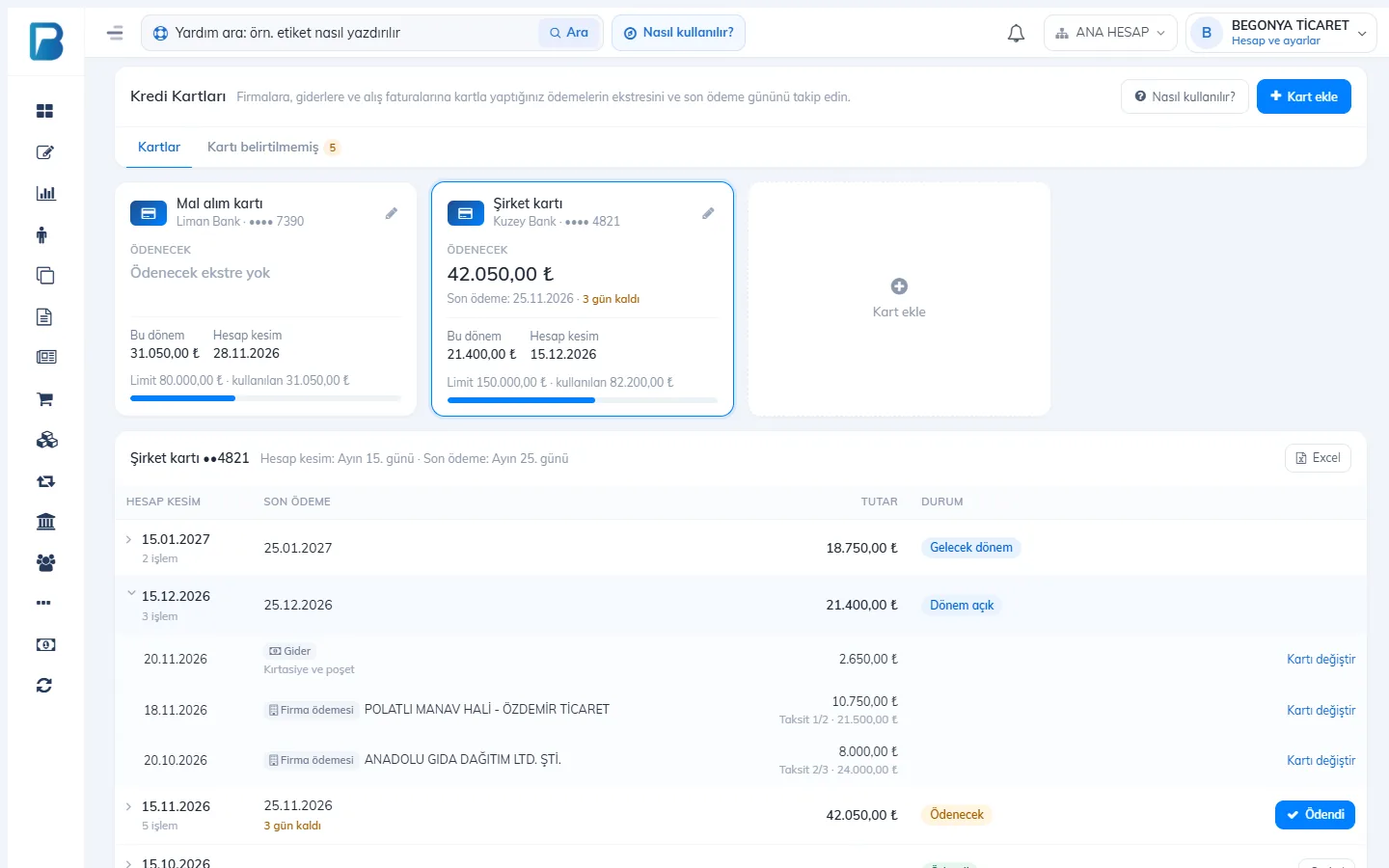
На каждой карте 1 видны сумма к оплате по выписке, срок оплаты и сколько дней осталось, траты текущего периода и дата следующей выписки; если указан лимит, использованная часть показана полосой. Нажмите на карту, чтобы открыть её выписки ниже. Каждая строка — период выписки 3: нажмите на неё, чтобы увидеть оплаты поставщикам, расходы и счета закупки этого периода. Оплаты в рассрочку делятся на столько периодов, сколько платежей (например, Платёж 2/3).
Когда оплатите выписку в банке, нажмите Оплачено 4 и выберите дату оплаты. Эта отметка не записывается в кассу или расходы, потому что оплаты картой уже записаны поставщикам и в расходы. Если отметили по ошибке, нажмите Отменить. Если оплата отнесена не к той карте, исправьте её кнопкой Сменить карту 5 в строке.
 12345
Статусы: Период открыт (день выписки ещё не наступил), К оплате (выписка сформирована), Просрочено (срок оплаты прошёл, не отмечено как оплачено), Оплачено, Будущий период (платежи рассрочки в следующих месяцах).
3. Выберите карту при оплате картой
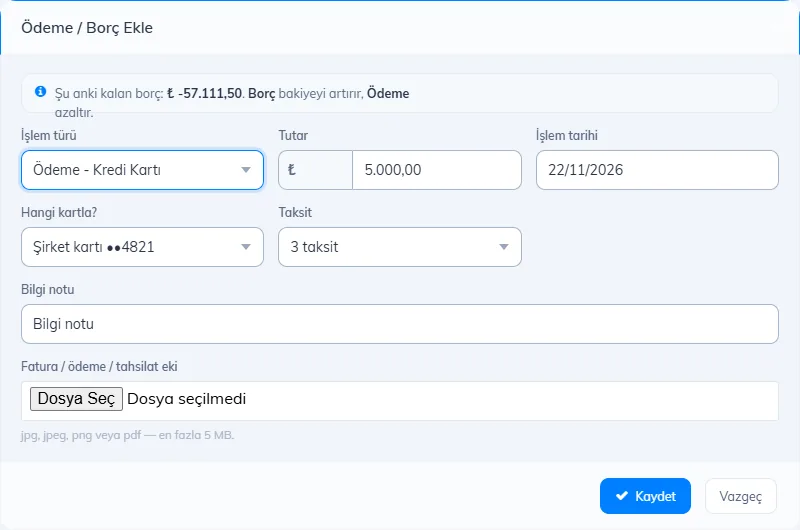
В карточке поставщика в окне Добавить оплату / долг при выборе Оплата - Карта 1 появляются поля Какой картой? 2 и Рассрочка 3. Такой же выбор есть в Расходах, когда строка оплачена картой, и в окне Создать приходную накладную, когда тип оплаты — Карта. Выбирать карту необязательно; если не выбрать, оплата сохраняется как раньше и попадает в список Карта не указана. Для расходов рассрочка не запрашивается, потому что расходы в рассрочку и так записываются по месяцам. Выбор карты появляется и в строках Добавить оплату приходной накладной в долг, и в счёте расходов, оплаченном частично кредитной картой. В мобильном приложении карту выбирают при вводе оплаты поставщику и расхода.
 123
4. Оплаты без указанной карты
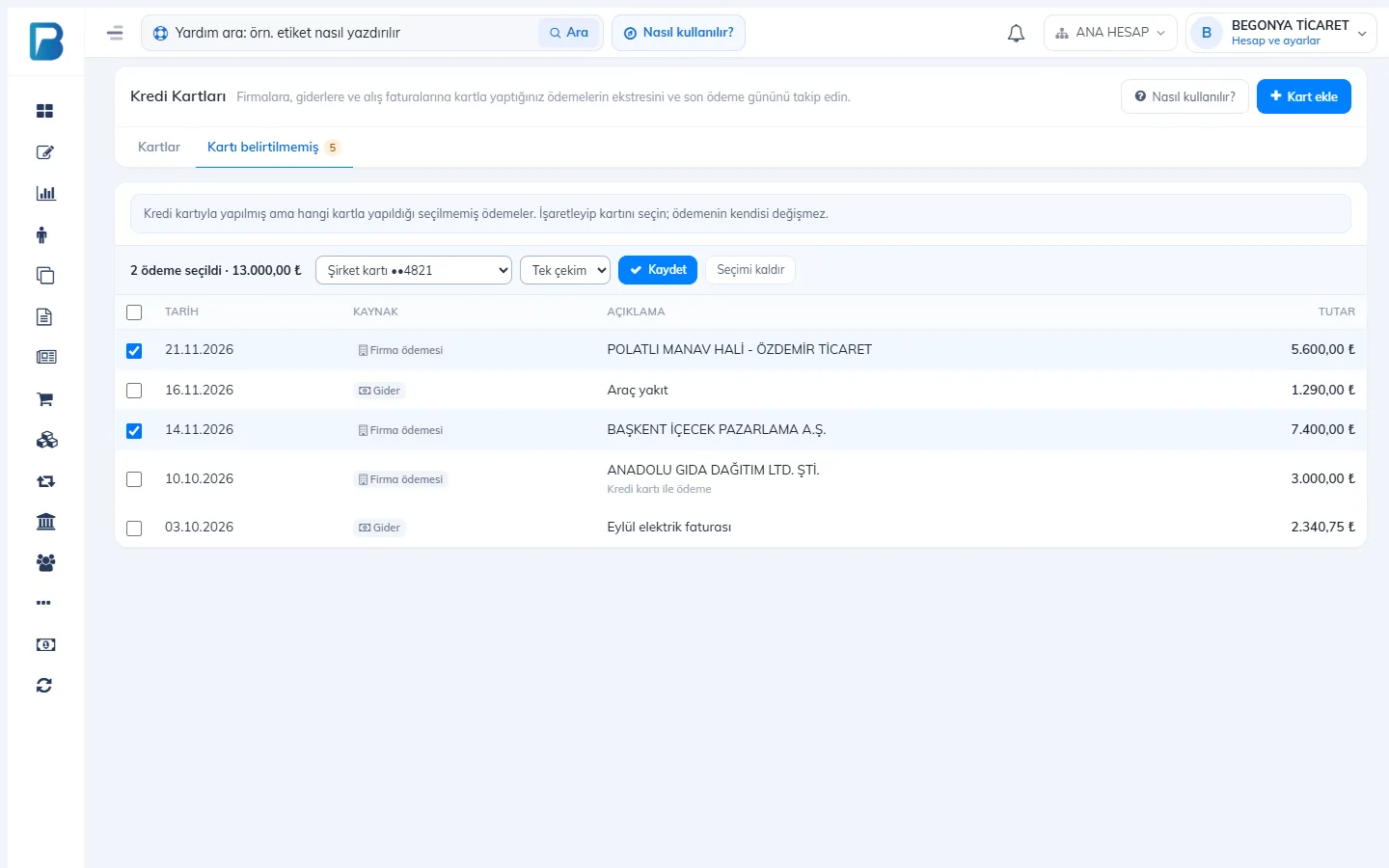
Оплаты кредитной картой, у которых не выбрана карта (введённые из настольной программы, старой версии или без выбора карты), собираются на вкладке Карта не указана 1. Отметьте оплаты 2, выберите карту 3 и рассрочку 4 и нажмите Сохранить 5. Для оплат, сделанных не отслеживаемой картой, выберите Оплачено не отслеживаемой картой; они уйдут из списка, их можно вернуть в любое время. Если в аккаунте одна карта, оплаты без указанной карты относятся к ней.
 12345
5. Календарь сроков и напоминания
Неоплаченные выписки видны в разделе Чеки / Векселя › Календарь сроков в день оплаты фиолетовым цветом 1 2; нажмите на день, чтобы увидеть карту и сумму 3. Так чеки, векселя и платежи по картам видны в одном календаре. Неоплаченные выписки видны и в списке Платежи на главной странице, и на экране «Сводка» в мобильном приложении. Кроме того, утром приходит уведомление за 3 дня до срока, в день срока и на следующий день (если не отмечено как оплачено).
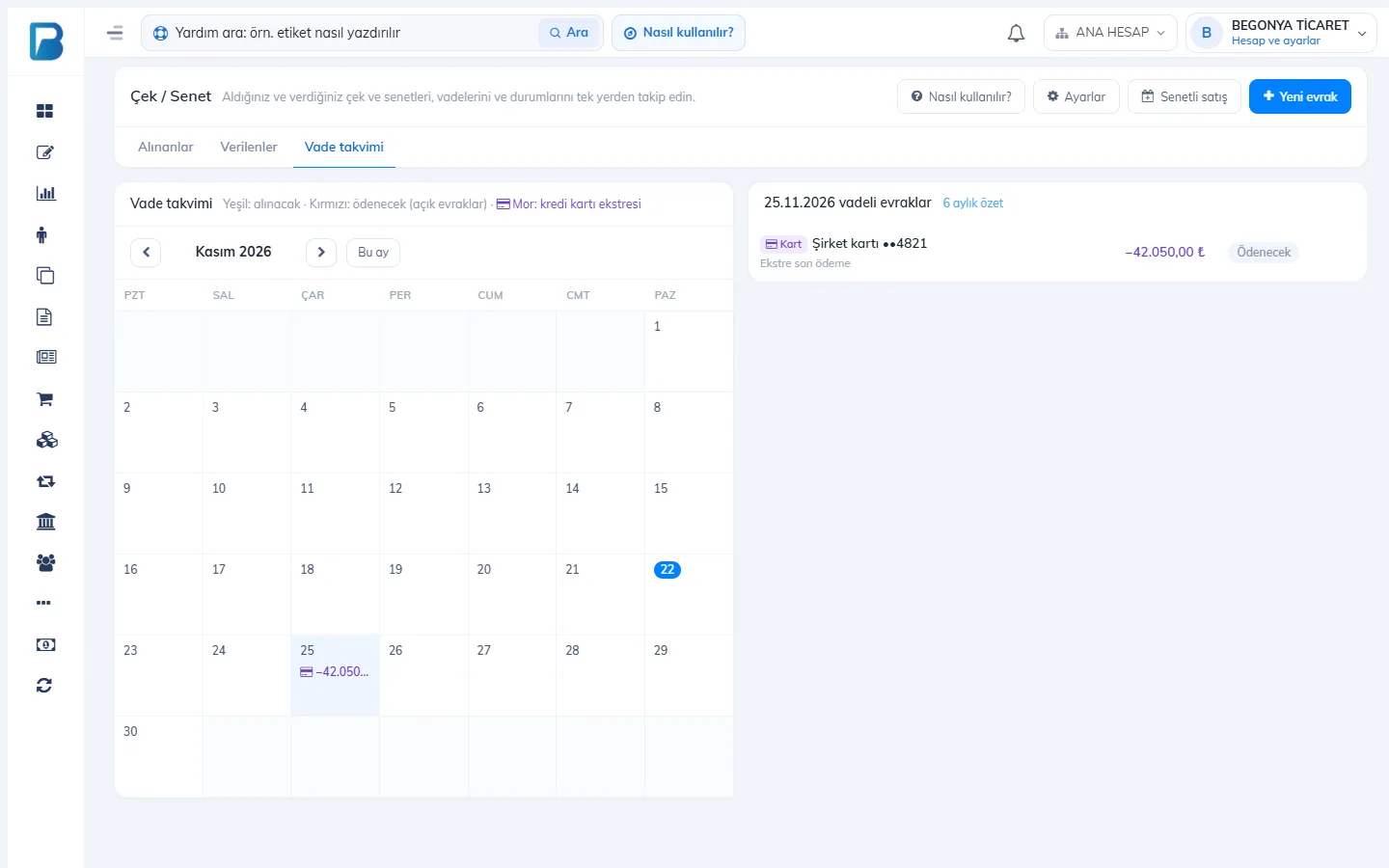 123
Как считается?
Оплаты до дня выписки включительно попадают в эту выписку. Если день оплаты больше дня выписки, платить нужно в том же месяце, иначе — в следующем. В коротких месяцах берётся последний день месяца. Пример: карта с днём выписки 15 и днём оплаты 25:
| Дата оплаты | Выписка | Оплатить до |
|---|---|---|
| 10 ноября | 15 ноября | 25 ноября |
| 15 ноября | 15 ноября | 25 ноября |
| 16 ноября | 15 декабря | 25 декабря |
| 20 октября, 3 платежа | 15 ноября, 15 декабря, 15 января | 25 ноября, 25 декабря, 25 января |
Суммы всегда берутся из самой записи оплаты: если удалить оплату или изменить сумму, выписка изменится автоматически. Удаление карты не удаляет оплаты; сделанные ею вернутся в список «Карта не указана». Учёт кредитных карт доступен в лицензированных аккаунтах; сотрудникам права на просмотр и изменение даются в разделе Сотрудники › Права на кредитные карты.
В настольной программе выбора карты нет; оплаты поставщикам и расходы кредитной картой, введённые там, появляются в веб-панели и мобильном приложении в списке Карта не указана, где вы выбираете карту. Долг поставщику и касса в настольной программе не меняются.
В мобильном приложении
Меню › Финансы › Кредитные карты. Если скоро срок оплаты выписки, карточка появляется и на экране «Сводка». Вверху вкладки Карты и Карта не указана 1. Каждая карта 2 показывает сумму к оплате, срок оплаты, траты текущего периода и лимит. Карандаш 4 изменяет карту, значок вверху справа 3 добавляет новую.
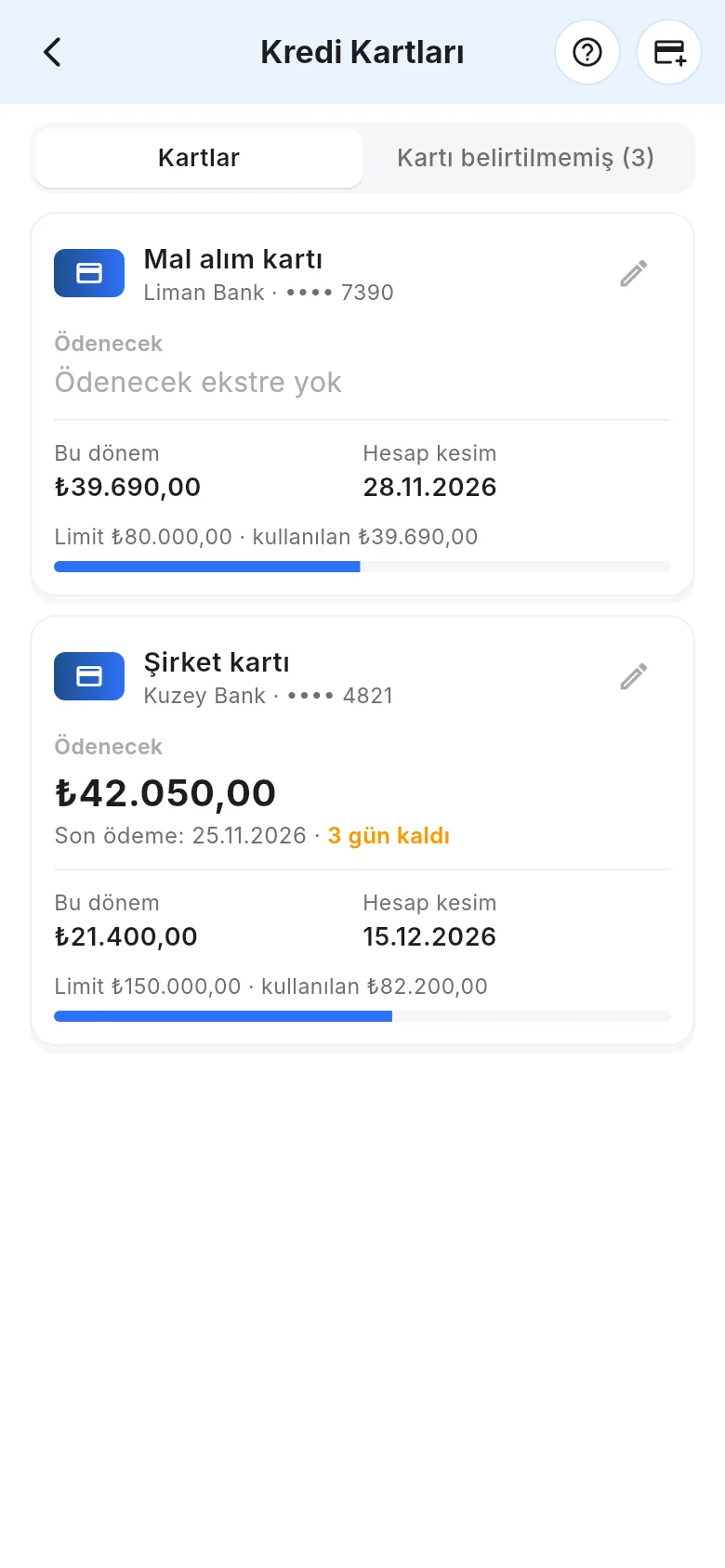 1234
Нажмите на карту, чтобы открыть её выписки 1. Нажмите на выписку, чтобы увидеть оплаты 3; нажмите на оплату, чтобы сменить карту. Когда оплатите выписку, отметьте её кнопкой Оплачено 2.
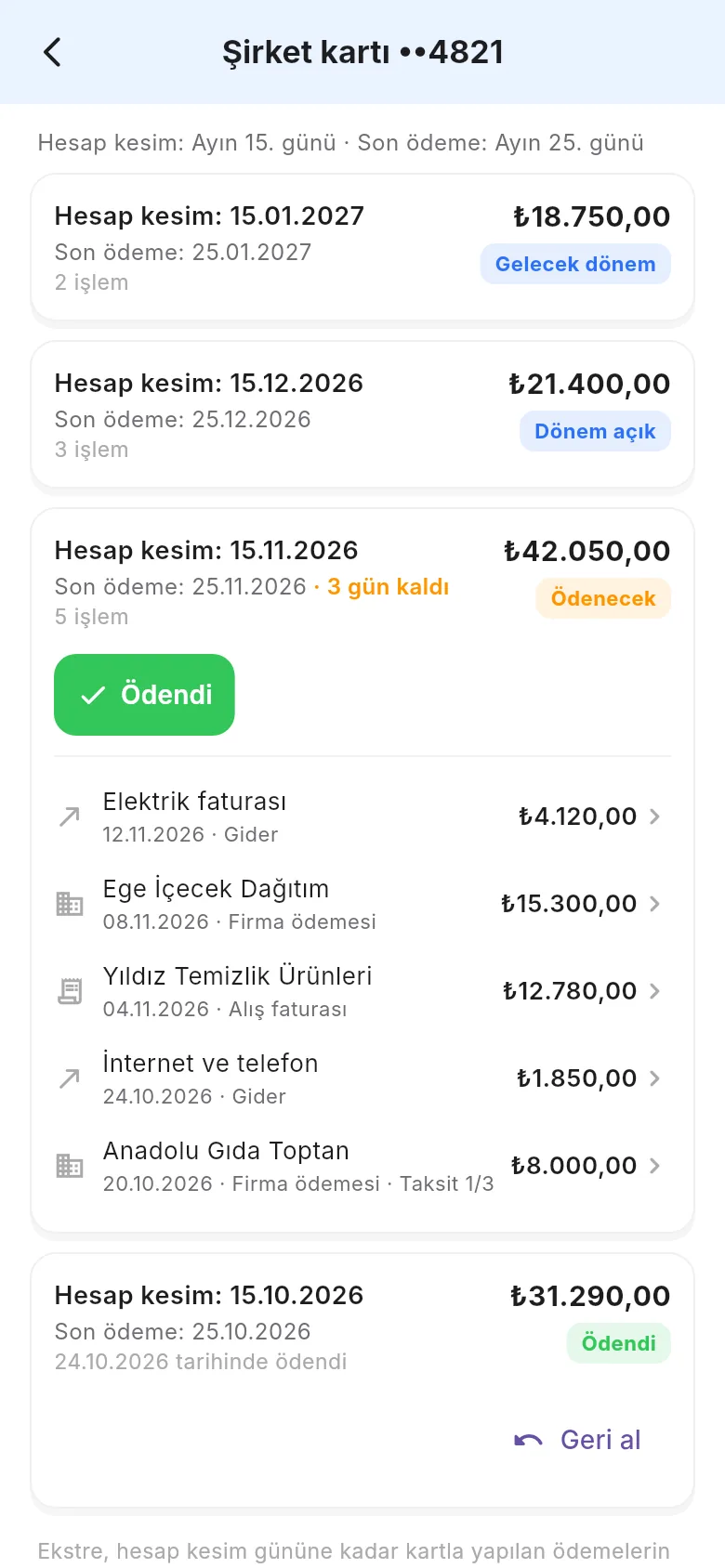 123
На вкладке Карта не указана 1 отметьте оплаты 2, нажмите кнопку внизу 3 и выберите карту и рассрочку.
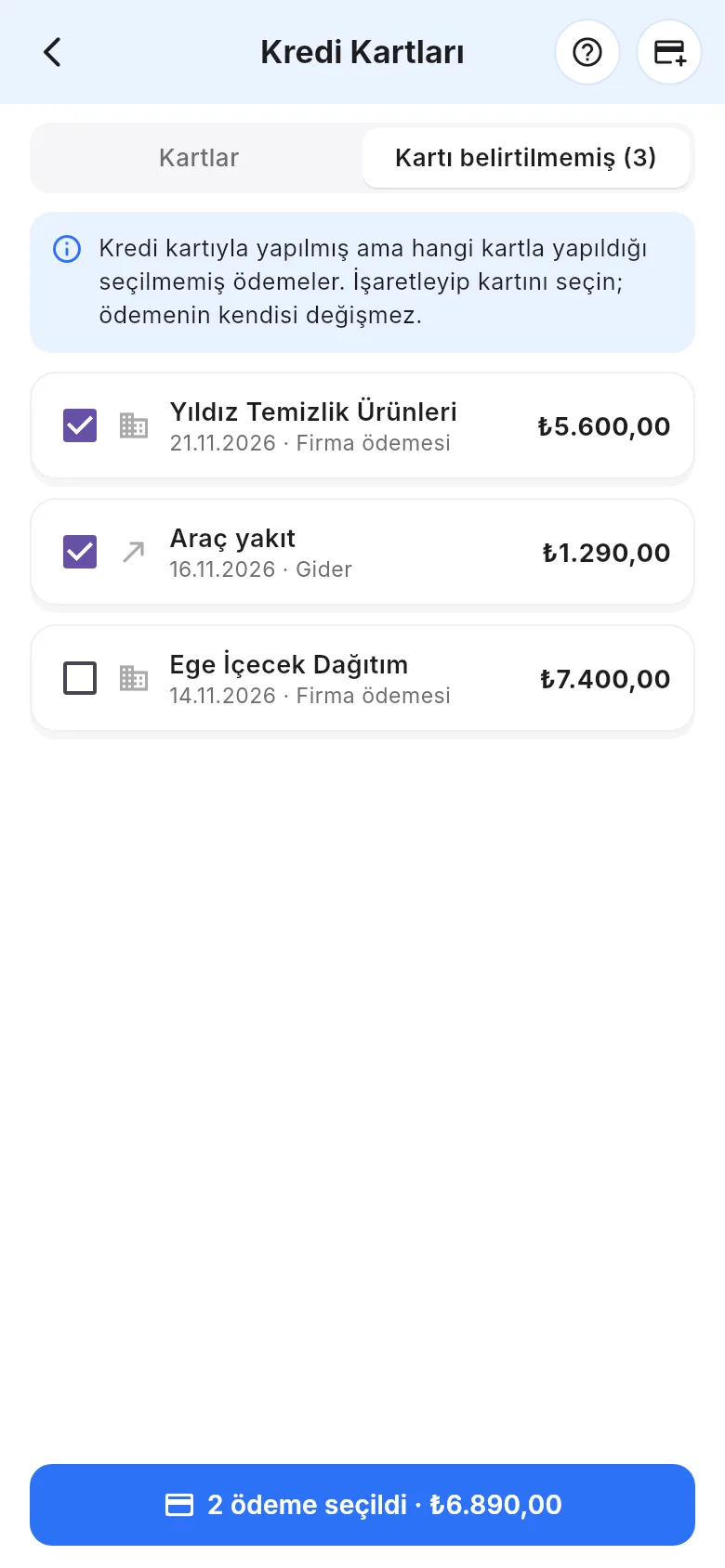 123
Суммы всегда берутся из самой записи оплаты: если удалить оплату или изменить сумму, выписка изменится автоматически. Удаление карты не удаляет оплаты; сделанные ею вернутся в список «Карта не указана». Учёт кредитных карт доступен в лицензированных аккаунтах; сотрудникам права на просмотр и изменение даются в разделе Сотрудники › Права на кредитные карты.