




التقويم: المواعيد ومدفوعات البطاقات والملاحظات
مستحقات العملاء ومدفوعات الموردين والشيكات / السندات وكشوف البطاقات الائتمانية في تقويم واحد؛ أضف ملاحظات متكررة وتذكيرات بموعد لنفسك أو لموظفيك.
يجمع التقويم تحصيلاتك ومدفوعاتك القادمة في شاشة واحدة: مستحقات العملاء التي يحل موعدها، ومدفوعاتك للموردين، والشيكات والسندات، وكشوف البطاقات الائتمانية، وملاحظاتك. ترى ما ستقبضه وتدفعه في كل يوم دون فتح صفحات منفصلة.
افتح التقويم
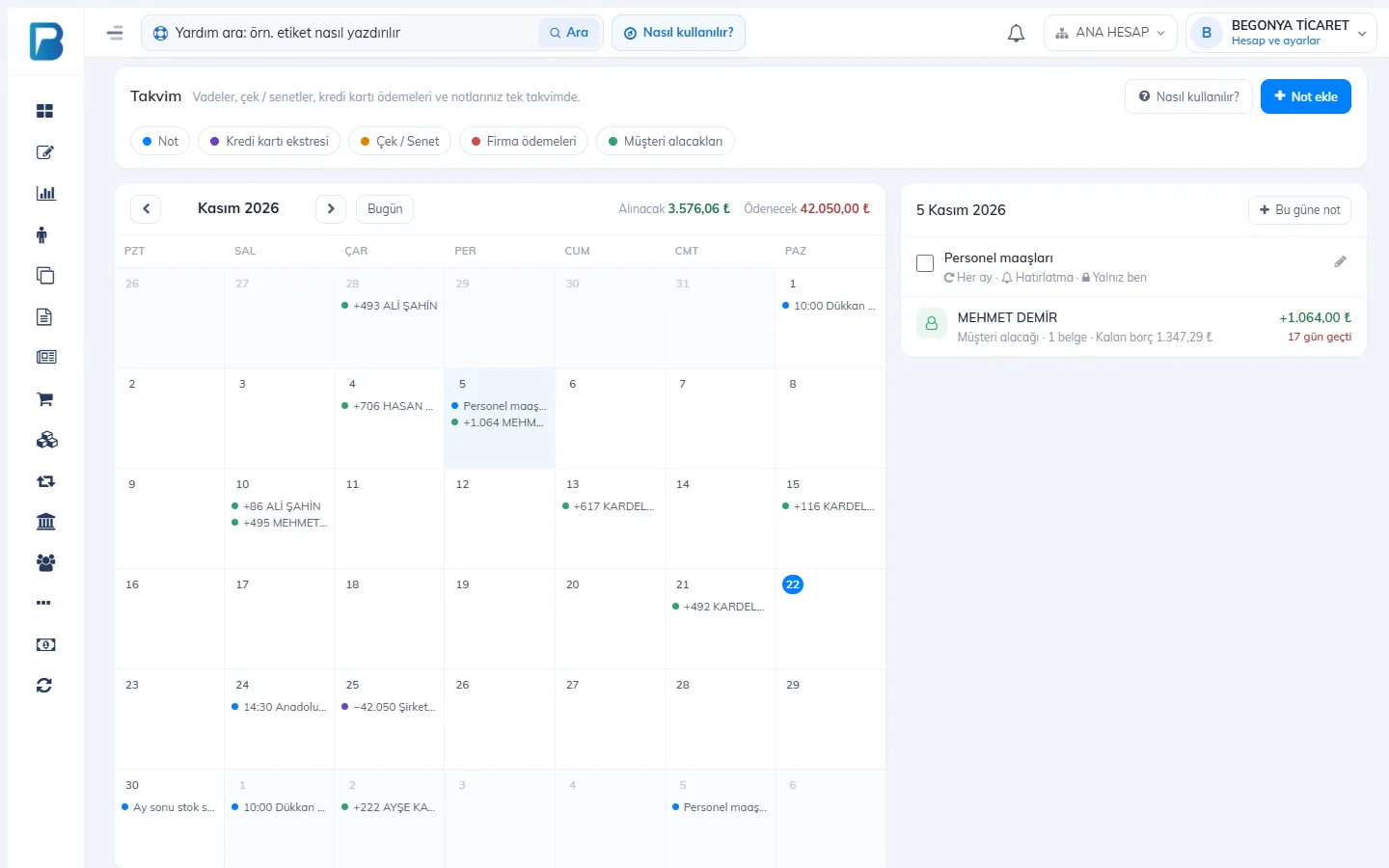
افتح المالية › التقويم من القائمة الجانبية. انقر على العناوين في الأعلى 1 لإخفاء نوع أو إظهاره؛ ويُحفظ اختيارك. بجانب عنوان الشهر يظهر إجمالي المستحق القبض والمستحق الدفع للشهر 5.
يعرض كل يوم قيوده بالألوان؛ انقر على يوم 2 لفتح قائمته على اليمين 3. انقر على صف لفتح صفحة العميل أو المورد أو الشيك أو البطاقة.
 12345
ما الذي يظهر في التقويم
- مستحقات العملاء (أخضر): مواعيد استحقاق المبيعات الآجلة للعملاء الذين لهم مدة سداد. نفس حساب الصفحة الرئيسية.
- مدفوعات الموردين (أحمر): مواعيد استحقاق فواتير الشراء الآجلة والديون للموردين الذين لهم مدة سداد.
- الشيكات / السندات (برتقالي): مواعيد المستندات في المحفظة وقيد التحصيل والمستحقة الدفع.
- كشف البطاقة الائتمانية (بنفسجي): مواعيد سداد الكشوف غير المدفوعة.
- ملاحظة (أزرق): ملاحظاتك وتذكيراتك.
أضف ملاحظات وتذكيرات
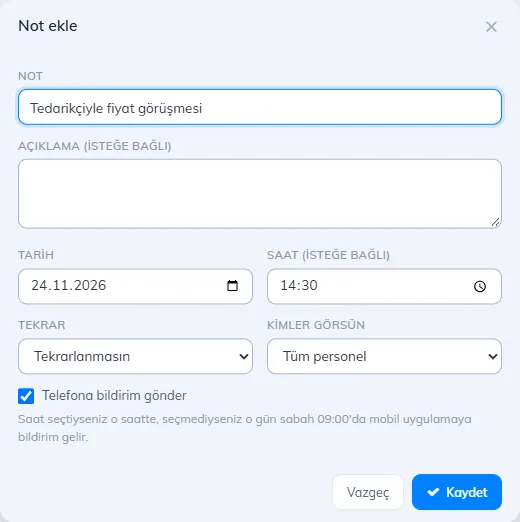
اضغط إضافة ملاحظة 4، واكتب الملاحظة 1، واختر التاريخ 2 والوقت إن أردت 3.
استخدم التكرار 4 لتكرار الملاحظة كل أسبوع أو شهر أو سنة (مثل الإيجار والرواتب والجرد). ويجعل من يراها 5 الملاحظة لك وحدك أو لجميع الموظفين. إذا حددت إرسال إشعار إلى الهاتف 6 يصل إشعار إلى تطبيق الجوال في الموعد (الساعة 09:00 ذلك اليوم إذا لم يُحدد وقت).
 123456
عند الانتهاء ضع علامة في المربع بجانب الملاحظة؛ وفي الملاحظة المتكررة يُعلَّم ذلك اليوم فقط. يمكن لكاتب الملاحظة (ولصاحب الحساب) تعديلها وحذفها.
التقويم للعرض فقط؛ لا تتغير مبيعاتك ومدفوعاتك ومستنداتك. يرى الموظفون ما لديهم صلاحية عليه فقط (العملاء، الموردون، الشيكات / السندات، البطاقات الائتمانية)؛ والملاحظات متاحة للجميع.
في برنامج سطح المكتب
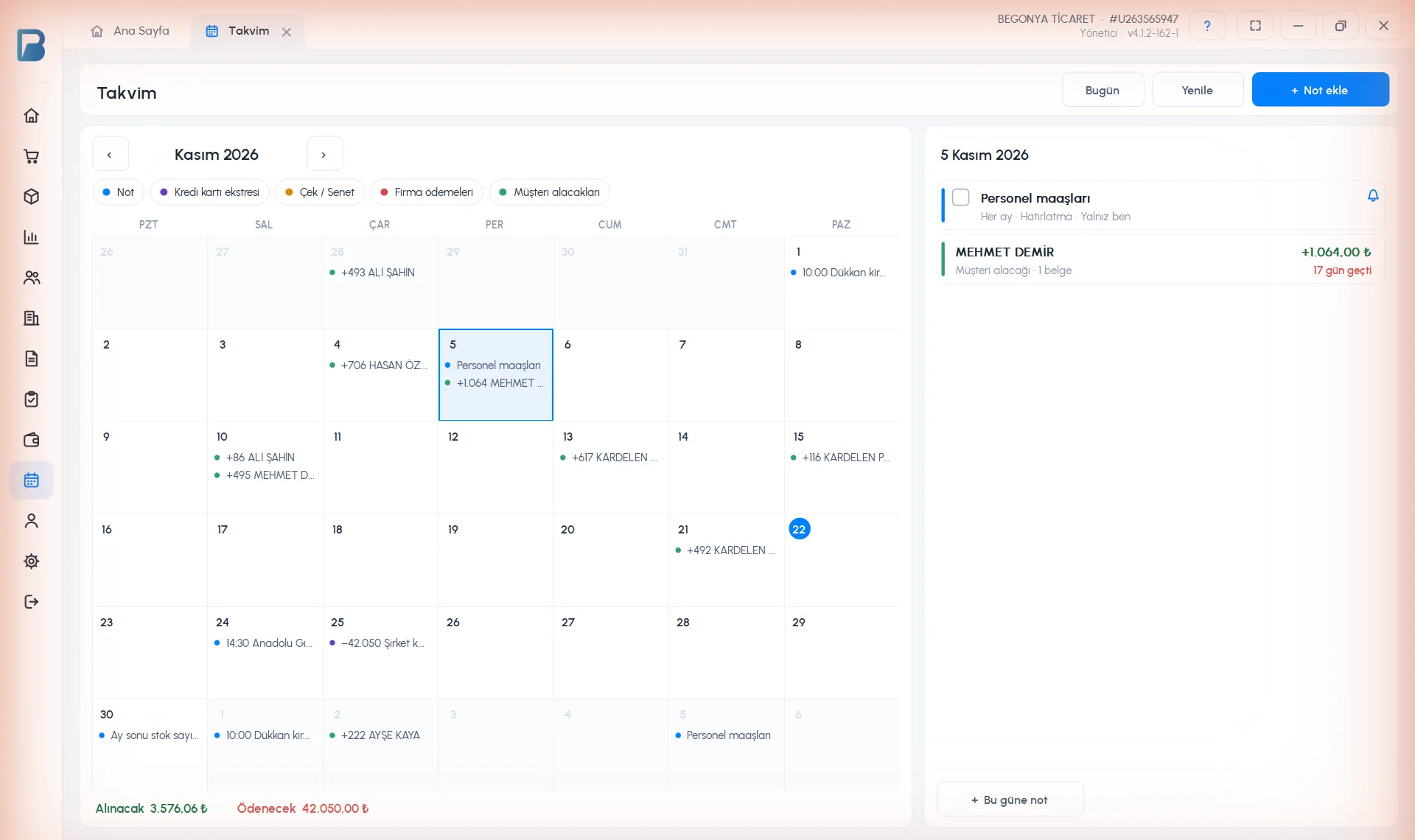
التقويم في القائمة الجانبية. على اليسار عرض الشهر 1 وفوقه أزرار تصفية لإخفاء كل نوع أو إظهاره 2؛ انقر على يوم لفتح قائمته على اليمين 3. غيّر الشهر بزرّي ‹ › أو PageUp / PageDown، وعُد إلى اليوم الحالي بزر اليوم.
 1234
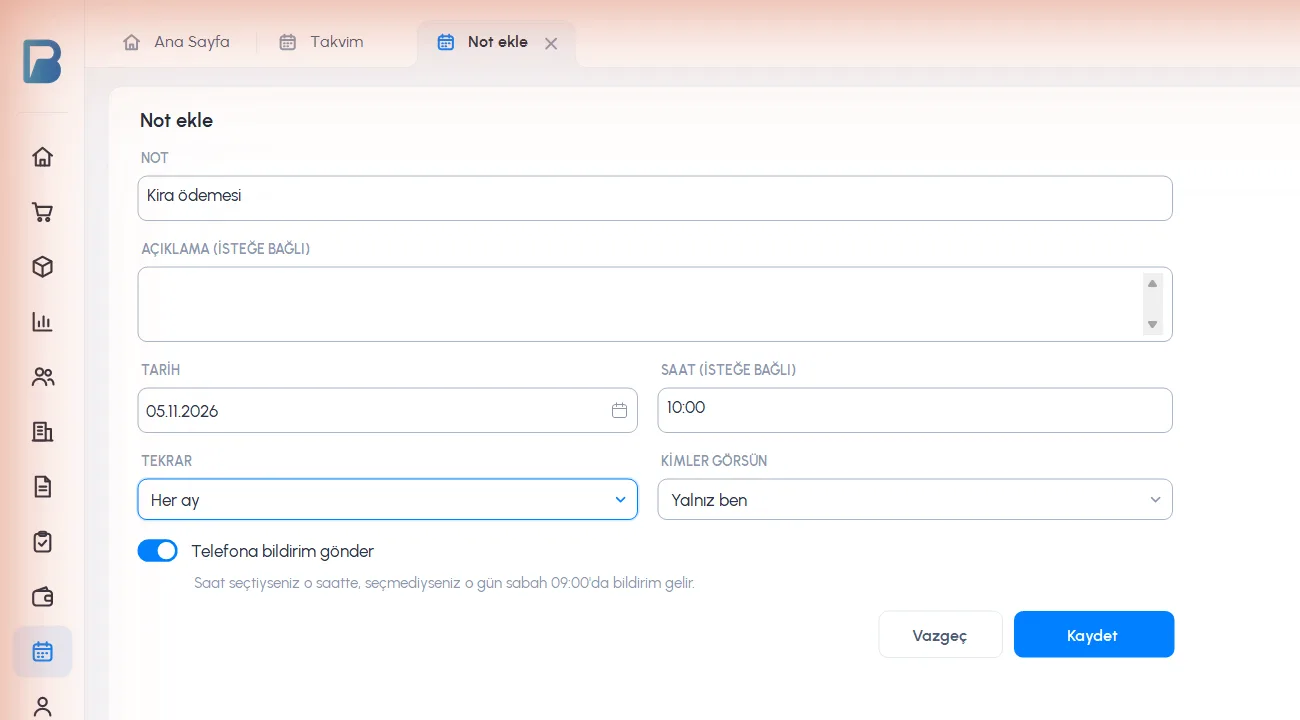
أضف ملاحظة بزر + إضافة ملاحظة 4 أو بالنقر المزدوج على يوم؛ خيارات الملاحظة 1 والوصف والتاريخ والوقت 2 والتكرار ومن يراها 3 وإرسال إشعار إلى الهاتف 4 هي نفسها في الويب. علّم مربع الملاحظة في القائمة لاعتبارها منجزة في ذلك اليوم، وانقر عليها لتعديلها. انقر على صف العميل أو المورد لفتح بطاقته.
 1234
يعمل تقويم سطح المكتب عبر الاتصال بالإنترنت، ويعرض التقويم نفسه والملاحظات نفسها كما في الويب وتطبيق الجوال. تُدار الشيكات / السندات وبطاقات الائتمان من لوحة الويب أو تطبيق الجوال.
في تطبيق الجوال
القائمة › المالية › التقويم. في عرض الشهر 1 تُظهر النقاط الملونة قيود اليوم؛ المس يومًا 2 لفتح قائمته في الأسفل 3.
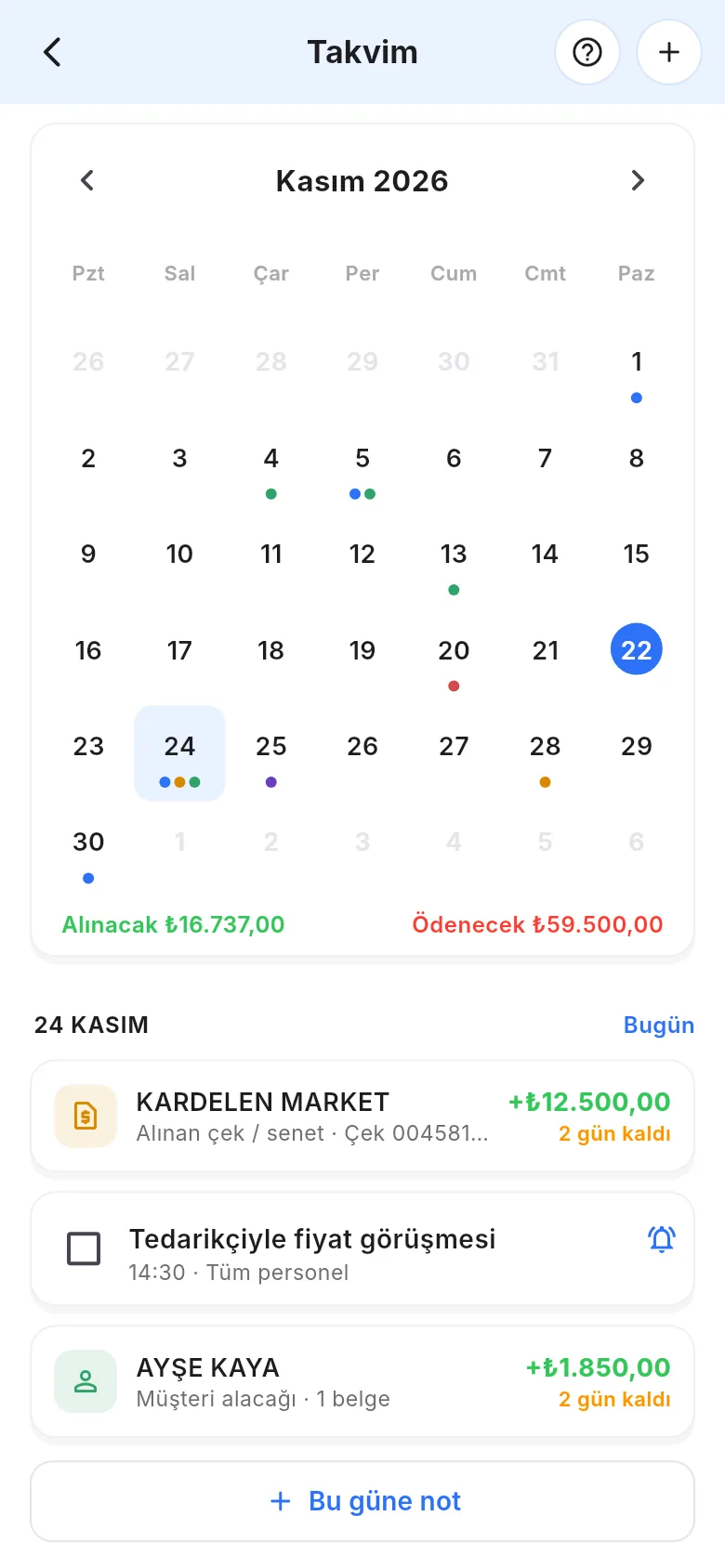 1234
أضف ملاحظة بزر + أعلى اليمين 4: اكتب الملاحظة 1، واختر التاريخ والوقت والتكرار ومن يراها، وفعّل إرسال إشعار إلى الهاتف 2.
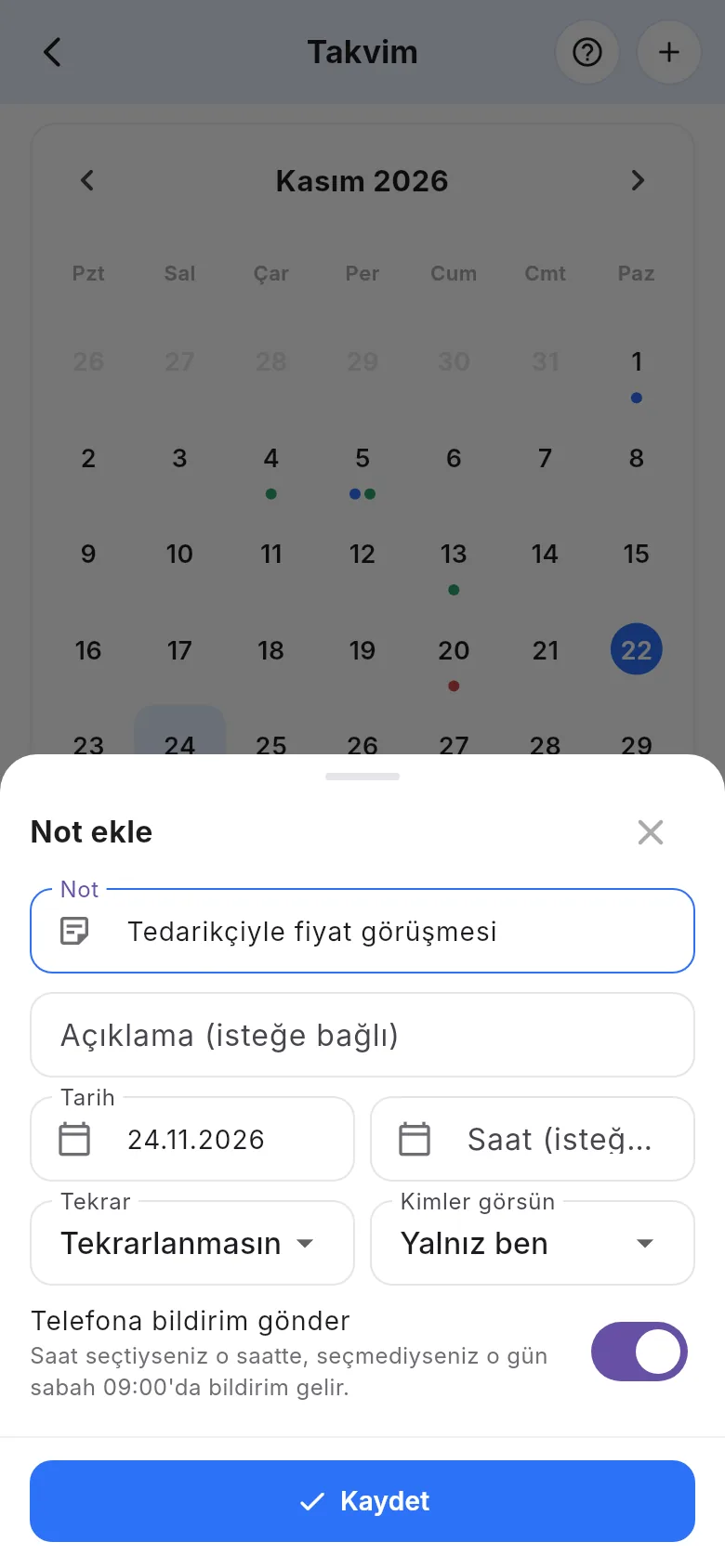 12
التقويم للعرض فقط؛ لا تتغير مبيعاتك ومدفوعاتك ومستنداتك. يرى الموظفون ما لديهم صلاحية عليه فقط (العملاء، الموردون، الشيكات / السندات، البطاقات الائتمانية)؛ والملاحظات متاحة للجميع.