




Календарь: сроки, платежи по картам и заметки
Долги клиентов, оплаты поставщикам, чеки / векселя и выписки кредитных карт в одном календаре; добавляйте повторяющиеся заметки и напоминания по времени для себя или сотрудников.
Календарь собирает на одном экране ближайшие поступления и платежи: долги клиентов со сроком оплаты, оплаты поставщикам, чеки и векселя, выписки кредитных карт и ваши заметки. Видно, что и в какой день вы получите и заплатите, без перехода по разным страницам.
Откройте календарь
Откройте в левом меню Финансы › Календарь. Нажимая на заголовки вверху 1, можно скрыть или показать тип; выбор запоминается. Рядом с названием месяца — суммы к получению и к оплате за месяц 5.
В каждом дне его записи показаны цветом; нажмите на день 2, чтобы открыть список справа 3. Нажмите на строку, чтобы открыть страницу клиента, поставщика, чека или карты.
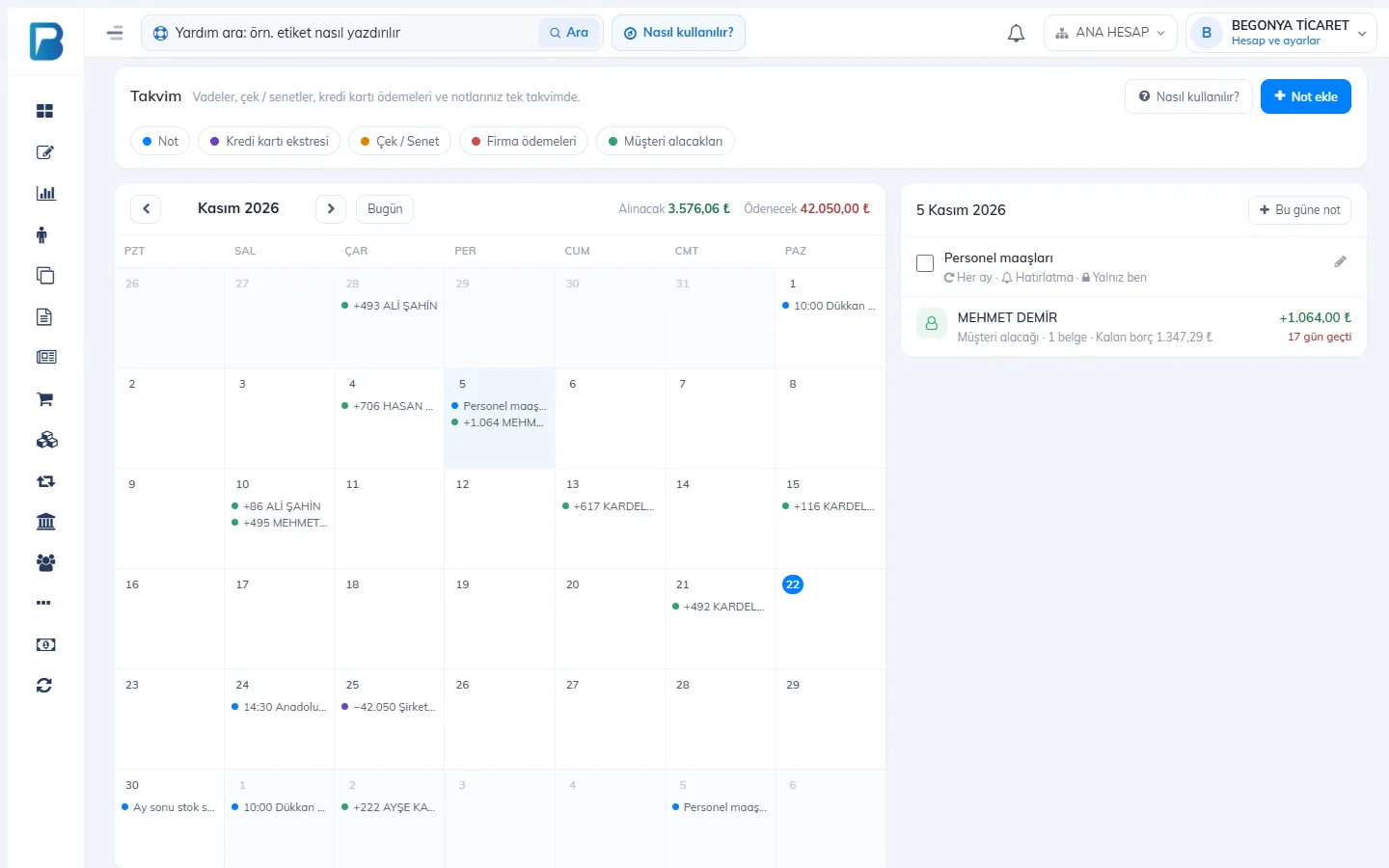 12345
Что есть в календаре
- Долги клиентов (зелёный): сроки продаж в долг клиентам с отсрочкой. Тот же расчёт, что и на главной странице.
- Оплаты поставщикам (красный): сроки приходных накладных в долг и долгов поставщикам с отсрочкой.
- Чеки / векселя (оранжевый): сроки документов в портфеле, на инкассо и к оплате.
- Выписка кредитной карты (фиолетовый): сроки оплаты неоплаченных выписок.
- Заметка (синий): ваши заметки и напоминания.
Добавьте заметки и напоминания
Нажмите Добавить заметку 4, напишите заметку 1, выберите дату 2 и при желании время 3.
Повтор 4 повторяет заметку каждую неделю, месяц или год (аренда, зарплата, инвентаризация). Кто видит 5 делает заметку видимой только вам или всем сотрудникам. Если отметить Отправить уведомление на телефон 6, в мобильное приложение придёт уведомление в это время (в 09:00 того дня, если время не указано).
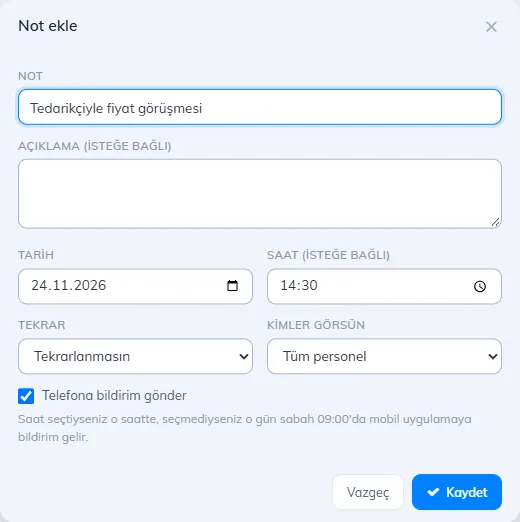 123456
Когда дело сделано, отметьте флажок рядом с заметкой; у повторяющейся заметки отмечается только этот день. Автор заметки (и владелец аккаунта) может её изменить и удалить.
Календарь только показывает; продажи, оплаты и документы не меняются. Сотрудники видят только то, на что у них есть права (клиенты, поставщики, чеки / векселя, кредитные карты); заметки доступны всем.
В настольной программе
Календарь в левом меню. Слева — вид месяца 1, над ним фильтры, которыми можно скрыть или показать каждый тип 2; нажмите на день, чтобы открыть его список справа 3. Месяц меняется кнопками ‹ › или PageUp / PageDown, кнопка Сегодня возвращает к текущему дню.
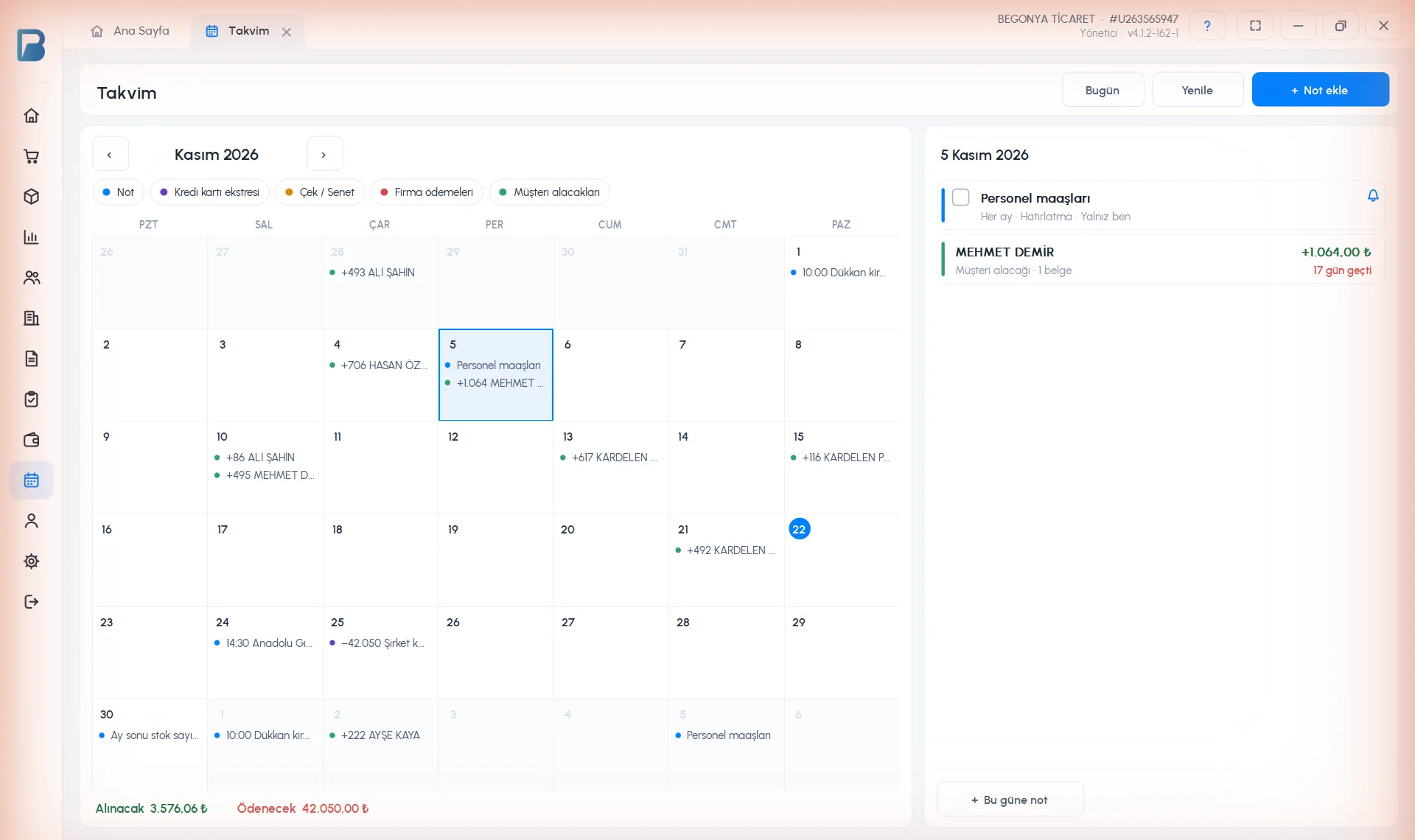 1234
Добавьте заметку кнопкой + Добавить заметку 4 или двойным щелчком по дню; заметка 1, описание, дата и время 2, повтор и кто видит 3, Отправить уведомление на телефон 4 — как в веб-панели. Отметьте флажок заметки в списке, чтобы считать её выполненной в этот день; нажмите на заметку, чтобы изменить её. Нажмите на строку клиента или поставщика, чтобы открыть карточку.
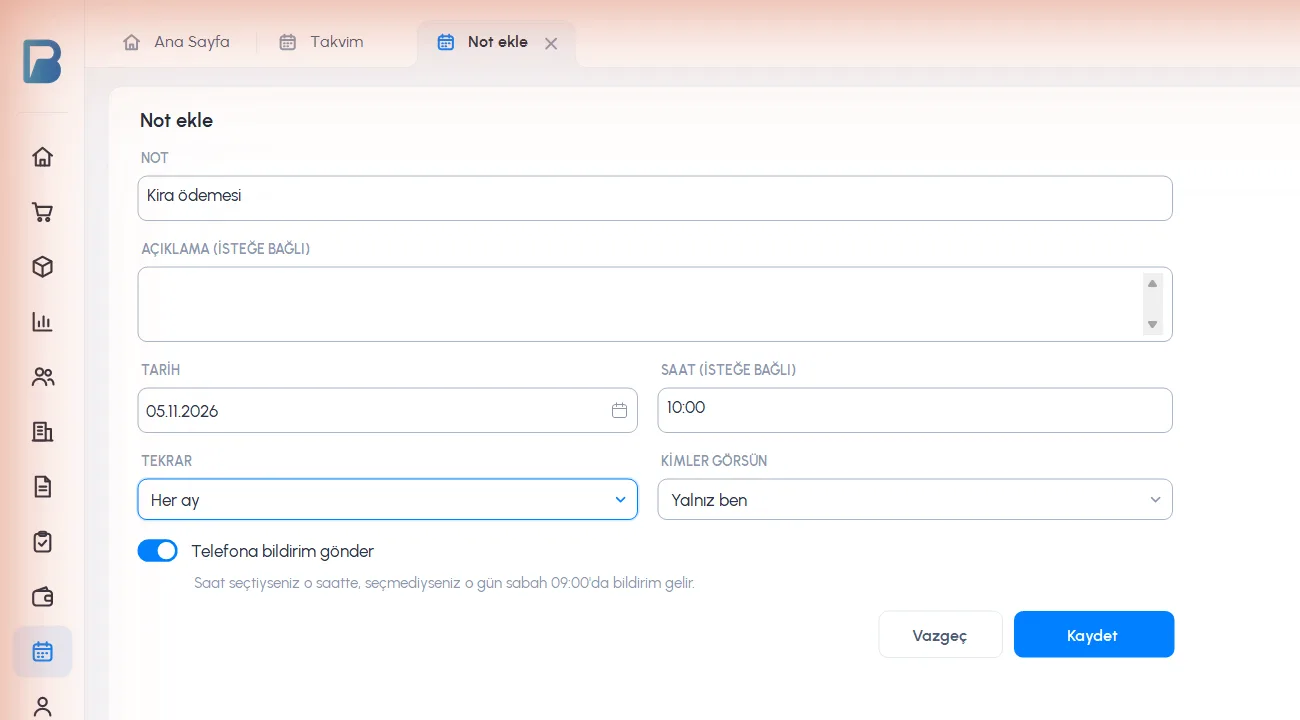 1234
Настольному календарю нужно подключение к интернету; он показывает тот же календарь и те же заметки, что веб и мобильное приложение. Чеками / векселями и кредитными картами управляйте в веб-панели или мобильном приложении.
В мобильном приложении
Меню › Финансы › Календарь. В виде месяца 1 цветные точки показывают записи дня; нажмите на день 2, чтобы открыть список ниже 3.
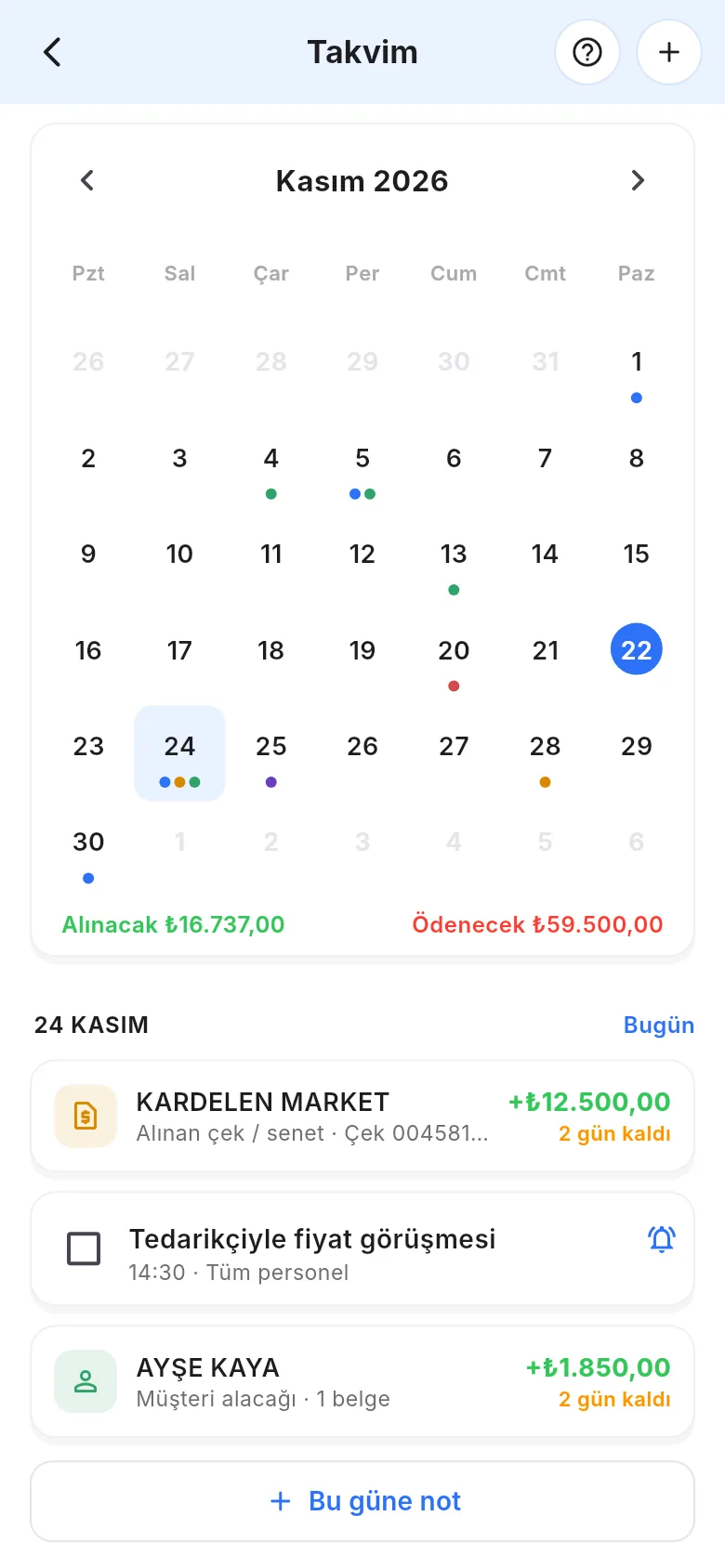 1234
Добавьте заметку кнопкой + вверху справа 4: напишите заметку 1, выберите дату, время, повтор и кто видит, включите Отправить уведомление на телефон 2.
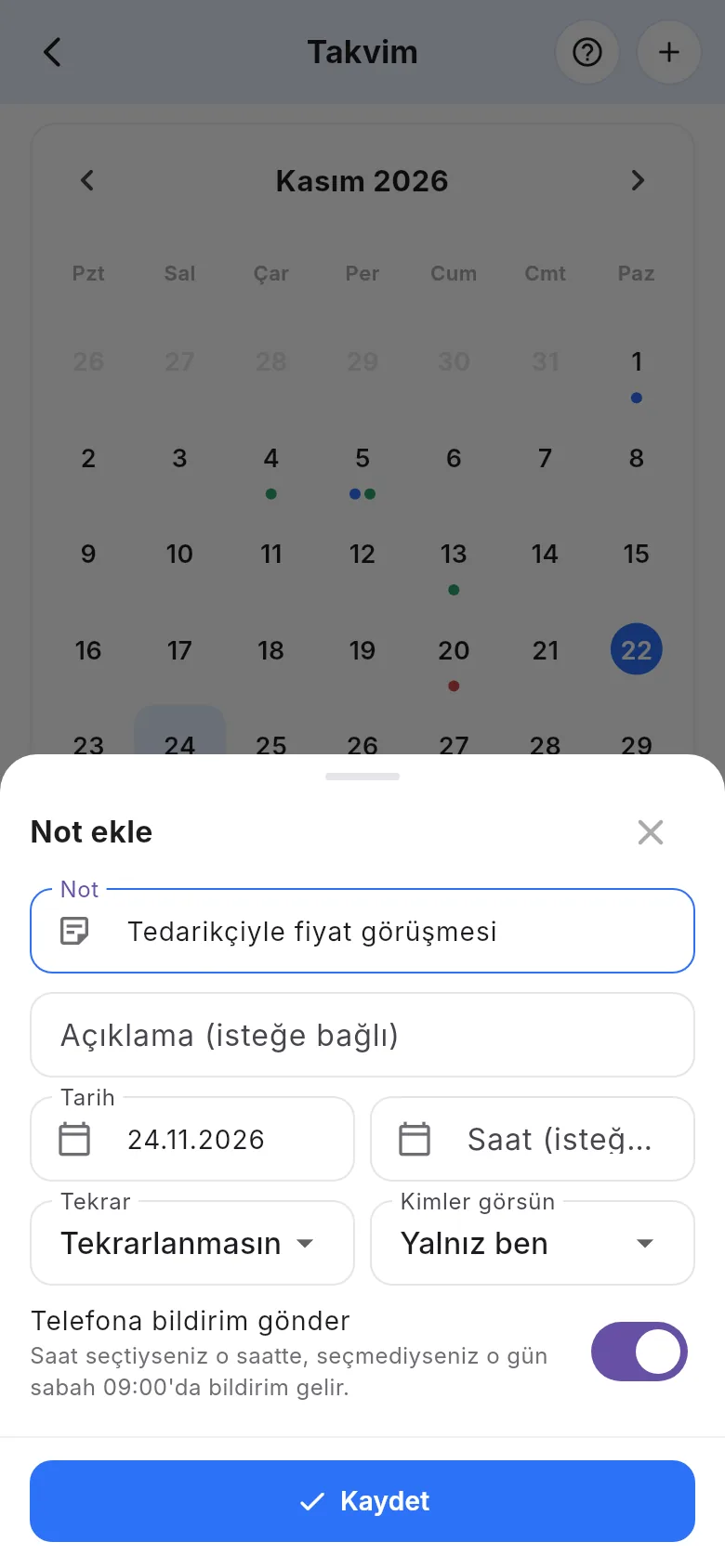 12
Календарь только показывает; продажи, оплаты и документы не меняются. Сотрудники видят только то, на что у них есть права (клиенты, поставщики, чеки / векселя, кредитные карты); заметки доступны всем.