




Raf etiketi nasıl yazdırılır?
Ürünleri barkod, ad ya da gruba göre seçin; tekli etiket yazıcısı ya da A4 etiket kağıdı için yazdırın.
Ürünleri seçin
Etiket sayfasını açın
Soldaki menüden Ürünler › Ürün Etiketi Üret sayfasını açın.
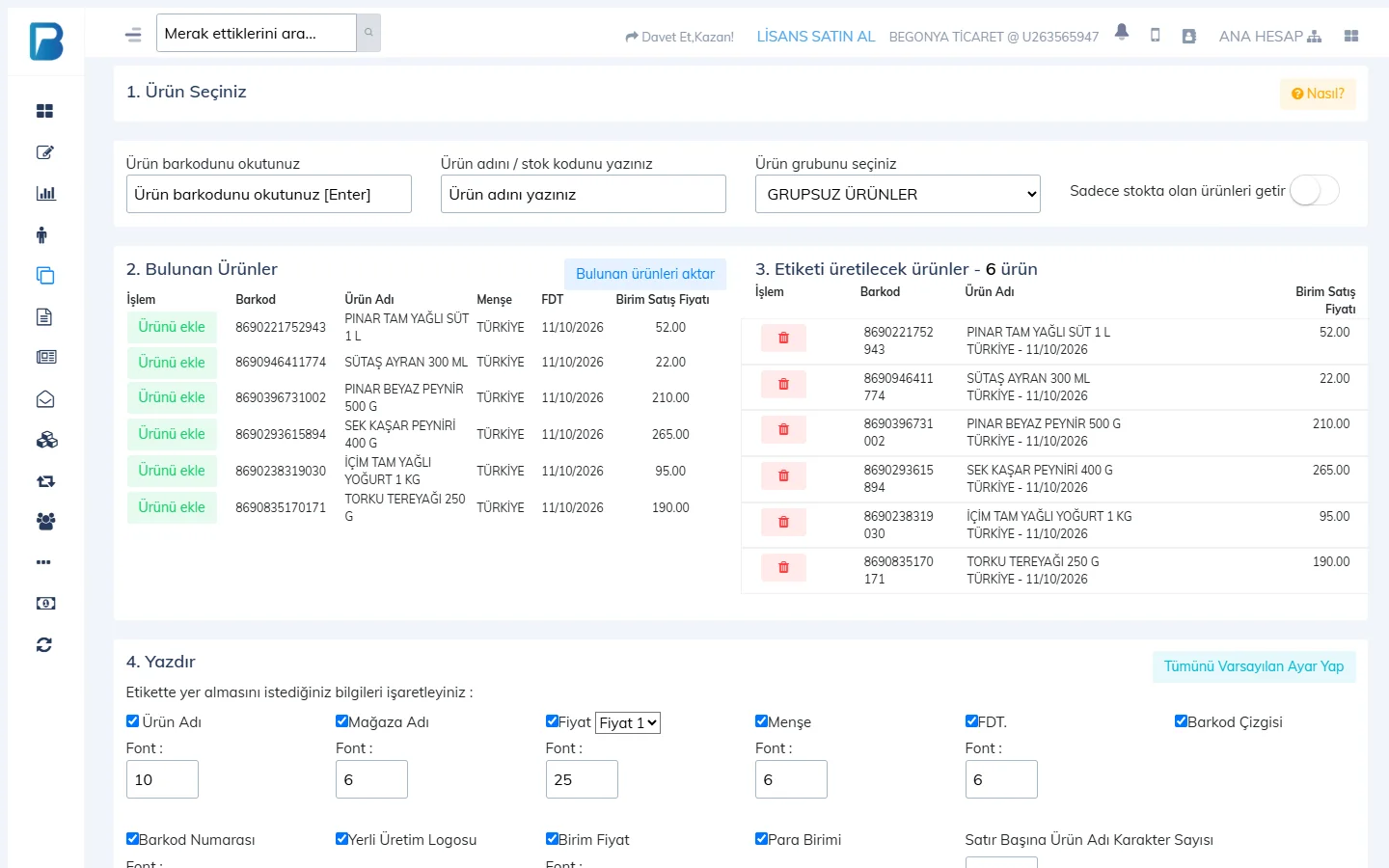
Ürünleri bulun
Üç yoldan biriyle ürün arayın: 1 barkodu okutup Enter'a basın, 2 ürün adını ya da stok kodunu yazın veya 3 bir ürün grubu seçin. Yalnızca stoğu olanları görmek için Sadece stokta olan ürünleri getir'i açın.
 1234
1234Listeye ekleyin
2. Bulunan Ürünler listesinde istediğiniz ürünün yanındaki Ürünü ekle'ye basın ya da 4 Bulunan ürünleri aktar ile hepsini ekleyin. Ürünler 3. Etiketi üretilecek ürünler listesine geçer; yanlış eklediğinizi kırmızı düğmeyle çıkarın.
Etiketi yazdırın
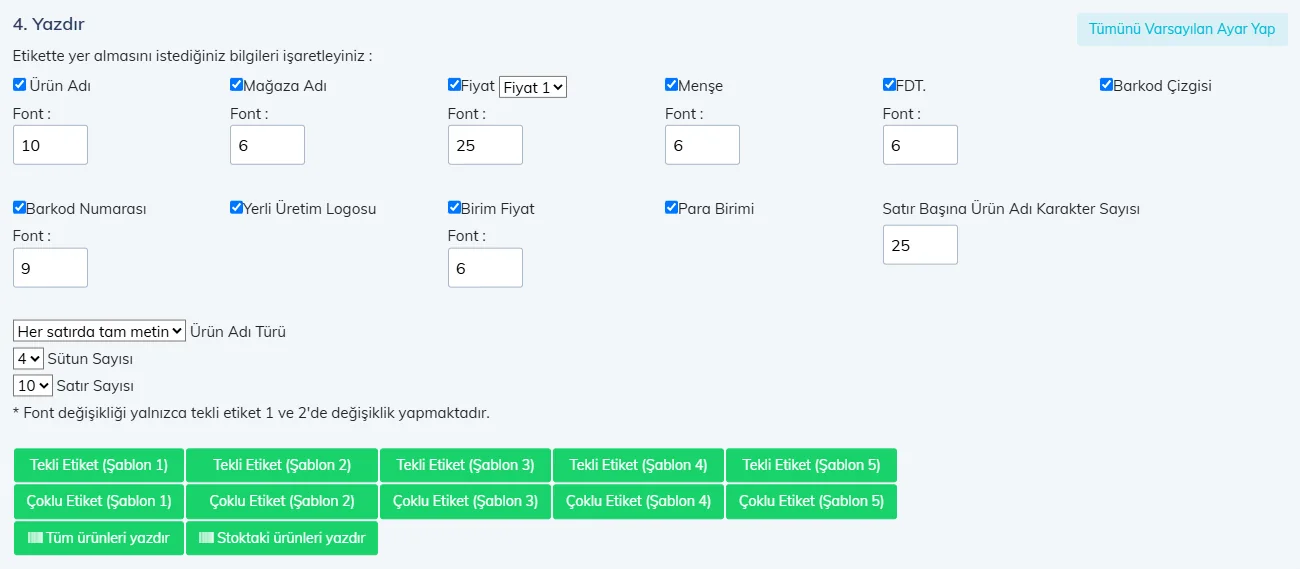
4. Yazdır bölümünde etikette görünecek bilgileri işaretleyin ve yazı boyutlarını ayarlayın.
 1234
1234- 1 Alanlar: Ürün adı, mağaza adı, fiyat (Fiyat 1 / Fiyat 2), menşe, FDT (fiyat değişim tarihi), barkod çizgisi ve numarası, yerli üretim logosu, birim fiyat, para birimi.
- 2 Tekli Etiket (Şablon 1–5): Etiket yazıcısı için; her ürün ayrı bir etikete basılır.
- 3 Çoklu Etiket (Şablon 1–5): A4 etiket kağıdı için; bir sayfaya çok sayıda etiket dizilir.
- 4 Sütun / Satır sayısı: Çoklu etikette bir A4 sayfasına kaç sütun ve satır sığacağı.
Yazı boyutu (font) ayarları yalnızca Tekli Etiket Şablon 1 ve 2'de uygulanır. Ayarları ilk haline döndürmek için Tümünü Varsayılan Ayar Yap'a basın.
Tüm mağazanın etiketlerini yenilemek için Tüm ürünleri yazdır ya da Stoktaki ürünleri yazdır'ı kullanın; ürünler 250'şerli parçalar halinde yazdırılır. Raf etiketlerinde birim fiyat ve fiyat değişim tarihinin (FDT) bulunması gerekebilir; bu alanları açık tutmanızı öneririz.
Kendi etiket tasarımınızı yapmak isterseniz Ürünler › Etiket Tasarla & Üret sayfasını kullanabilirsiniz.
Masaüstünde iki etiket ekranı vardır: A4 etiket kağıdına toplu baskı için Çoklu Etiket Üret, rulo etiket yazıcısına tek tek baskı için Tekli Etiket Üret. Çoklu Etiket Üret etiketleri PDF olarak hazırlar. Tekli Etiket Üret ise etiketleri seçtiğiniz etiket yazıcısına doğrudan basar; isterseniz PDF de oluşturur.
Çoklu etiket (A4 kağıt)
Ekranı açın
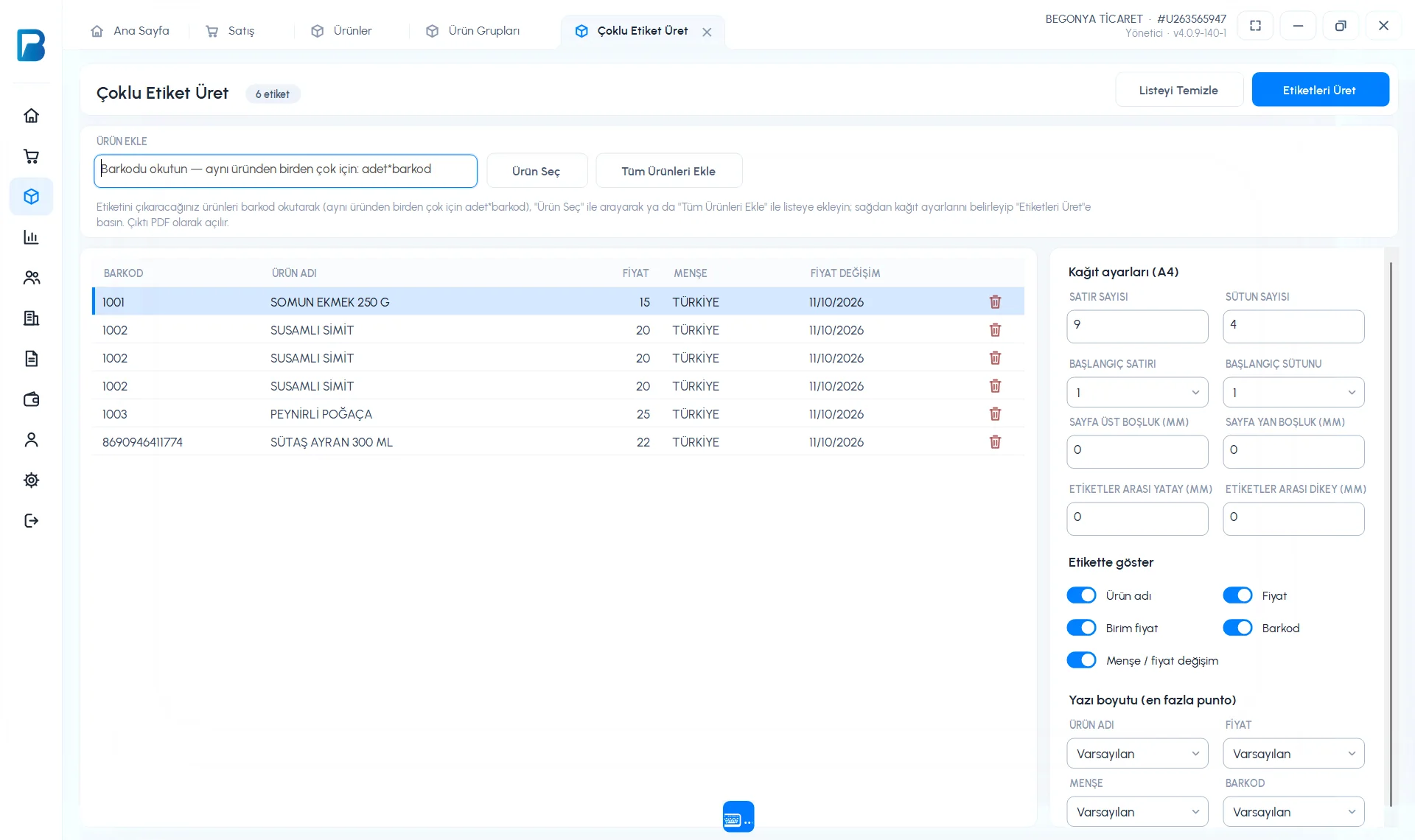
Ürünler › Çoklu Etiket Üret'i açın.
Ürünleri ekleyin
1 barkodu okutun. Aynı üründen birden çok etiket için
adet*barkodyazın (ör.3*1002). Barkodu bilmiyorsanız 2 Ürün Seç, bütün ürünler için 3 Tüm Ürünleri Ekle.Kağıdı ayarlayın
4 Kağıt ayarları (A4): SATIR SAYISI, SÜTUN SAYISI, BAŞLANGIÇ SATIRI / SÜTUNU (yarım kullanılmış kağıtta boş etiketten başlamak için), sayfa ve etiket boşlukları. Etikette göster ile ürün adı, fiyat, birim fiyat, barkod ve menşe/fiyat değişim tarihini açıp kapatın.
Üretin
5 Etiketleri Üret'e basın. Açılan PDF'i gerçek boyut (%100) ile yazdırın.
 12345
12345
Tekli etiket (rulo etiket yazıcısı)
Ürünleri ekleyin
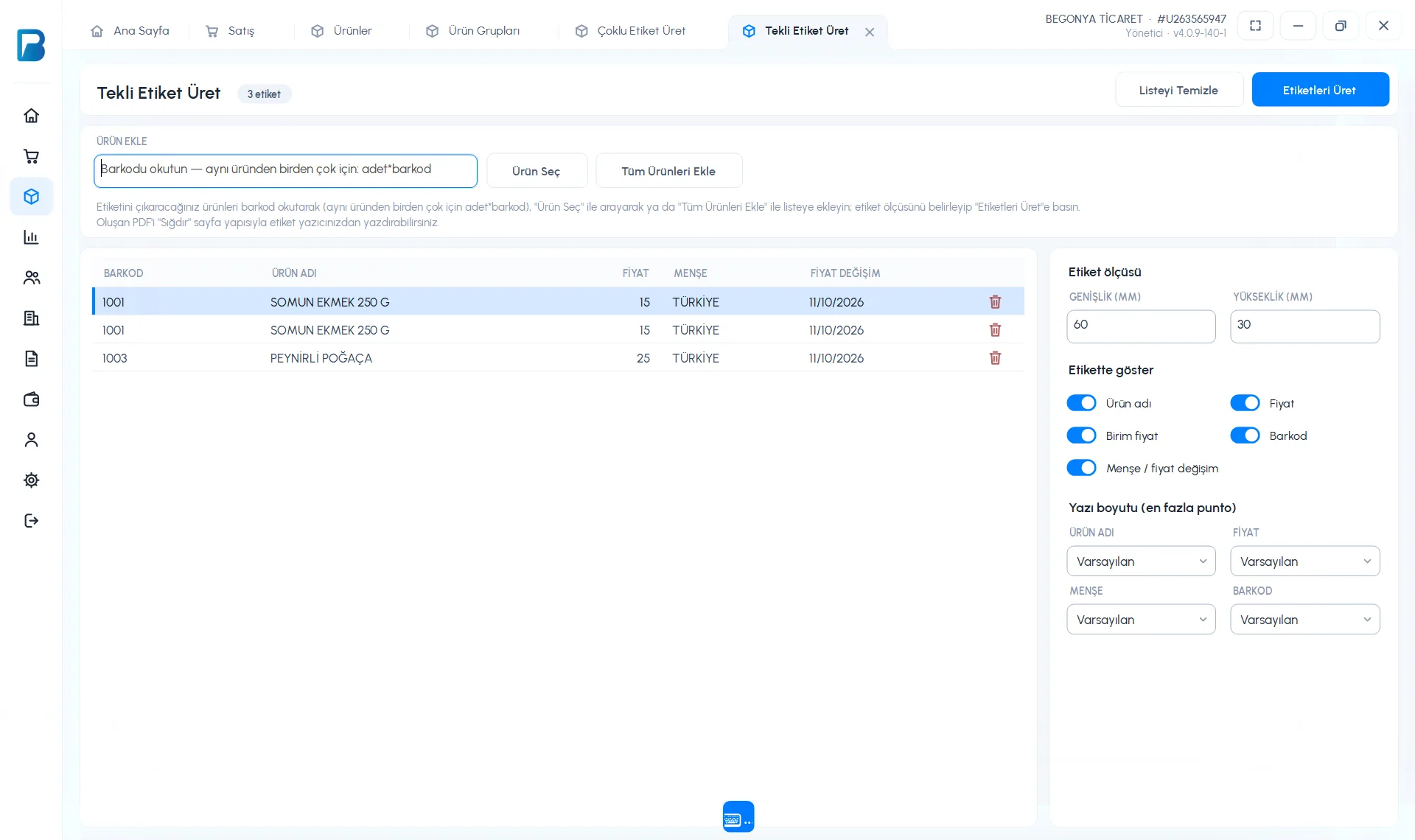
Ürünler › Tekli Etiket Üret'te ürünleri çoklu etikette olduğu gibi 1 ekleyin.
Ölçüyü ve yazıcıyı seçin
2 Etiket ölçüsü'ne etiketinizin GENİŞLİK ve YÜKSEKLİK değerini milimetre olarak yazın. Altındaki YAZICI listesinden etiket yazıcınızı seçin. Bu ayarlar bilgisayarda saklanır, ekranı bir sonraki açışınızda hazır gelir.
Test etiketi basın
İlk kullanımda Test etiketi'ne basın. Kenarlarında çerçeve, ortasında kesik çizgiler olan bir etiket çıkar. Çerçeve etiketin ortasında değilse SAĞA KAYDIR (MM) ve AŞAĞI KAYDIR (MM) değerlerini değiştirip test etiketini tekrar basın. Sola ya da yukarı kaydırmak için eksi değer yazın (ör.
-1,5).Yazdırın
3 Etiketleri Yazdır'a basın; etiketler PDF açılmadan doğrudan yazıcıya gider. Basmadan önce görmek isterseniz Önizle'yi kullanın.
 123
123
YAZICI'da PDF olarak aç seçiliyse etiketler PDF olarak açılır. PDF'i yazdırırken boyutu Gerçek boyut seçin ve yazıcı özelliklerinde kağıt boyutunu etiket ölçünüzle aynı yapın; Sığdır etiketi küçültür ve baskıyı bulanıklaştırır.
Ekranda YAZICI alanı yoksa masaüstü uygulamanızı güncelleyin.
Tek bir ürünün etiketini ürün kartındaki Etiket Üret düğmesiyle de hemen çıkarabilirsiniz. Bu düğme Tekli Etiket Üret'te seçtiğiniz yazıcıyı ve ölçüyü kullanır.
Mobilde etiket
Ürün kartındaki Etiket yazdır simgesiyle ürünün barkod etiketini Bluetooth etiket/fiş yazıcısından yazdırabilirsiniz. A4 etiket kağıdına toplu raf etiketi için web panelini kullanın.