




Satışta sadakat: numara girme, puan ve damga ödülü kullanma
Kasada müşterinin numarasını, kasa kodunu ya da kart numarasını girin; puan kazandırın, birikmiş puanı ve damga ödülünü fişe indirim olarak yazın.
Kasada müşterinin cep numarasını, telefonundaki kasa kodunu ya da kart numarasını girdiğinizde satış puan kazandırır. Aynı pencereden müşterinin birikmiş puanını ya da hazır damga ödülünü fişe indirim olarak yazarsınız. Numarası ilk kez girilen müşteriye kendiliğinden bir sadakat kartı açılır.
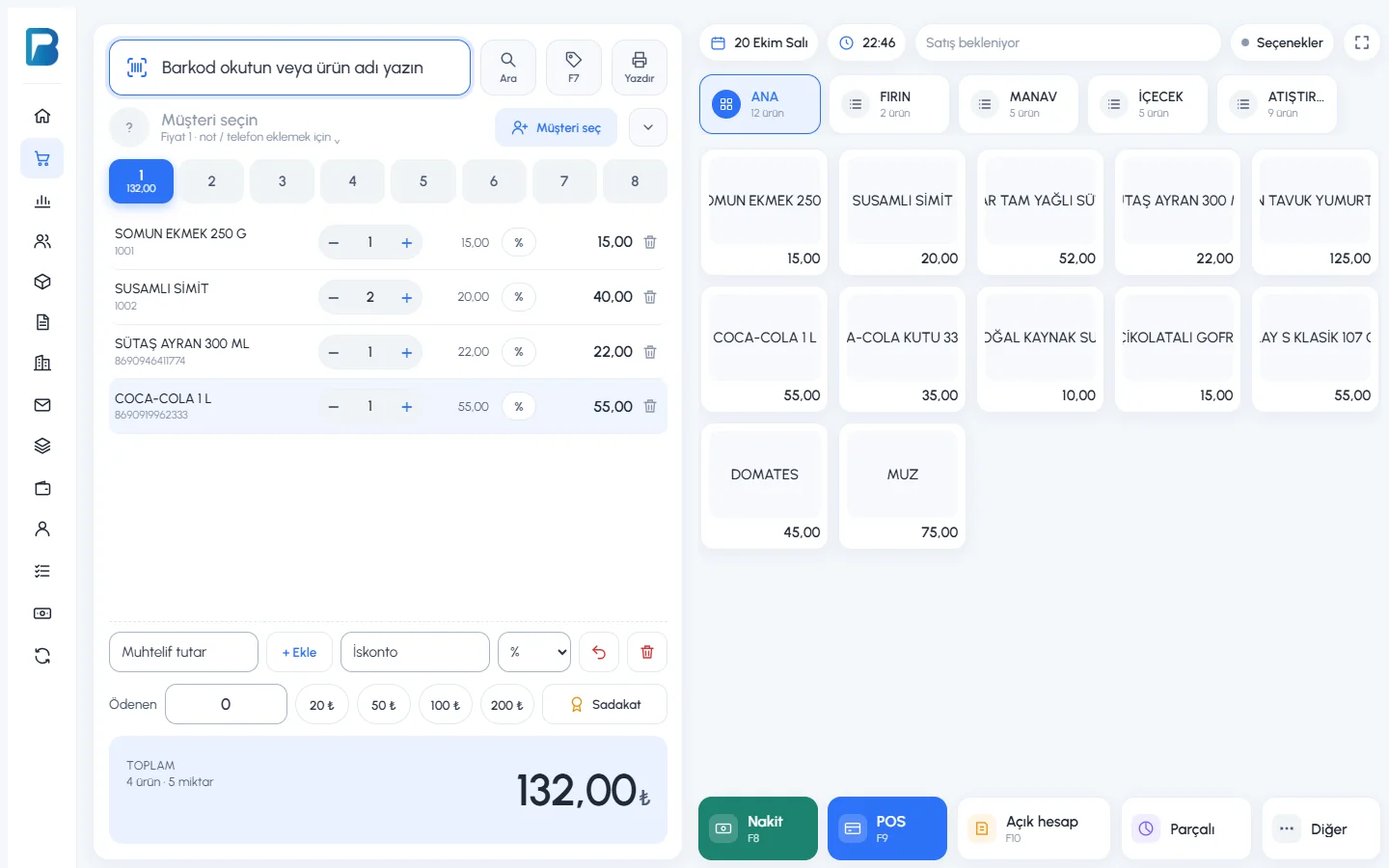
Ürünleri ekleyin, Sadakat düğmesine basın
Satış ekranında ürünleri fişe ekleyin. Ödenen tutar alanının sağındaki 1 Sadakat düğmesine basın (kısayol: F4).
 1
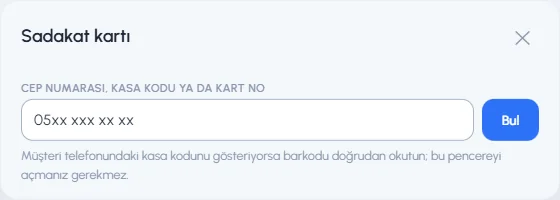
1Numarayı, kasa kodunu ya da kart numarasını yazın
1 Müşterinin cep numarasını (ör. 0532 741 85 60), telefonundaki 6 haneli kasa kodunu ya da kart numarasını yazıp 2 Bul'a basın.
 12
12Müşteri telefonunda kasa kodunu açtıysa ekrandaki barkodu doğrudan ürün barkodu alanına okutun; pencereyi açmanız gerekmez. Lazer okuyucu telefon ekranını okuyamazsa 6 haneli kodu elle yazın.
Müşteri fişe eklenir
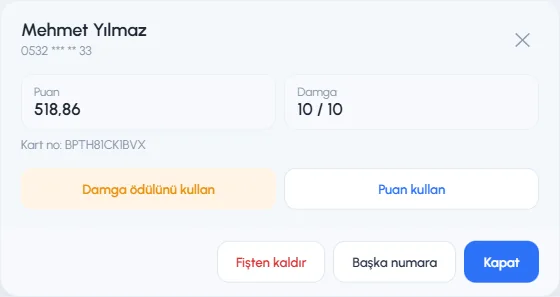
Sadakat düğmesinde artık müşterinin adı ve bakiyesi görünür. Satışı böyle tamamlarsanız müşteri puan kazanır. Düğmeye tekrar basınca müşterinin puanı ve damgası görünür; buradan 1 Damga ödülünü kullan, 2 Puan kullan, 3 Fişten kaldır ve 4 Başka numara işlemlerini yaparsınız.
 1234
1234
Müşteri seçimi ile sadakat kartı birlikte çalışır
- Müşteri seçtiğinizde: müşterinin kartında cep numarası varsa o numaranın sadakat kartı fişe kendiliğinden bağlanır. Ayrıca numara girmeniz gerekmez.
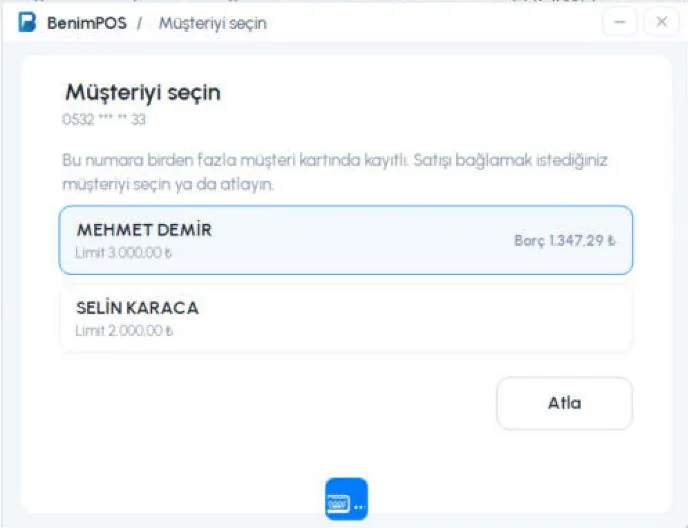
- Sadakat kartına numara girdiğinizde: aynı cep numarasıyla kayıtlı bir müşteriniz varsa müşteri de kendiliğinden seçilir. Numara birden fazla müşteri kartında kayıtlıysa Müşteriyi seçin penceresi açılır; doğru müşteriyi seçin ya da Atla ile müşterisiz devam edin. Seçim zorunlu değildir.
- Müşteriyi fişten kaldırırsanız, müşteriyle birlikte gelen sadakat kartı da kaldırılır (puan ya da ödül kullanılmadıysa).
- Bu eşleşme müşteri kartıyla sadakat üyeliğini birleştirmez; ikisi ayrı kayıtlardır. Müşteri kartında cep numarası yoksa kart gelmez, Sadakat düğmesinden numarayı kendiniz girin.
Ayarlardaki SMS kodu sorulmaz sınırının altındaki puan kullanımlarında kod alanı pasif görünür ve kod istenmez. Bir numaraya günde en fazla 10 kod gönderilebilir; sınır dolarsa müşteri telefonundaki kasa kodunu gösterebilir.
Puan kullanma
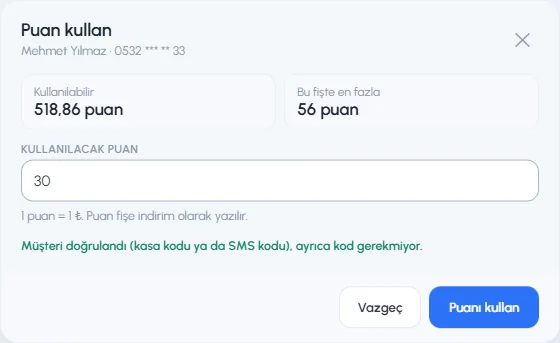
Puan kullan'a basın. 1 Müşterinin kullanılabilir puanı ve bu fişte en fazla kullanabileceği puan görünür. 2 Kullanılacak puanı yazın (1 puan = 1 ₺) ve 4 Puanı kullan'a basın. 3 Müşteri kasa koduyla bulunduysa ayrıca kod sorulmaz.
 1234
1234Numara elle yazıldıysa puanın başkası tarafından harcanmaması için müşterinin telefonuna kod gönderilir: 3 Kod gönder'e basın, müşteriden gelen 4 haneli kodu 2 kutuya yazın ve Puanı kullan'a basın.
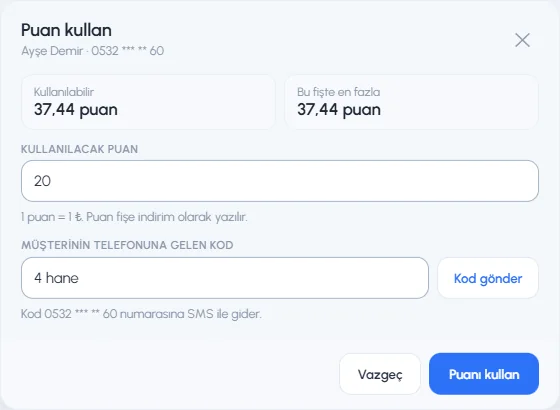 123
123Damga ödülü kullanma
Müşterinin damga kartı dolduysa Sadakat düğmesinde ödül hazır yazar. Damga ödülünü kullan'a basın.
Bedava ürünü seçin
Ödül "bir ürün bedava" ise ve birden çok ürün seçtiyseniz Hangi ürün bedava? penceresi açılır. Fişte olan ürünler fiyatıyla başta görünür. 1 Müşterinin istediği ürüne basın; fişte yoksa kendiliğinden eklenir.
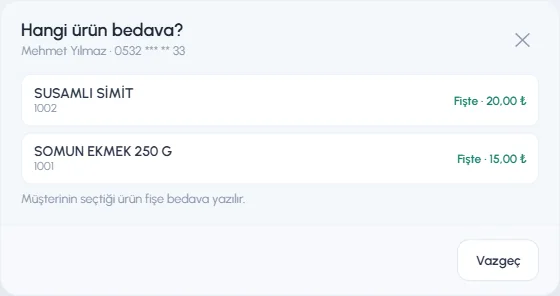 12
12Ödülü onaylayın
1 Dolan damga kartı ve ödül görünür. 3 Ödülü kullan'a basın; müşterinin kartından damgalar düşer, indirim fişe yazılır. Hedeften fazla damgası varsa fazlası sonraki karta geçer.
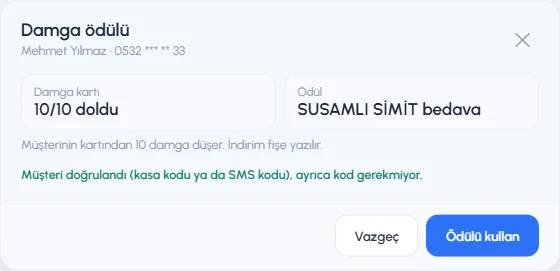 123
123
Fişte indirim ve satışı tamamlama
2 Toplam alanında Ödül ve Puan indirimleri ayrı ayrı görünür, 1 Sadakat düğmesinde kullanılan puan yazar. Satışı her zamanki gibi 3 Nakit, POS ya da diğer ödeme tipiyle tamamlayın.
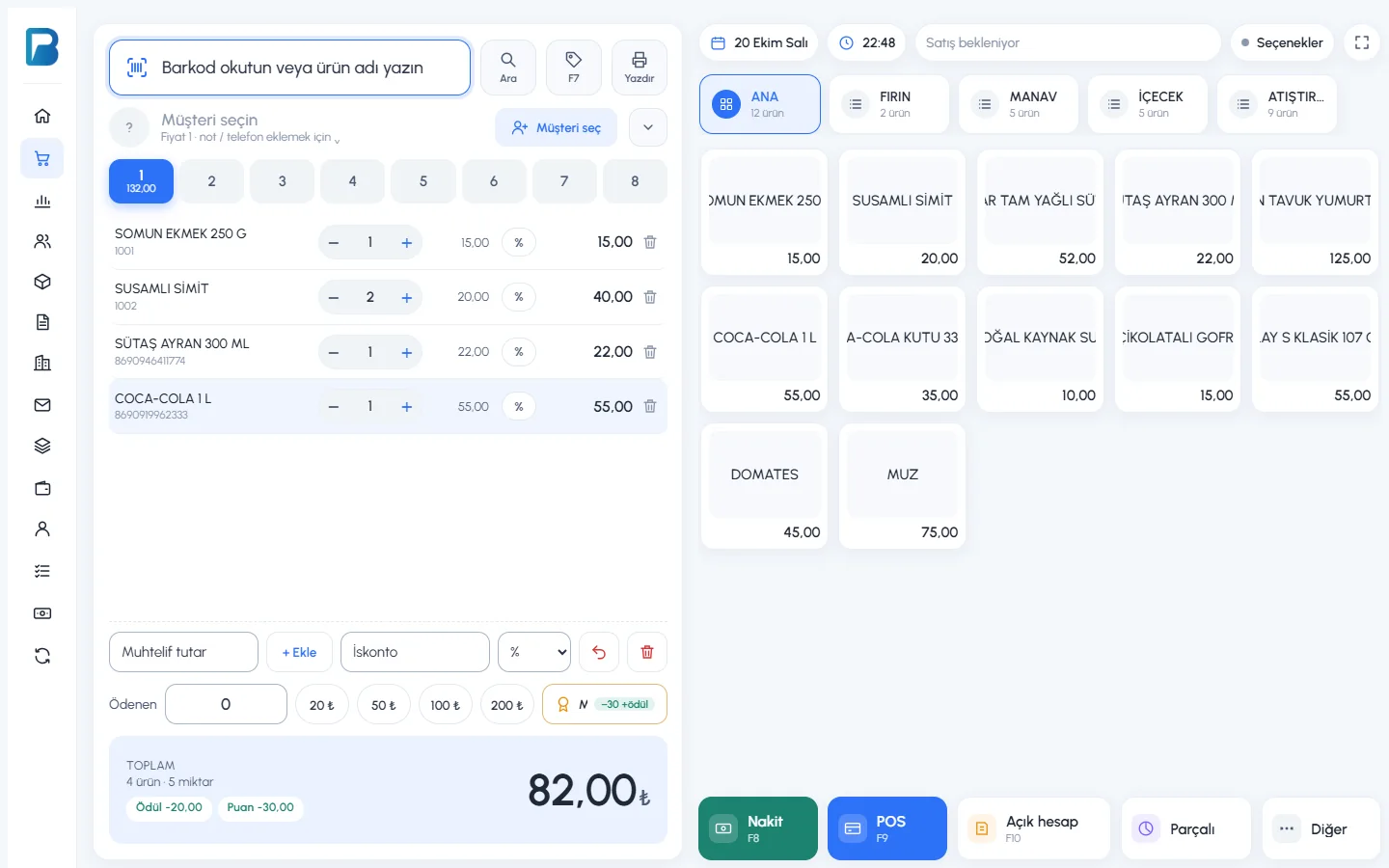 123
123Satış kaydedilince 2 son satış kartında 1 kazanılan puan, müşterinin yeni bakiyesi ve damgası görünür.
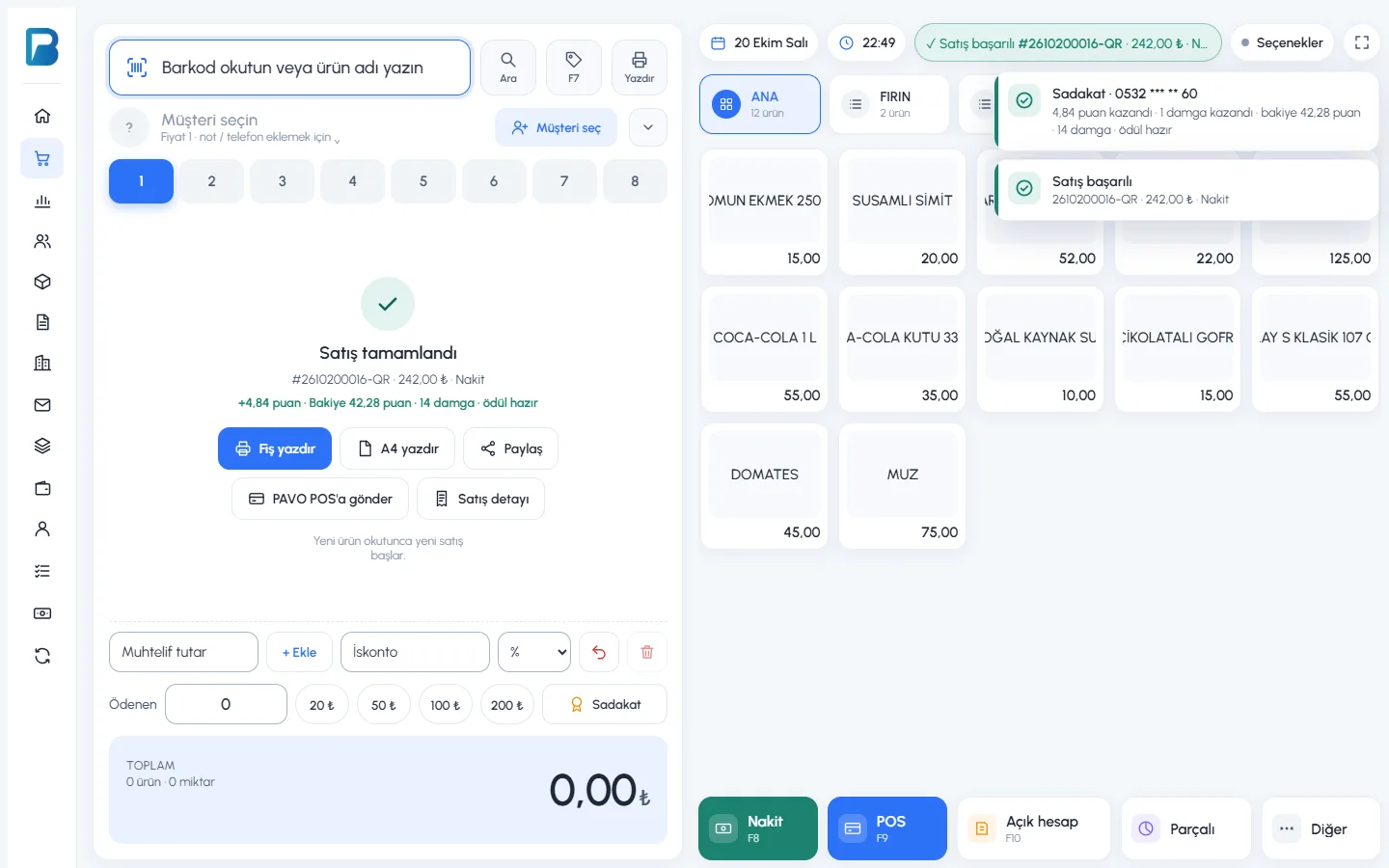 12
12- Kullanılan puan ve ödül fişe indirim olarak yazılır; raporlar, kâr, yazarkasa ve e-fatura buna göre doğru çıkar.
- Puan ya da ödül fişin tamamını karşılarsa fiş 0 ₺ olur; 0 ₺ satışlar yazarkasaya otomatik gönderilmez. Gerekirse son satış kartından elle gönderebilirsiniz.
- Fişten ürün çıkarır ya da iskontoyu artırırsanız ve ayrılan puan artık sığmazsa puan kullanımı kendiliğinden geri alınır.
- Satışı iptal ederseniz ya da iade alırsanız kazanılan puan geri alınır, kullanılan puan müşteriye geri yüklenir.
Müşteri numarasını yanlış girdiyseniz satış detayındaki Sadakat kartından puanı doğru numaraya aktarabilirsiniz. Ayrıntılar: "Sadakat üyeleri, işlemler ve elle puan".
Masaüstü programında sadakat, web satış ekranıyla aynı şekilde çalışır. Program açık değilse ya da merkeze ulaşılamıyorsa Sadakat düğmesi görünmez ve satış her zamanki gibi yapılır.
Ürünleri ekleyin, Sadakat düğmesine basın
Ürünleri fişe ekleyin. Ödenen alanının sağındaki 1 Sadakat düğmesine basın (kısayol: F8).
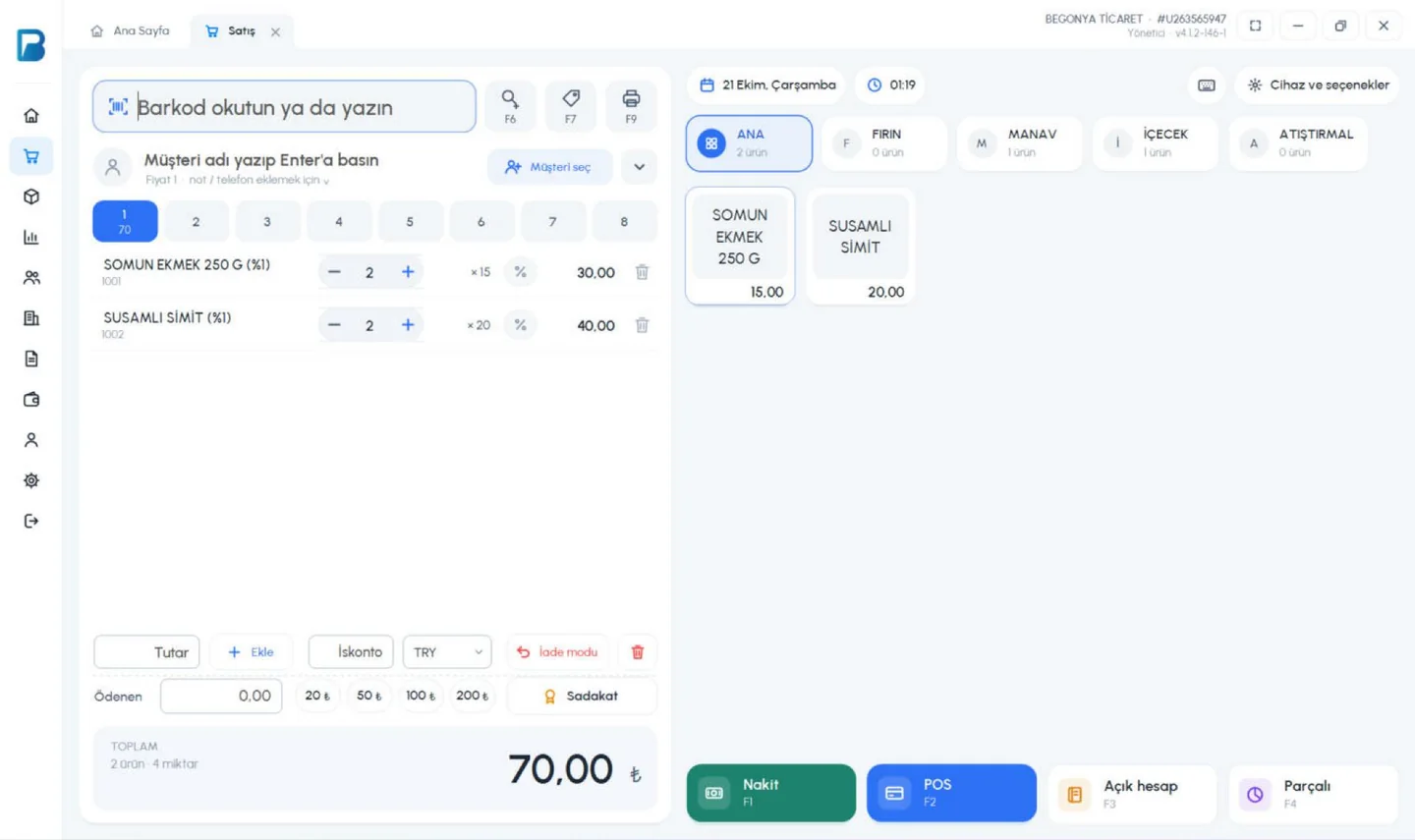 1
1Numarayı, kasa kodunu ya da kart numarasını yazın
1 Müşterinin cep numarasını, telefonundaki 6 haneli kasa kodunu ya da kart numarasını yazıp 2 Bul'a basın. Ekranda sanal klavye açıksa pencere klavyenin üstünde kalır.
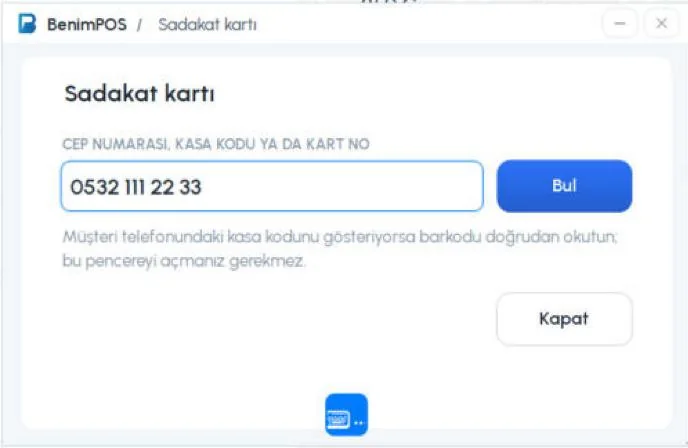 12
12Müşteri telefonundaki kasa kodunu gösterirse barkodu doğrudan barkod alanına okutun; pencereyi açmanız gerekmez.
Müşteri fişe eklenir
Numarayla kayıtlı bir müşteriniz varsa 1 müşteri de seçilir. 2 Sadakat düğmesinde müşterinin bakiyesi görünür. Satışı böyle tamamlarsanız müşteri puan kazanır.
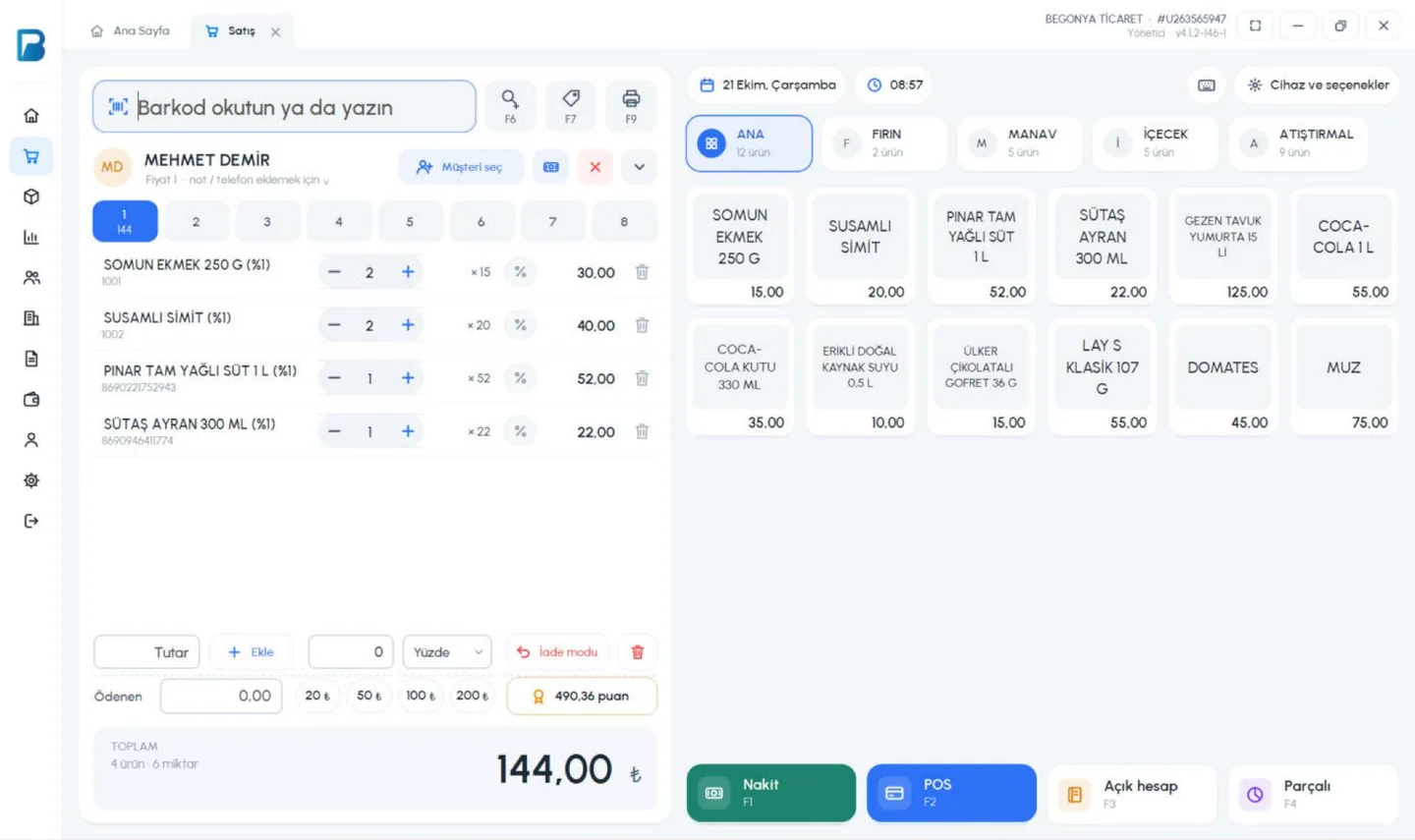 12
12Numara birden fazla müşteri kartında kayıtlıysa 1 listeden doğru müşteriyi seçin ya da 2 Atla ile müşterisiz devam edin.
 12
12Müşterinin puanı ve damgası
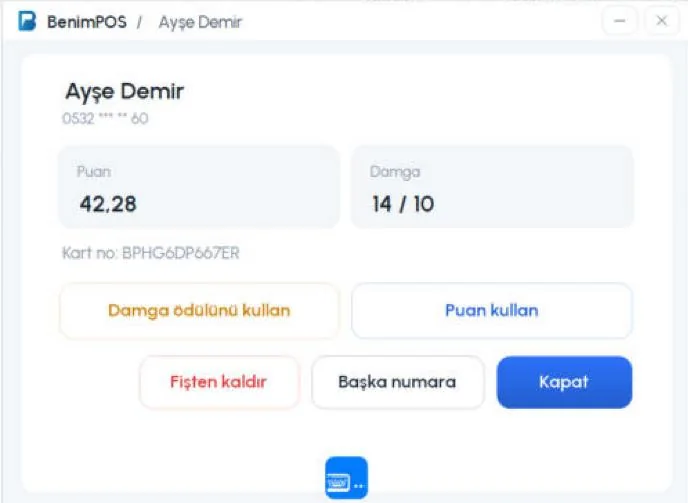
Sadakat düğmesine tekrar basınca 1 müşterinin puanı ve damgası görünür. Buradan 2 Damga ödülünü kullan, 3 Puan kullan, 4 Fişten kaldır ve 5 Başka numara işlemlerini yaparsınız.
 12345
12345
Müşteri seçince kart kendiliğinden gelir
Müşteri seç ile seçtiğiniz müşterinin kartında cep numarası varsa o numaranın sadakat kartı fişe kendiliğinden bağlanır. Müşteriyi fişten kaldırınca (×) müşteriyle gelen kart da kaldırılır.
Puan kullanma
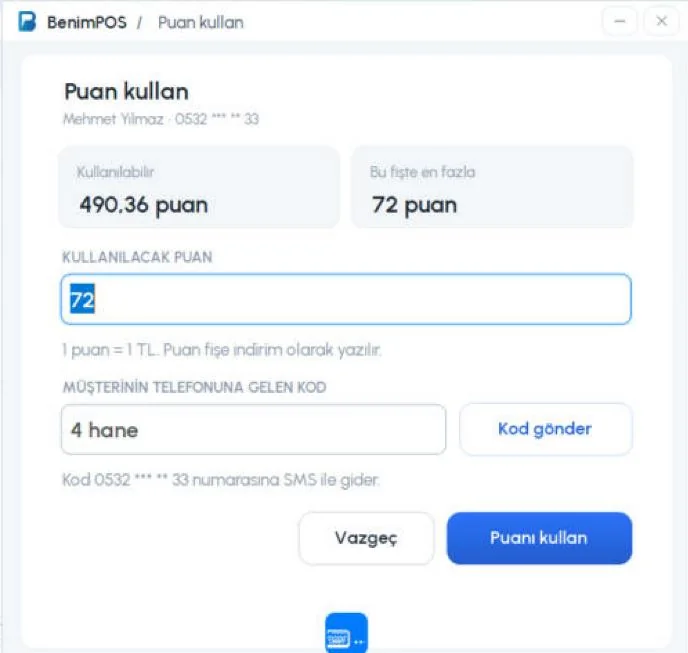
Puan kullan'a basın. 1 Kullanılabilir puan ve bu fişte en fazla kullanılabilecek puan görünür. 2 Kullanılacak puanı yazın (1 puan = 1 ₺). Numara elle yazıldıysa 4 Kod gönder'e basın, müşterinin telefonuna gelen 4 haneli kodu 3 kutuya yazın ve 5 Puanı kullan'a basın.
 12345
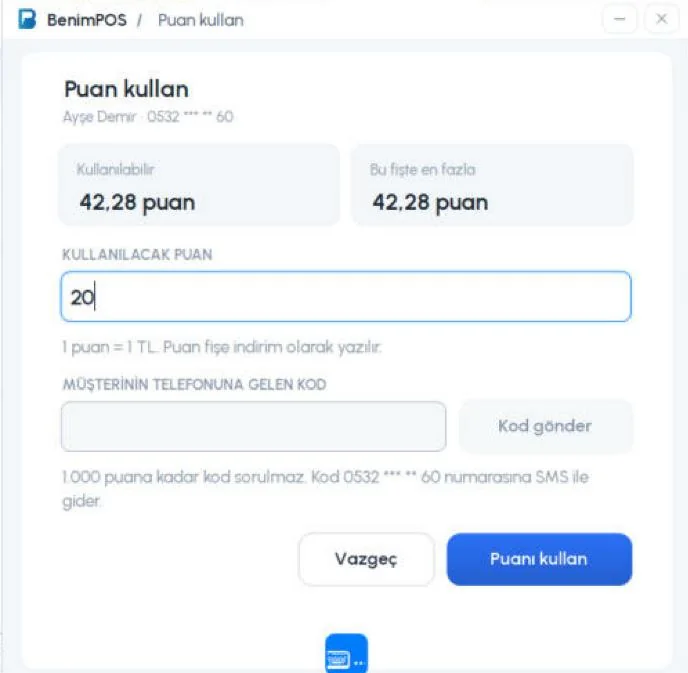
12345Kullanılacak puan ayarlardaki SMS kodu sınırının altındaysa 1 kod alanı pasif olur ve 2 altında sınır yazar (örnekte 1.000 puan). Müşteri kasa koduyla bulunduysa da kod sorulmaz.
 12
12Damga ödülü kullanma
Bedava ürünü seçin
Damga ödülünü kullan'a basın. Ödül birden çok üründen biriyse 1 2 müşterinin istediği ürünü seçin. Fişte olmayan ürün kendiliğinden eklenir.
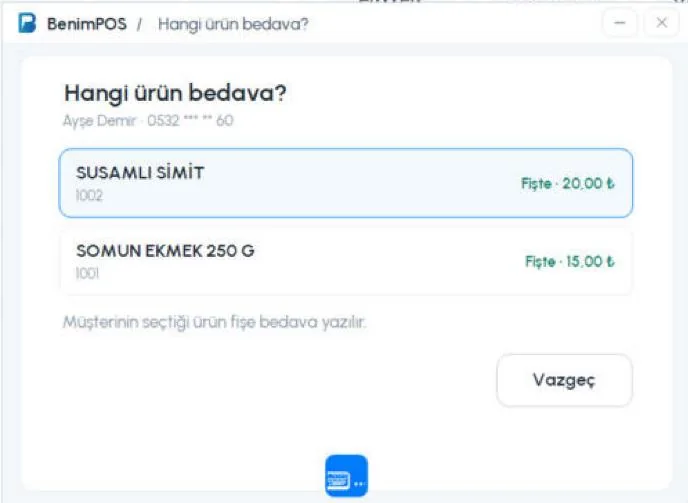 12
12Ödülü onaylayın
1 Dolan damga kartı ve ödül görünür; 2 hedeften fazla damga sonraki karta geçer. 3 Ödülü kullan'a basın. Ödül tutarı SMS kodu sınırının üstündeyse puandaki gibi müşterinin telefonuna kod gönderilir.
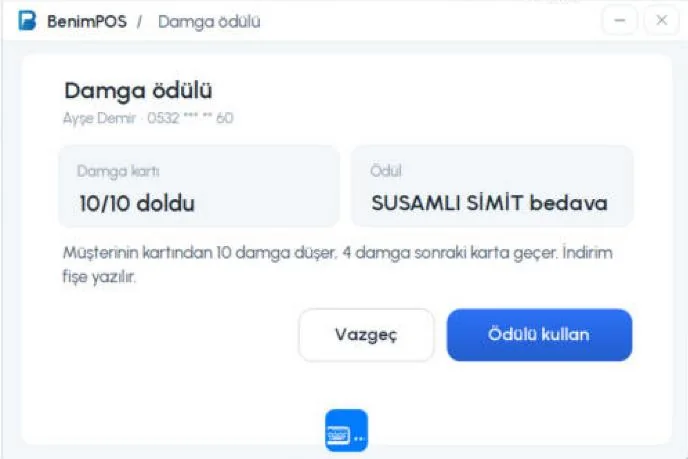 123
123
Fişte indirim ve satışı tamamlama
1 Sadakat düğmesinde kullanılan puan ve ödül, 2 toplamın altında Sadakat indirimi görünür. Satışı 3 Nakit, POS ya da diğer ödeme tipleriyle her zamanki gibi tamamlayın.
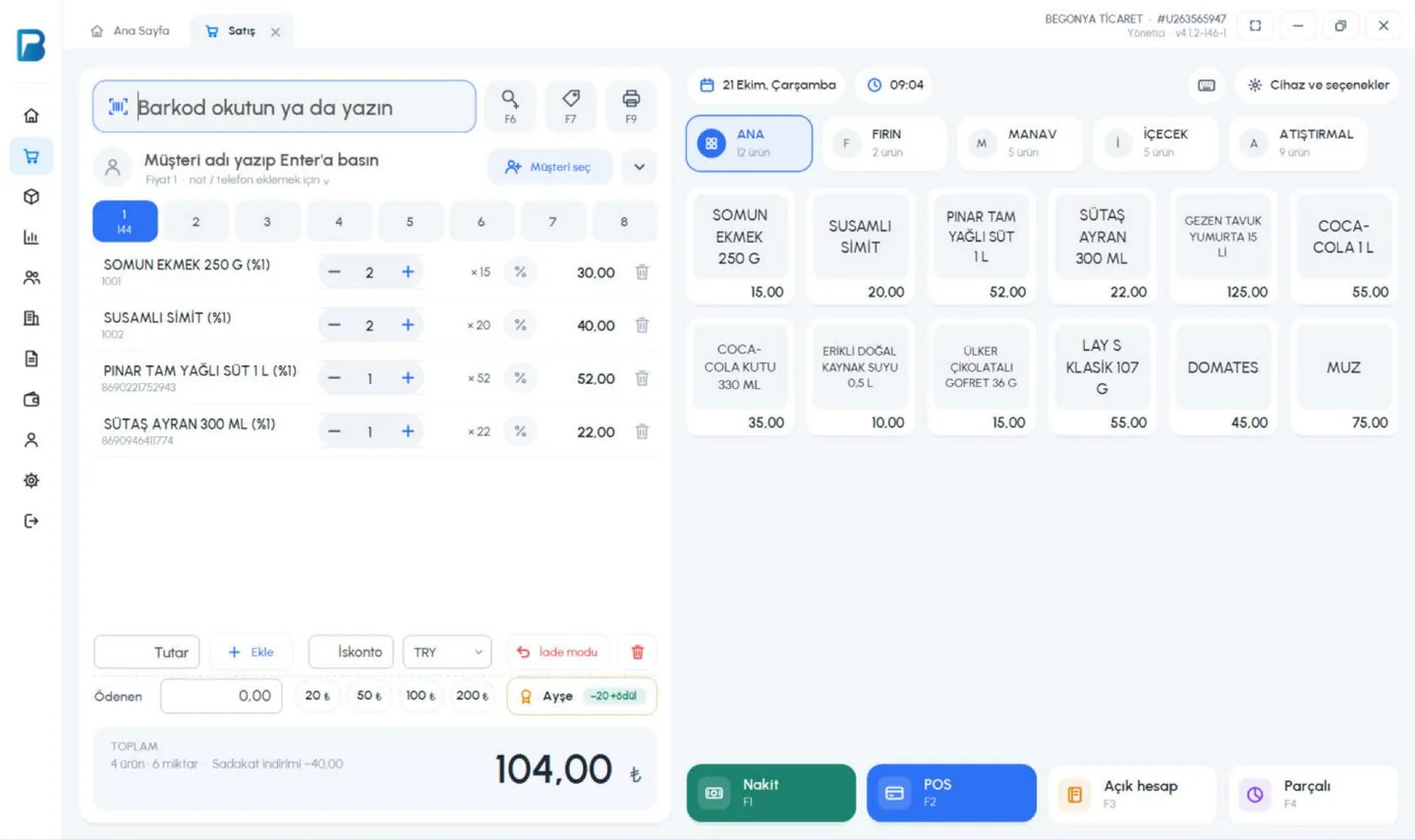 123
123- Puanı müşteri kazanır; puan, satış merkeze eşitlenince hesaplanır. İnternet yoksa satış kaydedilir, puan bağlantı gelince yazılır.
- Fişler arasında geçiş yapabilirsiniz; her fişin sadakat kartı ayrıdır.
- İade modunda ve açık fişe ürün eklerken sadakat kullanılmaz.
Mobil uygulamada sadakat, satış ekranındaki Sadakat çipiyle kullanılır. Program açık değilse çip görünmez.
Sadakat çipine dokunun
Ürünleri fişe ekleyin. Fiş araçları satırındaki 1 Sadakat çipine dokunun. 1 Cep numarasını, kasa kodunu ya da kart numarasını yazıp 2 Bul'a dokunun.
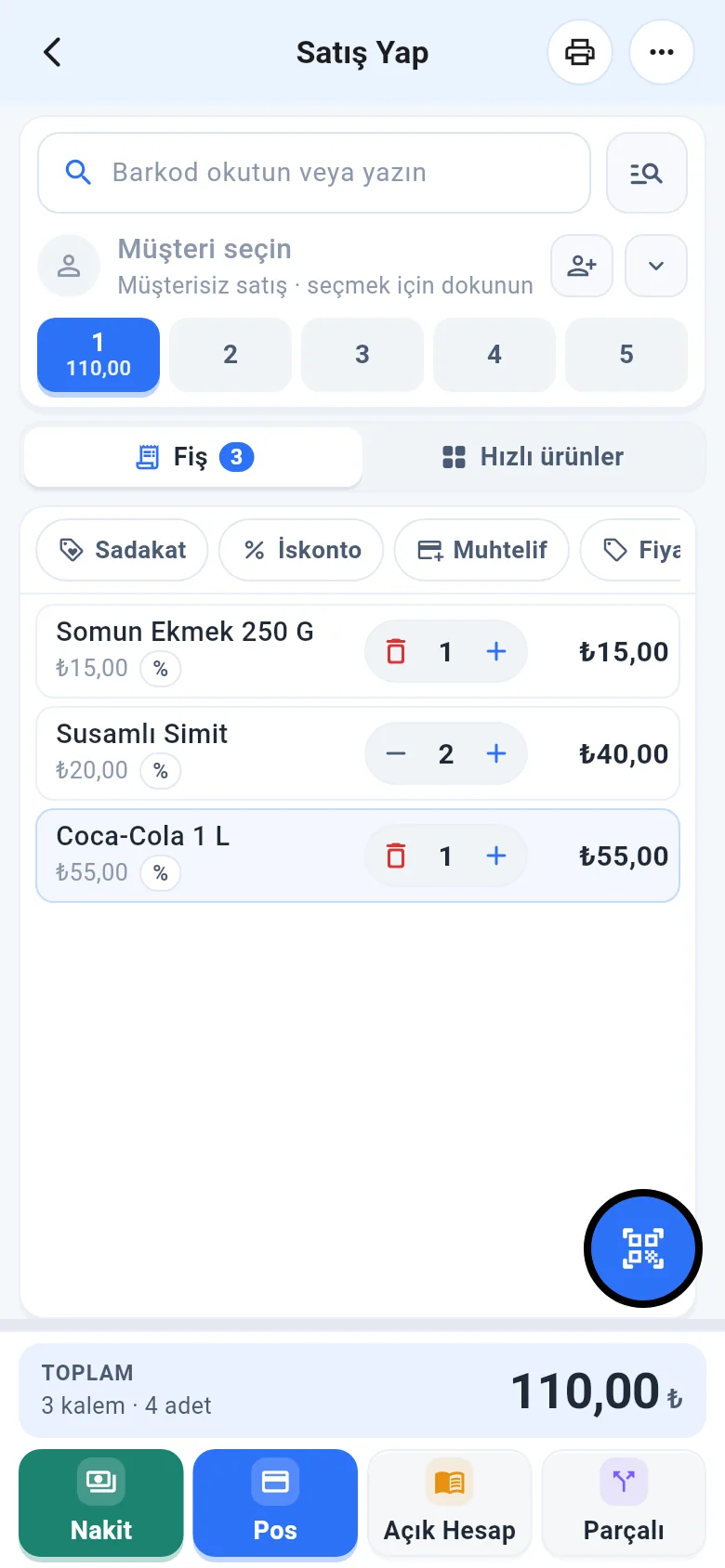 1
1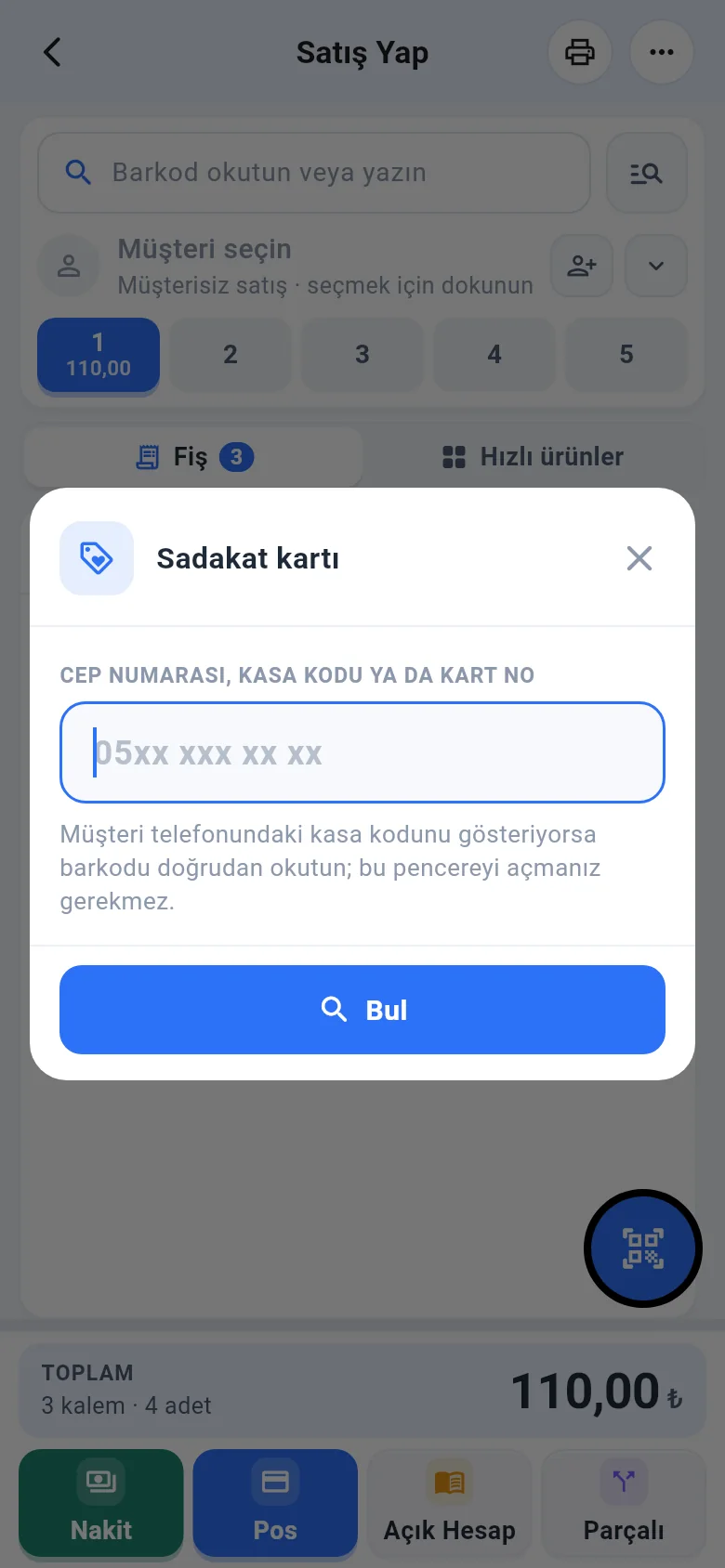 12
12Müşteri telefonundaki kasa kodunu gösterirse barkod tarama düğmesiyle kodu okutun; müşteri doğrudan bulunur.
Müşteri fişe eklenir
1 Çipte müşterinin adı ve puanı görünür (damga ödülü hazırsa turuncu olur). Çipe tekrar dokununca 1 puan ve damga, 2 Damga ödülünü kullan, 3 Puan kullan, 4 Fişten kaldır ve 5 Başka numara görünür.
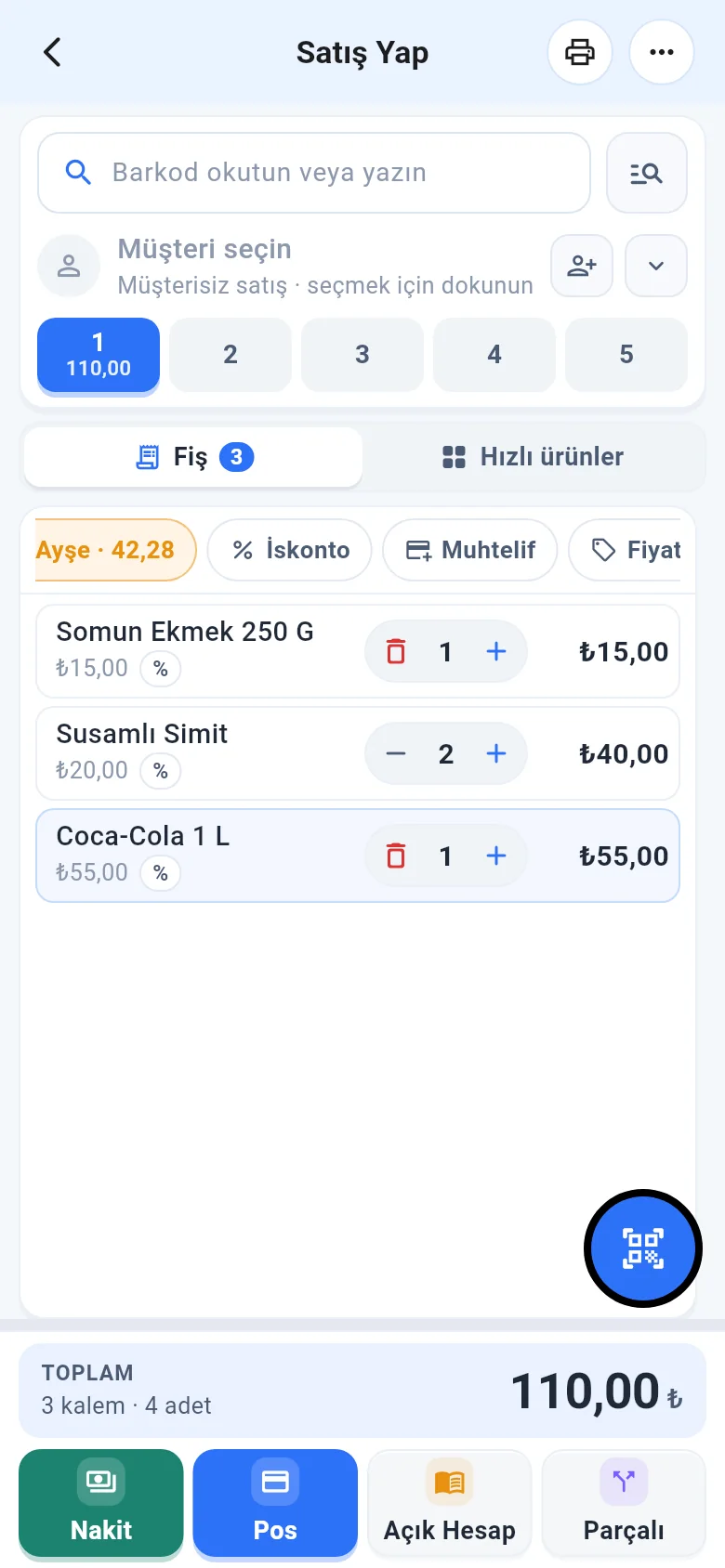 1
1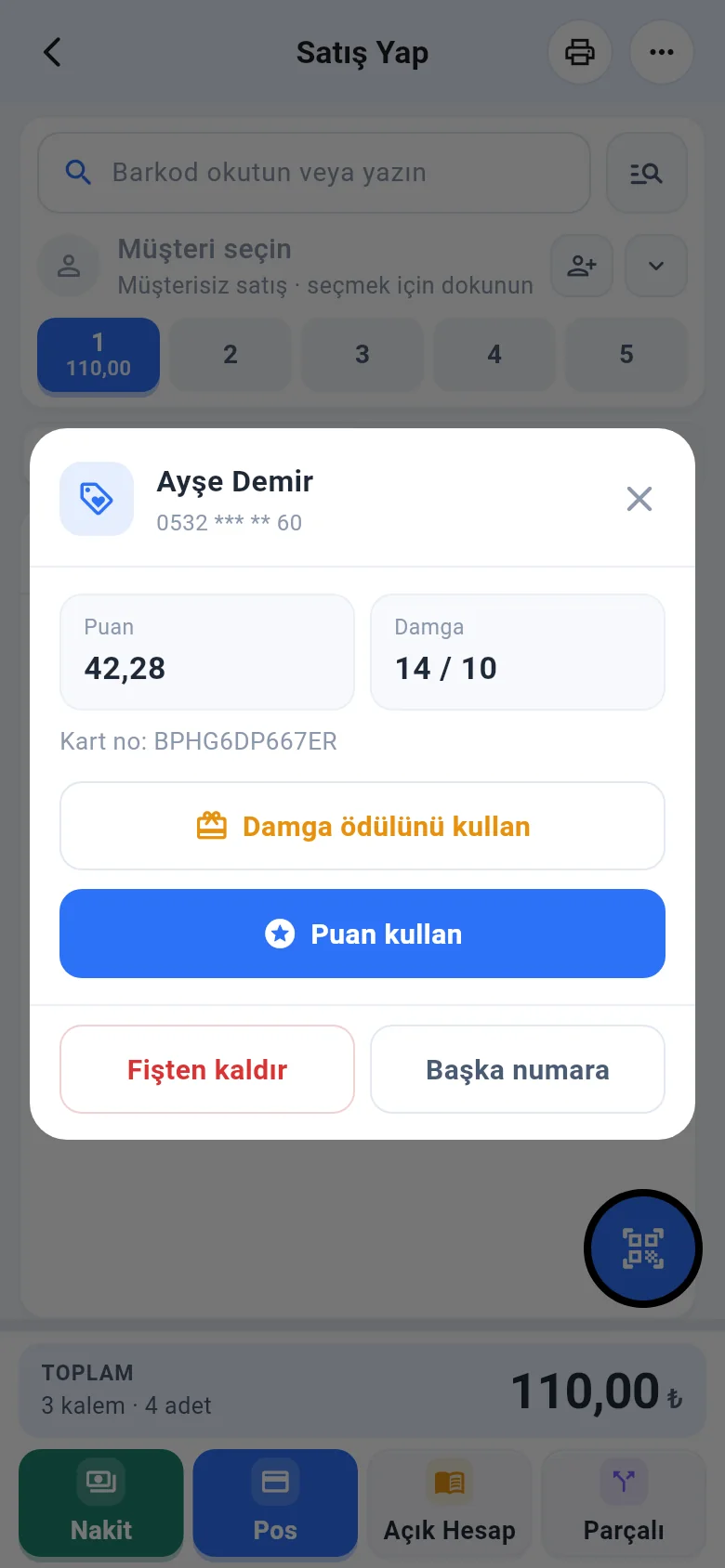 12345
12345
Puan kullanma
1 Kullanılabilir puan ve bu fişte en fazla kullanılabilecek puan görünür. 2 Kullanılacak puanı yazın. Numara elle yazıldıysa 3 Kod gönder'e dokunup müşterinin telefonuna gelen kodu yazın ve 4 Puanı kullan'a dokunun.
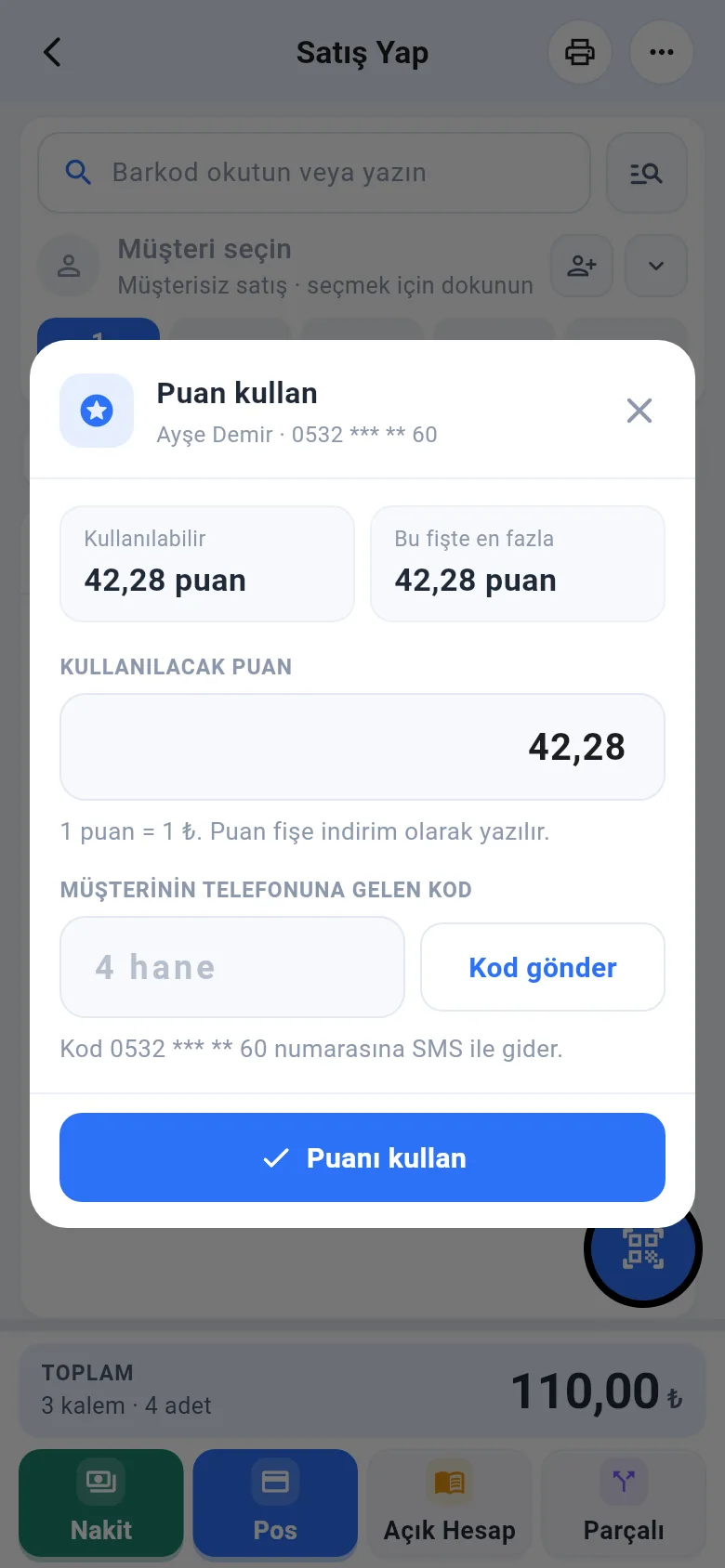 1234
1234Damga ödülü kullanma
Damga ödülünü kullan'a dokunun. 1 2 Müşterinin istediği ürünü seçin. 1 Ödülü kontrol edin, gerekiyorsa 2 kodu yazın ve 3 Ödülü kullan'a dokunun.
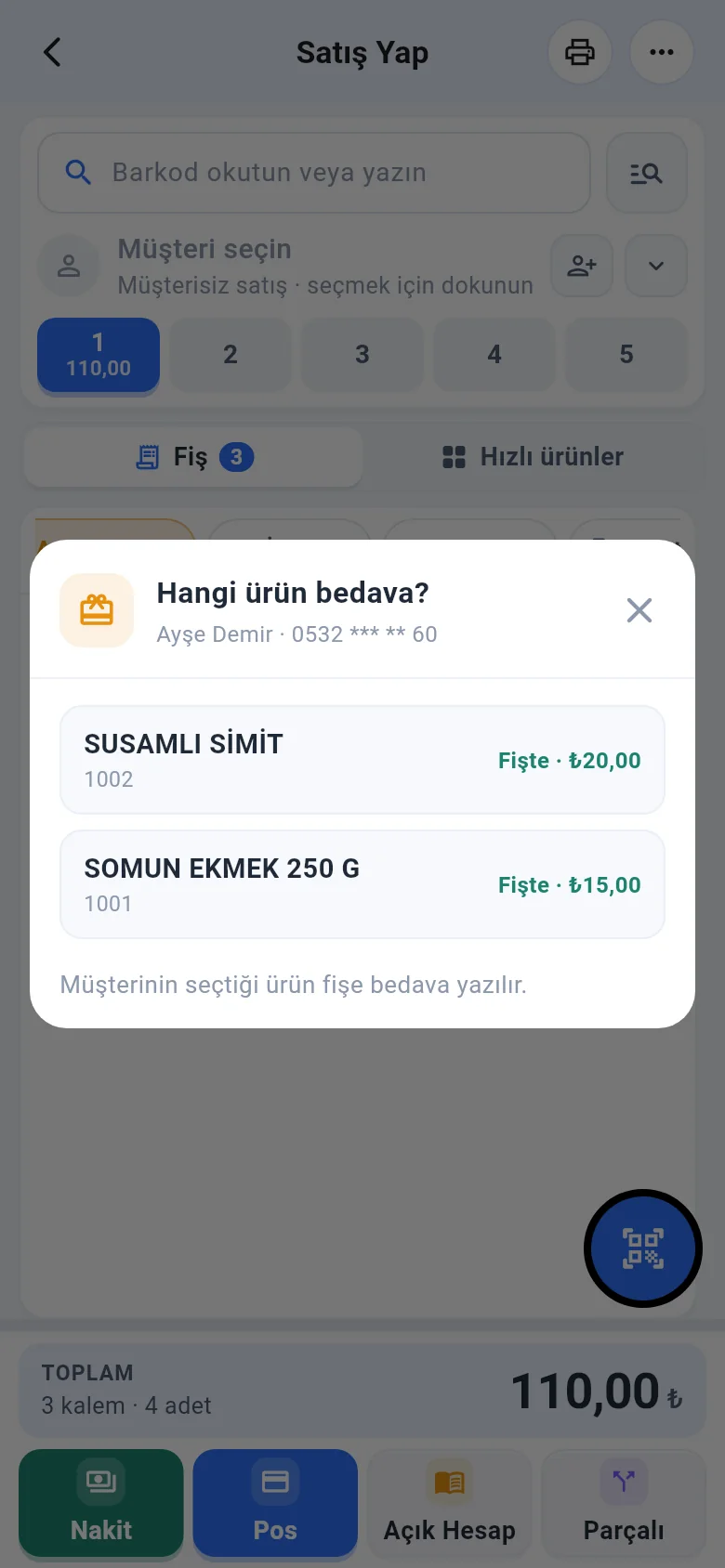 12
12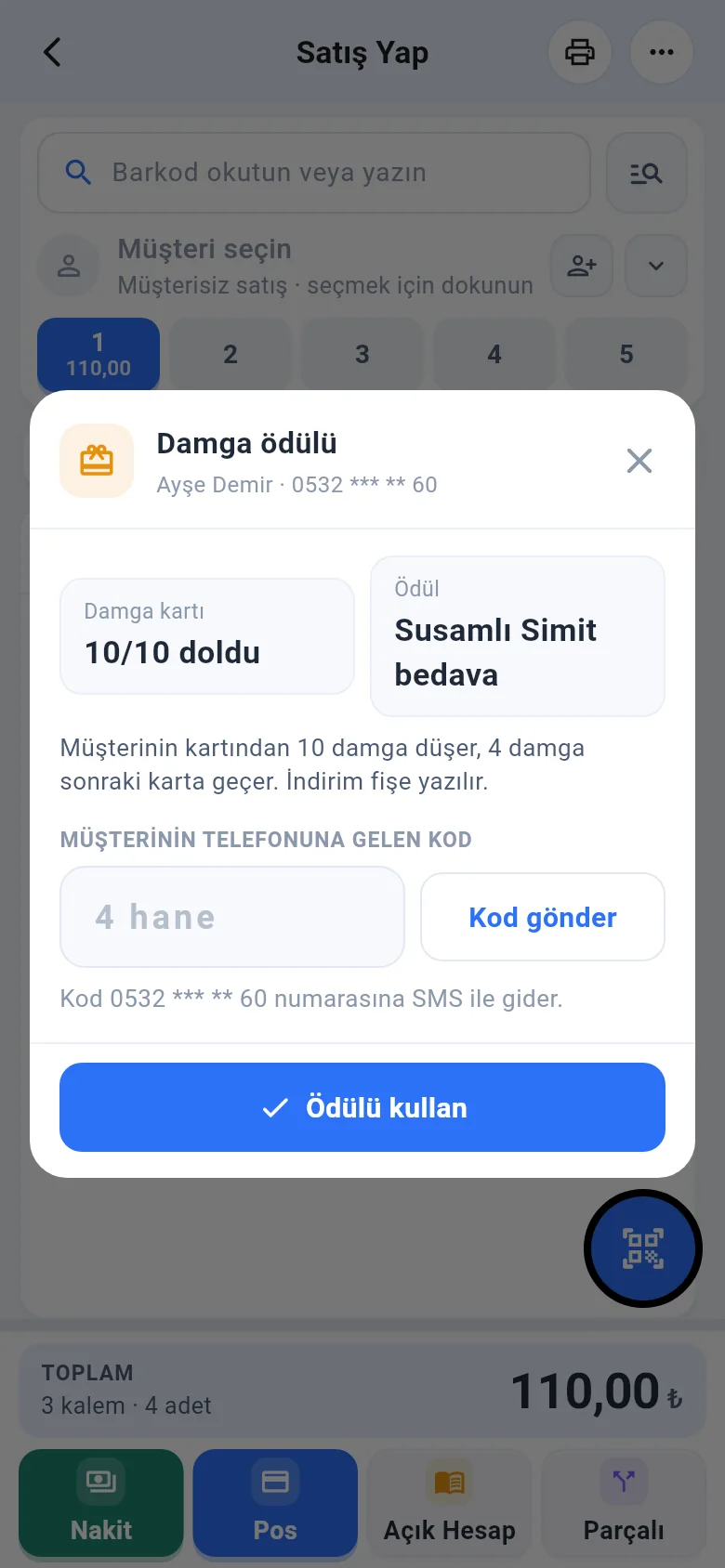 123
123İndirim fişe yazılır: 1 çipte kullanılan tutar, 2 toplamın altında iskonto görünür. Satışı Nakit, POS ya da diğer ödeme tipleriyle tamamlayın.
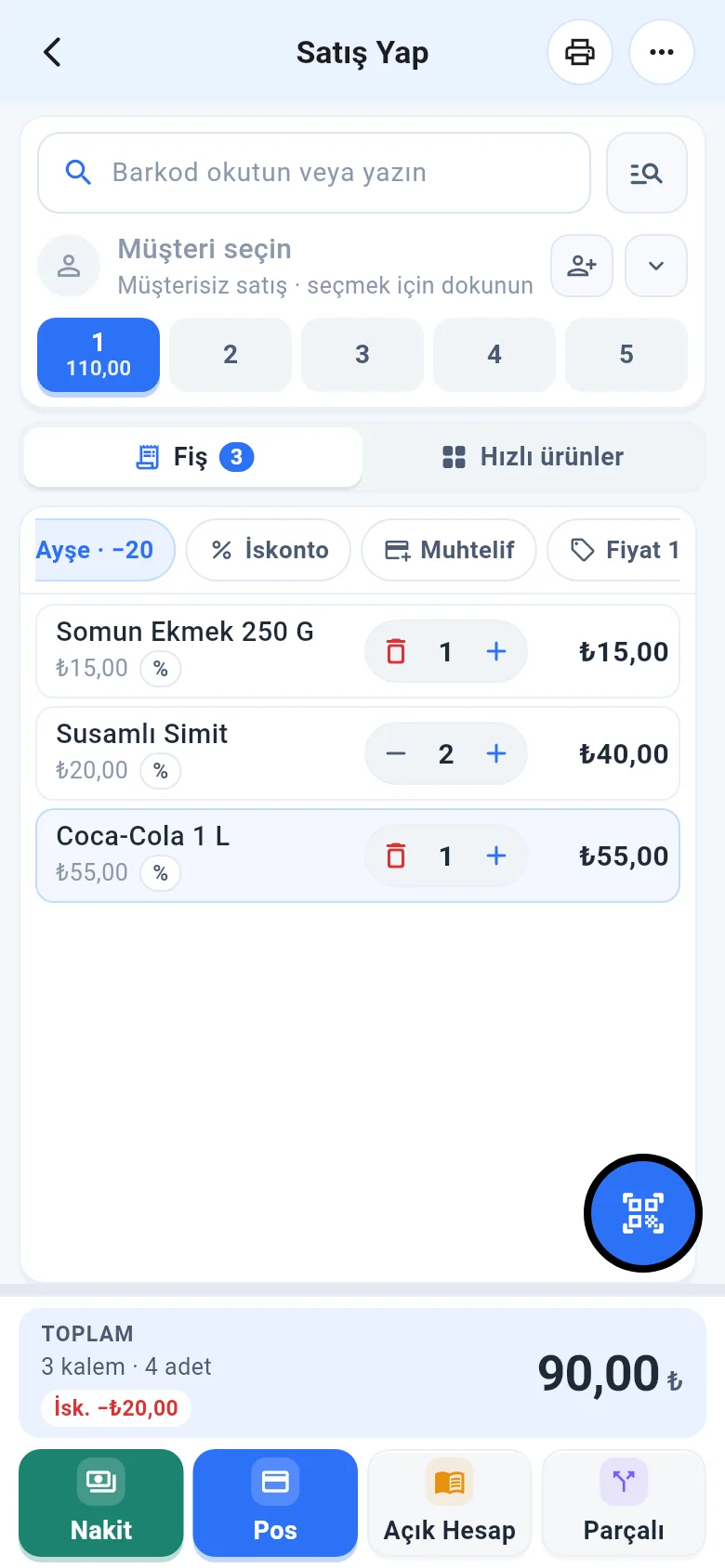 12
12Müşteri ile sadakat kartı eşleşmesi
Müşteri seçince müşterinin cep numarası varsa sadakat kartı kendiliğinden bağlanır. Sadakat kartına girdiğiniz numara birden fazla müşteride kayıtlıysa 1 doğru müşteriyi seçin ya da 2 Atla'ya dokunun. Seçtiğiniz müşteri 1 fişin üstüne gelir, 2 çipte puanı görünür.
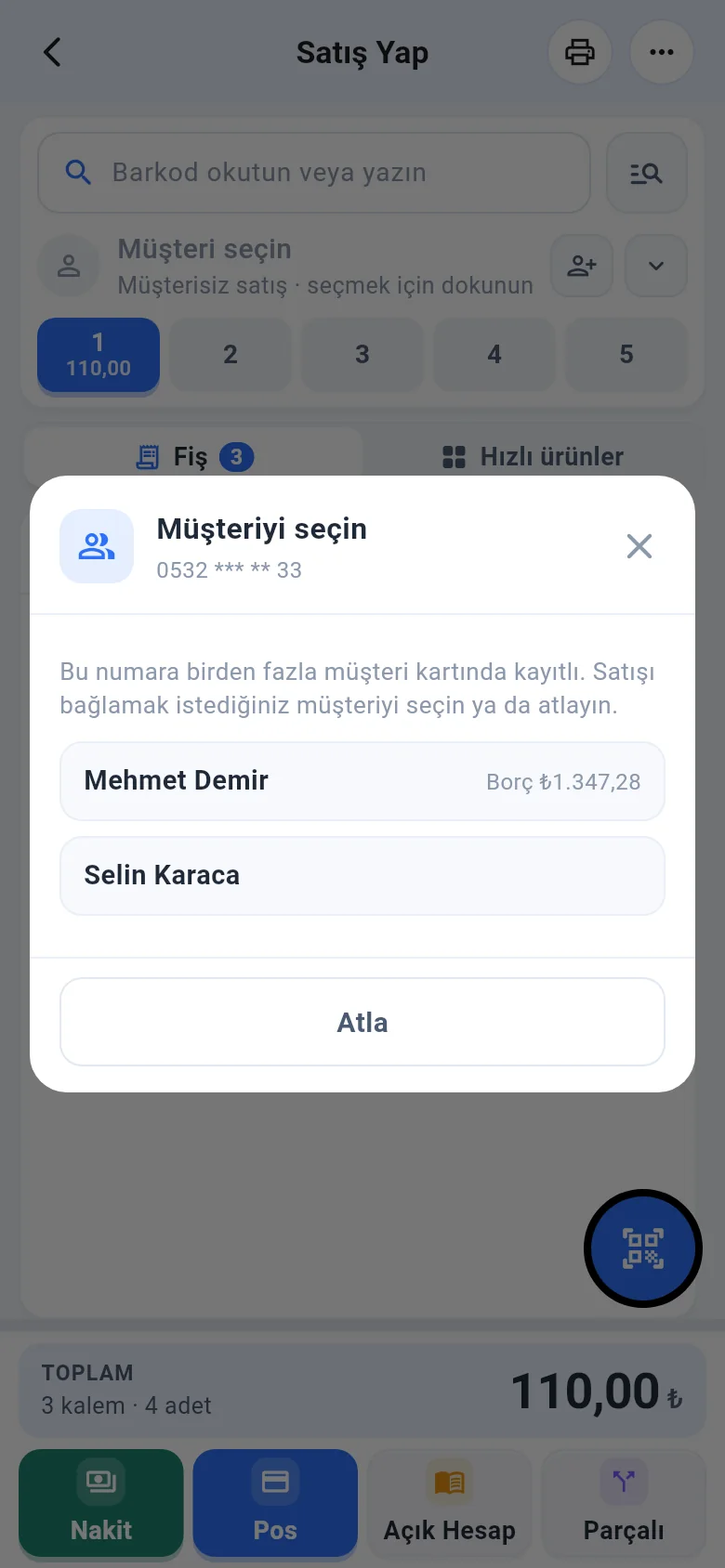 12
12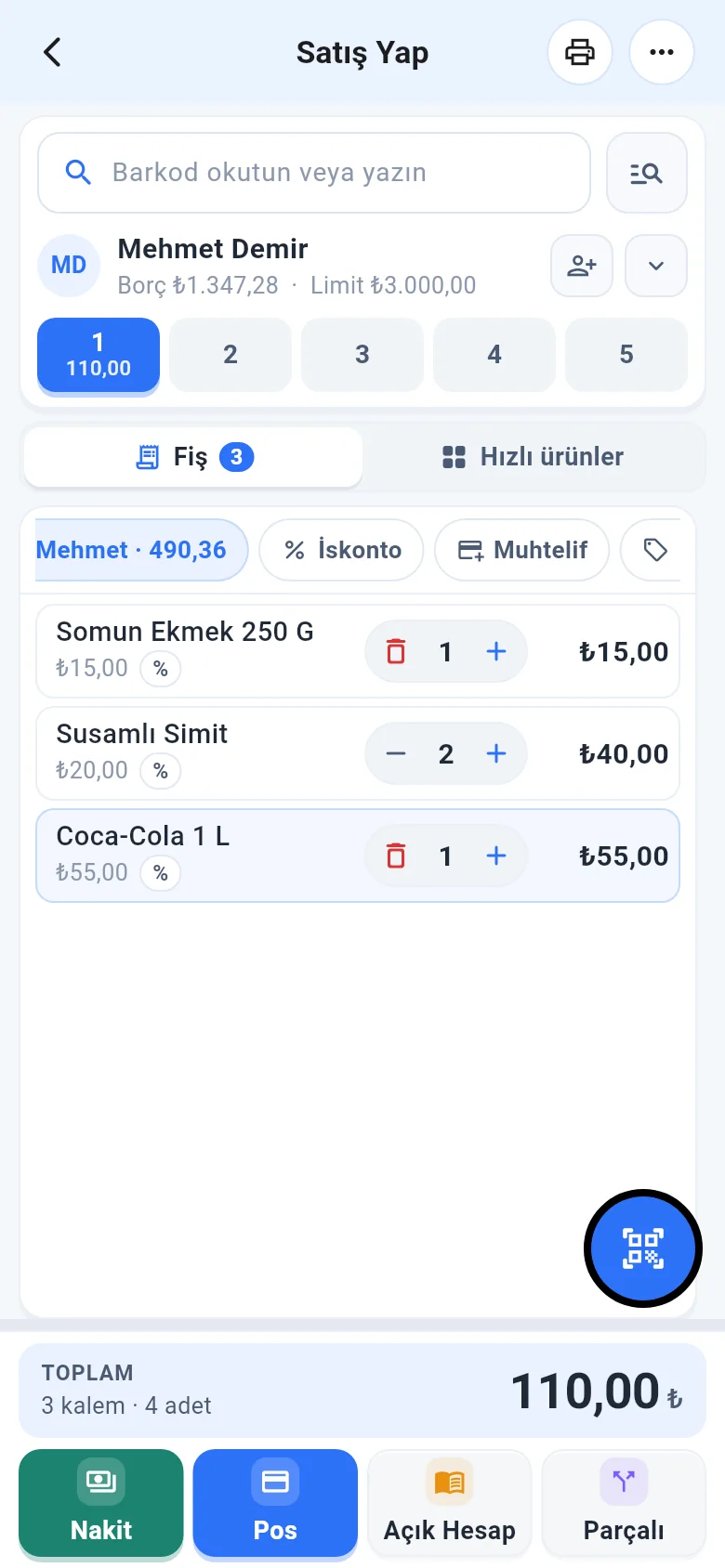 12
12