




Fiyat 1 / Fiyat 2 / Fiyat 3: farklı fiyattan satış
Ürünlere ikinci ve üçüncü fiyat girin, fiyat adlarını değiştirin, satışta fiyat türü seçin ve müşteriye özel fiyat tanımlayın.
Her ürüne üç satış fiyatı girebilirsiniz: Fiyat 1 (perakende), Fiyat 2 (ör. toptan, bayi, personel fiyatı) ve isteğe bağlı Fiyat 3 (ör. kampanya ya da kurum fiyatı). Bu adları kendi işinize göre değiştirebilir, satışta hangi fiyattan satılacağını seçebilir ve belirli müşterilere her zaman Fiyat 2 ya da Fiyat 3 uygulayabilirsiniz.
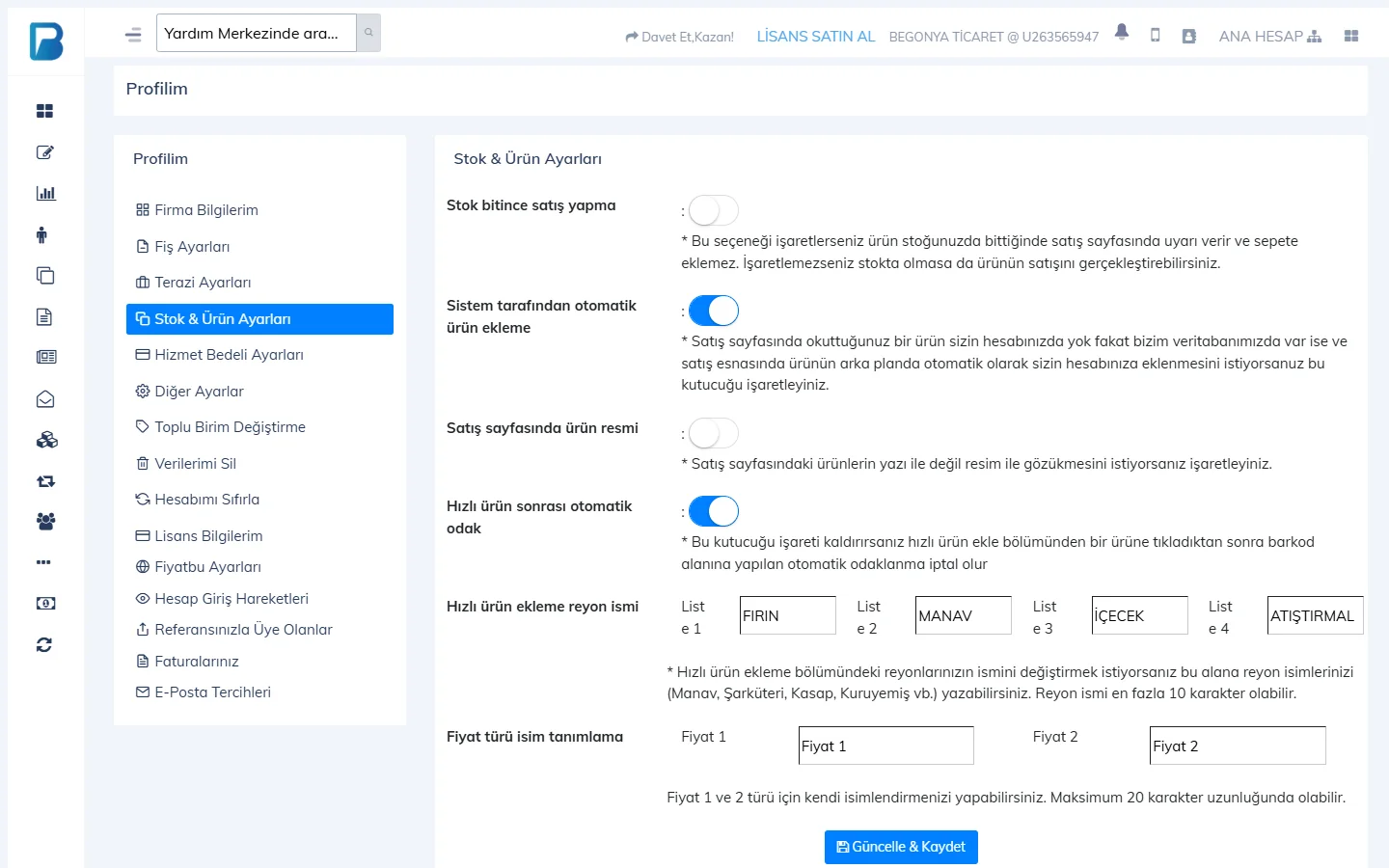
Fiyat adlarını değiştirme
Profilim sayfasında 1 Stok & Ürün Ayarları sekmesini açın. Fiyat türü isim tanımlama bölümündeki 3 Fiyat 1 ve Fiyat 2 kutularına istediğiniz adları (ör. "Perakende", "Toptan"; en fazla 20 karakter) yazıp 4 Güncelle & Kaydet'e basın.
 1234
1234Ürüne ikinci fiyat girme
Ürün kartında (Ürünler › Ürün Ekle & Güncelle) Diğer Detaylar sekmesindeki Fiyat 2 alanını doldurup kaydedin.
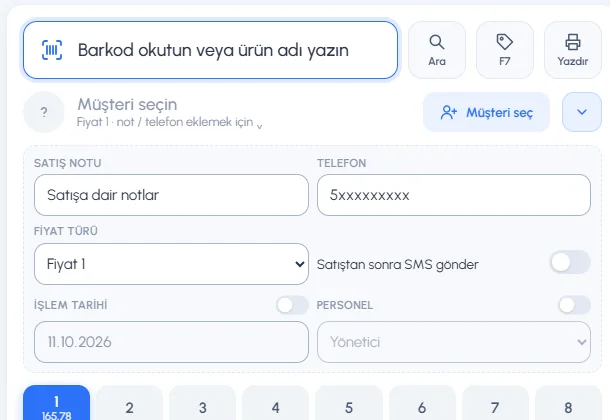
Satışta fiyat türü seçme
Satış ekranında müşteri satırının yanındaki 1 Not, telefon ve diğer detaylar düğmesine basın. Açılan bölümdeki 4 FİYAT TÜRÜ listesinden fiyatı seçin; bundan sonra eklediğiniz ürünler bu fiyattan gelir.
 1234567
Müşteriye özel fiyat
Müşteri kartında Düzenle'ye basın, Müşteri Bilgileri penceresindeki Fiyat Türü'nü Fiyat 2 yapıp kaydedin. Satışta bu müşteriyi seçtiğinizde fiyat türü kendiliğinden Fiyat 2'ye geçer.
Personelin hangi fiyatları kullanabileceğini Personeller › personel › Satış sekmesindeki Fiyat 1'i kullanabilir ve Fiyat 2'yi kullanabilir yetkileriyle belirlersiniz.
Fiyat 3 (üçüncü fiyat)
Fiyat 1 ve Fiyat 2'ye ek olarak isteğe bağlı bir Fiyat 3 tanımlayabilirsiniz (ör. kampanya, toptan-2, kurum fiyatı). Fiyat 3 girilmemiş bir ürün, Fiyat 3 ile yapılan satışta Fiyat 1'den satılır.
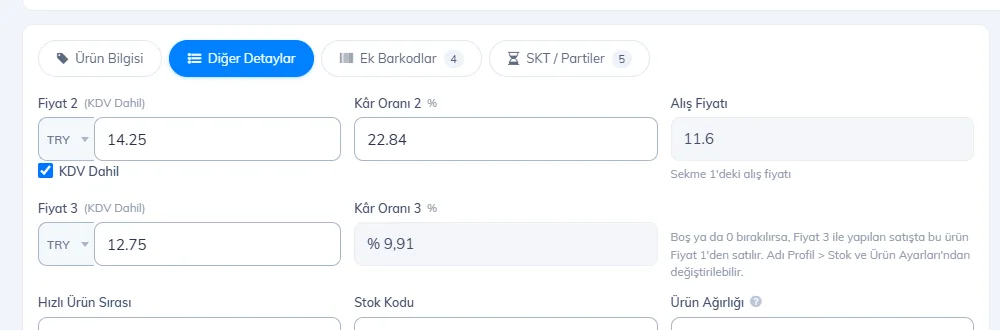
Ürüne Fiyat 3 girin
Ürün kartında 1 Diğer Detaylar sekmesindeki 2 Fiyat 3 (KDV Dahil) alanını doldurun; 3 Kâr Oranı 3 kendiliğinden hesaplanır. Ürünü Ürünü kaydet ile kaydedin; Fiyat 3, alttan seçtiğiniz şubelere yazılır. Excel ile içe aktarmada U sütunu Fiyat 3, V sütunu para birimidir; aktarırken Fiyat 3 alanını seçin.
 123
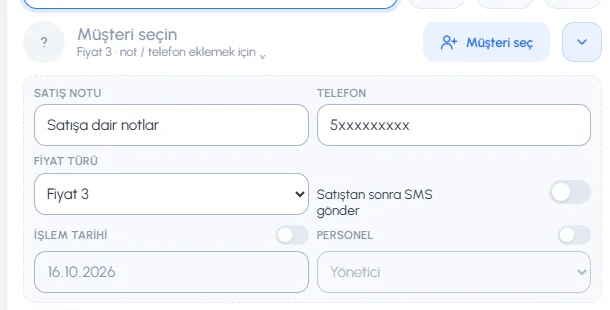
123Satışta Fiyat 3 seçin
Satış ekranında 1 Not, telefon ve diğer detaylar'ı açıp 2 FİYAT TÜRÜ'nü Fiyat 3 yapın; bundan sonra eklediğiniz ürünler Fiyat 3'ten gelir.
 12
12Müşteriye Fiyat 3 atayın
Müşteri kartında Düzenle'ye basın, 1 Fiyat Türü'nü Fiyat 3 yapıp kaydedin. Satışta bu müşteriyi seçtiğinizde fiyat türü kendiliğinden Fiyat 3 olur.
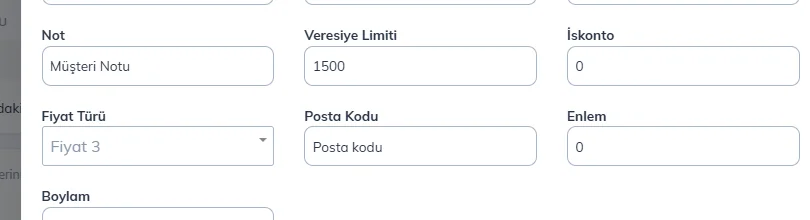 1
1
- Fiyat 3'ün adını Profilim › Stok & Ürün Ayarları › Fiyat türü isim tanımlama'daki üçüncü kutudan değiştirebilirsiniz.
- Personel yetkileri: Fiyat 3'ü kullanabilir (satış), Fiyat 3'ü görebilir ve Fiyat 3'ü değiştirebilir (ürünler).
- Fiyat 3, masaüstü ve mobil uygulamayla eşitlenir; eski sürüm uygulamalar Fiyat 3'ü görmez ama müşterinin Fiyat 3 ayarını bozmaz.
Satışta fiyat türü seçme
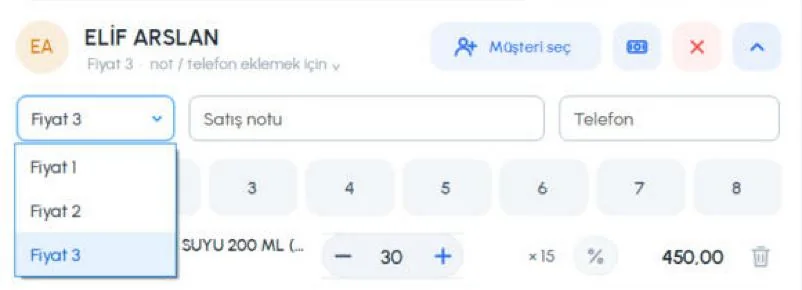
Satış ekranında müşteri satırının sağındaki ⌄ düğmesine (ipucu “Fiyat türü, satış notu ve telefon”) tıklayın ve fiyat türü listesinden seçin. Liste, web panelinde verdiğiniz fiyat adlarını gösterir.
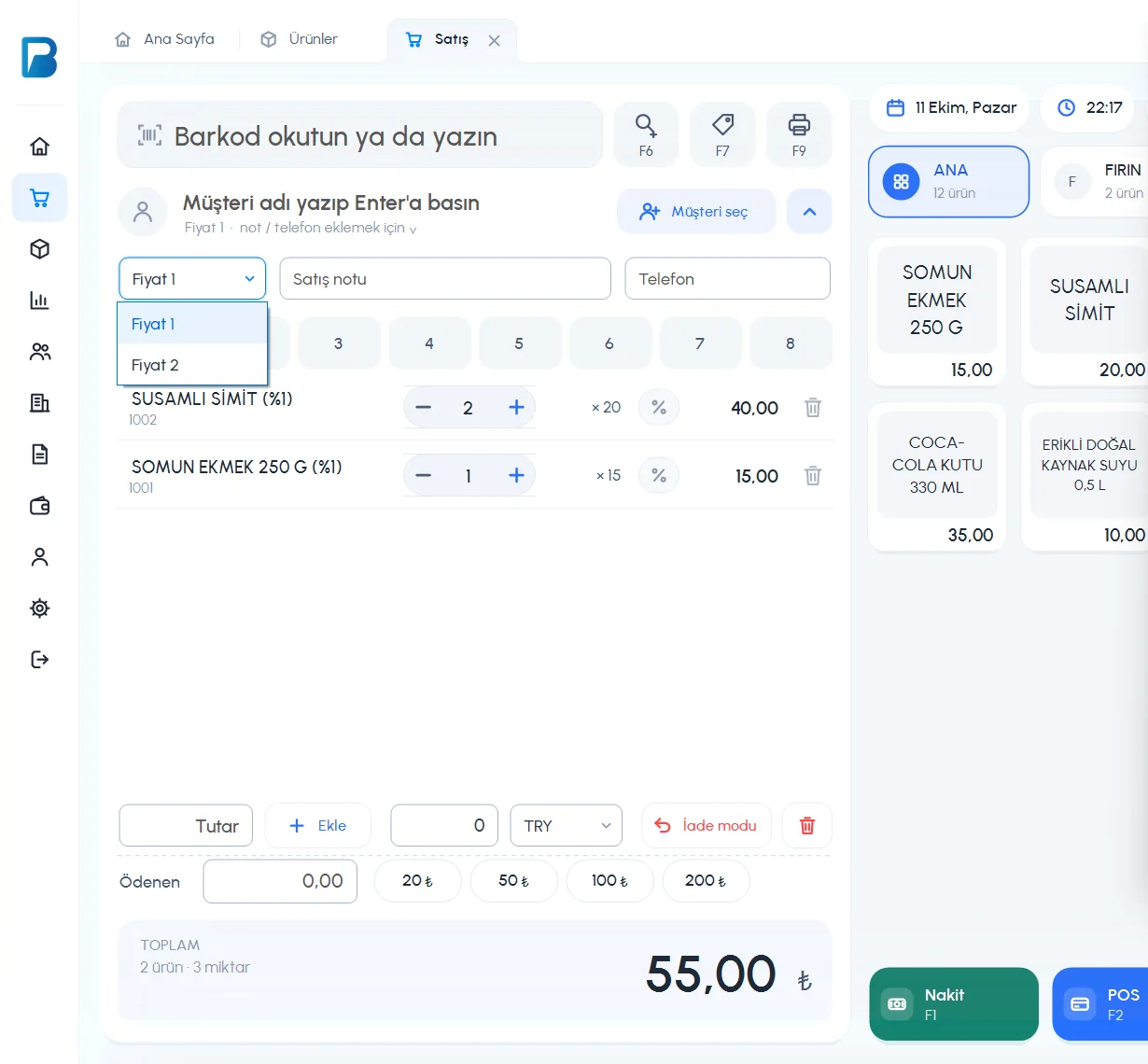 1
11 listeden fiyatı seçtiğinizde bundan sonra eklediğiniz ürünler o fiyattan gelir; fişte önceden eklenmiş satırların fiyatı değişmez (gerekirse satırı silip yeniden ekleyin).
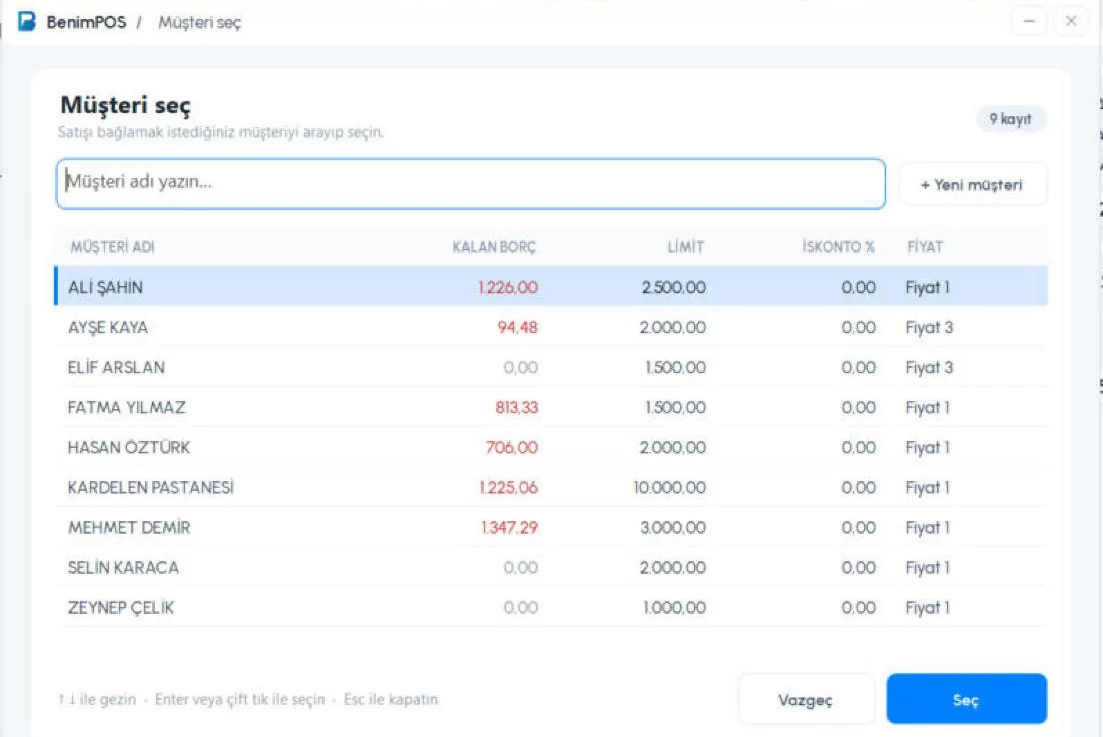
- Müşteri kartında FİYAT TÜRÜ “Fiyat 2” olan müşteriyi seçtiğinizde fiyat türü kendiliğinden o fiyata geçer (sonra eklenen ürünler için); müşteriyi kaldırınca önceki seçime döner. Müşteri seç penceresindeki FİYAT sütunu her müşterinin fiyat türünü gösterir.
- Ürün kartında üç fiyat vardır: FİYAT 1 (KDV DAHİL), FİYAT 2 (KDV DAHİL) ve FİYAT 3 (KDV DAHİL); her birinin kâr oranını ayrı görürsünüz.
- Personelin hangi fiyatları kullanabileceğini personel kartındaki Fiyat 1'i kullanabilir / Fiyat 2'yi kullanabilir yetkileri belirler.
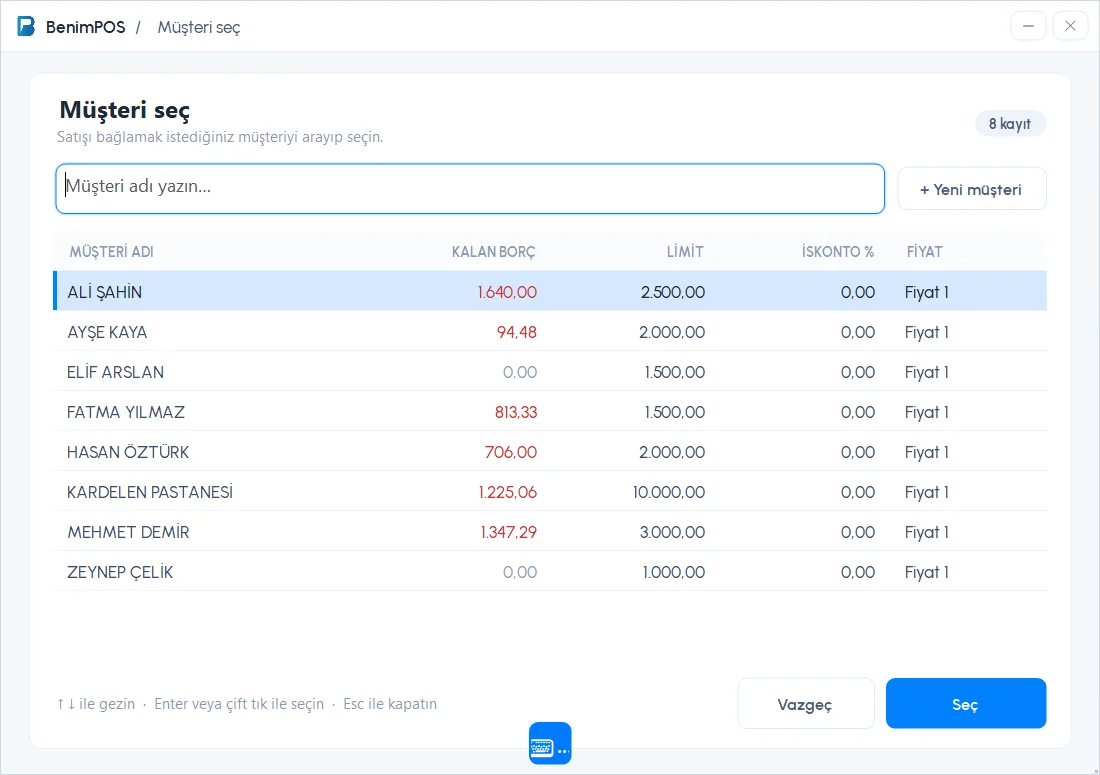 1234
1234Fiyat adlarını değiştirme masaüstünde yoktur; web panelinden değiştirin, eşitlemeyle masaüstüne gelir.
Fiyat 3
Ürün kartında 1 Diğer Detaylar sekmesine geçin; 2 FİYAT 3 (KDV DAHİL) tutarını ve para birimini girin, 3 KÂR ORANI 3 kendiliğinden hesaplanır. 4 Boş ya da 0 bırakılırsa ürün Fiyat 3 ile satışta Fiyat 1'den satılır. Ürünü 5 Kaydet ile kaydettiğinizde Fiyat 3 de kaydedilir. Fiyat 2, Kâr Oranı 2, hızlı ürün sırası, stok kodu ve ürün detayı da bu sekmededir.
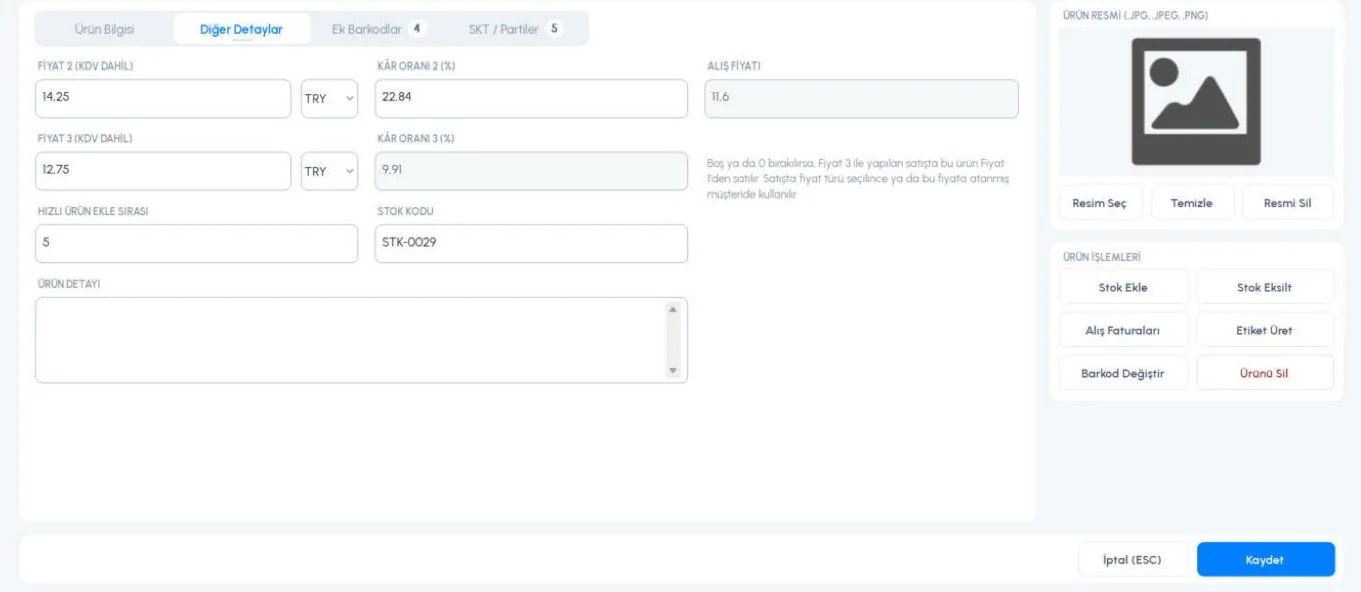 12345
12345Satışta 1 fiyat türü listesinde 2 Fiyat 3 görünür (firmada Fiyat 3 kullanılıyorsa ve personelin Fiyat 3'ü kullanabilir yetkisi varsa).
 12
12Müşteri kartında Bilgileri Düzenle › FİYAT TÜRÜ'nü Fiyat 3 yapabilirsiniz. Müşteri seç penceresinde 1 bu müşterinin 2 FİYAT sütununda Fiyat 3 yazar.
 12
12Satışta fiyat türü seçme
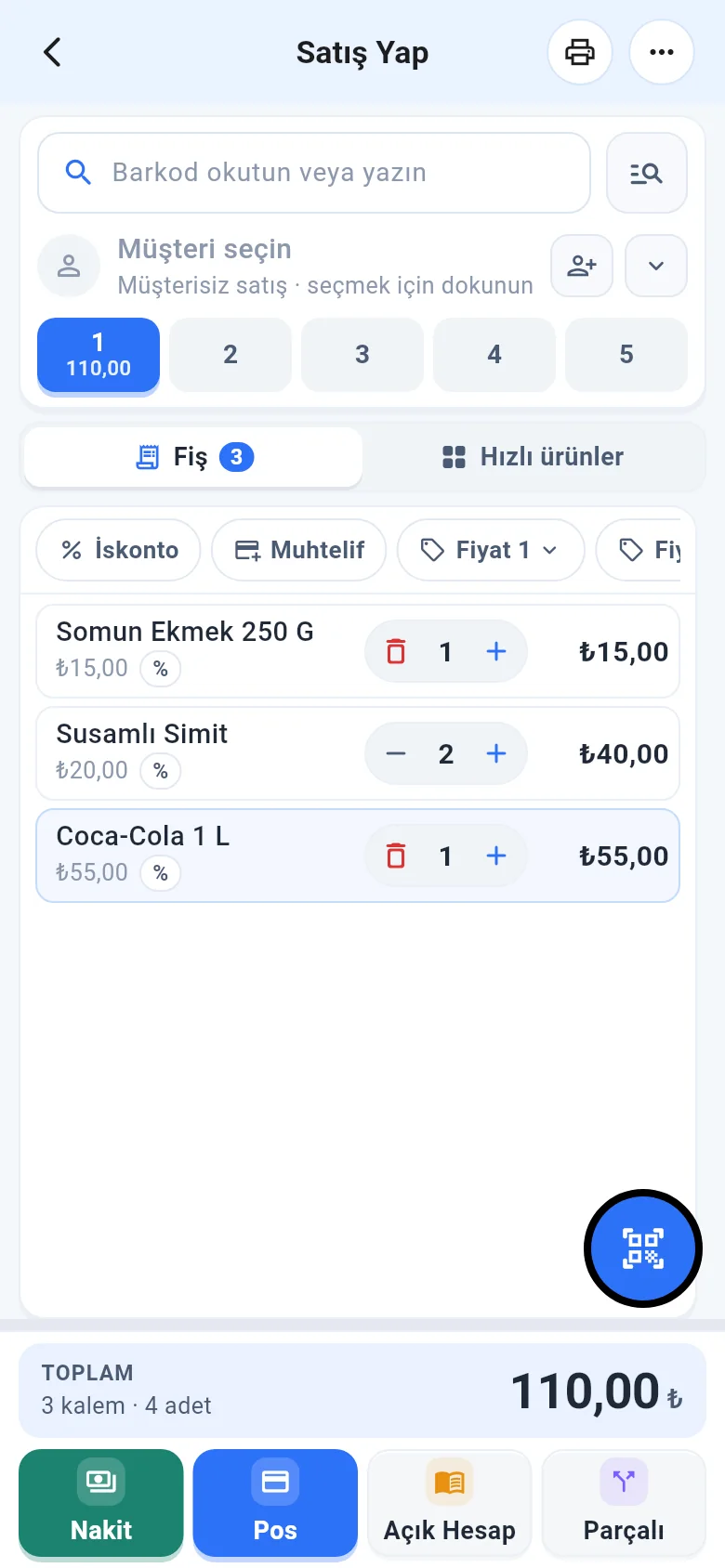
Satış ekranındaki araç çiplerinde fiyat türü çipine (ör. Fiyat 1) dokunun ve listeden fiyatı seçin. Seçim sonra eklediğiniz ürünlere uygulanır; fişteki satırlar değişmez.
 1234
1234- Fiyat adlarını Menü › Profil › LİSTE VE FİYAT ADLARI bölümünden değiştirip Kaydet'e dokunun.
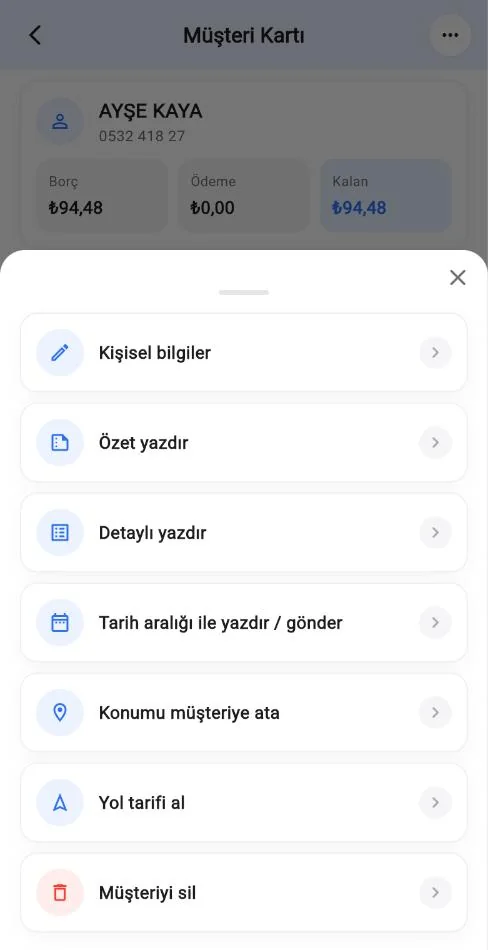
- Müşteriye özel fiyat: Müşteri kartı › İşlemler › Kişisel bilgiler › Fiyat.
- Çip yalnızca kullanıcının birden fazla fiyat türü kullanma yetkisi varsa görünür.
Fiyat 3
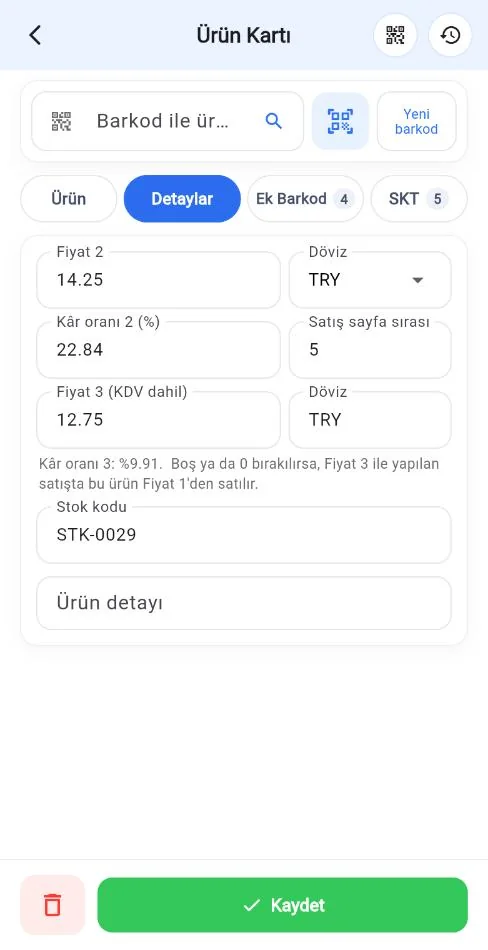
Ürün kartında 1 Detaylar sekmesine dokunun; 2 Fiyat 3 (KDV dahil) ve 3 döviz alanlarını doldurun. 4 Altında kâr oranı 3 görünür. 5 Kaydet'e dokunduğunuzda Fiyat 3, ürünün kaydedildiği şubelere yazılır.
Satış ekranında fiyat türü çipine (ör. Fiyat 1) dokunun; 1 açılan listeden 2 Fiyat 3'ü seçin. Bundan sonra eklediğiniz ürünler Fiyat 3'ten gelir (yetkiniz varsa listede görünür).
 12345
12345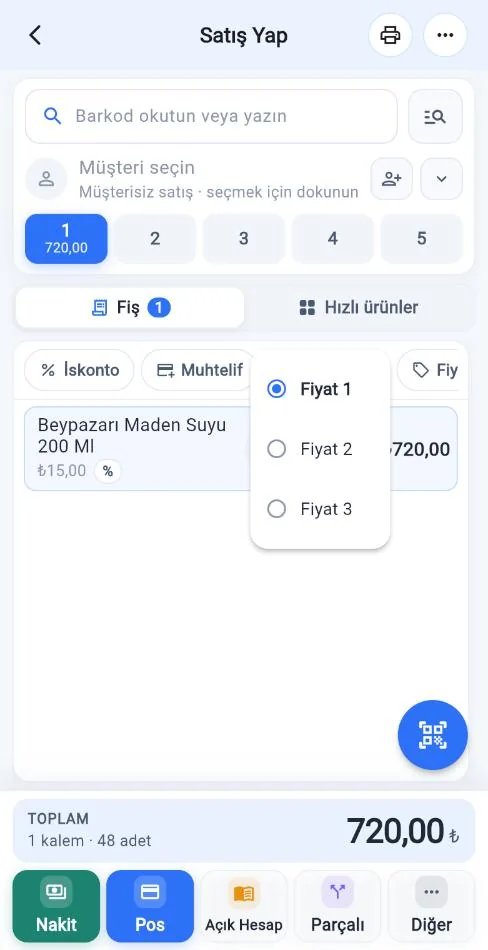 12
12Müşteriye Fiyat 3 atama
Müşteri kartında sağ üstteki İşlemler (⋯) düğmesine dokunup 1 Kişisel bilgiler'i açın. 1 Fiyat alanını Fiyat 3 yapıp 2 Değişiklikleri kaydet'e dokunun. Satışta bu müşteriyi seçtiğinizde fiyat türü kendiliğinden Fiyat 3 olur.
 1
1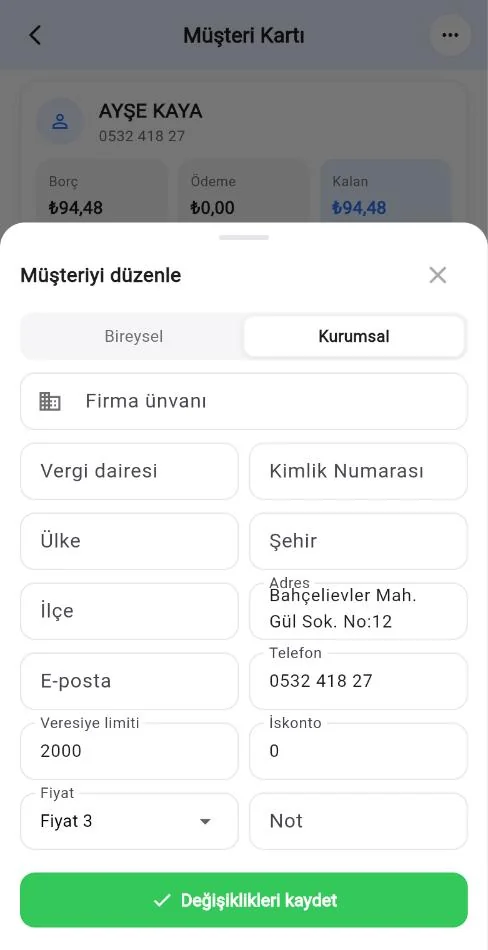 12
12Uygulamanın güncel sürümü gerekir.