




Как добавить и изменить товар?
Создайте карточку нового товара по штрихкоду, укажите цену, закупочную цену, НДС, остаток и быстрый список, обновляйте существующие товары.
Добавление нового товара
Откройте карточку товара
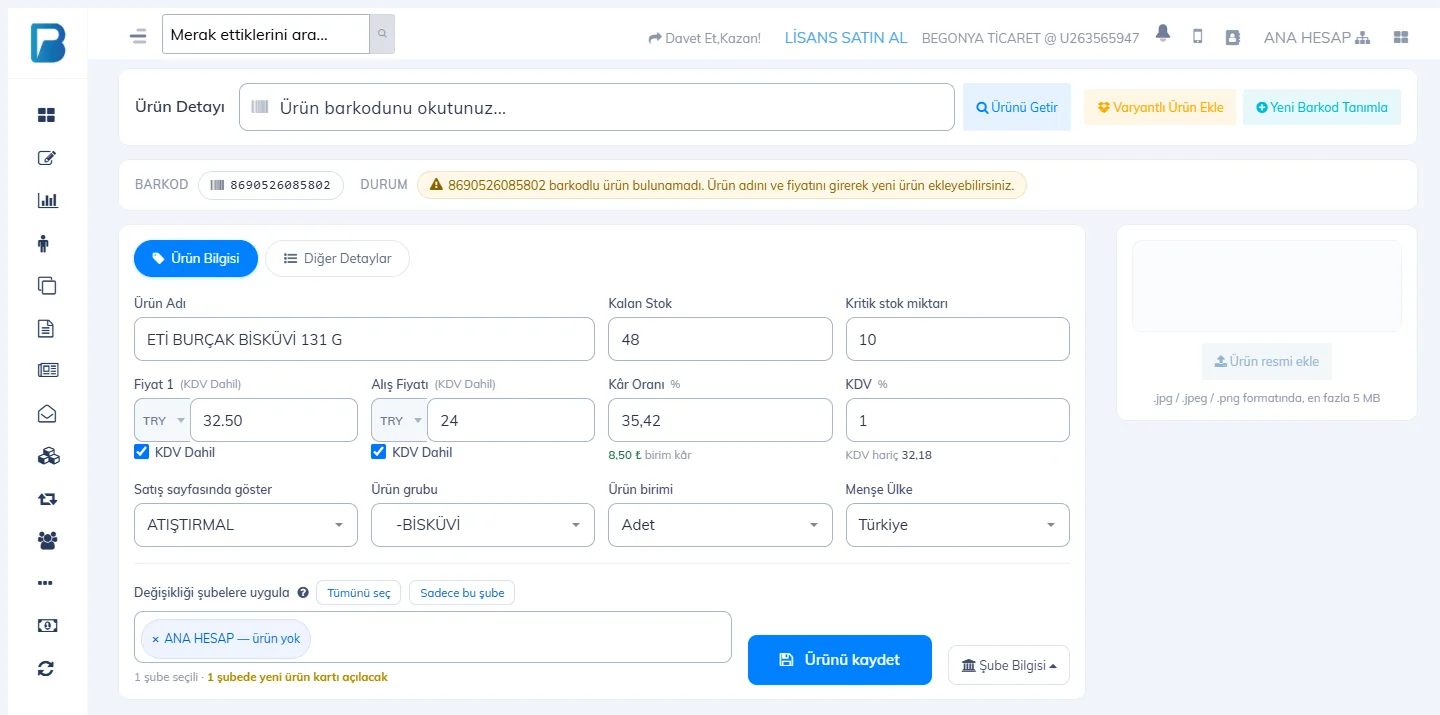
В меню слева откройте страницу Товары › Добавление и изменение товаров. Отсканируйте штрихкод товара в поле вверху и нажмите Найти товар. Если штрихкод не зарегистрирован, появится сообщение «товар не найден, вы можете добавить новый товар, указав его название и цену».
Если у товара нет штрихкода, нажмите Новый штрихкод: BenimPOS создаст для него уникальный штрихкод.
Заполните данные
 12345678
- 1 Название товара: название, которое будет видно в чеке и на этикетке.
- 2 Остаток товара: количество, которое у вас есть. Когда остаток опустится ниже критического, вы получите предупреждение.
- 3 Цена 1: цена продажи. Если отмечено с НДС, цена включает НДС (KDV).
- 4 Закупочная цена: после её ввода Процент прибыли и прибыль с единицы рассчитываются автоматически; на этих данных строятся отчёты о прибыли.
- 5 НДС %: ставка НДС товара (например, 1 % на основные продукты питания, 20 % на многие товары). Для нового товара подставляется ставка НДС по умолчанию из Мой профиль › Основные настройки. По ней рассчитывается разбивка НДС в отчётах.
- 6 Показывать на странице продаж: добавляет товар в один из быстрых списков на экране продажи.
- 7 Группа товаров: для группировки в отчётах и массовой печати этикеток.
Выберите также единицу товара (шт., кг, коробка…) и страну происхождения. Дополнительные данные — Цена 2, артикул, описание товара и порядок в быстром списке — находятся на вкладке Дополнительные сведения.
Сохраните
Нажмите 8 Сохранить товар. В поле состояния появится надпись «Данные товара успешно обновлены». Товар сразу доступен на экране продажи и в настольной программе.
Изменение существующего товара
На той же странице отсканируйте штрихкод: все данные товара будут заполнены. Измените цену или остаток и нажмите Сохранить товар. Кнопками + / − рядом с остатком можно оформить поступление и списание товара. Блок Последние 100 операций по товару внизу страницы показывает продажи, закупки и движения остатка по товару.
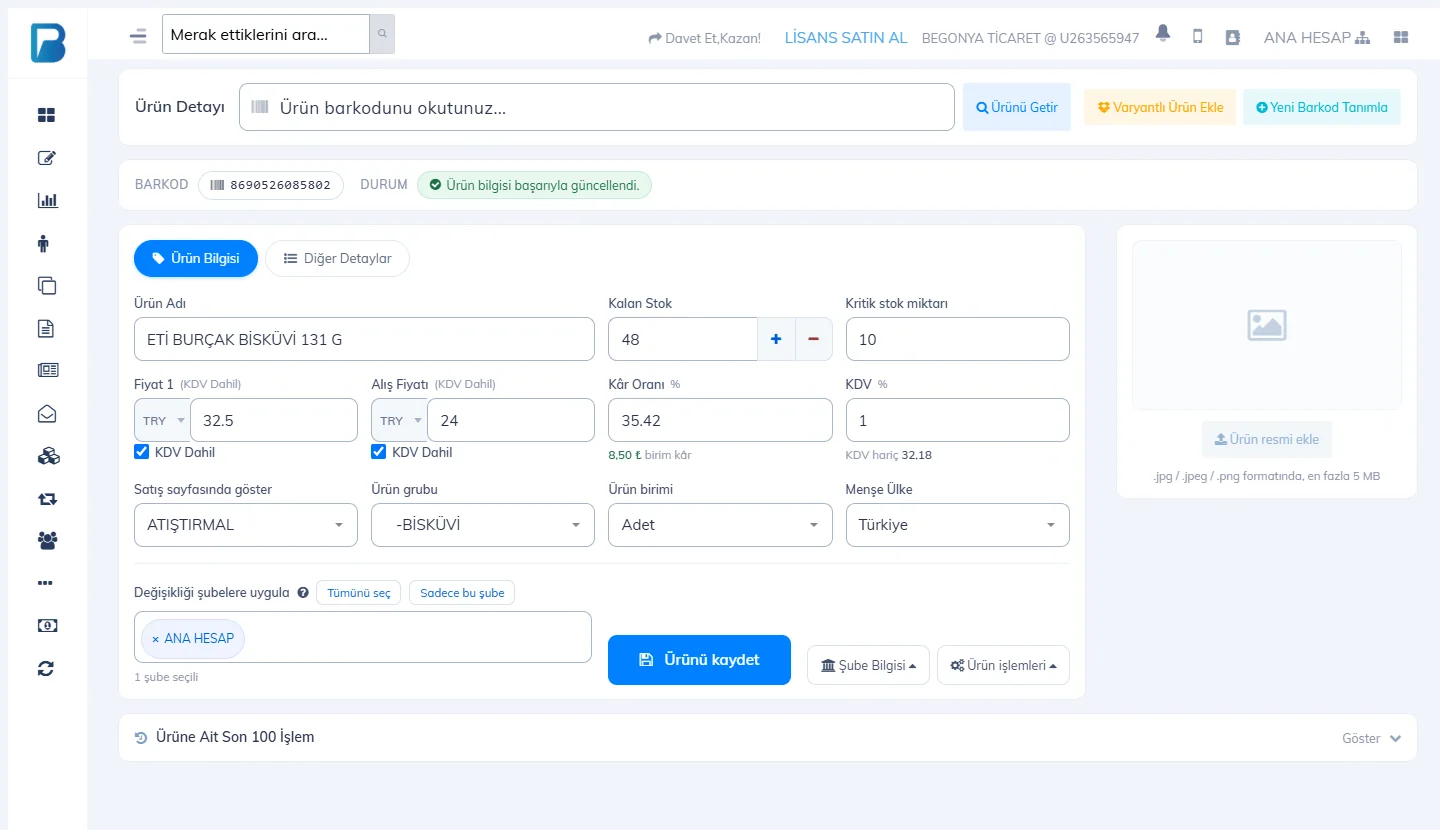
Если у вас несколько филиалов, в поле Применить изменения к филиалам выберите, в какие филиалы передать цену и данные.
Вместо того чтобы вводить много товаров по одному, можно массово добавить их из файла Excel или массово обновить цены кнопкой Импорт на странице Товары.
Откройте карточку товара
В меню слева откройте Товары › Добавить / обновить товар. Карточку товара можно открыть и двойным щелчком по товару в списке товаров.
Отсканируйте штрихкод
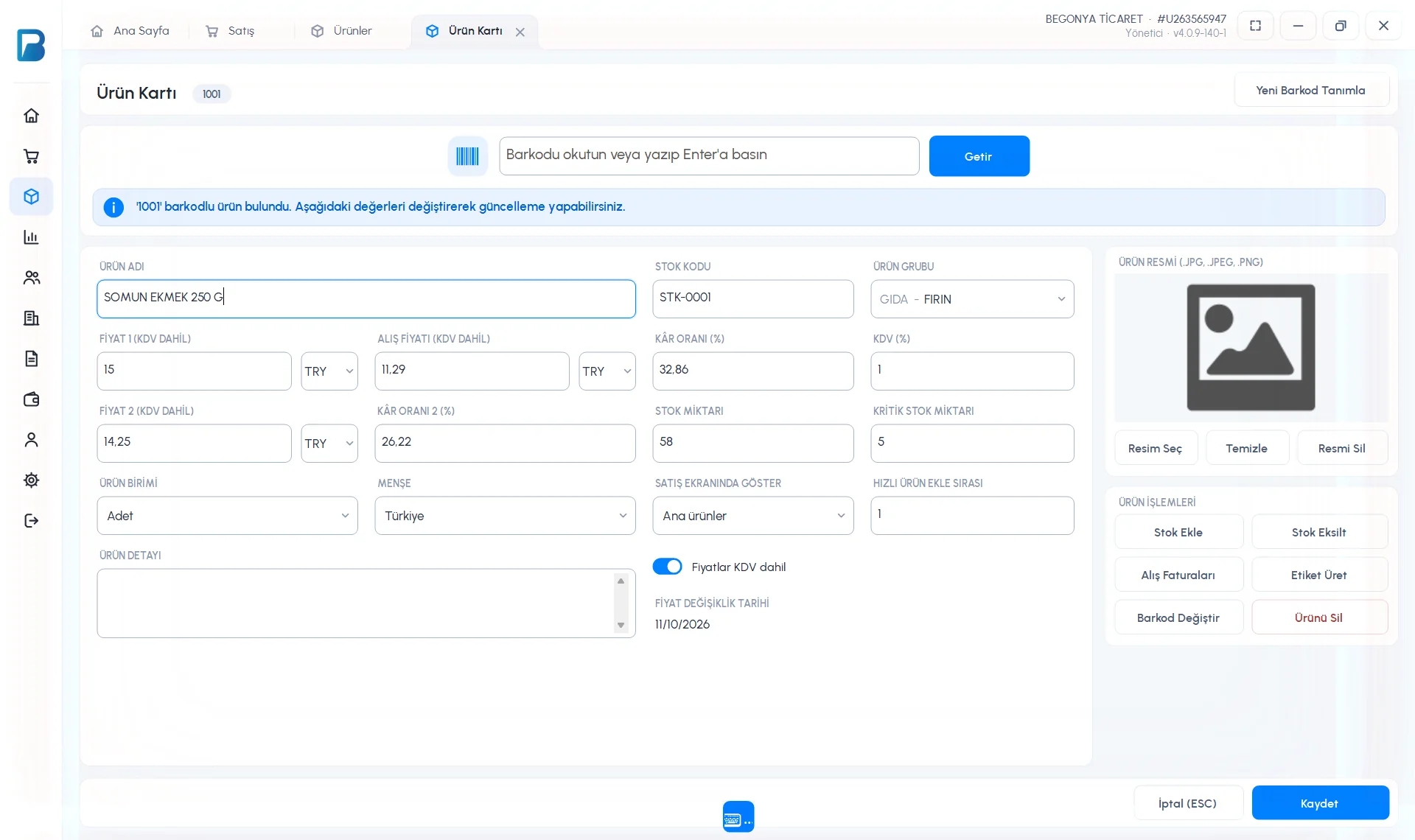
1 Отсканируйте штрихкод в поле вверху и нажмите Найти (или Enter). Если штрихкод зарегистрирован, появится сообщение «найден товар со штрихкодом», и 2 данные заполнятся; их можно изменить и сохранить. Для товара без штрихкода нажмите 3 Новый штрихкод: программа создаст для товара новый штрихкод.
 1234
1234Введите данные нового товара
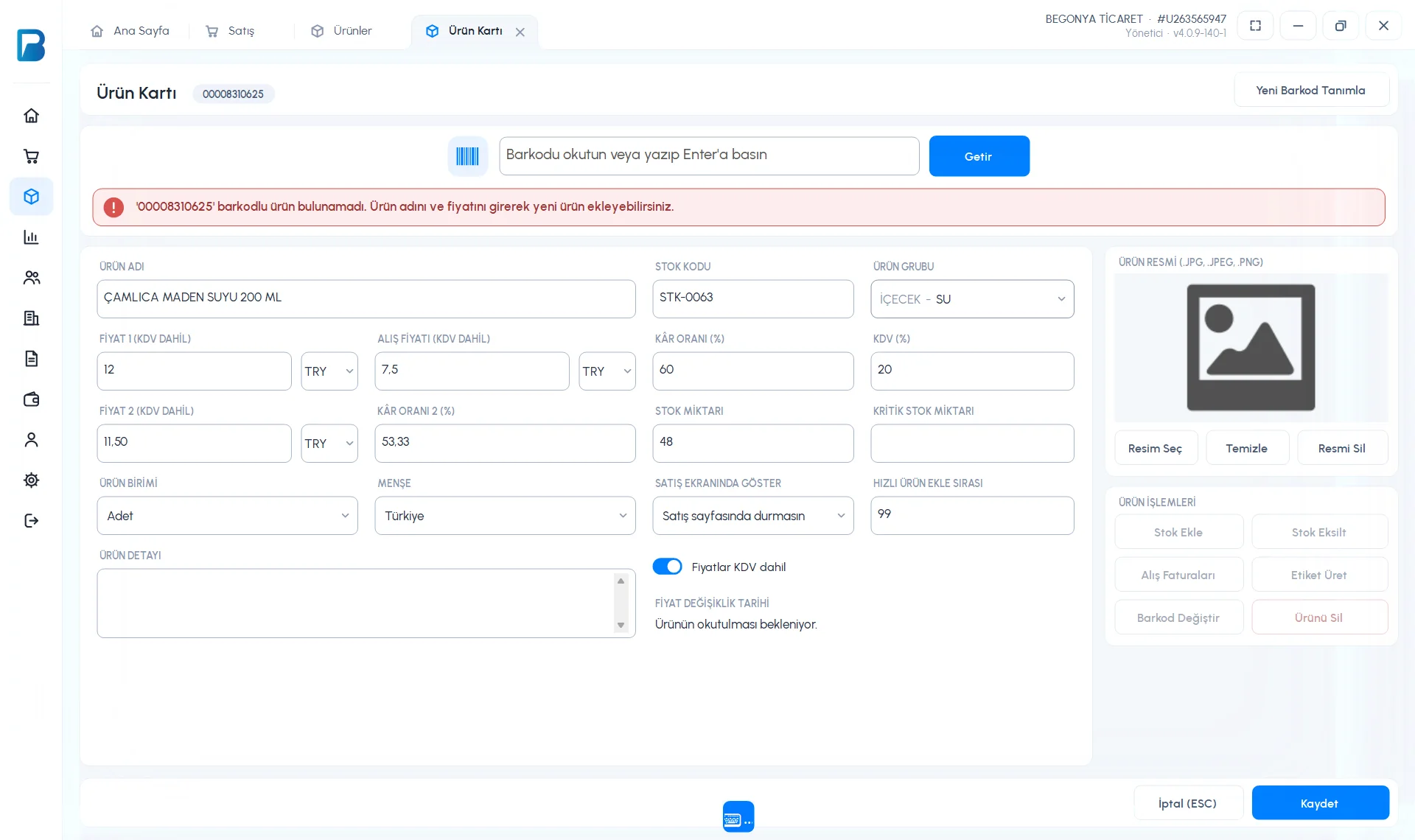
Если штрихкод не зарегистрирован, 1 появится сообщение «товар не найден, вы можете добавить новый товар, указав его название и цену». Введите 2 НАЗВАНИЕ ТОВАРА, 3 ЦЕНА 1 и ЦЕНА ЗАКУПКИ; ПРОЦЕНТ ПРИБЫЛИ рассчитывается автоматически. При желании заполните также поля АРТИКУЛ, ГРУППА ТОВАРОВ, НДС, ЦЕНА 2, 4 ОСТАТОК, КРИТИЧЕСКИЙ ОСТАТОК, ЕДИНИЦА ТОВАРА, СТРАНА ПРОИСХОЖДЕНИЯ и ПОКАЗЫВАТЬ НА ЭКРАНЕ ПРОДАЖИ.
 12345
12345Сохраните
Нажмите 5 Сохранить. Товар сразу готов к продаже и при синхронизации передаётся в веб-панель и мобильное приложение.
Когда переключатель Цены с НДС включён, цены вводятся с НДС. Если его выключить, поля показываются без НДС.
Действия с товаром
В карточке сохранённого товара в разделе 4 ДЕЙСТВИЯ С ТОВАРОМ доступны Добавить остаток, Списать остаток, Приходные накладные, Печать этикеток, Изменить штрихкод и Удалить товар. Чтобы добавить товару изображение, используйте Выбрать изображение (JPG, JPEG, PNG). Для изменения штрихкода нужно подключение к интернету.
Добавление товара в мобильном приложении
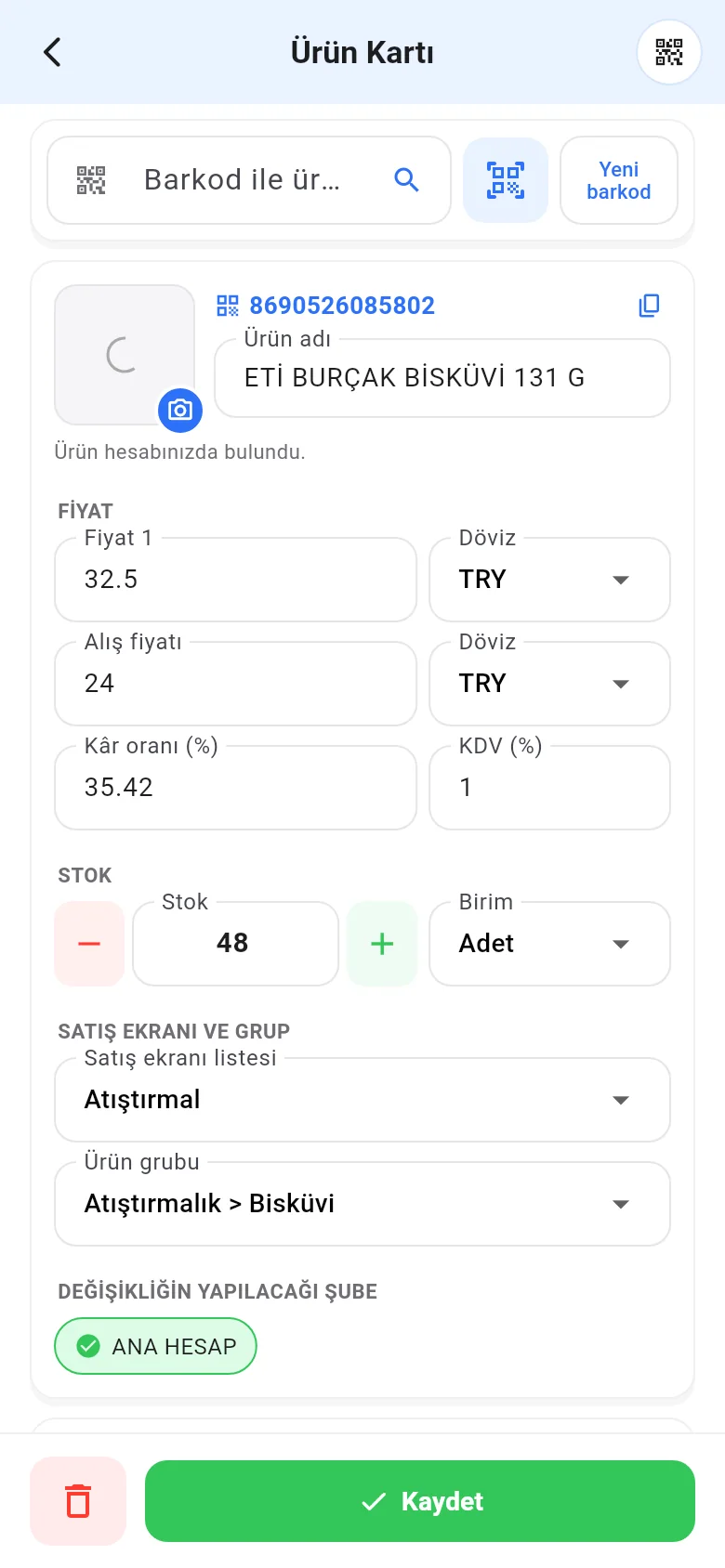
Откройте Меню › Добавить / обновить товар. 1 Введите штрихкод или отсканируйте его значком сканера (для товара без штрихкода — Новый штрихкод). Введите 2 Название товара, 3 цену продажи, 4 Закупочная цена, 5 НДС (%) и остаток; 6 добавьте товар в быстрый список через Список экрана продаж и 7 нажмите Сохранить.
 1234567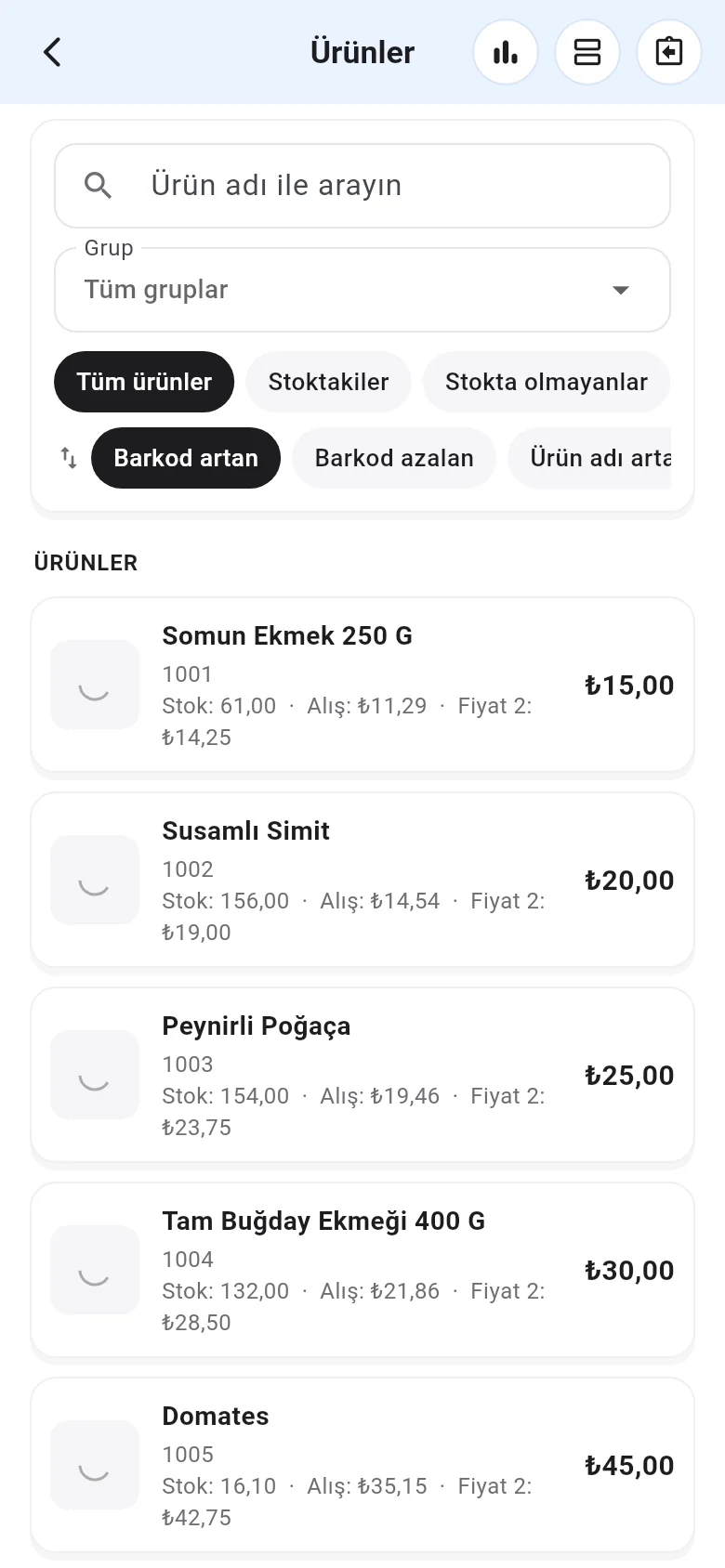
Цена 2, артикул и описание товара находятся в разделе Прочие сведения. Чтобы изменить существующий товар, нажмите на него в списке товаров.