




Установка настольного приложения и первый вход
Скачайте и установите настольное приложение для Windows, войдите как администратор или сотрудник и дождитесь синхронизации данных.
Настольное приложение BenimPOS работает на компьютерах с Windows. Продажи сначала сохраняются на компьютере, а при наличии интернета автоматически синхронизируются с вашим аккаунтом в веб-версии и мобильном приложении — так вы продолжаете продавать, даже если интернет пропал.
Скачайте приложение
Откройте страницу загрузки
В веб-панели откройте Мои настольные устройства в меню пользователя в правом верхнем углу и нажмите 1 Скачать. Установочный файл также доступен по адресу benimpos.com/masaustu.
 123
123Запустите установку
Запустите скачанный установочный файл и следуйте шагам. Не запускайте установщик прямо из архива .zip: сначала распакуйте его или используйте скачанный установочный файл.
Дайте устройству имя
При первом входе в приложение компьютер добавляется в список Мои настольные устройства. Впишите в поле 2 Псевдоним имя вроде "Касса 1" и нажмите 3 Сохранить изменения. В интеграции с фискальным регистратором устройство выбирается по этому имени.
Настольное приложение работает только в Windows. Если у вас Mac, пользуйтесь BenimPOS в браузере (веб-версия).
 123
123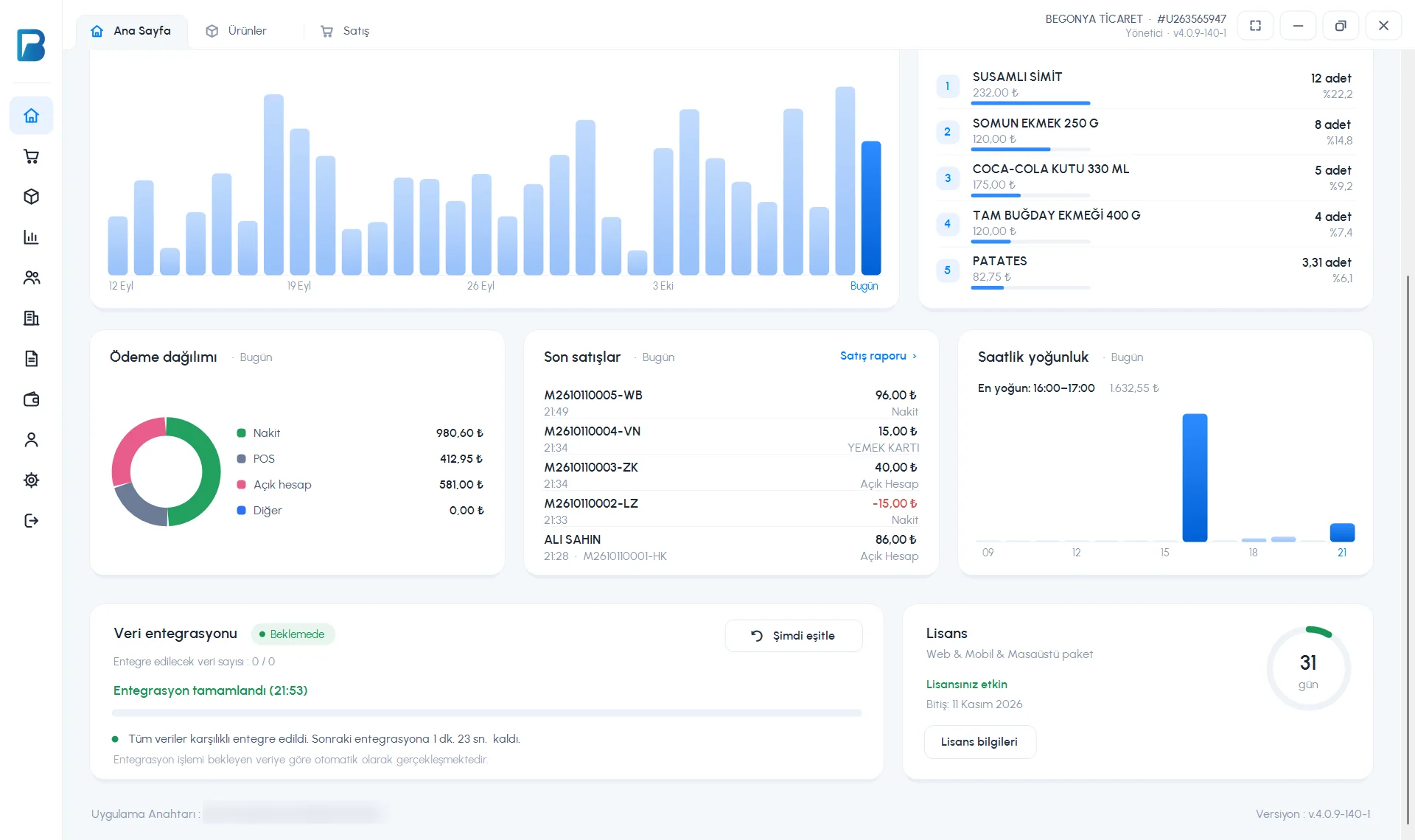 1234
1234Первый вход
Выберите тип входа
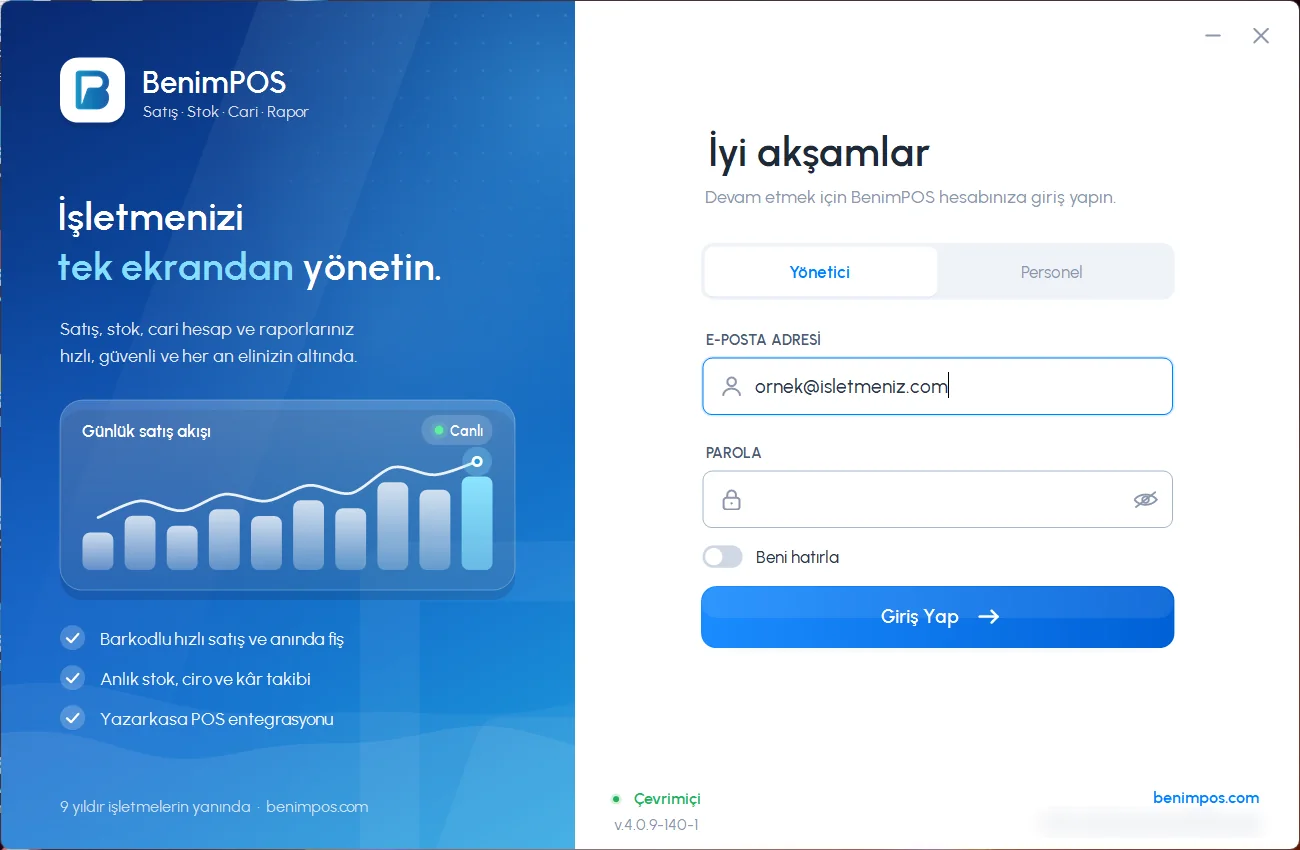
Откройте приложение. В форме справа выберите Администратор или Сотрудник.
Введите данные
Администратор вводит АДРЕС E-MAIL и ПАРОЛЬ, сотрудник — КОД СОТРУДНИКА и ПАРОЛЬ. Чтобы не вводить их при каждом запуске, отметьте Запомнить меня и нажмите Войти.
Введите код подтверждения
Если вы впервые входите в аккаунт на этом компьютере, на телефон или e-mail придёт 6-значный код. Введите его в окне Двухфакторная аутентификация и нажмите Подтвердить.
Дождитесь загрузки данных
В карточке Интеграция данных на главной странице загружаются ваши товары, клиенты и настройки. Пока в карточке не появится "Интеграция завершена", не закрывайте приложение и не отключайте интернет.
Что нужно знать
- Для первого входа администратора нужен интернет. При следующих входах без интернета приложение открывается с данными, сохранёнными на компьютере.
- Вход сотрудника выполняется по данным на компьютере; чтобы новый сотрудник смог войти, сначала должна завершиться синхронизация.
- Приложение создаёт для компьютера уникальный Ключ приложения; он виден внизу главной страницы. По этому ключу служба поддержки узнаёт ваш компьютер.
- На одном компьютере приложение открывается только один раз; при попытке открыть его повторно на передний план выйдет уже открытое окно.
- Горячие клавиши: Enter на главной странице открывает экран продажи, Ctrl+W закрывает открытую вкладку, F11 — полноэкранный режим.
Если войти на том же компьютере под другим аккаунтом, данные прежнего аккаунта на компьютере удалятся и загрузятся данные нового. Приложение предупредит об этом и покажет количество записей, ещё не отправленных в веб-версию. Если не уверены, нажмите Нет и напишите в поддержку.
Если при входе появляется ошибка: Не получается войти. Если после установки появится предупреждение, что локальная база данных не найдена, приложение скачает нужный файл; после загрузки перезапустите приложение.
В мобильном приложении это сделать нельзя. Установите настольное приложение на компьютер с Windows; об установке мобильного приложения — в статье Установка мобильного приложения.