




Вход сотрудника и смена сотрудника на кассе
Как сотрудники входят под своим кодом в веб-панели, настольной программе и мобильном приложении; смена сотрудника на кассе и запись продажи на имя сотрудника.
Сотрудники входят под своим кодом сотрудника и паролем; их продажи записываются на их имя, и они видят только те операции, на которые у них есть права. Добавление сотрудников и права: Добавление сотрудников и права.
Вход сотрудника
Страница входа
На странице входа benimpos.com отметьте вариант Вход сотрудника.
Введите данные
В поле Эл. почта / код сотрудника введите код сотрудника, в поле пароля — пароль, а также номер компании (номер, начинающийся с «U», на странице «Профиль» администратора) и войдите.
Смена сотрудника на кассе
При входе под сотрудником в верхней панели экрана продажи видна метка Сотрудник: имя. При пересменке нажмите на эту метку, выберите сотрудника в списке и введите его пароль: экран продажи продолжит работу с новым сотрудником. Если включено Мой профиль › Прочие настройки › Переключение между сотрудниками по паролю, при переключении запрашивается пароль; если выключить, сотрудники смогут переключаться без пароля.
Выбор сотрудника на экране продажи (администратор)
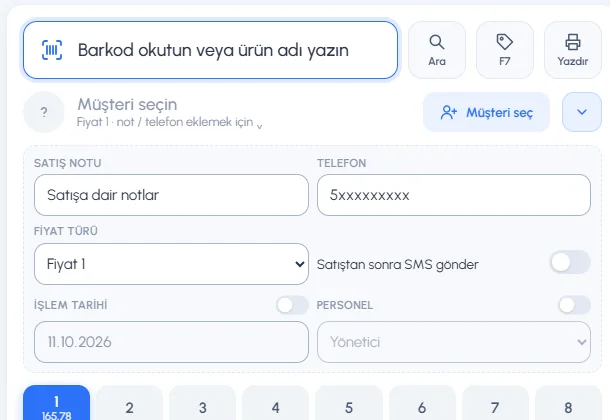
Чтобы под администратором записать продажу на открытой кассе на имя сотрудника, откройте на экране продажи 1 раздел подробностей и выберите 7 СОТРУДНИК.
 1234567
Выдайте каждому сотруднику отдельный код и пароль: при общем аккаунте нельзя различить, кто сделал какую продажу, и разделить действия сотрудников.
 12
12Вход сотрудника
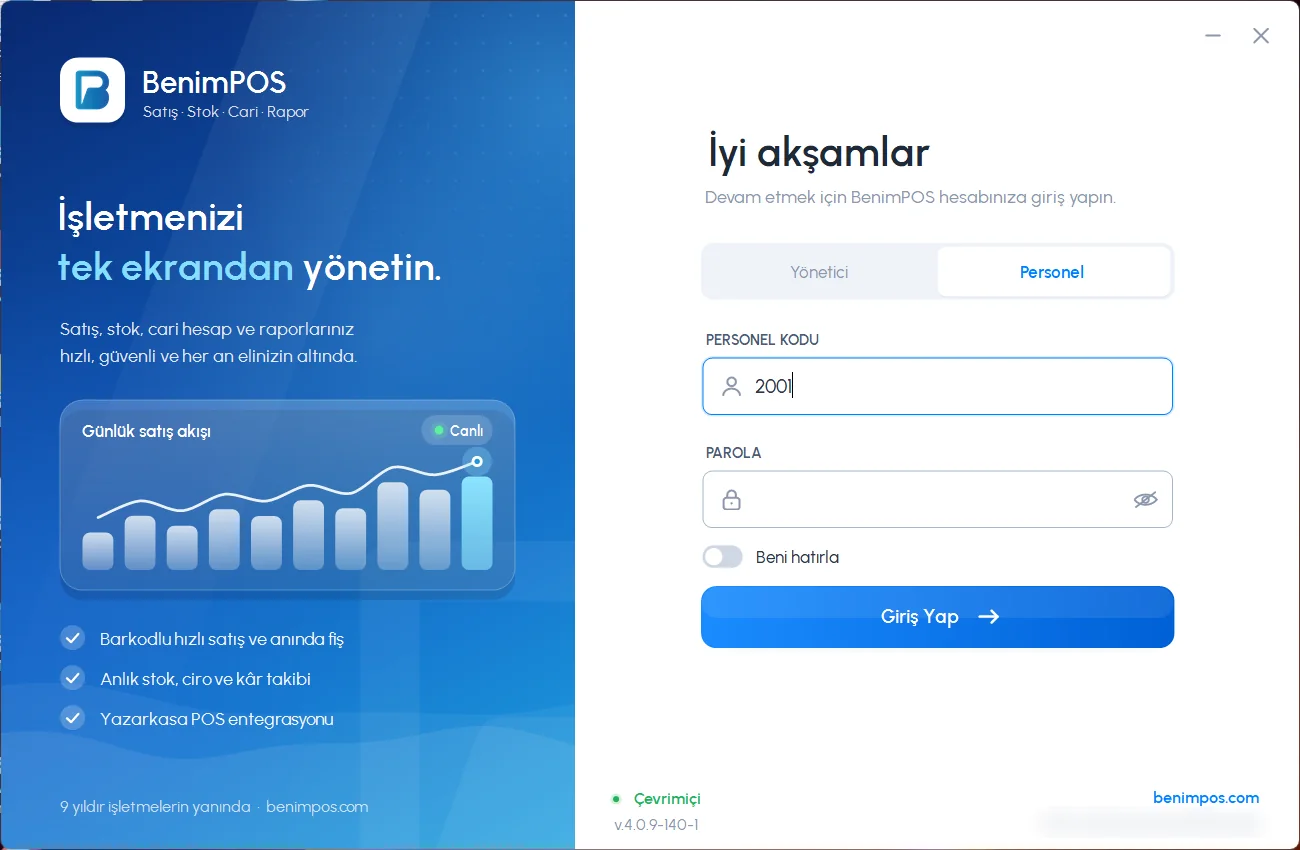
На экране входа в программу выберите Сотрудник, введите КОД СОТРУДНИКА и ПАРОЛЬ и нажмите Войти. Вход сотрудника выполняется по данным на компьютере, интернет не нужен; но новый сотрудник или сотрудник со сменённым паролем должен быть уже синхронизирован с компьютером.
Смена сотрудника на кассе
Нажмите на поле с именем
Войдя как сотрудник, нажмите на имя сотрудника справа в верхней панели (Сменить сотрудника).
Выберите сотрудника
Выберите в списке АКТИВНЫЕ СОТРУДНИКИ сотрудника, на которого нужно переключиться, введите его пароль и нажмите Перейти к сотруднику. Программа снова откроется под этим сотрудником.
- При входе под администратором быстрой смены сотрудника нет: выйдите кнопкой Выйти из аккаунта и закрыть и войдите как сотрудник.
- Чтобы записать продажу на имя другого сотрудника (только администратор): Устройства и параметры › ДАТА ОПЕРАЦИИ И СОТРУДНИК › Сотрудник.
Вход сотрудника
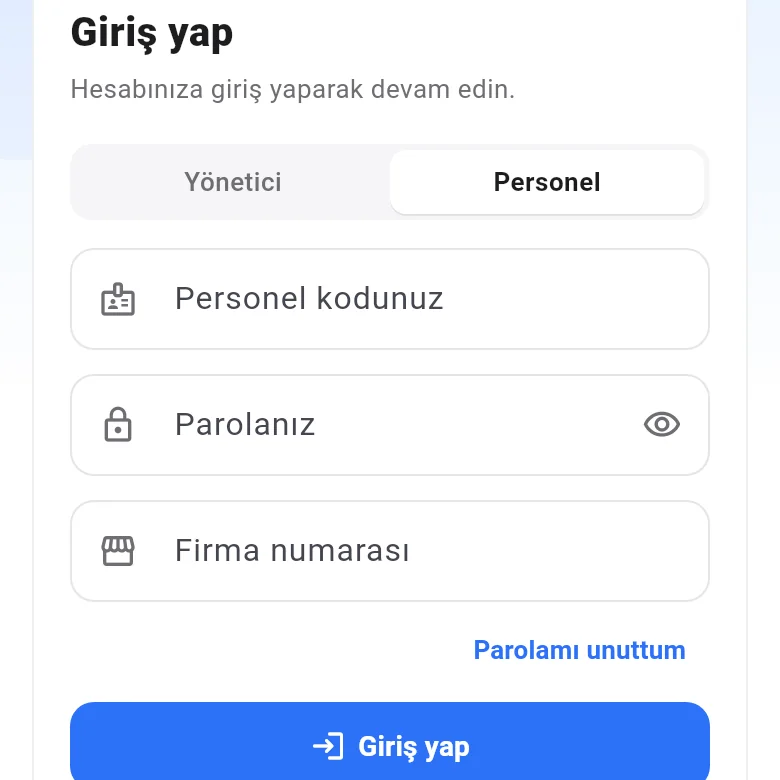
На экране входа нажмите вкладку Сотрудник; введите Ваш код сотрудника, Ваш пароль и Номер компании и нажмите Войти. На главной странице появится метка «Сотрудник», а в меню будут только разделы, на которые есть права.
 123
123Быстрой смены сотрудника в мобильном приложении нет: выйдите и войдите под другим сотрудником.