




Данные компании, логотип и двухфакторная аутентификация
Обновите название компании, полное название в чеке, адрес и логотип; включите двухфакторную аутентификацию.
Название компании, полное название, которое видно в чеке и счёте, адрес и логотип задаются на странице Мой профиль. Эти данные попадают в чеки веб-панели, настольной программы и мобильного приложения.
Данные компании
Откройте «Мой профиль»
В меню пользователя в правом верхнем углу нажмите Мой профиль; откроется вкладка 1 Данные моей компании.
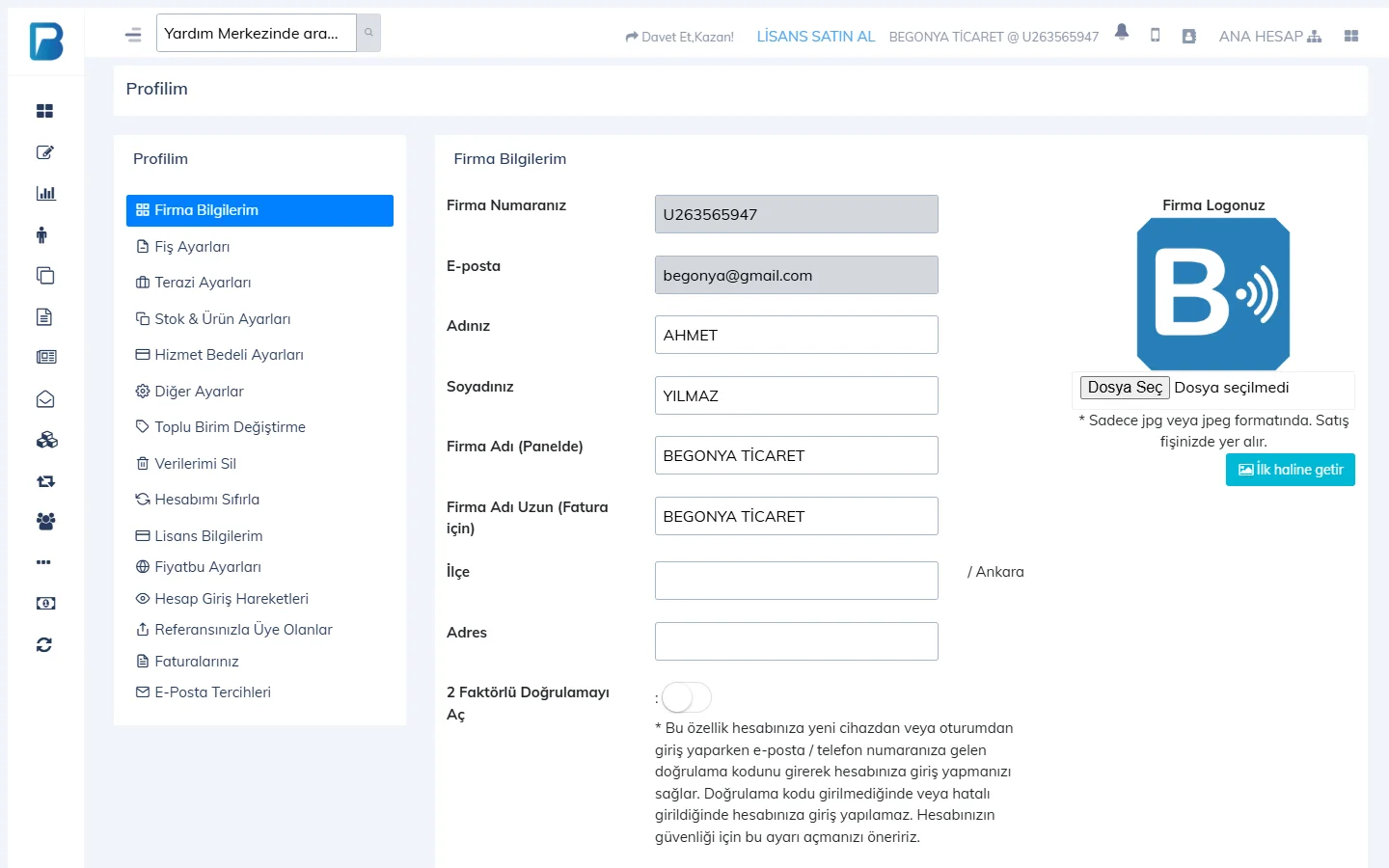 1234
1234Измените данные
2 Название компании (в панели) — короткое название, которое видно в меню; 3 Полное название компании (для счетов) — название, которое печатается в чеке и счёте. Укажите район и адрес и нажмите 4 Обновить и сохранить.
Загрузите логотип
Выберите логотип в поле Логотип вашей компании справа. Принимаются только файлы .jpg / .jpeg; логотип печатается в чеке продажи. Кнопка Сбросить по умолчанию удаляет логотип.
Двухфакторная аутентификация
Включите переключатель Включить двухфакторную аутентификацию на той же вкладке и сохраните. После этого при входе с нового устройства или браузера нужно будет ввести код, пришедший на эл. почту / телефон. Для безопасности аккаунта советуем её включить.
Номер вашего аккаунта (начинается с «U») используется при входе сотрудников и в обращениях в поддержку. Адрес эл. почты меняется не здесь, а на странице Изменить эл. почту / пароль / телефон.
Данные компании и логотип
На странице Настройки › Настройки профиля (Данные подписки и настройки) в карточке Подписка виден ВАШ НОМЕР АККАУНТА; здесь можно изменить ВАШЕ ИМЯ, ВАША ФАМИЛИЯ, НАЗВАНИЕ КОМПАНИИ, НАЗВАНИЕ КОМПАНИИ ДЛЯ СЧЕТОВ, РАЙОН и АДРЕС. В заголовке чека используется название компании.
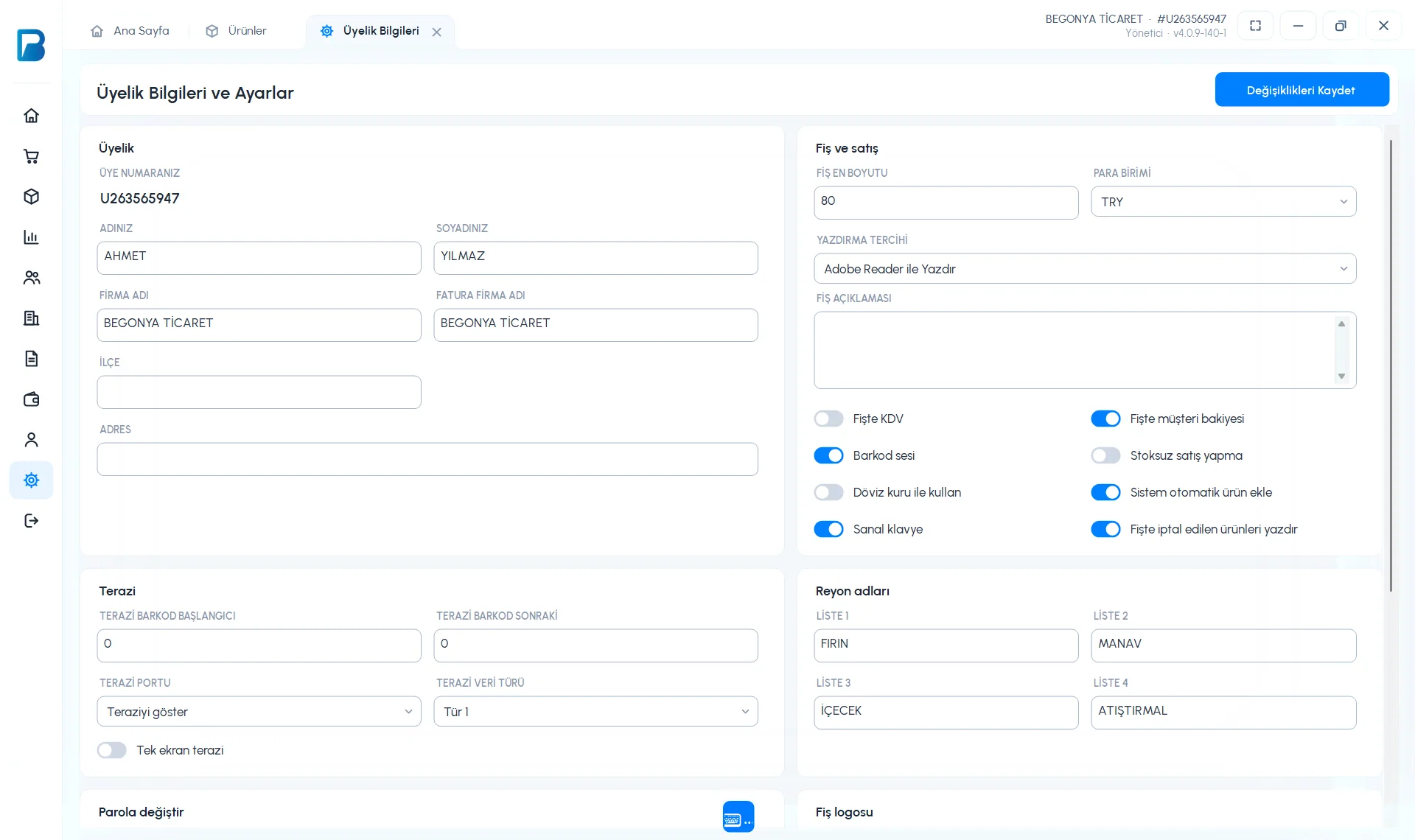 123
123Чтобы добавить логотип в чек, в карточке Логотип чека на той же странице нажмите Выбрать логотип и выберите файл .jpg; чтобы убрать его — Снять выбор. Затем нажмите Сохранить изменения.
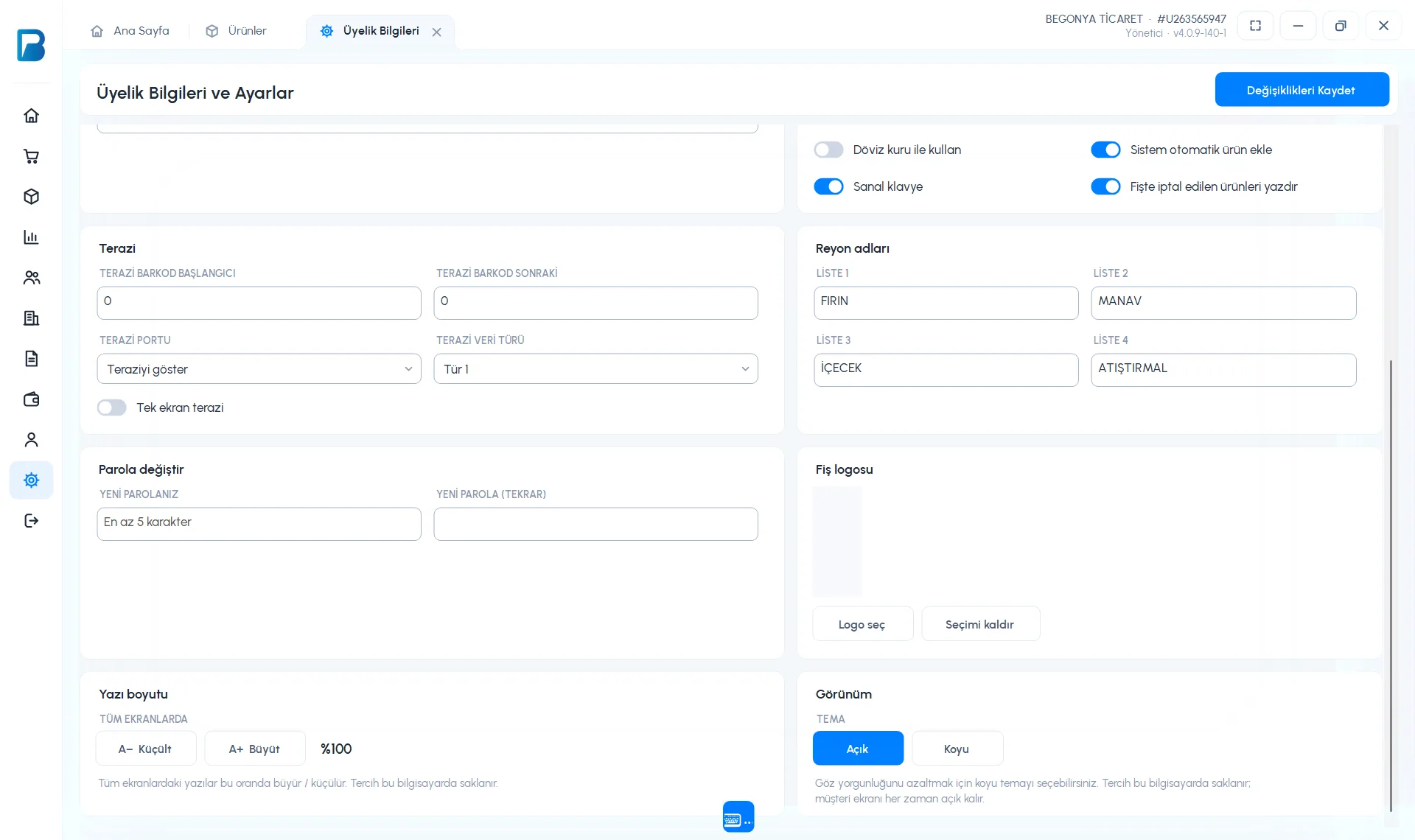 1234
1234Настроек эл. почты, телефона и двухфакторной аутентификации в настольной программе нет; меняйте их на странице профиля в веб-панели.
Данные компании
На странице Меню › Профиль измените Название компании, Имя, Фамилия, Район и Адрес и нажмите Сохранить. Номер аккаунта, эл. почта и город только отображаются.
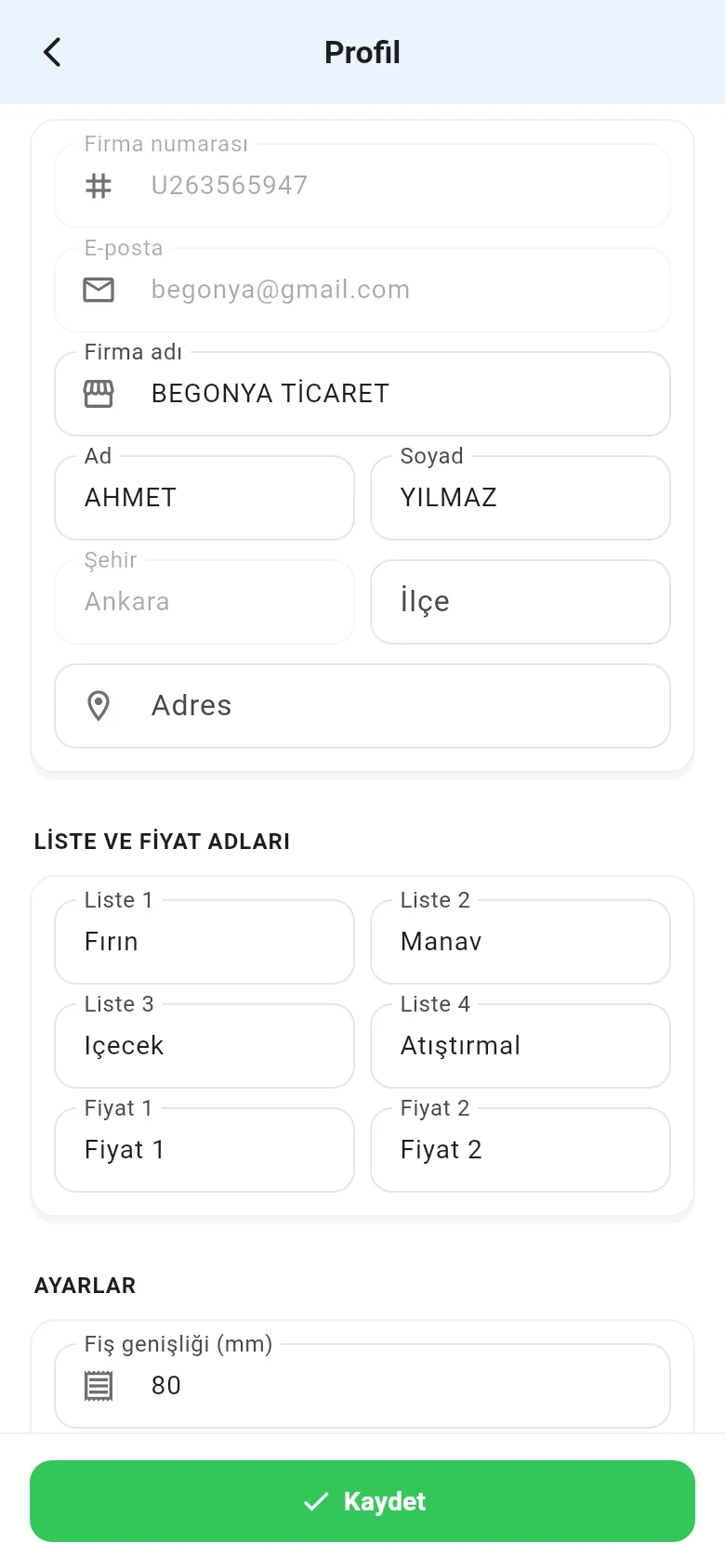
Загрузки логотипа и настройки двухфакторной аутентификации в мобильном приложении нет; делайте это в веб-панели.