




Лояльность при продаже: ввод номера, баллы и награда за штампы
На кассе введите номер телефона клиента, код для кассы или номер карты: клиент получит баллы, а накопленные баллы и награду за штампы можно списать в чек как скидку.
На кассе введите номер мобильного телефона клиента, код для кассы с его телефона или номер карты, и за продажу начислятся баллы. В том же окне можно списать в чек накопленные баллы клиента или готовую награду за штампы как скидку. Клиенту, чей номер вводится впервые, карта лояльности открывается автоматически.
Добавьте товары и нажмите кнопку «Лояльность»
На экране продажи добавьте товары в чек. Нажмите кнопку 1 Лояльность справа от поля оплаченной суммы (быстрая клавиша: F4).
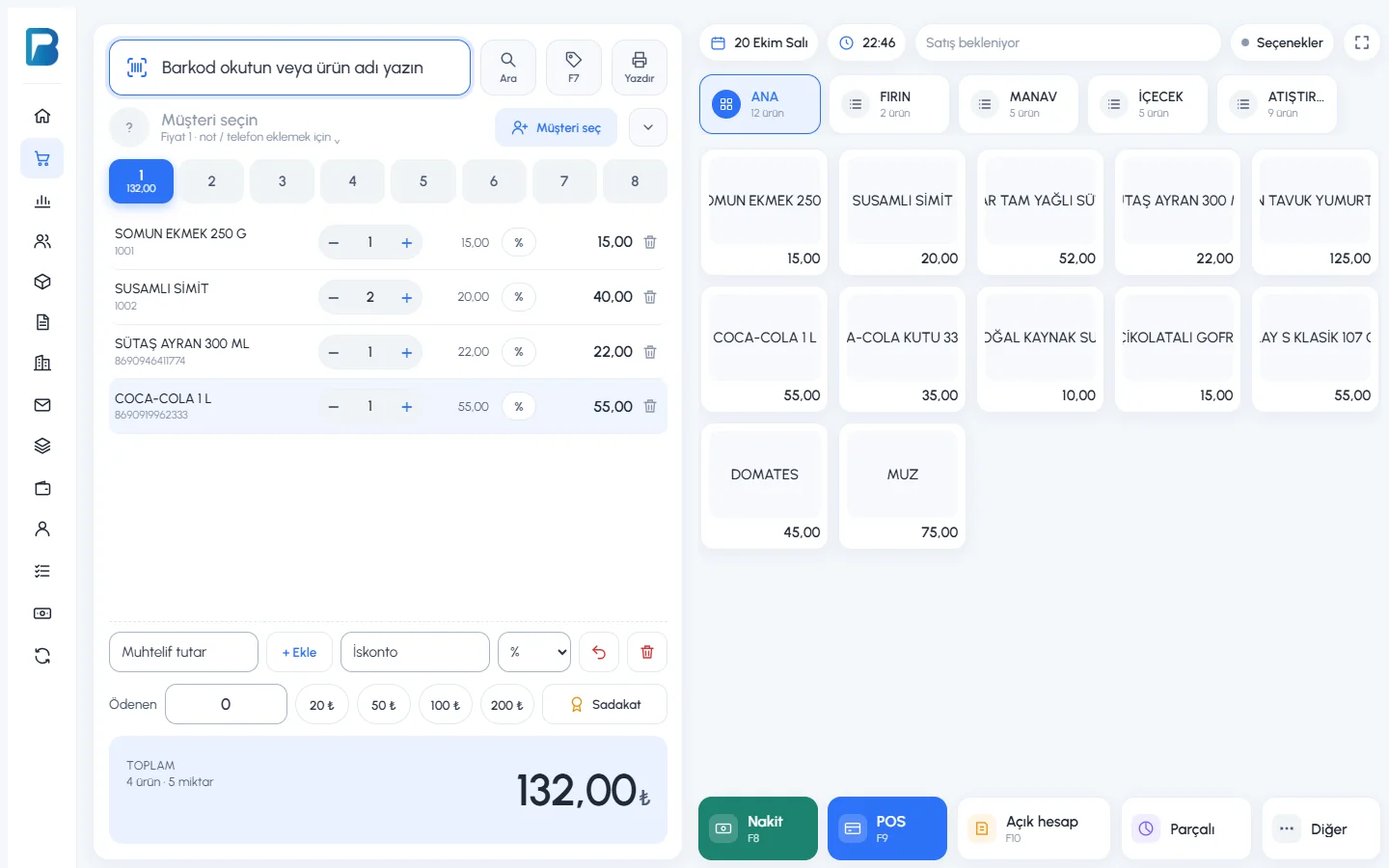 1
1Введите номер, код для кассы или номер карты
1 Введите номер мобильного телефона клиента (например, 0532 741 85 60; зарубежный номер — с + и кодом страны, например, +994 50 123 45 67), 6-значный код для кассы с его телефона или номер карты и нажмите 2 Найти.
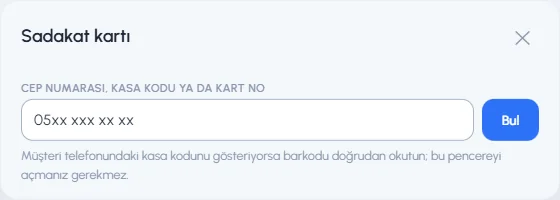 12
12Если клиент открыл код для кассы на телефоне, отсканируйте штрихкод с экрана прямо в поле штрихкода товара — открывать окно не нужно. Если лазерный сканер не читает экран телефона, введите 6-значный код вручную.
Клиент добавляется в чек
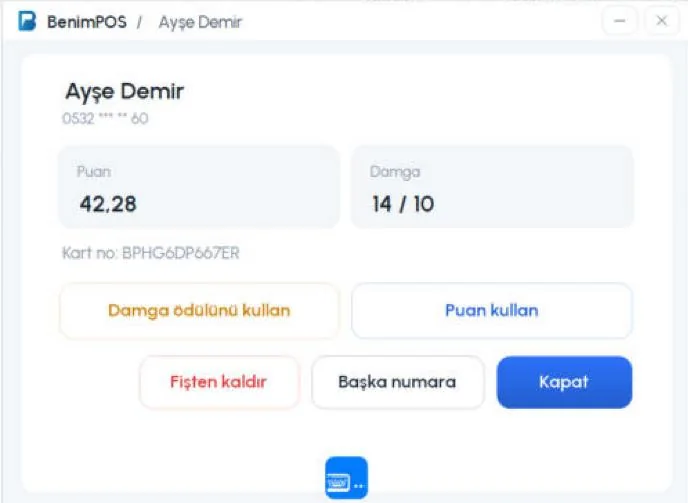
Теперь на кнопке «Лояльность» видны имя и баланс клиента. Если завершить продажу так, клиент получит баллы. При повторном нажатии кнопки видны баллы и штампы клиента; здесь доступны действия 1 Использовать награду за штампы, 2 Использовать баллы, 3 Удалить из чека и 4 Другой номер.
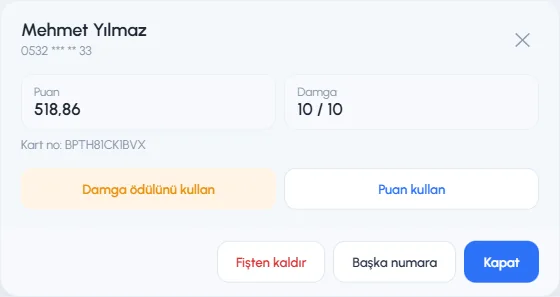 1234
1234
Выбор клиента и карта лояльности работают вместе
- Когда вы выбираете клиента: если в карточке клиента указан номер мобильного телефона, карта лояльности с этим номером автоматически привязывается к чеку. Вводить номер отдельно не нужно.
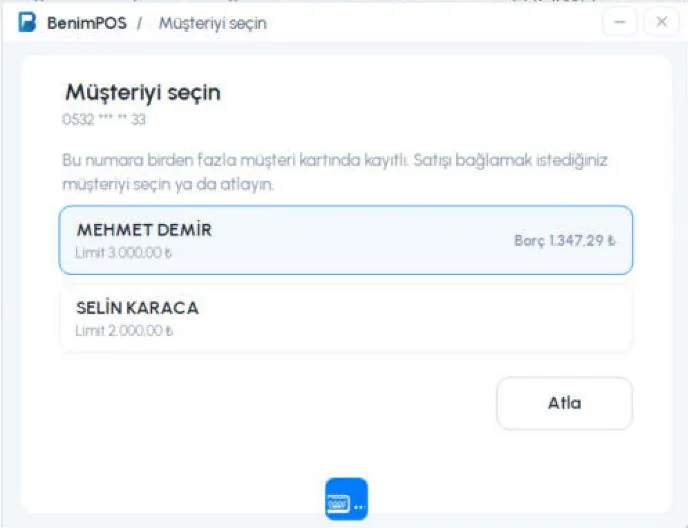
- Когда вы вводите номер в карту лояльности: если у вас есть клиент с тем же номером мобильного телефона, он тоже выбирается автоматически. Если номер указан в нескольких карточках клиентов, откроется окно Выберите клиента: выберите нужного клиента или нажмите Пропустить, чтобы продолжить без клиента. Выбирать не обязательно.
- Если удалить клиента из чека, вместе с ним удаляется и пришедшая с ним карта лояльности (если баллы или награда не были использованы).
- Эта связь не объединяет карточку клиента и участие в программе лояльности — это две отдельные записи. Если в карточке клиента нет номера мобильного телефона, карта не подтянется: введите номер сами через кнопку «Лояльность».
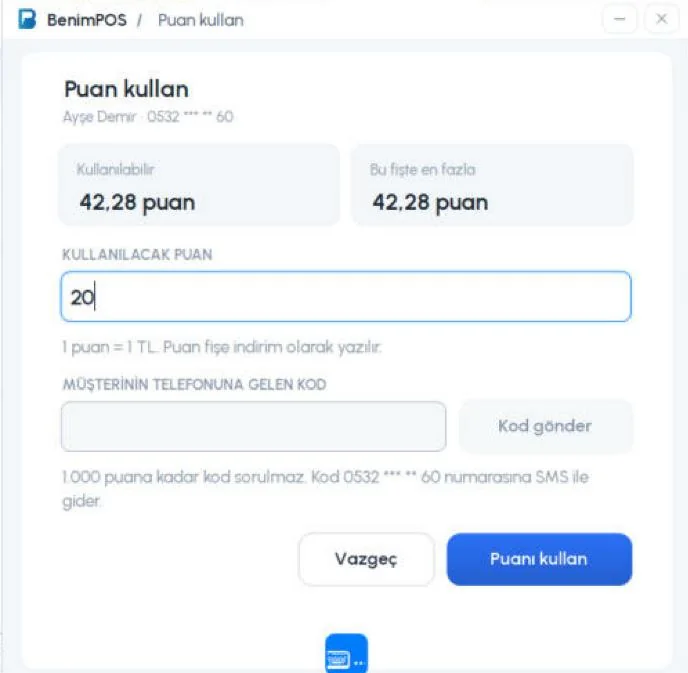
При списании баллов и наград SMS на телефон клиента не отправляется; если номер введён вручную, запрашивается код для кассы с телефона клиента. Если сумма ниже лимита код не запрашивается, заданного в настройках, код не нужен. Если клиента изначально нашли по коду для кассы, код повторно не запрашивается.
Списание баллов
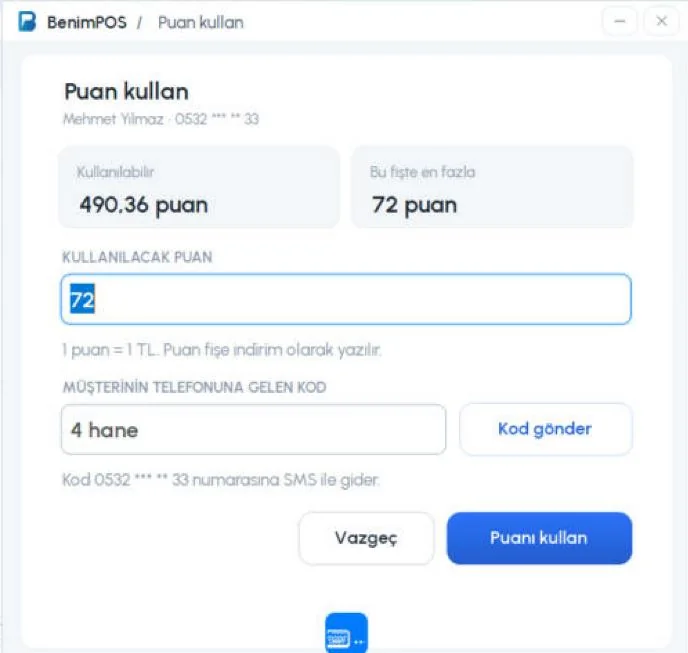
Нажмите Использовать баллы. 1 Отображаются доступные баллы клиента и максимум баллов, который можно списать в этом чеке. 2 Введите количество баллов (1 балл = 1 ₺) и нажмите 4 Применить баллы. 3 Если клиента нашли по коду для кассы, код дополнительно не запрашивается.
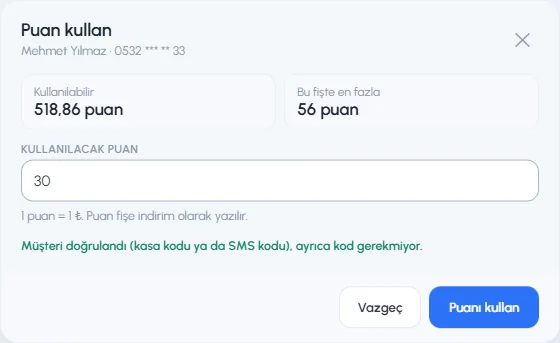 1234
1234Если номер введён вручную, запрашивается код для кассы клиента, чтобы баллы не потратил кто-то другой: клиент открывает свою карту на странице benimpos.com/rewards, а вы вводите код для кассы в поле 2 или сканируете штрихкод и нажимаете Применить баллы. SMS не отправляется, поэтому так же работает и с зарубежными номерами.
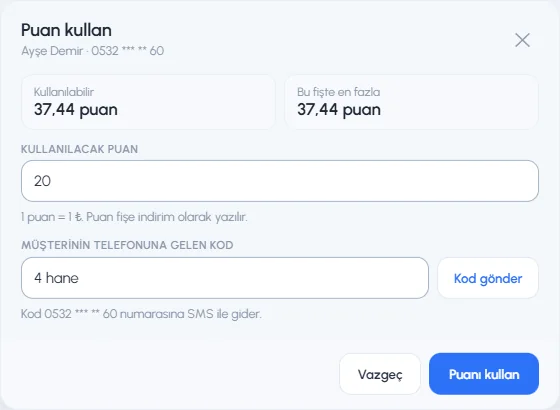 123
123Использование награды за штампы
Если карта штампов клиента заполнена, на кнопке «Лояльность» появляется надпись награда готова. Нажмите Использовать награду за штампы.
Выберите бесплатный товар
Если награда — «один товар бесплатно» и вы выбрали несколько товаров, откроется окно Какой товар бесплатный?. Товары, которые уже есть в чеке, показаны первыми с ценой. 1 Нажмите на товар, который хочет клиент; если его нет в чеке, он добавится автоматически.
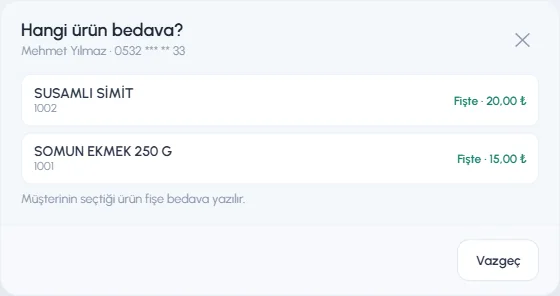 12
12Подтвердите награду
1 Отображаются заполненная карта штампов и награда. 3 Нажмите Использовать награду: штампы списываются с карты клиента, скидка записывается в чек. Если штампов больше цели, лишние переходят на следующую карту.
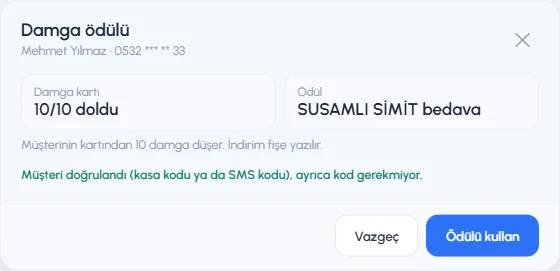 123
123
Скидка в чеке и завершение продажи
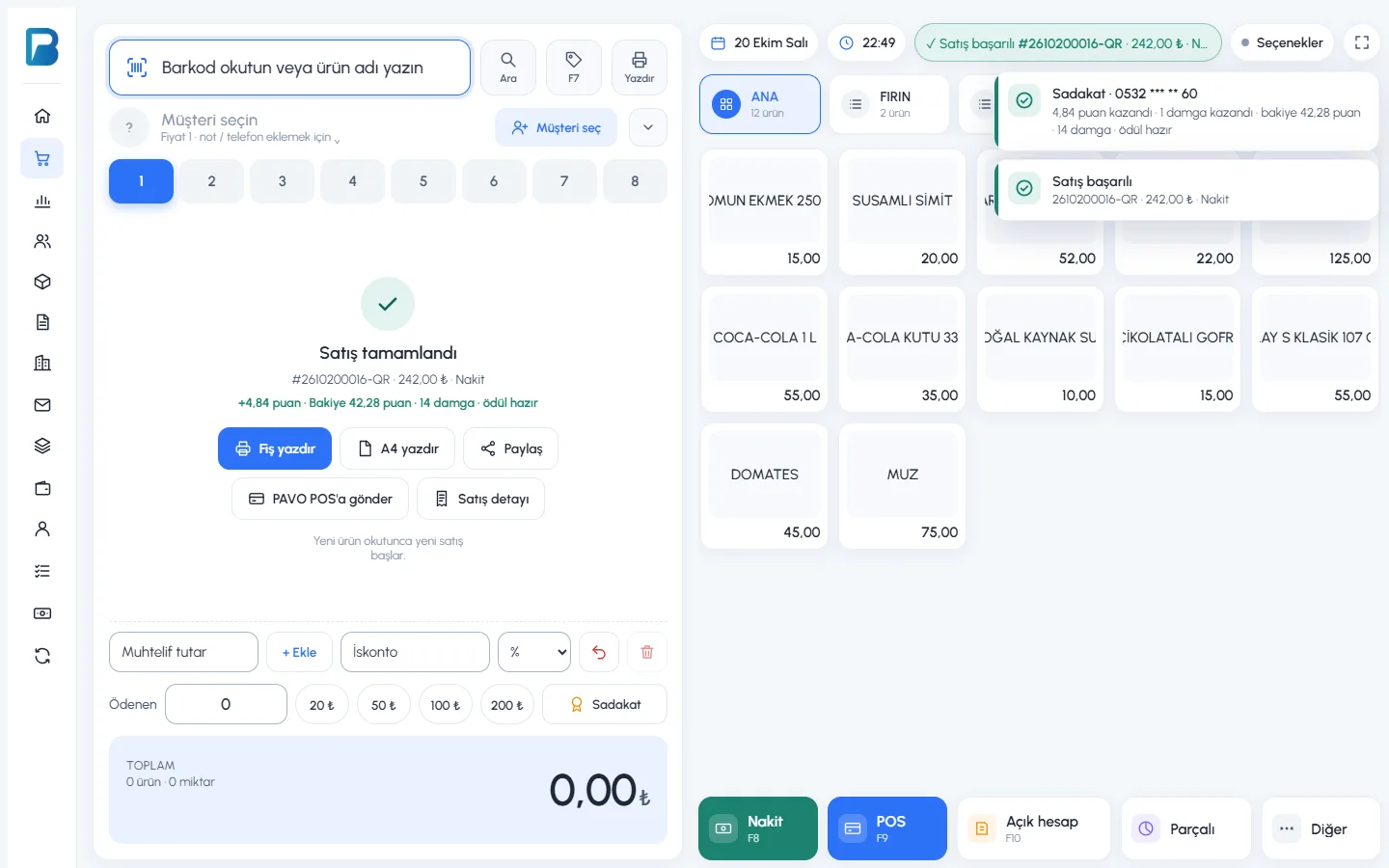
2 В поле итога скидки Награда и Баллы показаны отдельно, 1 а на кнопке «Лояльность» — списанные баллы. Завершите продажу как обычно: 3 Наличные, Карта или другой тип оплаты.
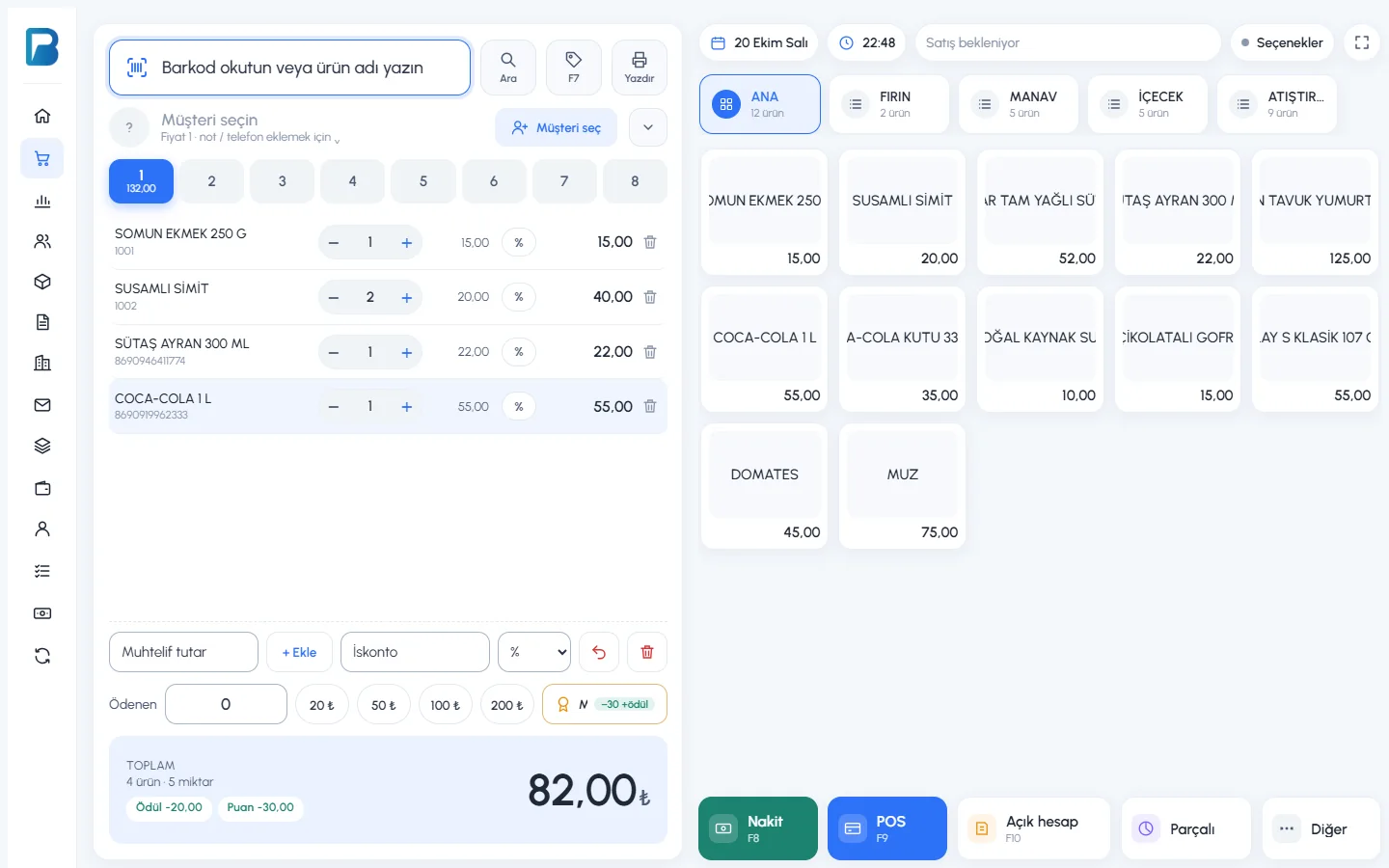 123
123После сохранения продажи 2 в карточке последней продажи видны 1 начисленные баллы, новый баланс и штампы клиента.
 12
12- Списанные баллы и награда записываются в чек как скидка, поэтому отчёты, прибыль, данные для фискального регистратора и e-fatura (электронный счёт) считаются правильно.
- Если баллы или награда покрывают весь чек, сумма чека становится 0 ₺; продажи на 0 ₺ не отправляются на фискальный регистратор автоматически. При необходимости отправьте их вручную из карточки последней продажи.
- Если вы убрали товар из чека или увеличили скидку и зарезервированные баллы больше не помещаются в сумму, списание баллов отменяется автоматически.
- Если отменить продажу или оформить возврат, начисленные баллы снимаются, а списанные возвращаются клиенту.
Если вы ошиблись в номере клиента, баллы можно перенести на правильный номер в карте «Лояльность» в деталях продажи. Подробнее: «Участники программы лояльности, операции и ручное начисление баллов».
В настольном приложении лояльность работает так же, как на экране продажи в веб-панели. Если программа лояльности не включена или нет связи с центральным сервером, кнопка «Лояльность» не отображается и продажа проходит как обычно.
Добавьте товары и нажмите кнопку «Лояльность»
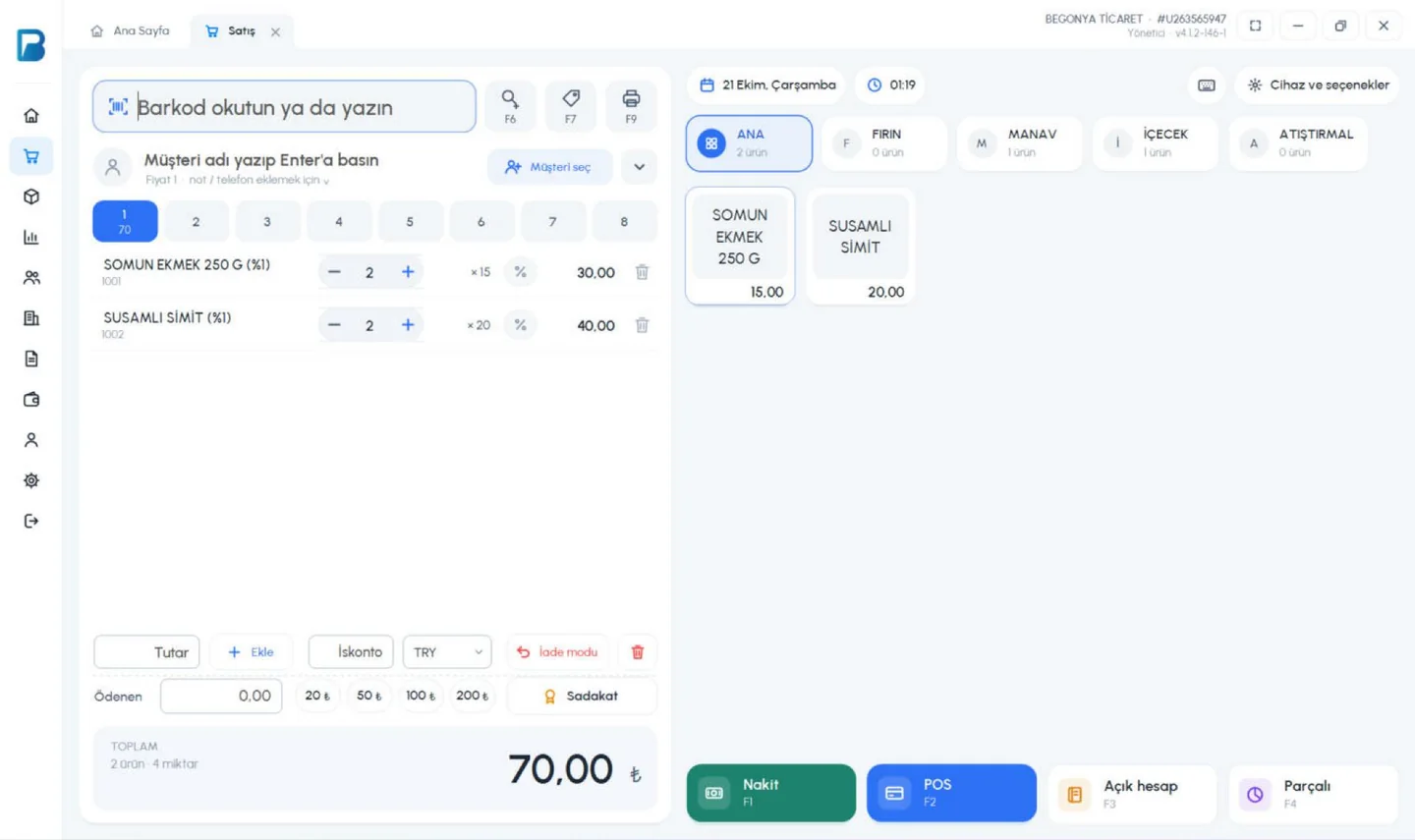
Добавьте товары в чек. Нажмите кнопку 1 Лояльность справа от поля оплаты (быстрая клавиша: F8).
 1
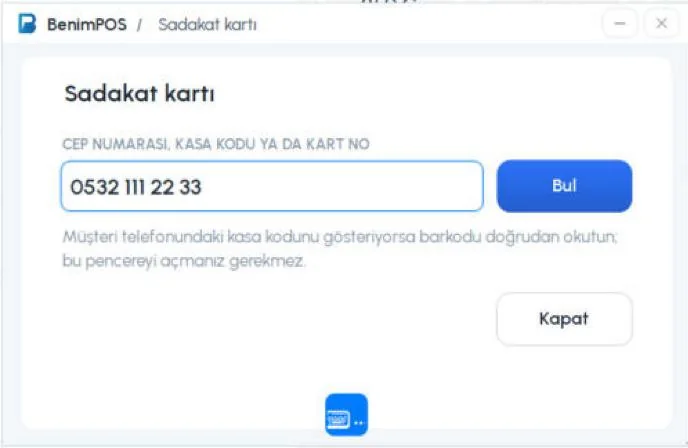
1Введите номер, код для кассы или номер карты
1 Введите номер мобильного телефона клиента, 6-значный код для кассы с его телефона или номер карты и нажмите 2 Найти. Если на экране открыта виртуальная клавиатура, окно остаётся над ней.
 12
12Если клиент показывает код для кассы на телефоне, отсканируйте штрихкод прямо в поле штрихкода — открывать окно не нужно.
Клиент добавляется в чек
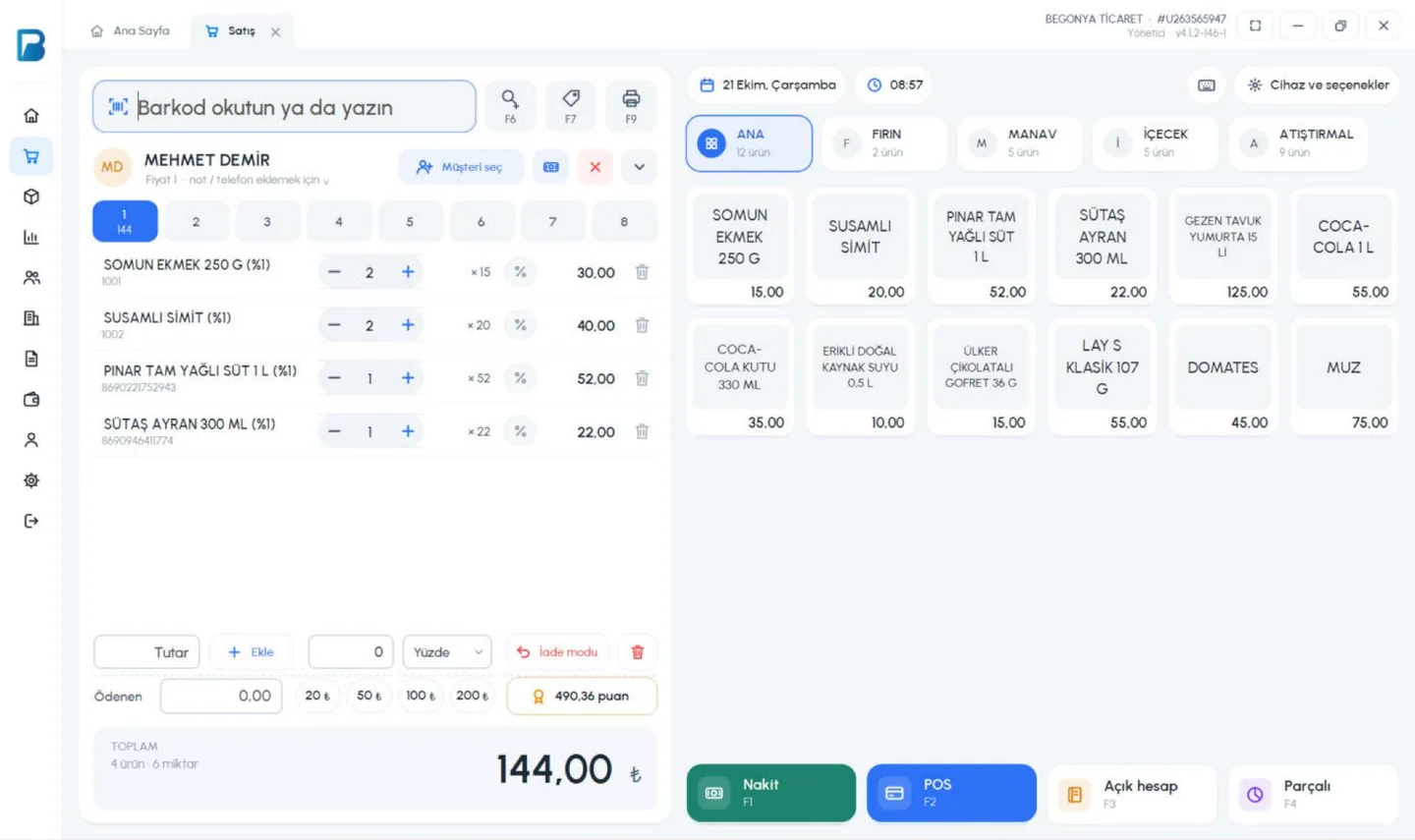
Если у вас есть клиент с этим номером, 1 он тоже выбирается. 2 На кнопке «Лояльность» виден баланс клиента. Если завершить продажу так, клиент получит баллы.
 12
12Если номер указан в нескольких карточках клиентов, 1 выберите нужного клиента в списке или нажмите 2 Пропустить, чтобы продолжить без клиента.
 12
12Баллы и штампы клиента
При повторном нажатии кнопки «Лояльность» 1 видны баллы и штампы клиента. Здесь доступны действия 2 Использовать награду за штампы, 3 Использовать баллы, 4 Удалить из чека и 5 Другой номер.
 12345
12345
При выборе клиента карта подтягивается автоматически
Если в карточке клиента, выбранного через Выбрать клиента, указан номер мобильного телефона, карта лояльности с этим номером автоматически привязывается к чеку. Если удалить клиента из чека (×), удаляется и пришедшая с ним карта.
Списание баллов
Нажмите Использовать баллы. 1 Отображаются доступные баллы и максимум баллов, который можно списать в этом чеке. 2 Введите количество баллов (1 балл = 1 ₺). 5 Нажмите Применить баллы. Если номер введён вручную, SMS не отправляется: попросите у клиента код для кассы с его телефона и найдите клиента по этому коду (отсканируйте штрихкод или введите 6-значный код); у клиента, найденного по коду для кассы, код не запрашивается.
 12345
12345Если количество баллов ниже лимита кода из настроек, 1 поле кода становится неактивным, а 2 под ним указан лимит (в примере — 1.000 баллов). Если клиента нашли по коду для кассы, код тоже не запрашивается.
 12
12Использование награды за штампы
Выберите бесплатный товар
Нажмите Использовать награду за штампы. Если наградой может быть один из нескольких товаров, 1 2 выберите товар, который хочет клиент. Товар, которого нет в чеке, добавится автоматически.
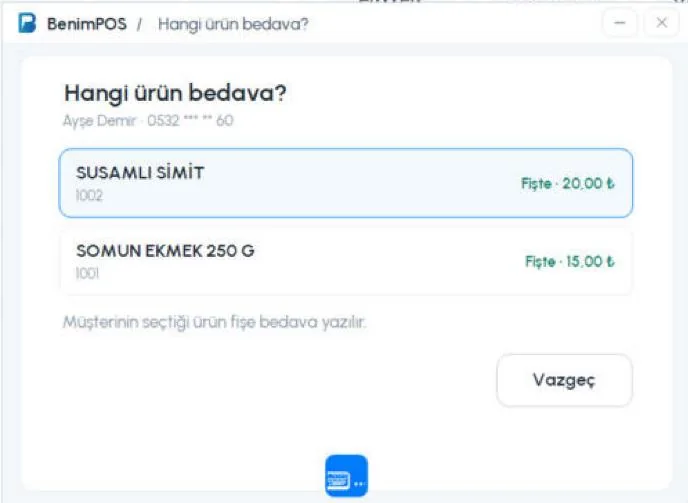 12
12Подтвердите награду
1 Отображаются заполненная карта штампов и награда; 2 штампы сверх цели переходят на следующую карту. 3 Нажмите Использовать награду. Если сумма награды выше лимита кода, как и при списании баллов, запрашивается код для кассы клиента.
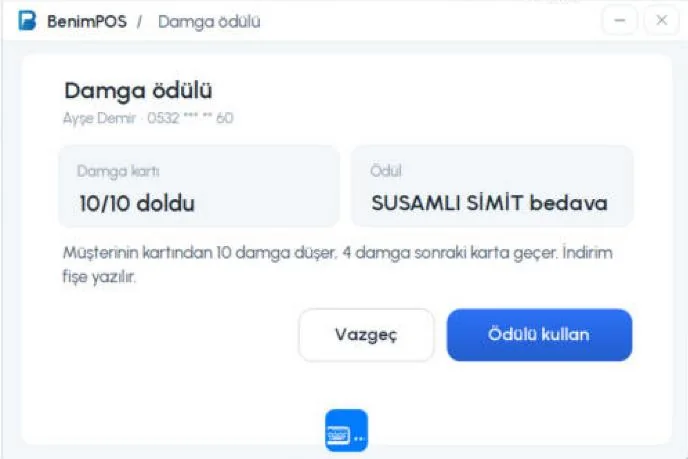 123
123
Скидка в чеке и завершение продажи
1 На кнопке «Лояльность» видны списанные баллы и награда, 2 а под итогом — Скидка по программе лояльности. Завершите продажу как обычно: 3 Наличные, Карта или другие типы оплаты.
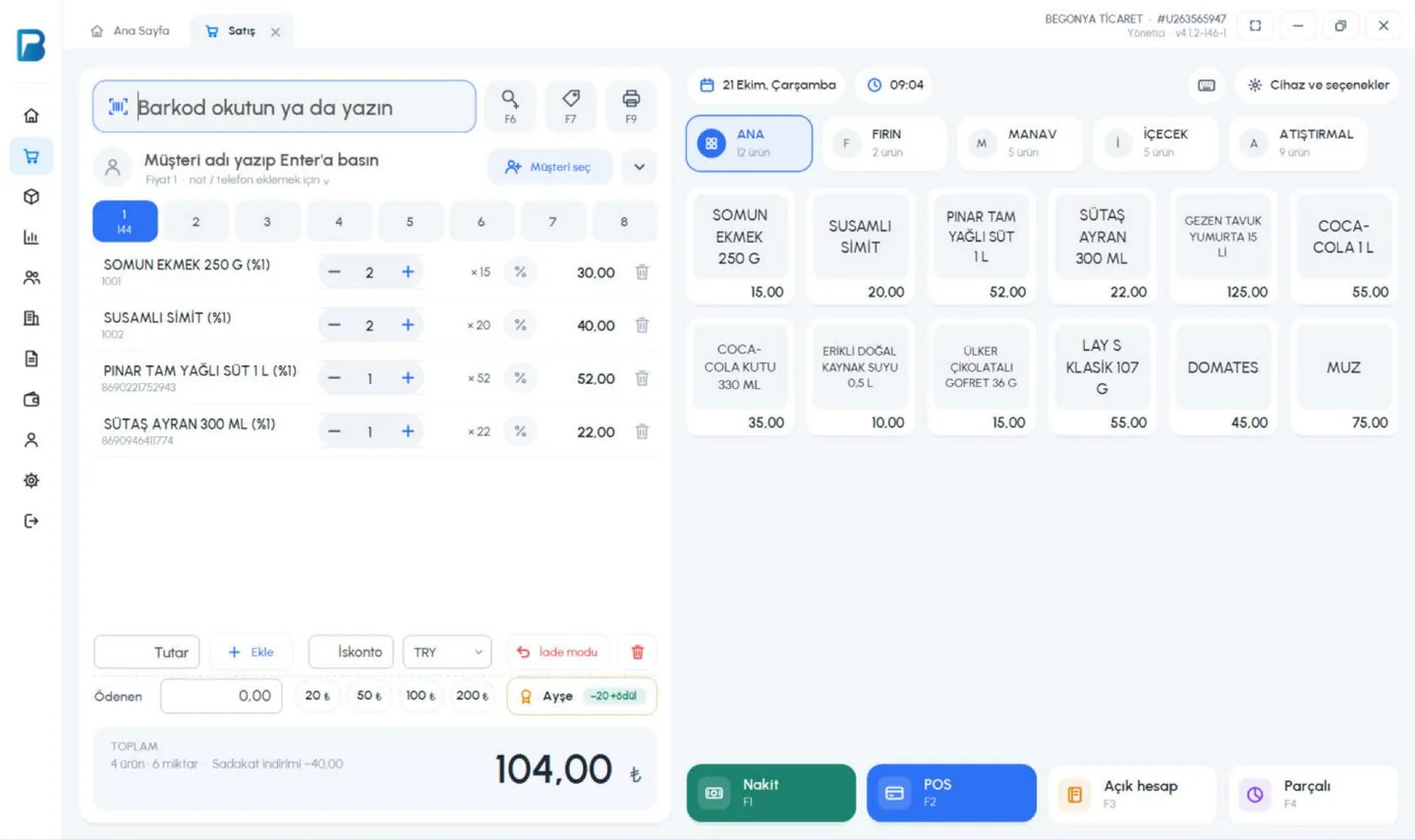 123
123- Баллы начисляются клиенту после синхронизации продажи с центральным сервером. Если интернета нет, продажа сохраняется, а баллы записываются, когда появится связь.
- Между чеками можно переключаться; у каждого чека своя карта лояльности.
- В режиме возврата и при добавлении товаров в открытый чек лояльность не применяется.
В мобильном приложении лояльность используется через чип Лояльность на экране продажи. Если программа лояльности не включена, чип не отображается.
Нажмите на чип «Лояльность»
Добавьте товары в чек. Нажмите на чип 1 Лояльность в строке инструментов чека. 1 Введите номер мобильного телефона, код для кассы или номер карты и нажмите 2 Найти.
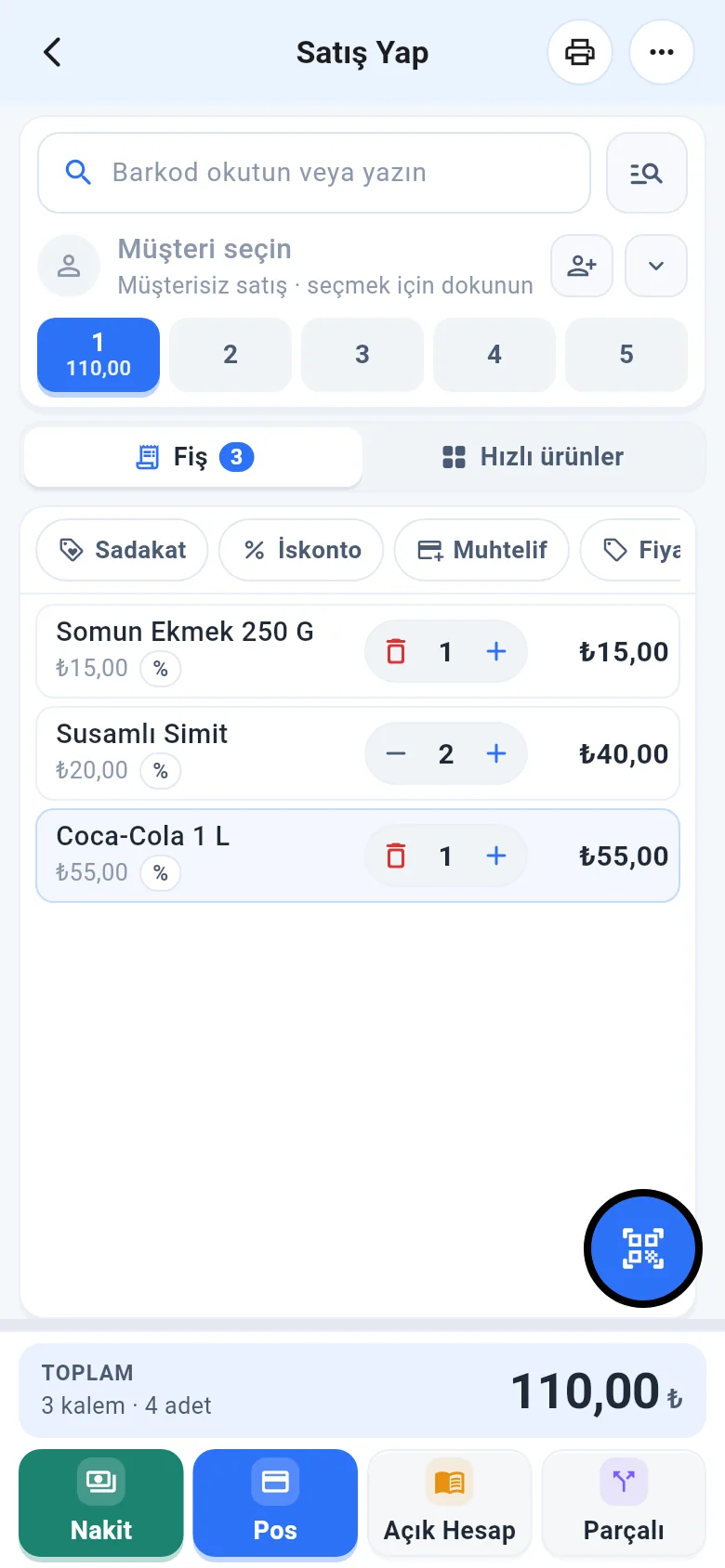 1
1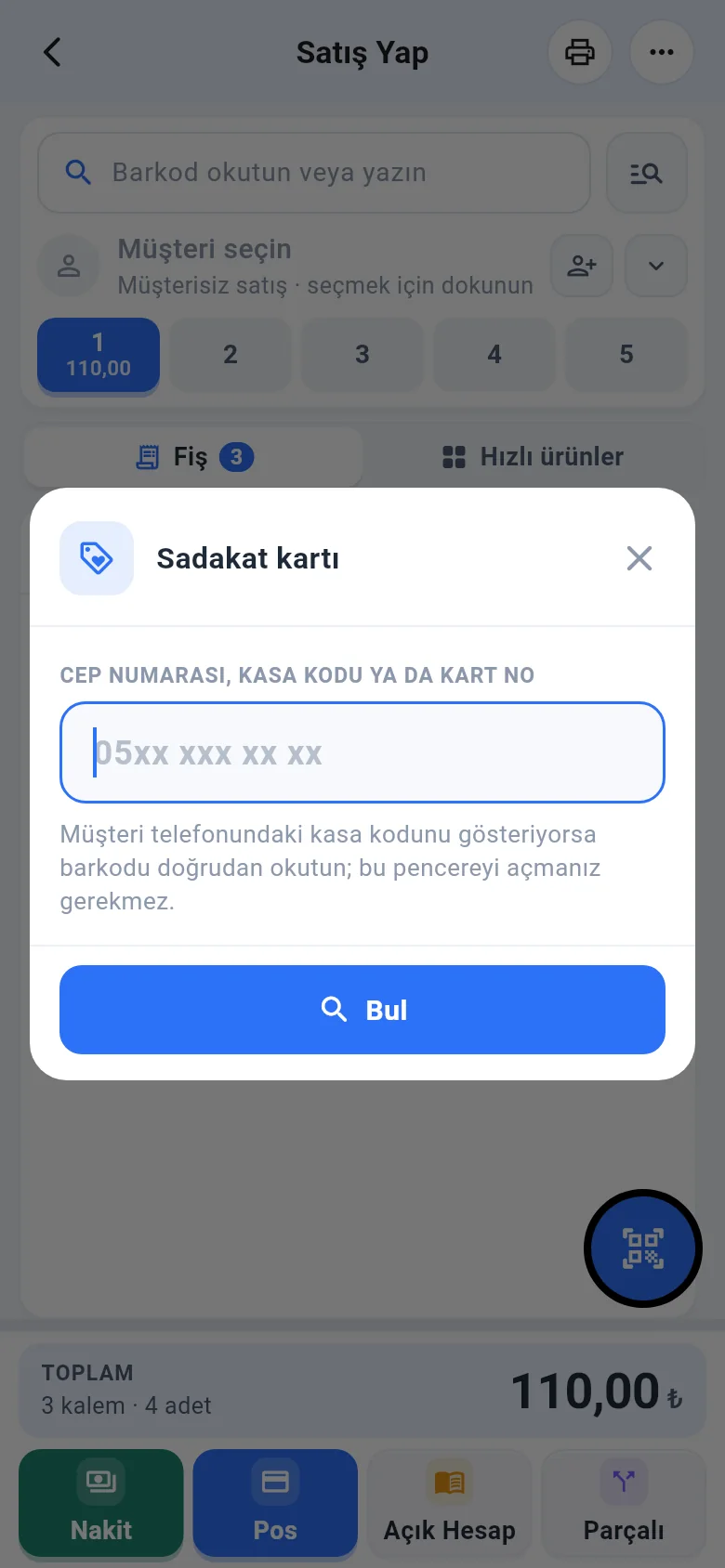 12
12Если клиент показывает код для кассы на телефоне, отсканируйте его кнопкой сканирования штрихкода — клиент найдётся сразу.
Клиент добавляется в чек
1 На чипе видны имя и баллы клиента (если награда за штампы готова, чип становится оранжевым). При повторном нажатии на чип видны 1 баллы и штампы, 2 Использовать награду за штампы, 3 Использовать баллы, 4 Удалить из чека и 5 Другой номер.
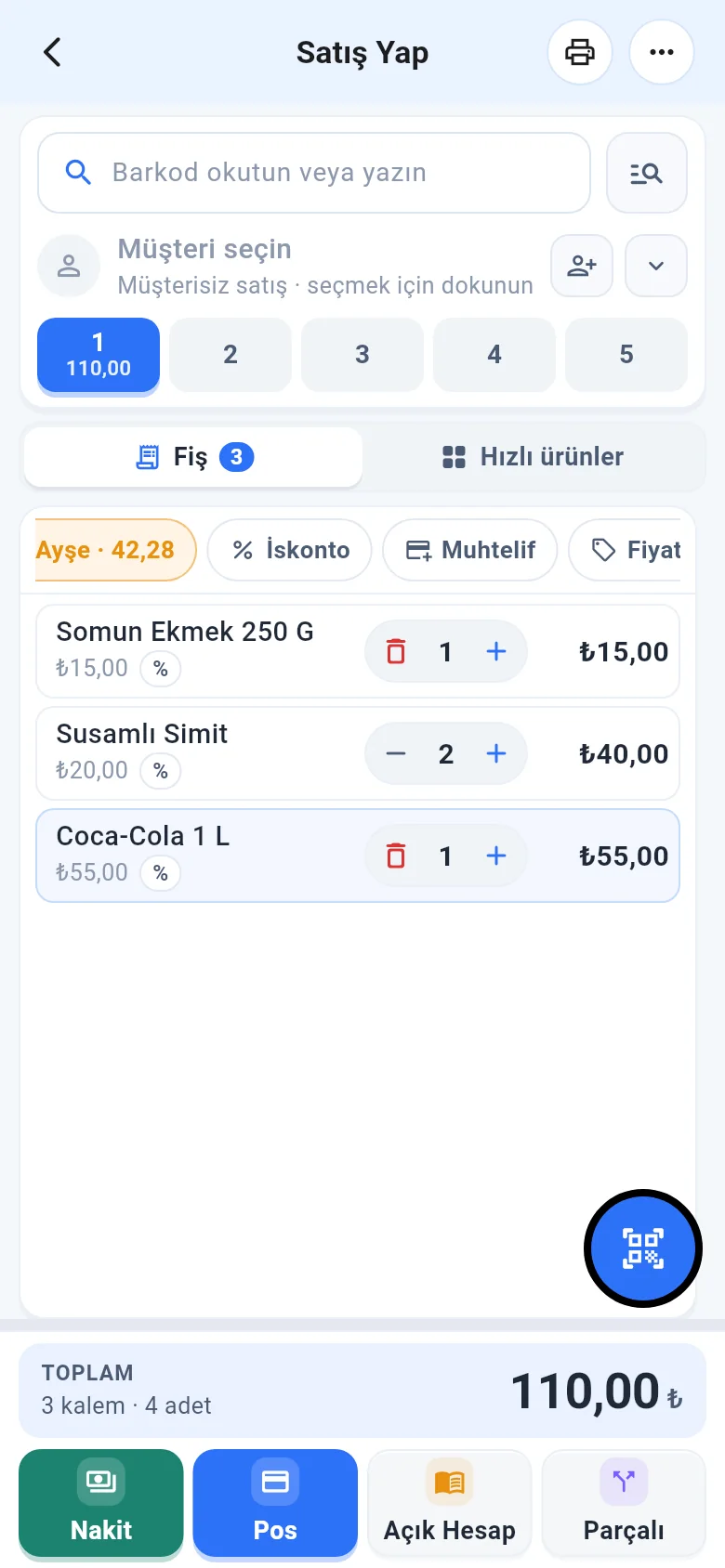 1
1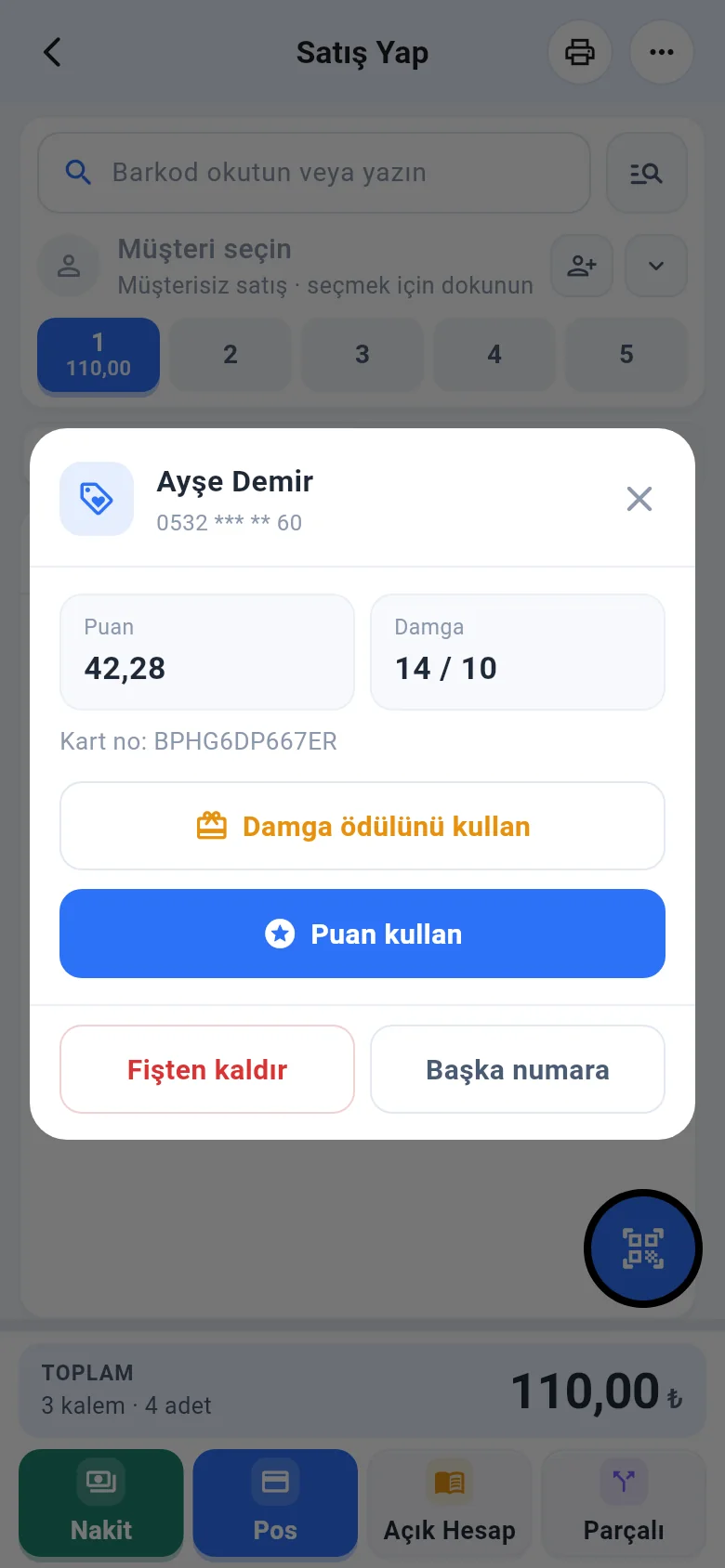 12345
12345
Списание баллов
1 Отображаются доступные баллы и максимум баллов, который можно списать в этом чеке. 2 Введите количество баллов. 4 Нажмите Применить баллы. Если номер введён вручную, SMS не отправляется: отсканируйте код для кассы с телефона клиента; у клиента, найденного по коду для кассы, код не запрашивается.
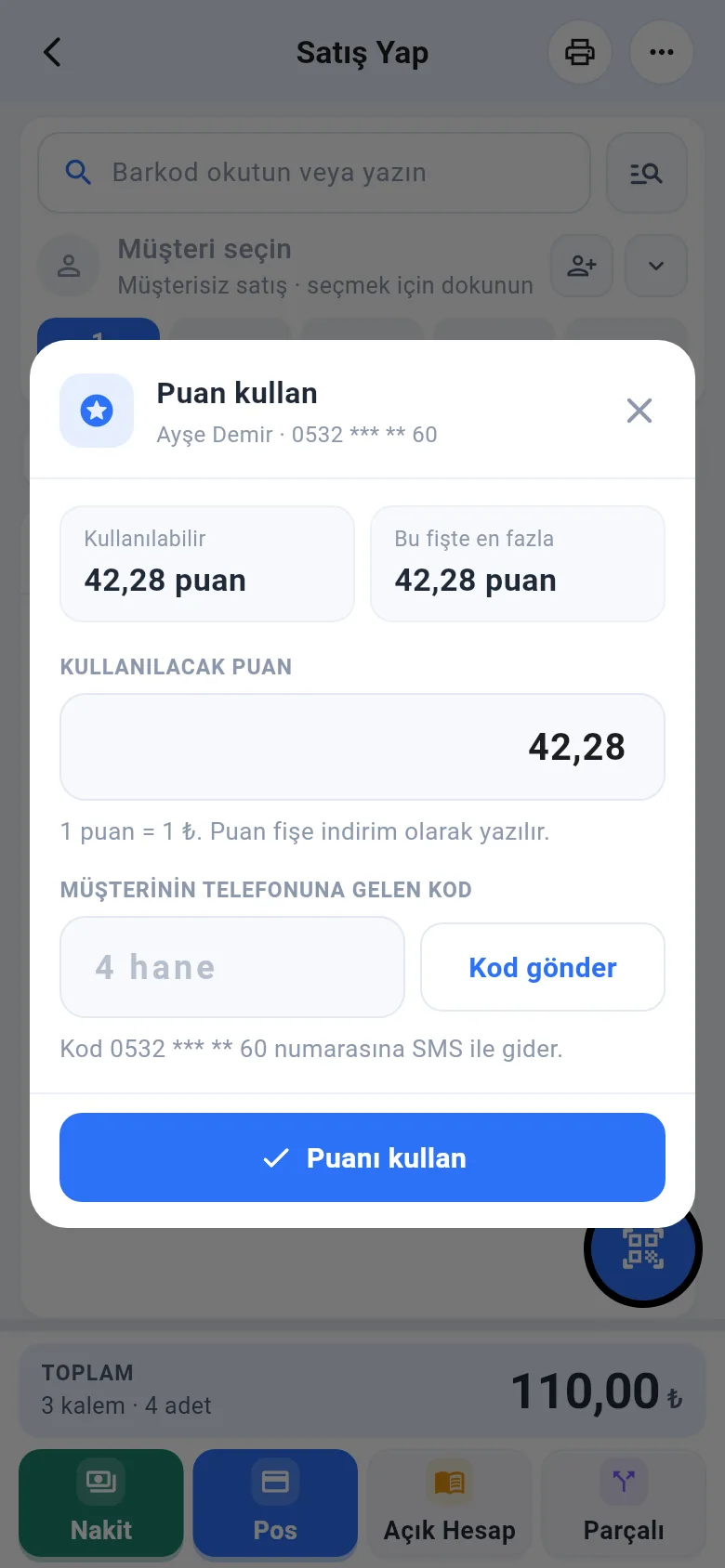 1234
1234Использование награды за штампы
Нажмите Использовать награду за штампы. 1 2 Выберите товар, который хочет клиент. 1 Проверьте награду, при необходимости 2 введите код и нажмите 3 Использовать награду.
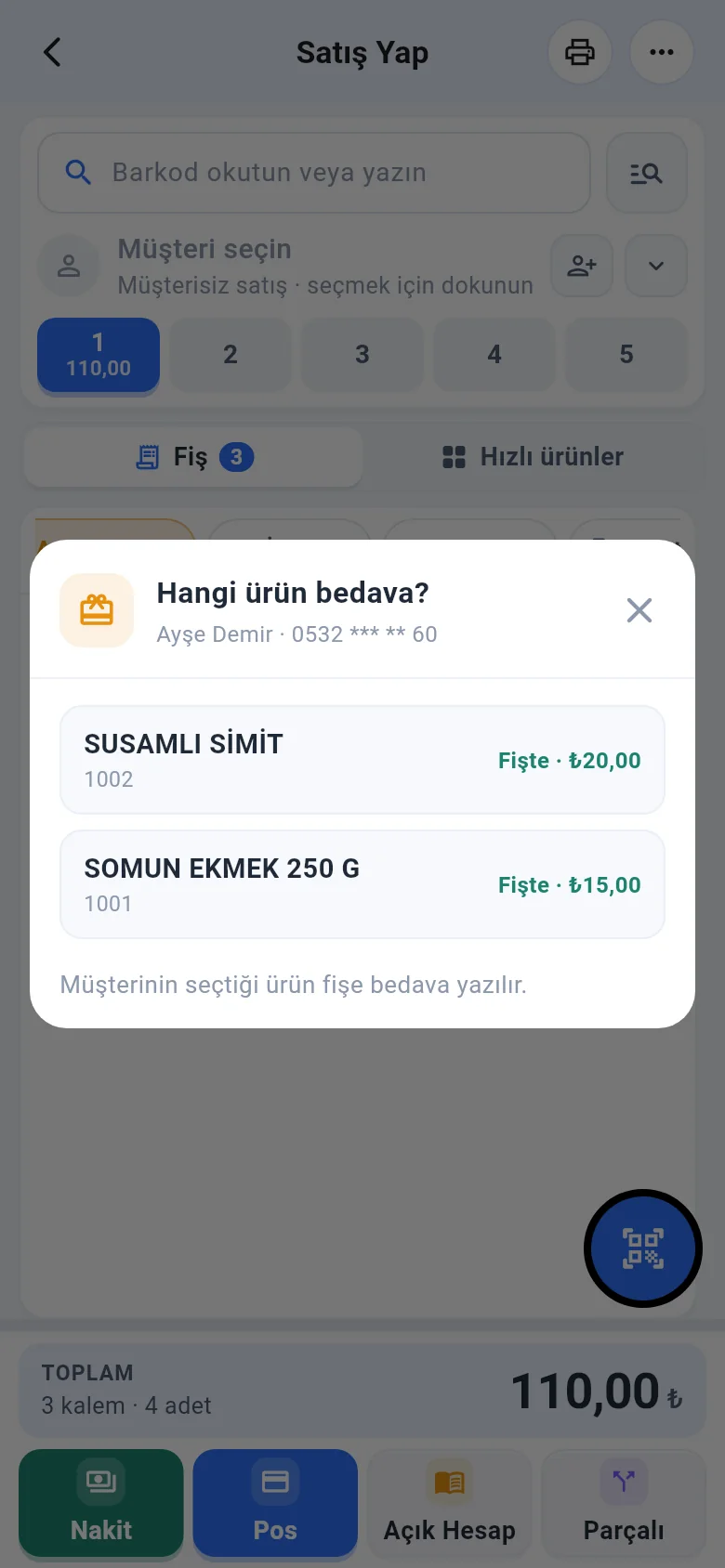 12
12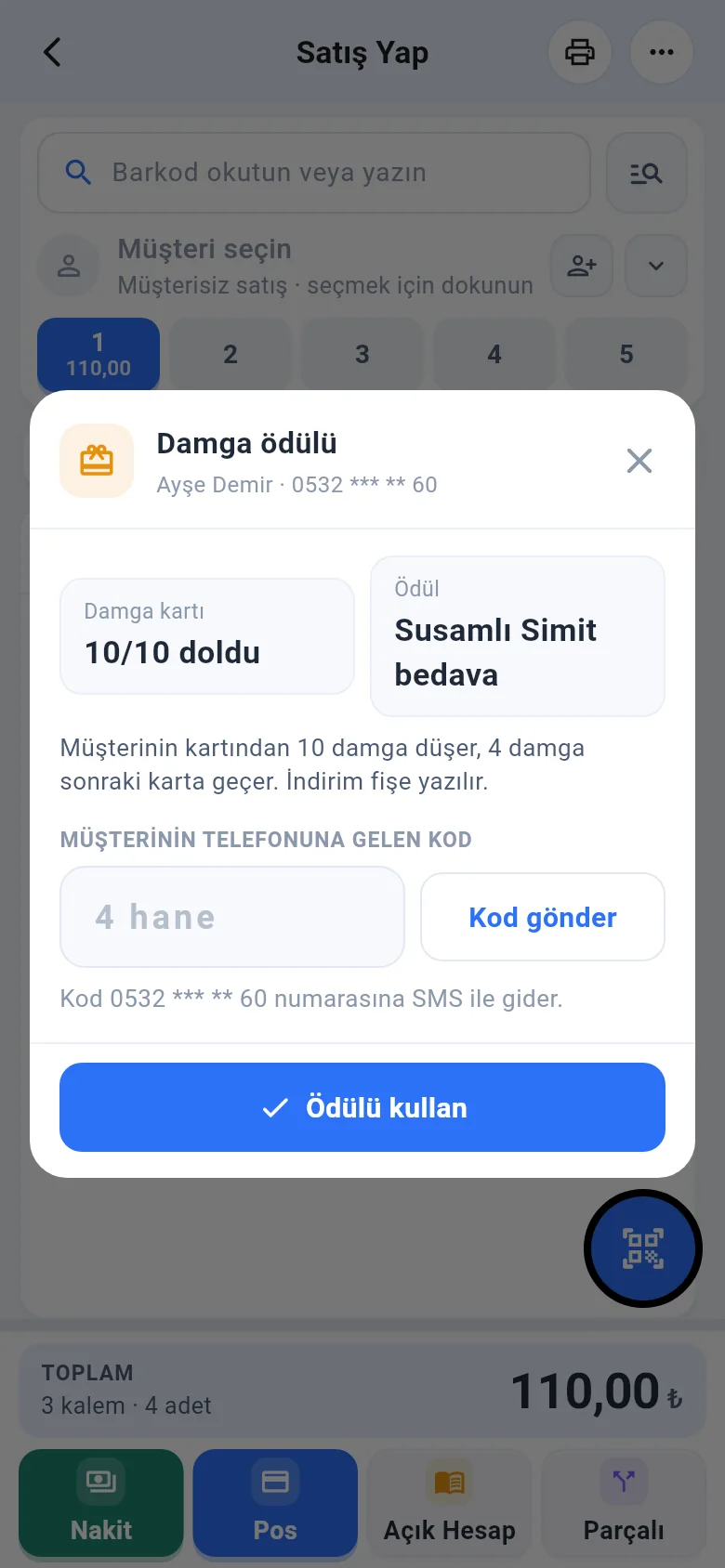 123
123Скидка записывается в чек: 1 на чипе — списанная сумма, 2 под итогом — скидка. Завершите продажу наличными, картой или другим типом оплаты.
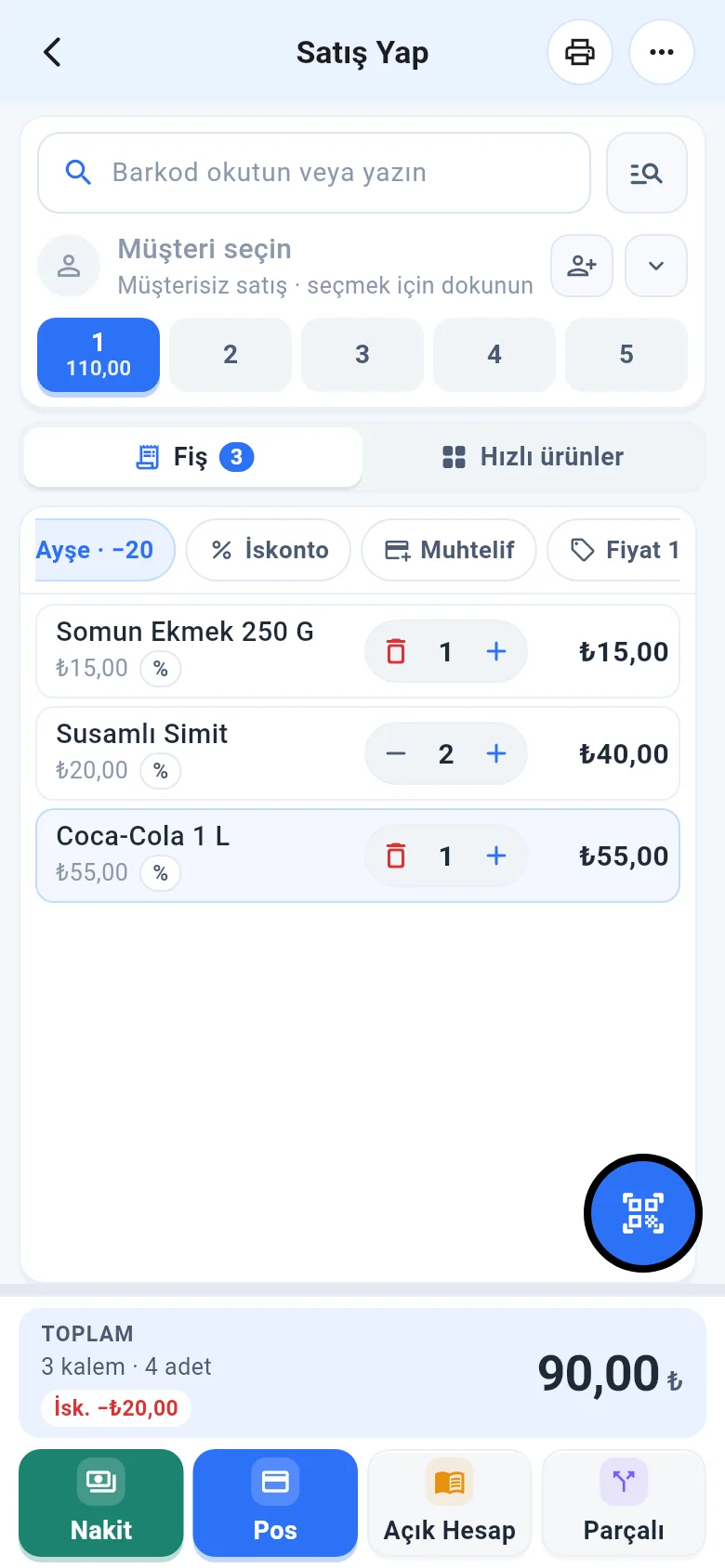 12
12Связь клиента и карты лояльности
Если при выборе клиента у него указан номер мобильного телефона, карта лояльности привязывается автоматически. Если номер, введённый в карту лояльности, указан у нескольких клиентов, 1 выберите нужного клиента или нажмите 2 Пропустить. Выбранный клиент 1 появляется над чеком, 2 а на чипе видны его баллы.
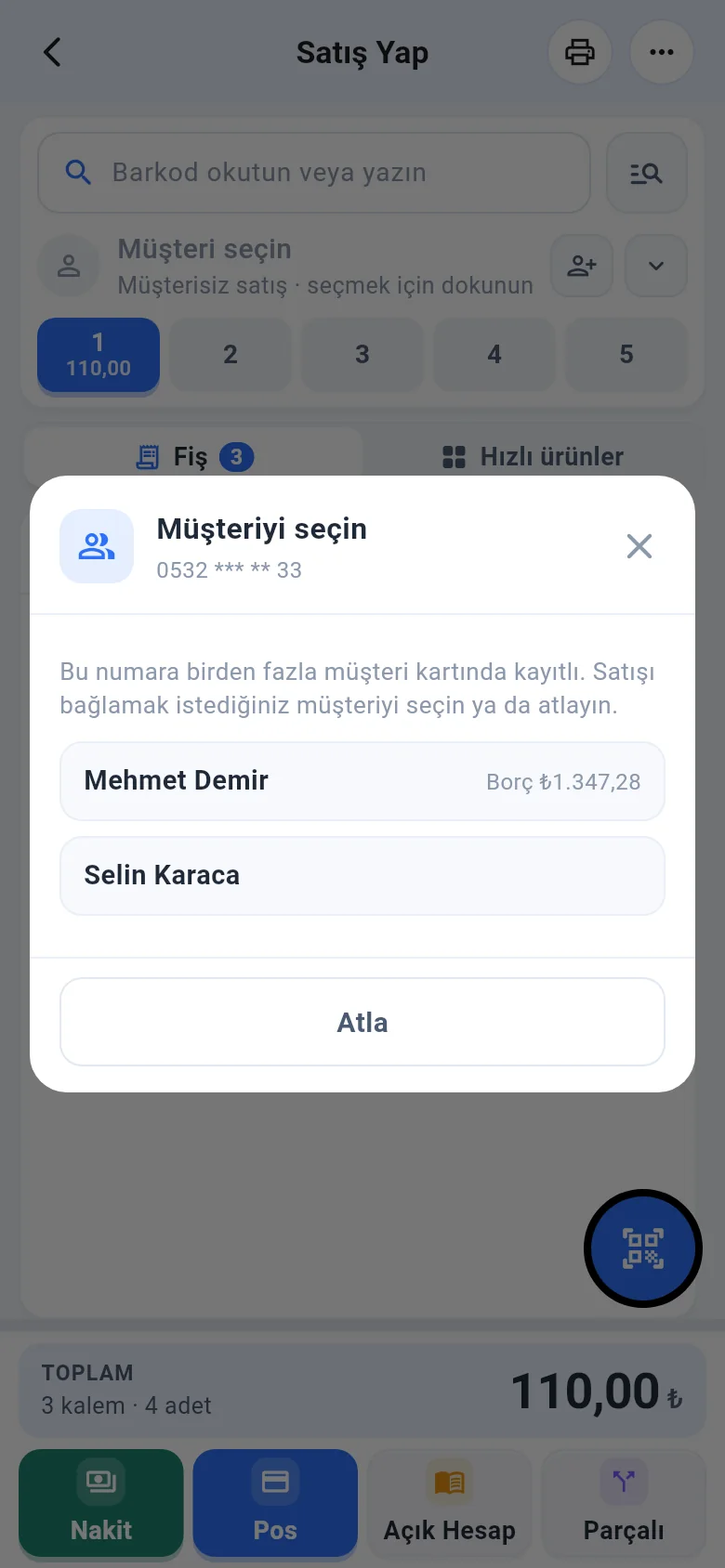 12
12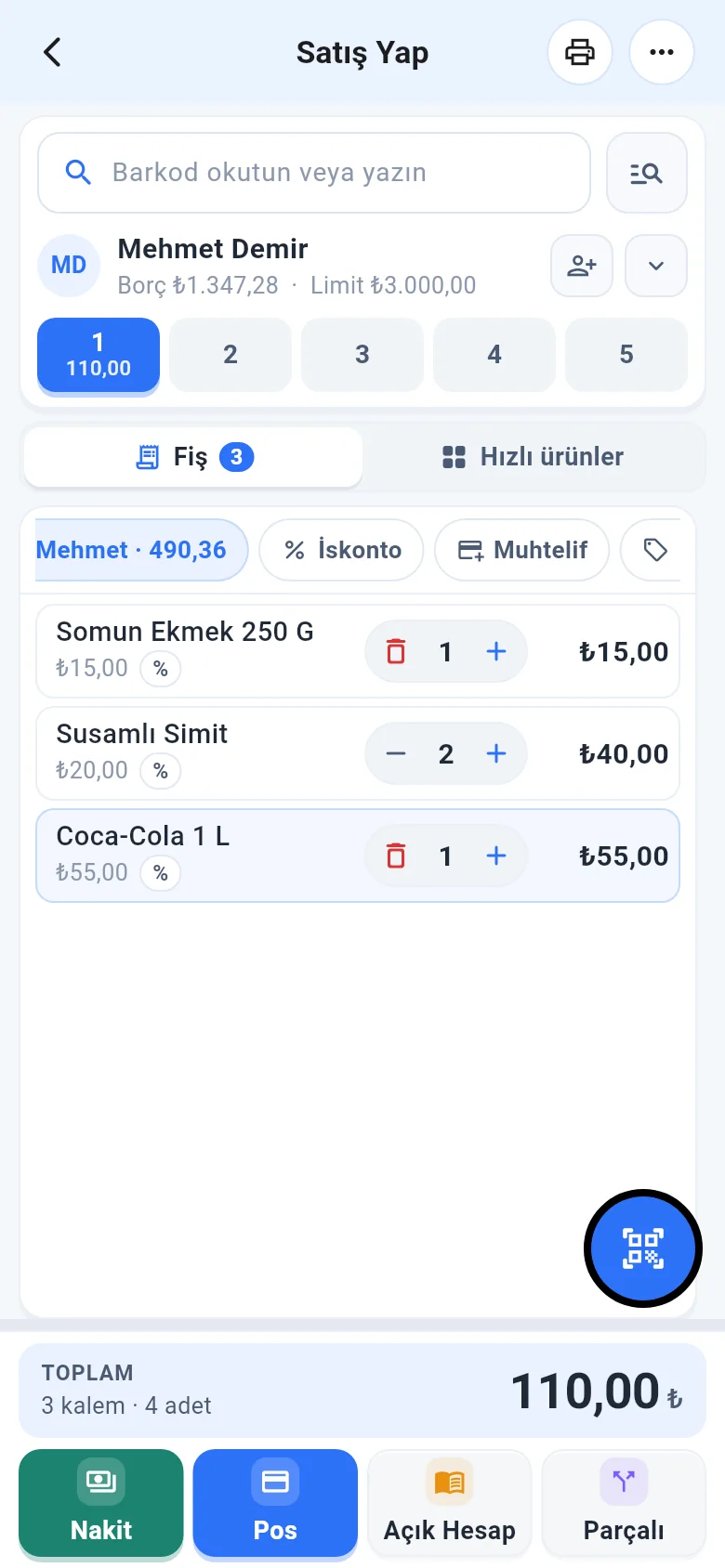 12
12