




Как оформить возврат?
Возврат через режим возврата на экране продажи или по конкретному чеку; возврат наличными, на карту и по продаже в долг.
В BenimPOS возврат можно оформить двумя способами: режим возврата на экране продажи — для быстрых возвратов без чека, и страница Принять возврат товара — для возврата по конкретной продаже. В обоих случаях возвращённые товары снова добавляются на остаток, а сумма в отчётах вычитается из продаж.
1. Режим возврата на экране продажи
Включите режим возврата
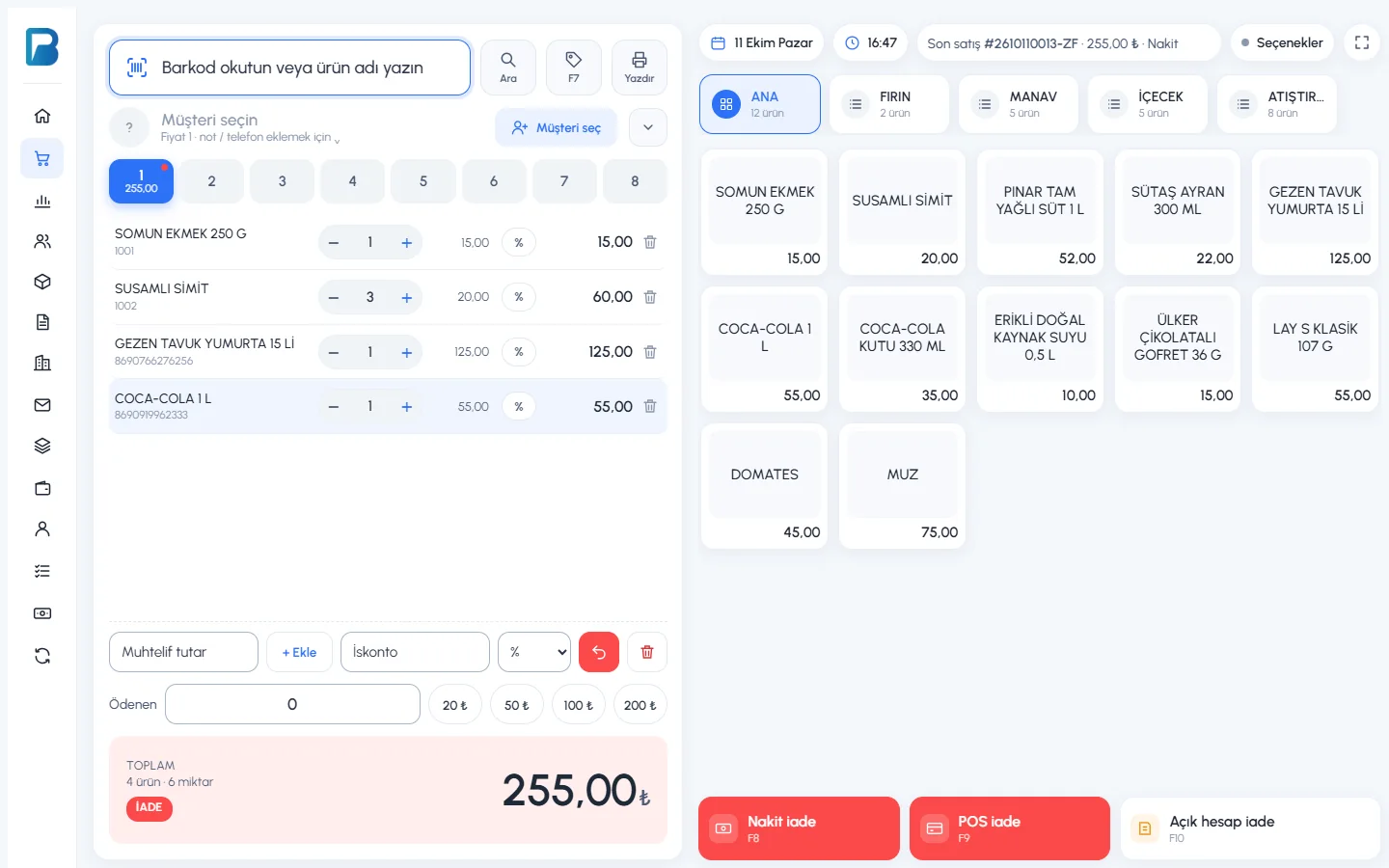
На экране продажи нажмите кнопку 1 Режим возврата рядом с полем скидки. В блоке итога появится 2 красная метка ВОЗВРАТ.
 123
123Отсканируйте возвращаемые товары
Сканируйте штрихкод или нажимайте быстрый товар, как при обычной продаже.
Выберите способ возврата
Нажмите кнопку 3 Возврат наличными (F8), Возврат на карту (F9) или Возврат по продаже в долг (F10). При возврате в долг сумма вычитается из долга клиента; для этого сначала выберите клиента.
Режим возврата действует только для одного чека. После сохранения возврата новый чек начинается как обычная продажа. Если вы включили режим по ошибке, выключите его повторным нажатием той же кнопки.
2. Возврат по конкретной продаже (Принять возврат товара)
Используйте этот способ, если клиент пришёл с чеком или вы хотите, чтобы в записях было видно, по какой продаже сделан возврат.
Найдите продажи с этим товаром
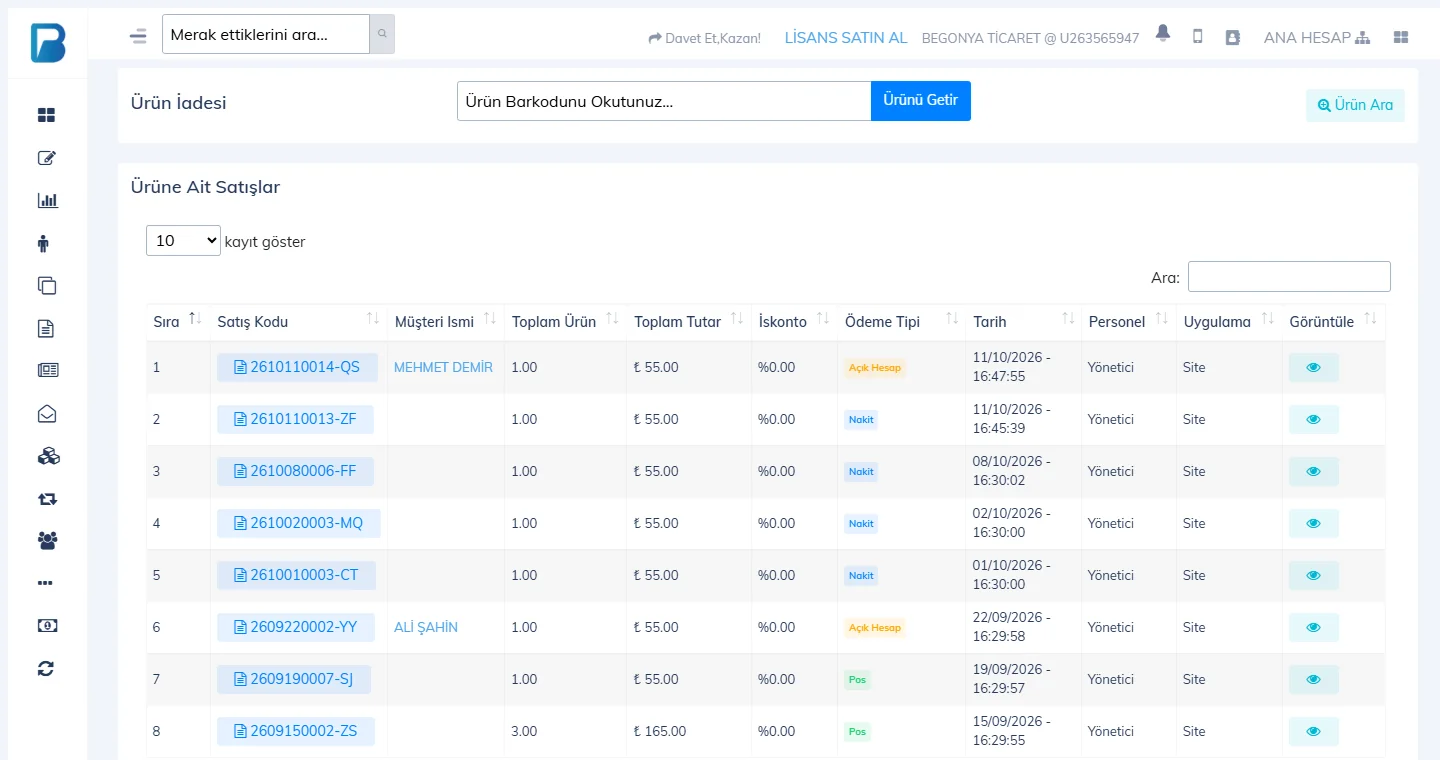
В левом меню откройте Товары › Принять возврат товара. Отсканируйте в поле 1 штрихкод возвращаемого товара и нажмите Найти товар. Появятся все чеки продаж с этим товаром в порядке дат.
 12
12Откройте чек
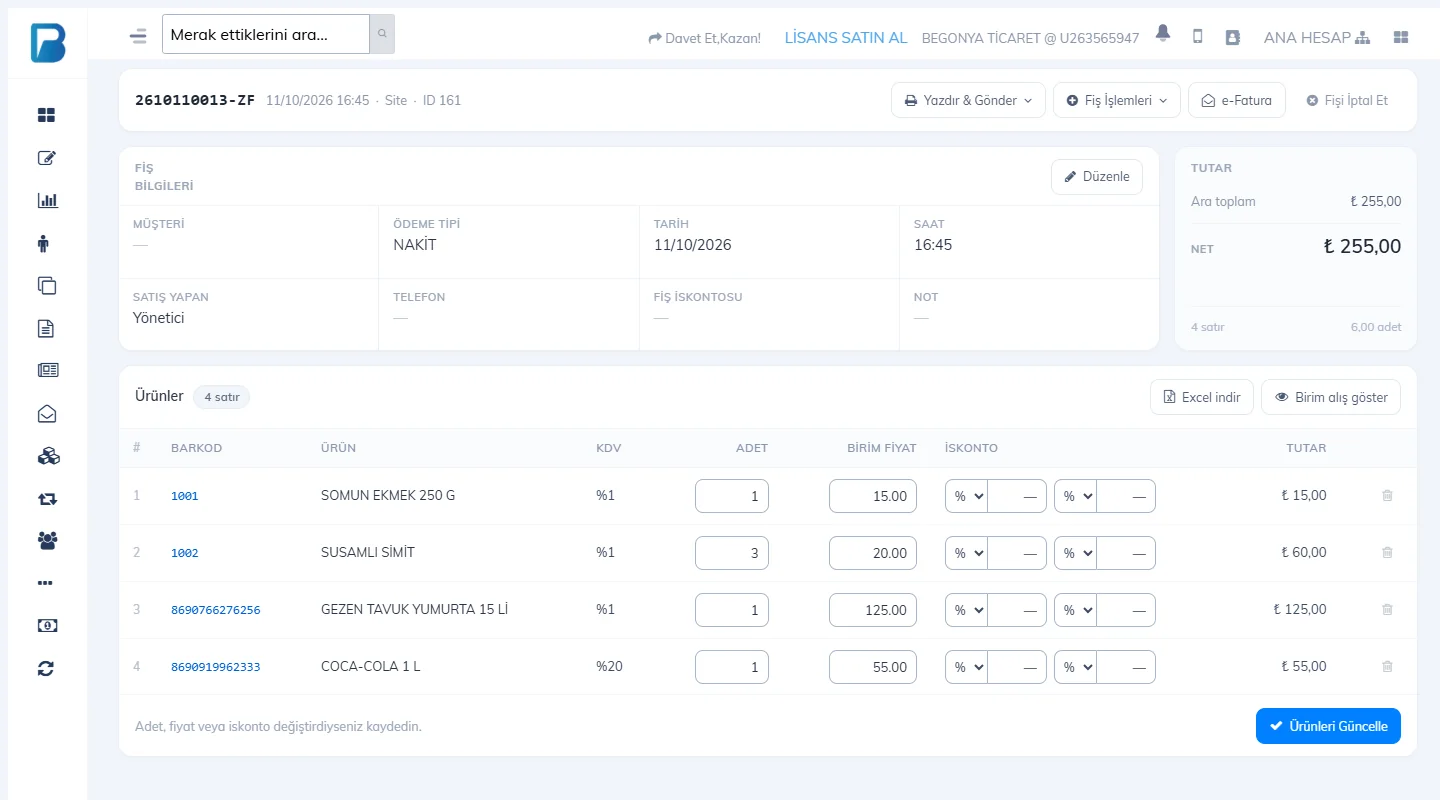
Нажмите 2 код продажи, указанный в чеке клиента. Откроются детали продажи.
Оформите возврат товара
Нажмите кнопку 1 Принять возврат в конце нужной строки и подтвердите. Чтобы вернуть весь чек, используйте 2 Отменить чек.
 123
123
На страницу деталей продажи можно попасть и через меню Печать › Перейти к деталям продажи на экране продажи или щёлкнув код продажи в отчётах.
В программе для Windows возврат оформляется двумя способами: Режим возврата на экране продажи — для быстрого возврата без поиска чека, и страница Принять возврат товара — для возврата по конкретной продаже. Возвращённые товары снова добавляются на остаток, сумма в отчётах вычитается из продаж.
1. Режим возврата на экране продажи
Включите режим возврата
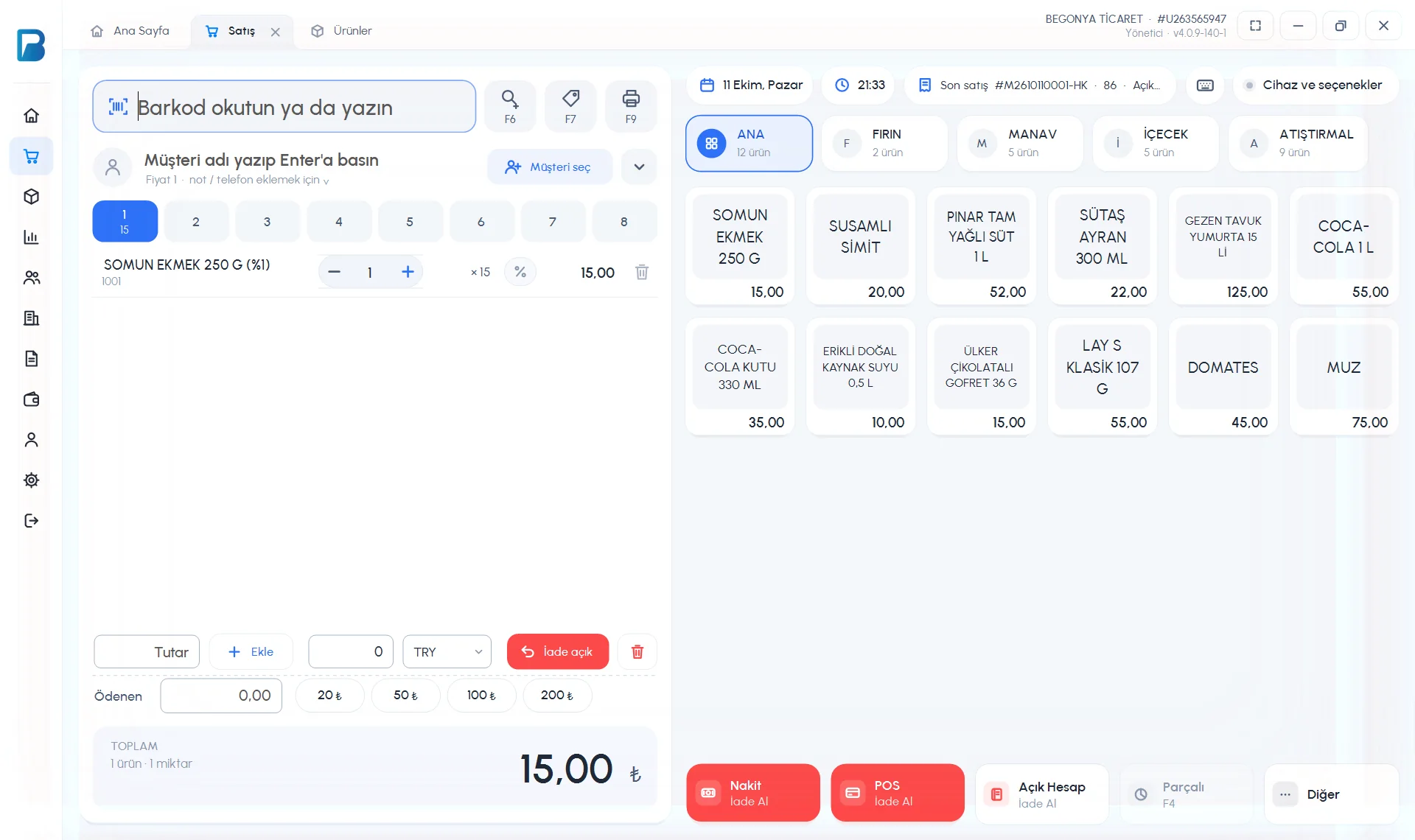
На экране продажи нажмите кнопку 1 Режим возврата под чеком; кнопка станет красной с надписью Возврат вкл..
Отсканируйте товары
Сканируйте возвращаемые товары, как при обычной продаже, или выбирайте их из быстрых товаров. В режиме возврата остаток не проверяется.
Завершите возврат
Кнопки оплаты превращаются в 2 Возврат наличными, Возврат на карту и Возврат по продаже в долг. Выберите тот способ, которым вы вернули деньги. Для возврата в долг сначала выберите клиента. После завершения режим возврата выключается сам.
 12
12
В режиме возврата нельзя использовать оплату Смешанная; возврат принимается только наличными, на карту или в долг. Для режима возврата у сотрудника должно быть право Может принимать возвраты напрямую.
2. Принять возврат товара (возврат по продаже)
Откройте страницу
В левом меню откройте Товары › Принять возврат товара.
Найдите чеки с этим товаром
1 Отсканируйте штрихкод возвращаемого товара и нажмите 2 Показать чеки продаж (если штрихкод неизвестен — 3 Выбрать товар). Чеки с этим товаром появятся в списке, новые сверху.
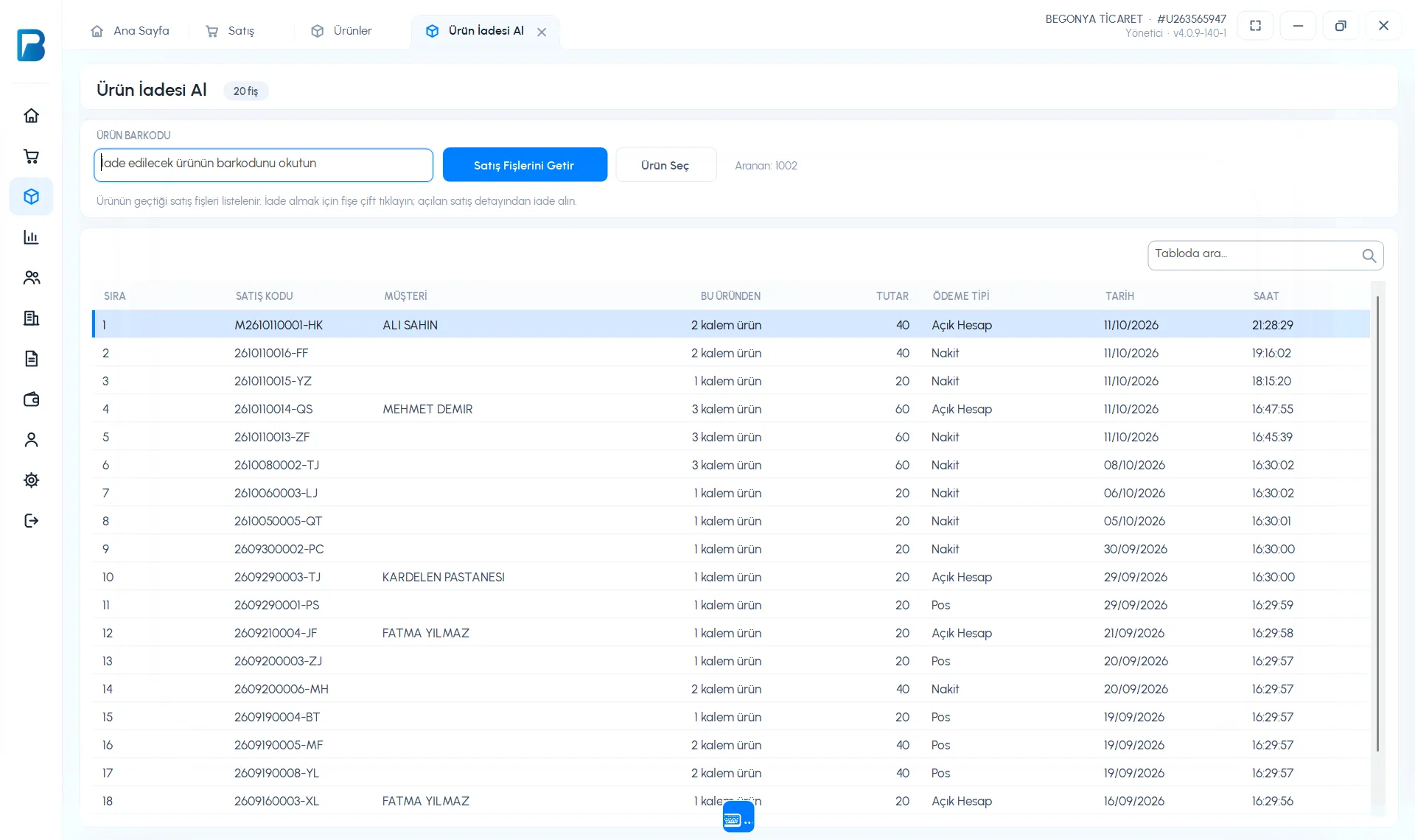 1234
1234Откройте чек и верните товар
4 Дважды щёлкните нужный чек — откроются детали продажи. Дважды щёлкните строку возвращаемого товара и на вопрос «Отменить товар в чеке?» ответьте Да. Строка товара отмечается красным ОТМЕНЕНО, итоговая сумма пересчитывается, товар возвращается на остаток.
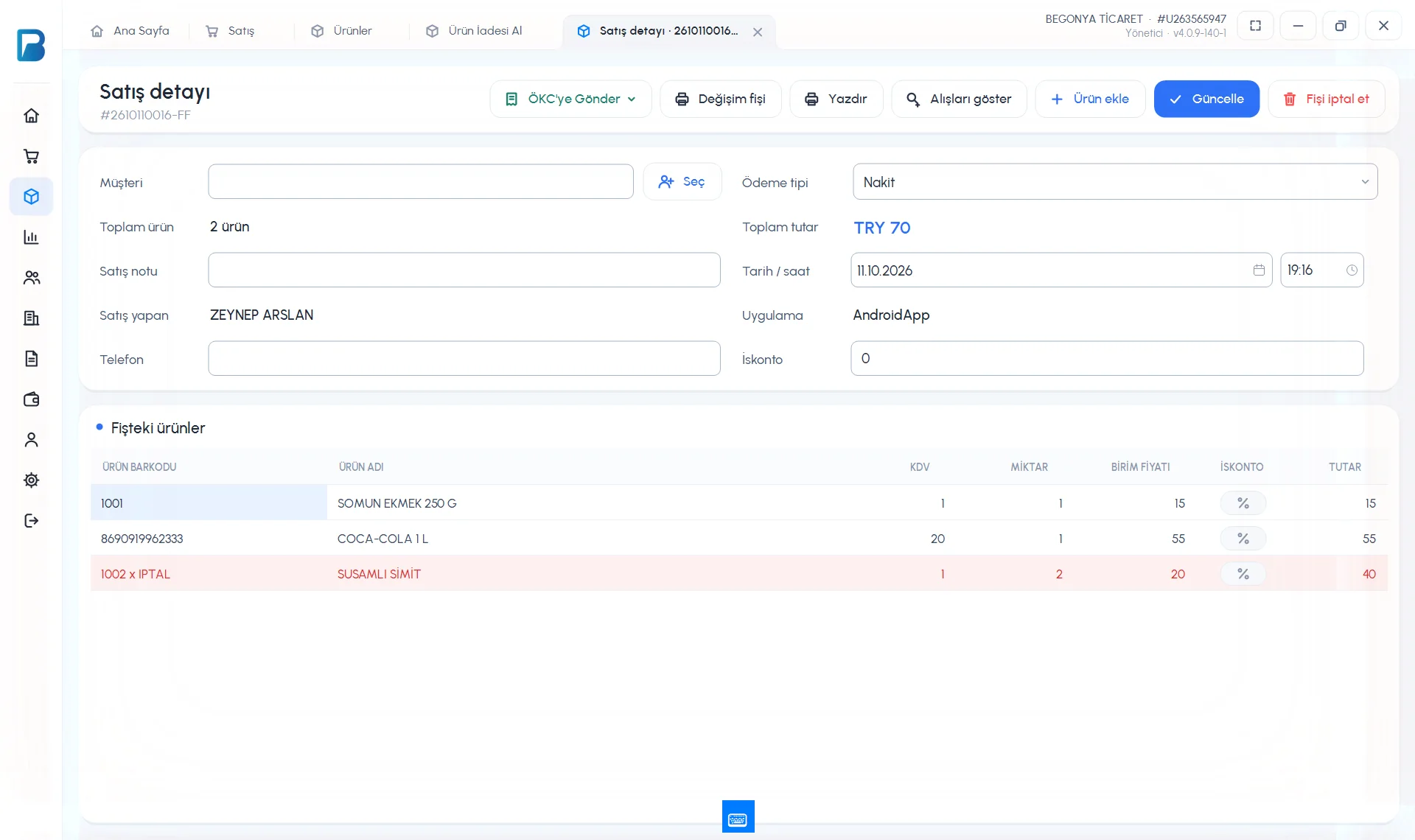 1
1
Если возвращается только часть товара из чека, исправьте в деталях продажи ячейку Количество и нажмите Обновить.
Возврат в мобильном приложении
Включите режим возврата
Нажмите чип 1 Возврат среди инструментов на экране продажи. Вкладка чека станет «Чек возврата», а итог будет показан красным как 2 СУММА ВОЗВРАТА.
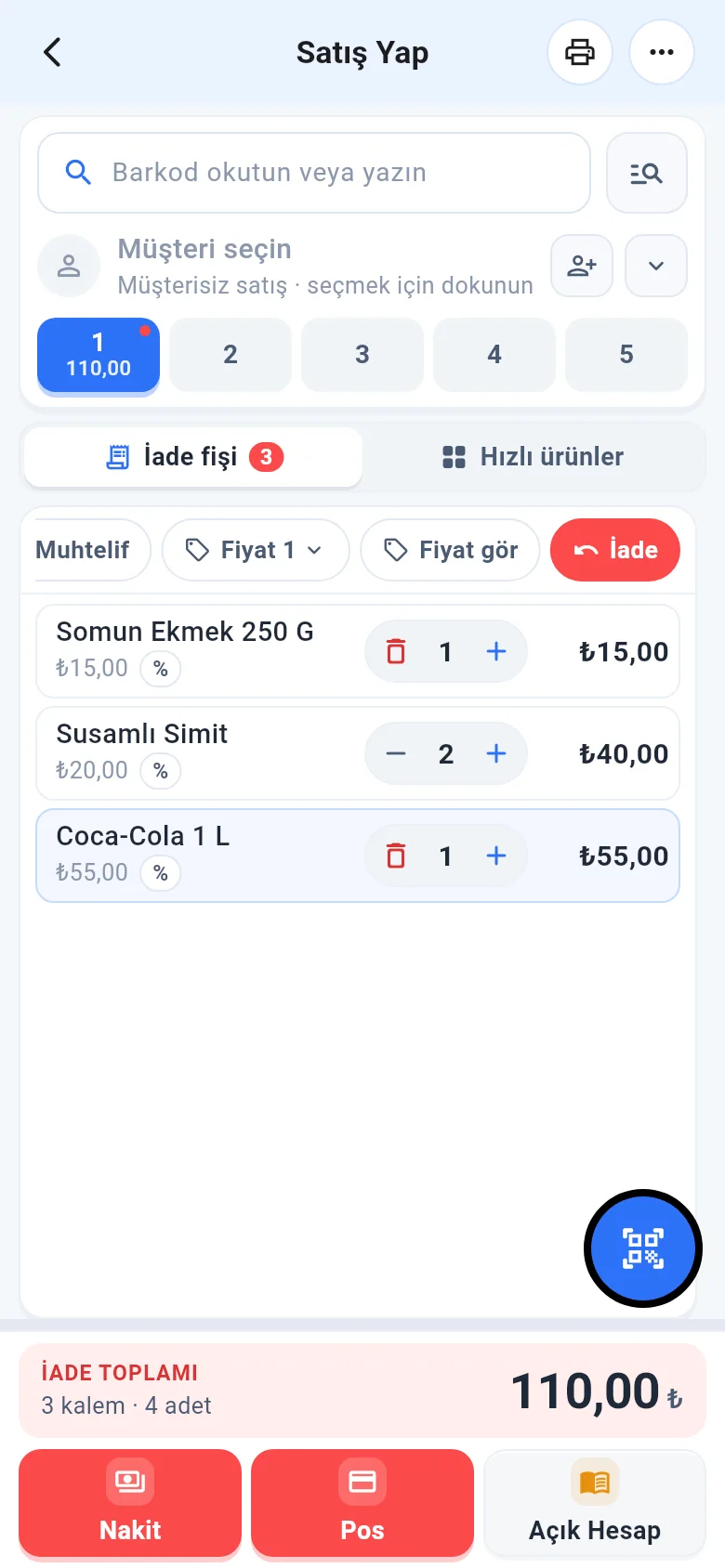 12
12Отсканируйте товары
Добавьте возвращаемые товары.
Завершите возврат
Сохраните возврат красной кнопкой Наличные или Карта; при возврате в долг сначала выберите клиента. Смешанная оплата в режиме возврата недоступна.
- Возврат по конкретной продаже: откройте продажу в «Отчёте о продажах», затем Действия › Оформить возврат по чеку.
- Если у сотрудника нет права на прямой возврат, при сканировании товара создаётся Запрос на возврат; руководитель одобряет его в разделе Запросы на возврат на странице Товары.