




Как провести продажу?
Познакомьтесь с экраном продажи: добавляйте товары по штрихкоду, принимайте оплату наличными, картой, в долг или смешанной оплатой и пользуйтесь горячими клавишами.
Экран продажи
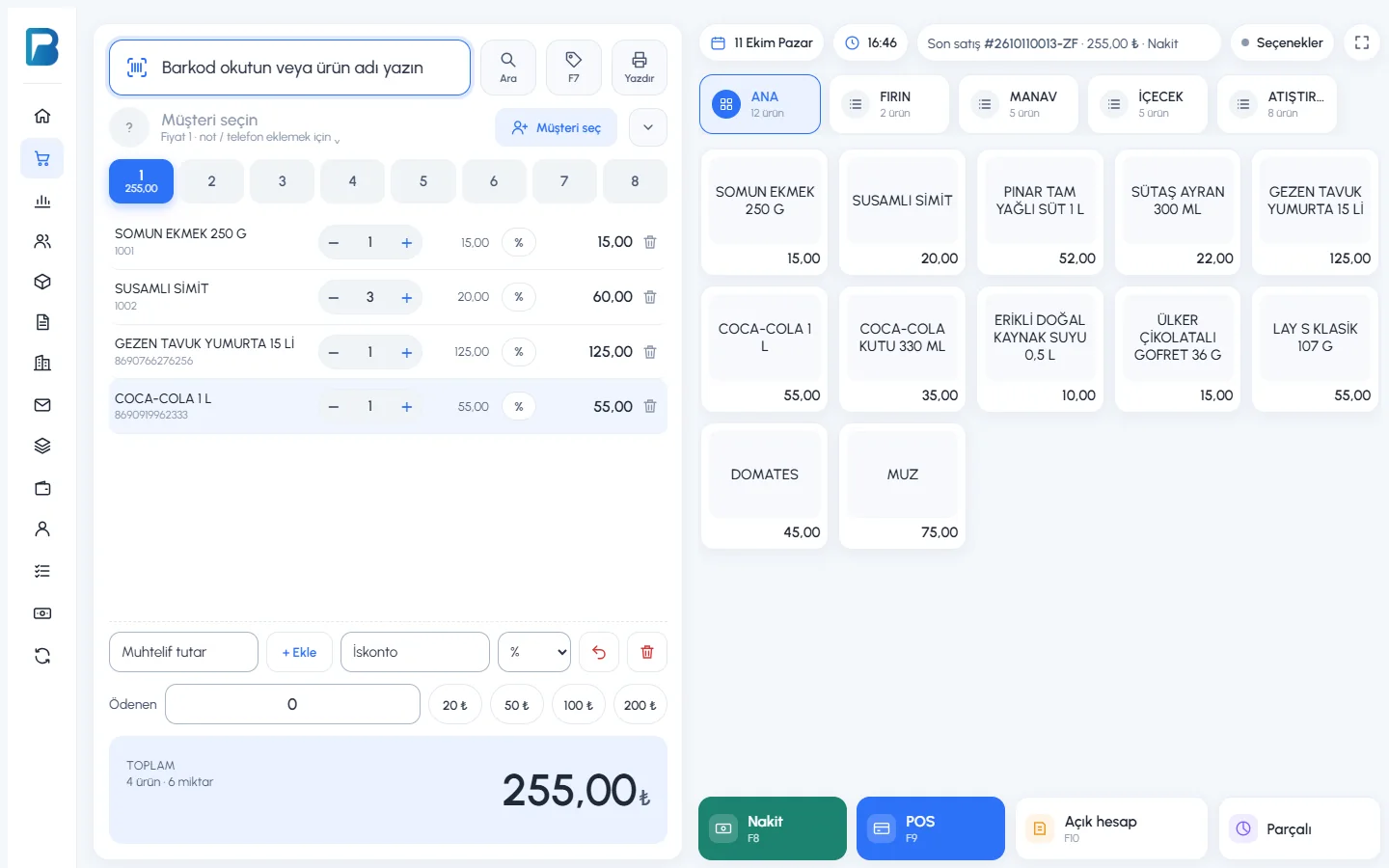
Откройте экран продажи через пункт Новая продажа (значок корзины) в меню слева. Слева на экране находится корзина, справа — быстрые товары и кнопки оплаты.
 1234567
- 1 Поле штрихкода: отсканируйте штрихкод или введите название товара и нажмите Enter.
- 2 Быстрые списки: вкладки, которые вы создаёте сами, например «Основные товары», «Выпечка», «Овощи и фрукты».
- 3 Быстрые товары: нажмите на товар без штрихкода или на часто продаваемый товар, чтобы добавить его в корзину.
- 4 Чеки (1–8): можно одновременно держать открытыми корзины 8 разных покупателей.
- 5 Корзина: меняйте количество кнопками + / −, кнопкой % задавайте скидку на строку, значком корзины удаляйте строку.
- 6 Итого: число позиций, количество и сумма к оплате.
- 7 Кнопки оплаты: «Наличные», «Карта», «В долг» и «Смешанная».
Продажа по шагам
Добавьте товары в корзину
Отсканируйте штрихкод. Если сканера нет, введите несколько букв названия товара и выберите его из списка или нажмите на быстрый товар справа. Чтобы добавить несколько единиц одного товара, введите в поле штрихкода 3* и отсканируйте штрихкод — товар добавится в количестве 3 шт. Если ввести 5* и нажать на быстрый товар, добавится 5 шт.
Введите полученную сумму (необязательно)
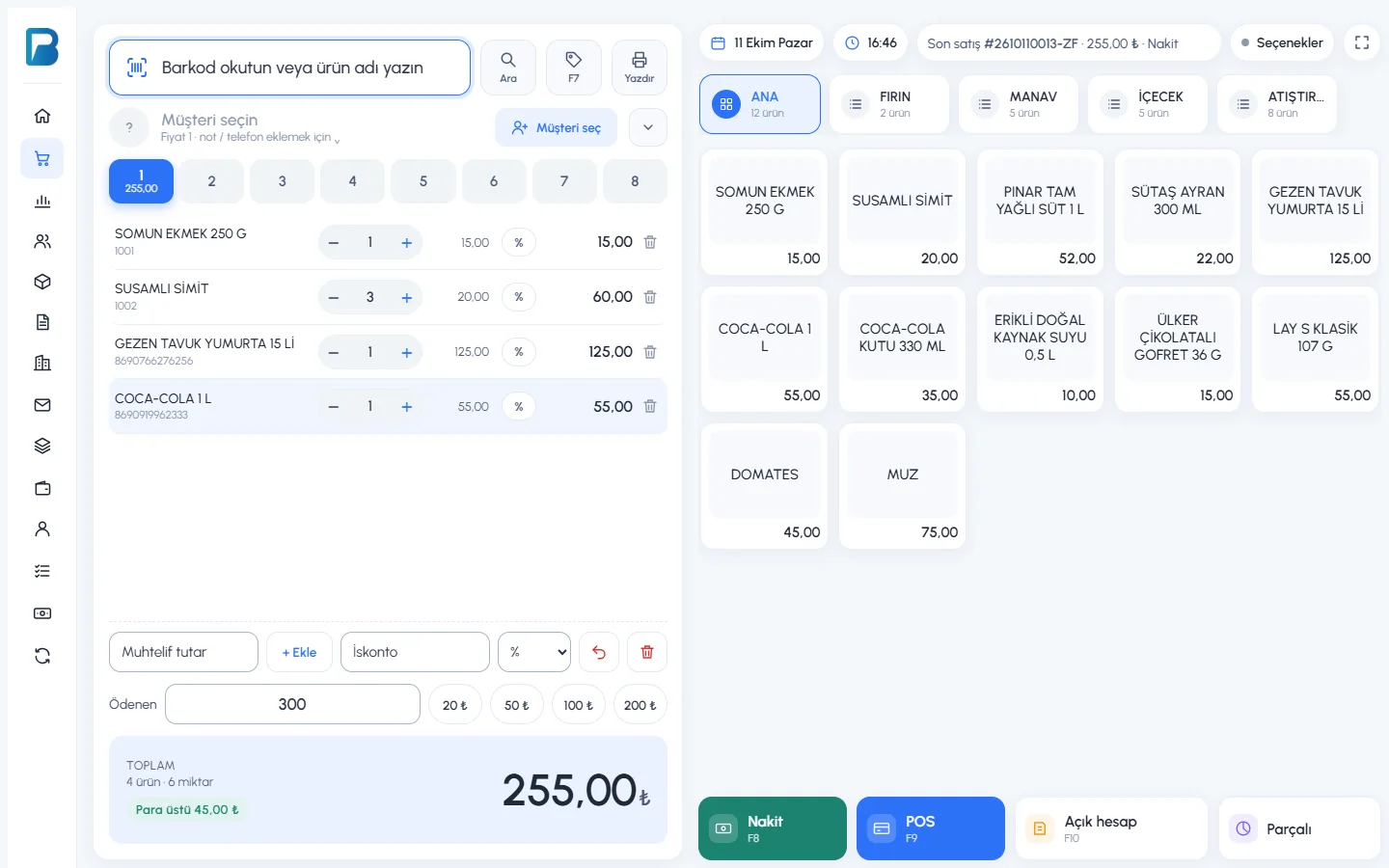
Впишите сумму, которую дал покупатель, в поле 1 Оплачено или воспользуйтесь кнопками 20 ₺, 50 ₺, 100 ₺, 200 ₺. Сдача 2 показывается зелёным в поле итога.
 123
123Выберите способ оплаты
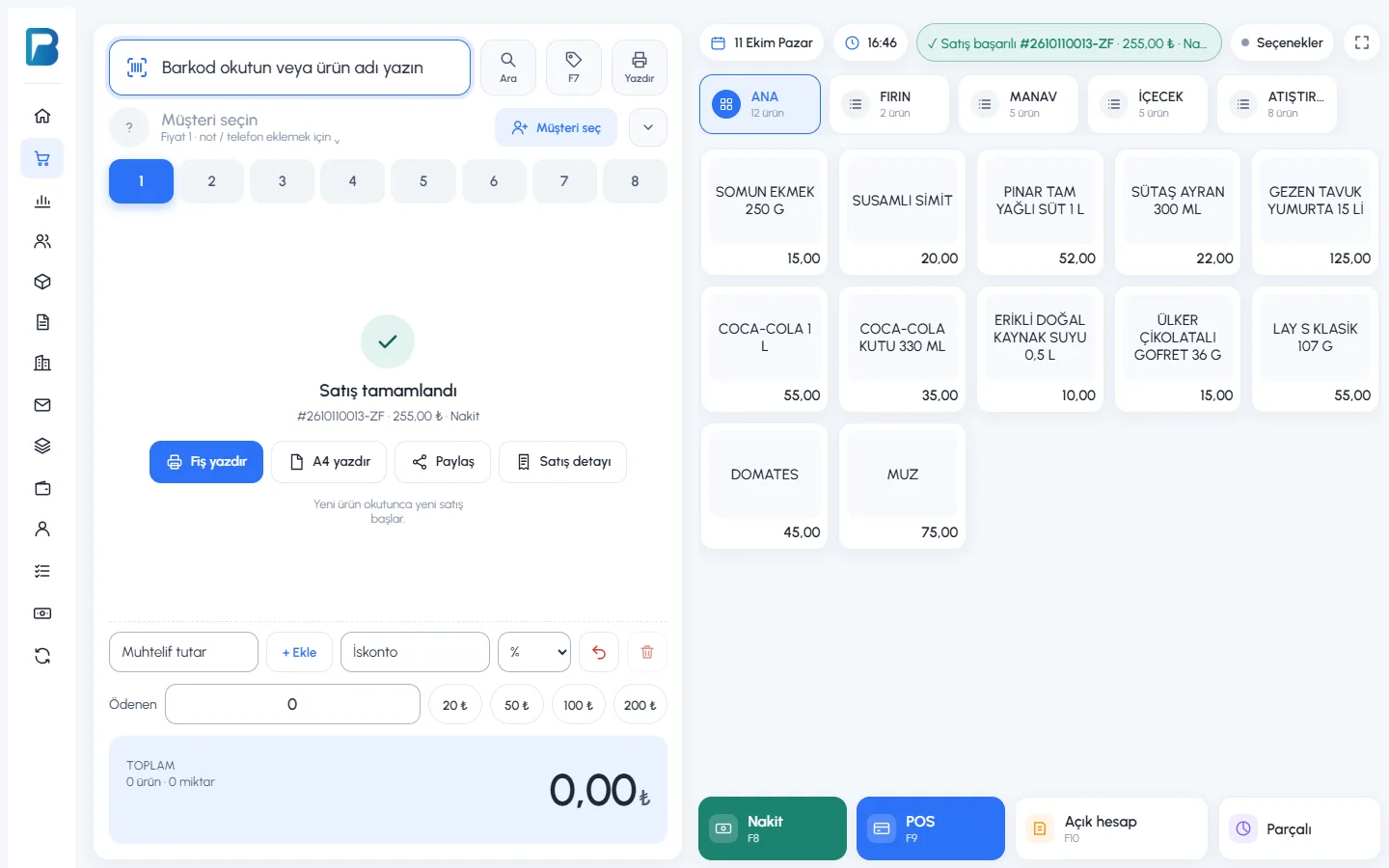
Нажмите кнопку 3 Наличные (F8), Карта (F9) или В долг (F10). Продажа сохранится, в правом верхнем углу появится уведомление «Продажа проведена», а корзина очистится.
 123
123На этом экране можно напечатать чек на термопринтере кнопкой 2 Печать чека, распечатать на A4 кнопкой Печать A4, отправить чек в WhatsApp кнопкой Поделиться и открыть запись кнопкой 3 Детали продажи. Как только вы отсканируете новый товар, начнётся новая продажа.
Смешанная оплата
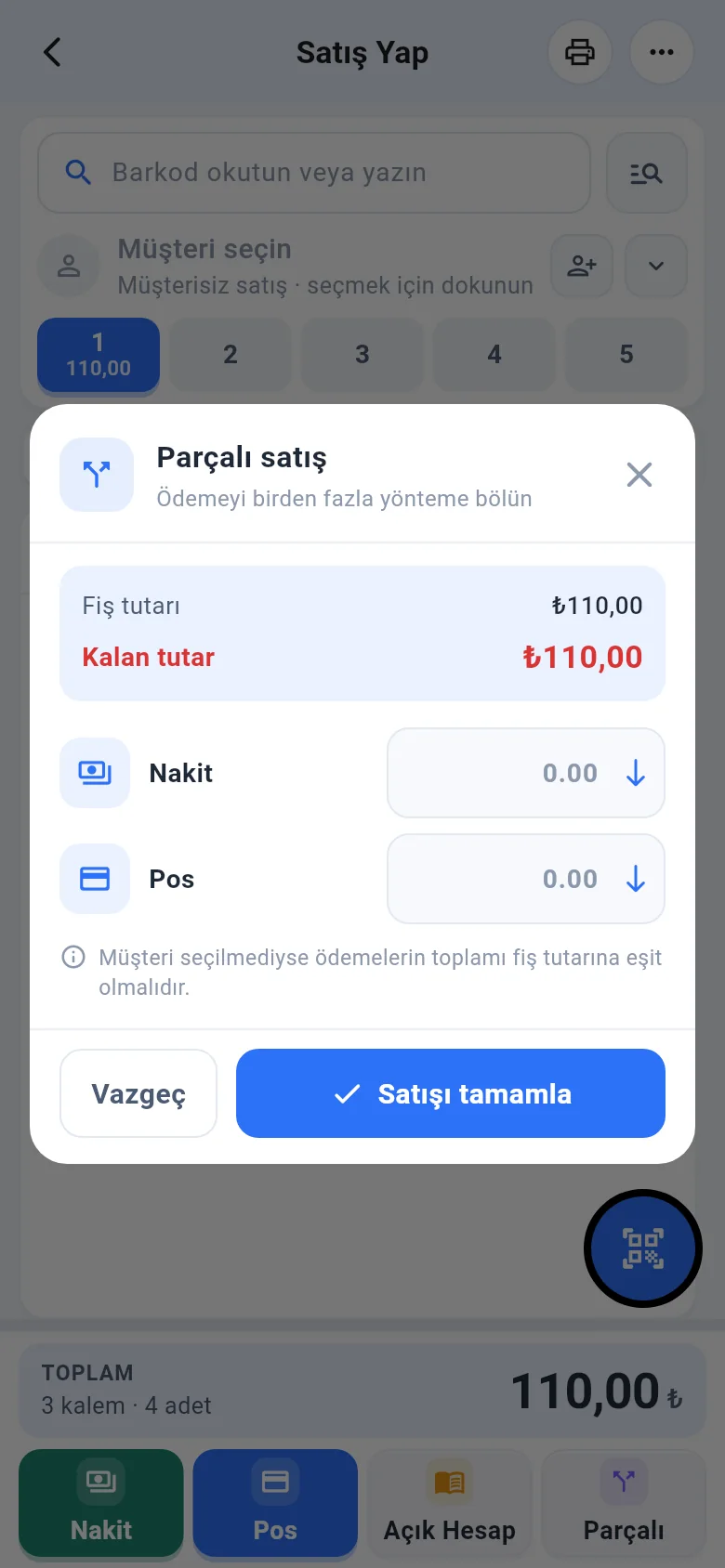
Если покупатель платит часть суммы наличными, а часть картой, нажмите кнопку Смешанная. В открывшемся окне введите суммы наличными и картой; Вписать остаток одним нажатием подставляет оставшуюся сумму в эту строку. Затем нажмите Завершить продажу.
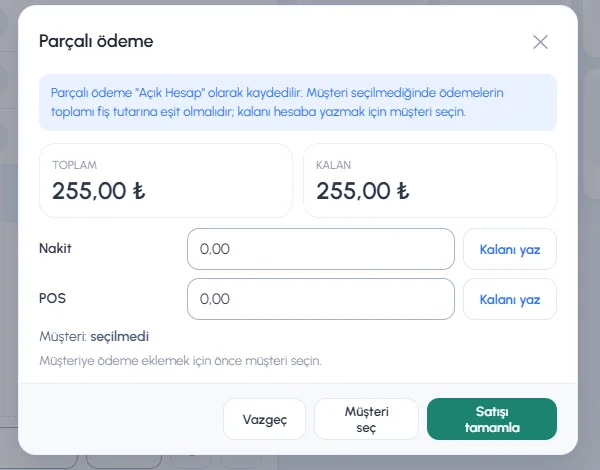
Если клиент не выбран, сумма всех оплат должна совпадать с суммой чека. Чтобы записать остаток на счёт клиента (в долг), сначала нажмите Выбрать клиента.
Другие инструменты экрана продажи
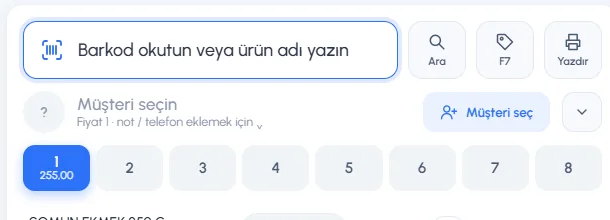 1234
1234- 1 Проверка цены (F7): посмотрите цену товара, не добавляя его в корзину.
- 2 Печать: повторная печать последней продажи, чек для обмена, отправка в WhatsApp.
- 3 Выбрать клиента: привяжите клиента к чеку; это нужно для продажи в долг и для персональных цен клиента.
- 4 Вкладки чеков: пока один покупатель ищет кошелёк, продолжайте обслуживать другого.
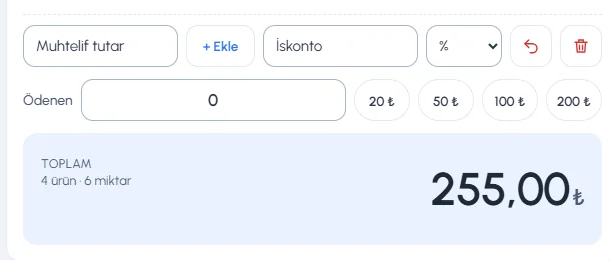 12345
12345- 1 Сумма «Разное»: продайте товар, которого нет в системе, указав только сумму.
- 2 Скидка: скидка на весь чек в процентах (%) или суммой (₺).
- 3 Режим возврата: сохраняет чек как возврат. Подробнее: Как оформить возврат?
- 4 Очистить: очищает корзину.
- 5 Оплачено: сумма, которую дал покупатель, для расчёта сдачи.
Горячие клавиши (веб)
| Клавиша | Действие |
|---|---|
| F6 | Переход в режим поиска по названию товара |
| F7 | Проверка цены |
| F8 / Page Up | Продажа за наличные |
| F9 | Продажа по карте (POS-терминал) |
| F10 | Продажа в долг |
| ← → | Переключение между чеками |
| Home | Вернуться в поле штрихкода |
| Esc | Закрыть открытое окно |
Чтобы развернуть экран продажи на весь экран, нажмите кнопку полноэкранного режима в правом верхнем углу или F11. На кассе можно продавать без мыши — только сканером штрихкода и клавишами F.
Откройте экран продажи
Нажмите на большую карточку Новая продажа на главной странице или нажмите Enter, находясь на главной. Тот же экран открывает и пункт Новая продажа в меню слева. Слева на экране находится чек, справа — быстрые товары, внизу — кнопки оплаты. Даже без интернета продажи сохраняются на компьютере, а при появлении связи автоматически синхронизируются с веб-версией и мобильным приложением.
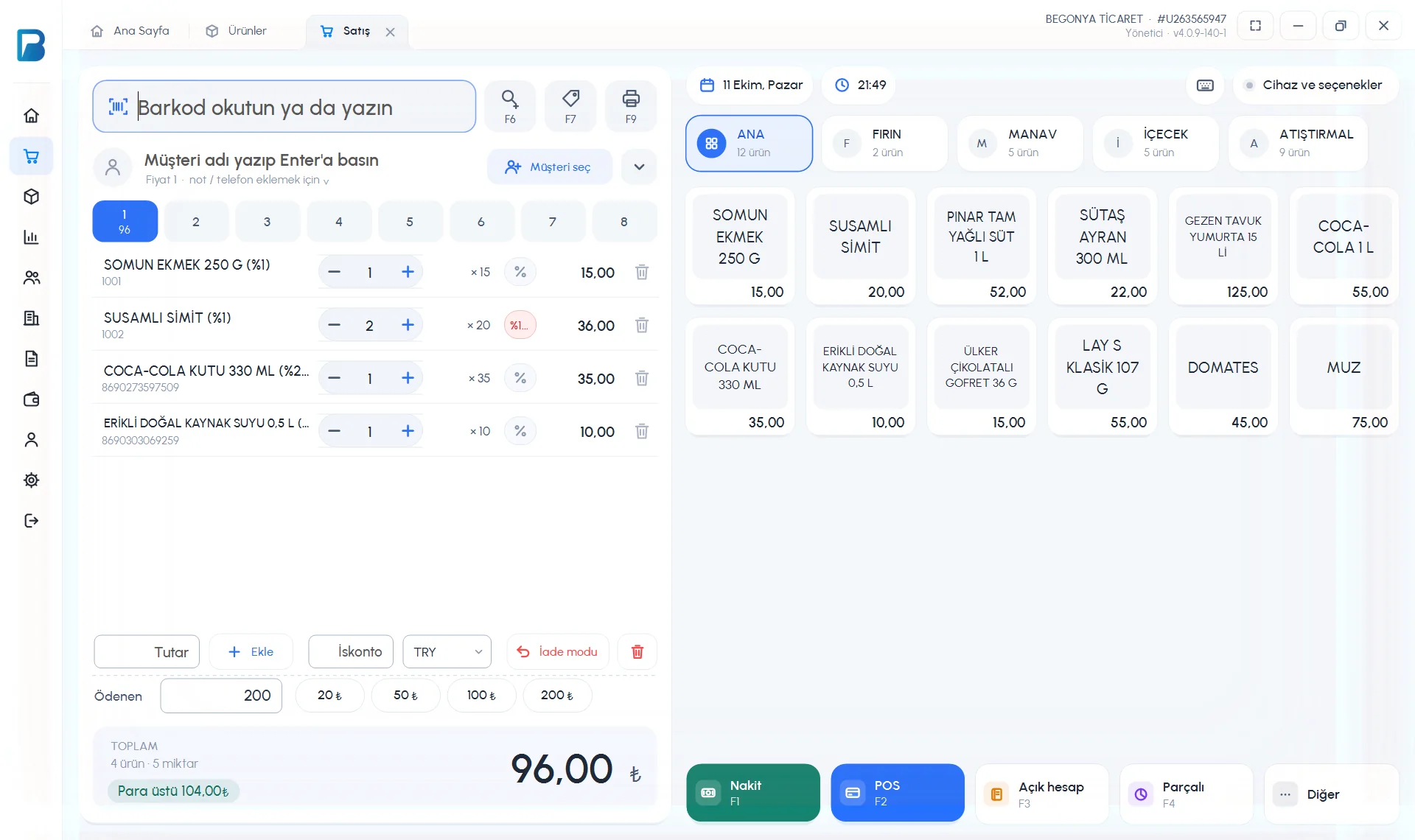 123456
Добавьте товары
Отсканируйте штрихкод в поле штрихкода 1. Для товаров без штрихкода нажмите на карточку быстрого товара справа или ищите по названию через 2 Найти товар (F6). Чтобы добавить много единиц одного товара, сначала введите количество и звёздочку:
5*8690000000000.При необходимости выберите клиента
Привяжите клиента к чеку кнопкой 3 Выбрать клиента. Скидка клиента и тип цены (Цена 1 / Цена 2) применяются автоматически; для продажи в долг выбор клиента обязателен.
Проверьте чек
В чеке 4 меняйте количество кнопками − / +, для скидки на строку нажмите %, удаляйте товар значком корзины. Вкладками 1–8 сверху можно держать одновременно 8 отдельных чеков (покупателей).
Примите оплату
При оплате наличными впишите сумму, которую дал покупатель, в поле 5 Оплачено или нажмите кнопки 20 ₺ / 50 ₺ / 100 ₺ / 200 ₺; Сдача показывается под итогом. Затем выберите способ оплаты 6: Наличные (F1), Карта (F2), В долг (F3), Смешанная (F4) или Другое (карта питания, банковский перевод и т. п.).
После продажи
После сохранения продажи на месте чека появляется карточка Продажа завершена, а в правом верхнем углу — зелёное уведомление Продажа проведена. С карточки доступны 1 Печать чека, 2 Отправить на устройство (если настроен фискальный регистратор / POS-терминал) и 3 Детали продажи. Как только вы отсканируете новый товар, начнётся новая продажа.
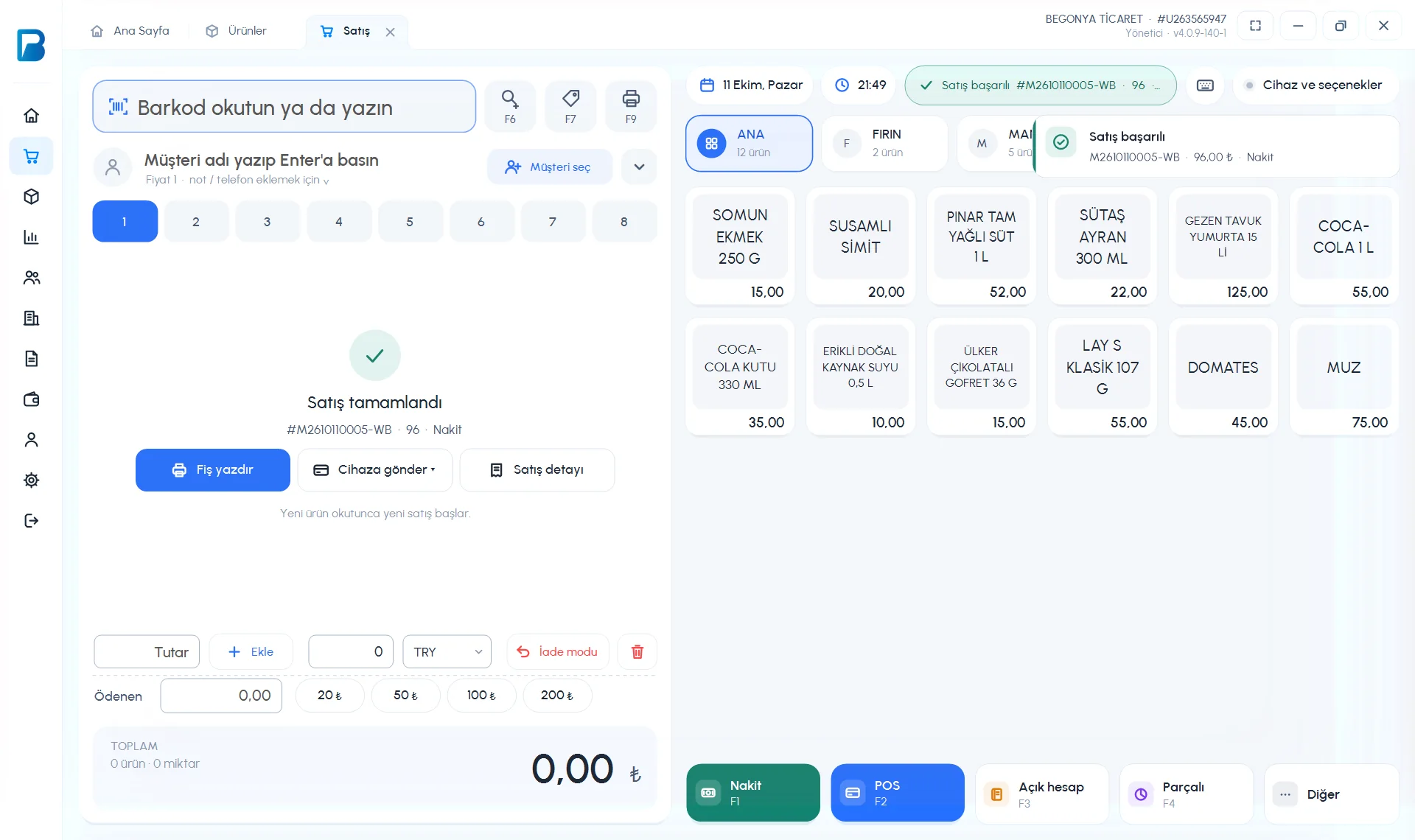 123
123Смешанная оплата
Чтобы разделить сумму между несколькими способами оплаты, нажмите Смешанная (F4). 1 В каждой строке укажите способ оплаты и сумму; 2 добавляйте строки кнопками + Наличные / + Карта / + Другая оплата, 3 Вписать остаток подставляет оставшуюся сумму в эту строку. Когда ОСТАТОК станет 0, нажмите 4 Завершить продажу. Чтобы записать остаток в долг клиенту, используйте 5 Выбрать клиента и подтвердить.
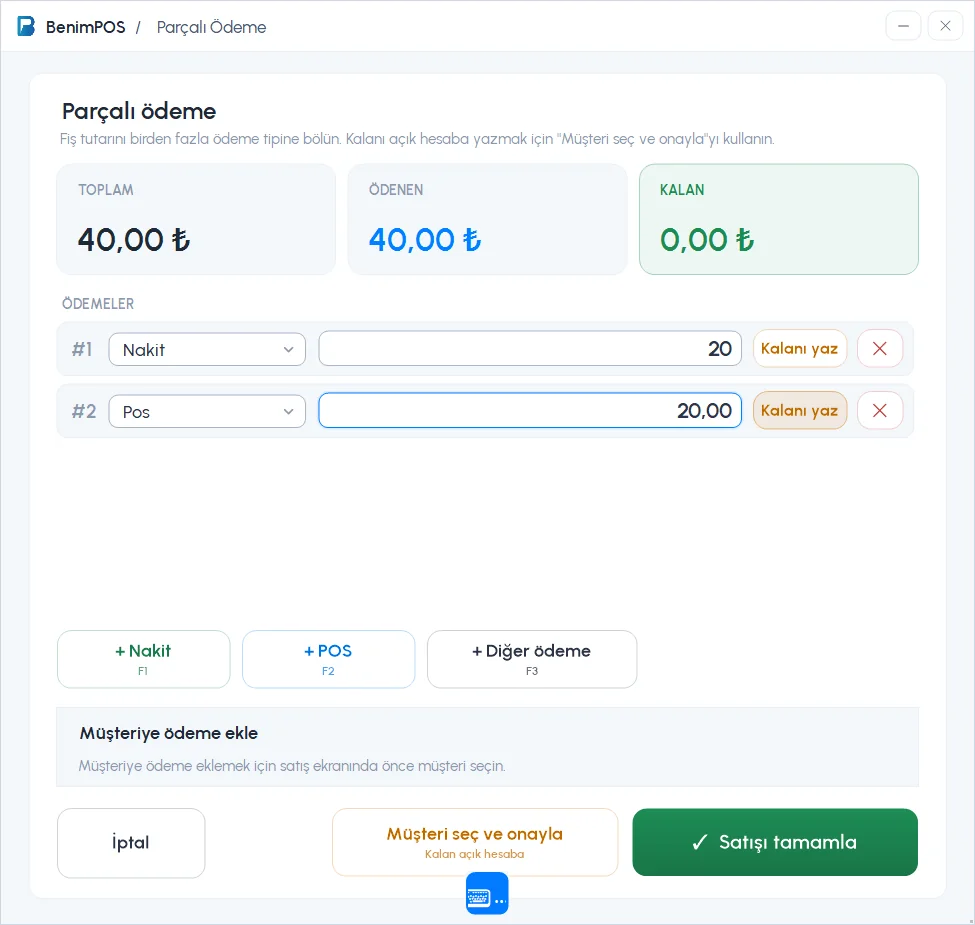 122345
Горячие клавиши (настольное приложение)
| Клавиша | Действие |
|---|---|
| Enter | На главной странице открывает экран продажи |
| F1 | Наличные |
| F2 | Карта |
| F3 | В долг |
| F4 | Смешанная оплата |
| F6 | Найти товар (поиск по названию) |
| F7 | Проверка цены |
| F9 | Печать последнего чека |
| F11 | Включить / выключить полноэкранный режим |
| Ctrl+W | Закрывает открытую вкладку (страницу) |
| Esc | Закрывает открытую панель (экран продажи не закрывается) |
Клавиши оплаты в настольном и веб-приложении разные: в настольном — F1 / F2 / F3, в веб-версии — F8 / F9 / F10.
Экран продажи в мобильном приложении
Нажмите большую кнопку Новая продажа на главной странице. Вверху находятся 1 поле штрихкода, 2 выбор клиента и 3 5 отдельных чеков; внизу — 4 вкладки Чек / Быстрые товары и 5 кнопки оплаты.
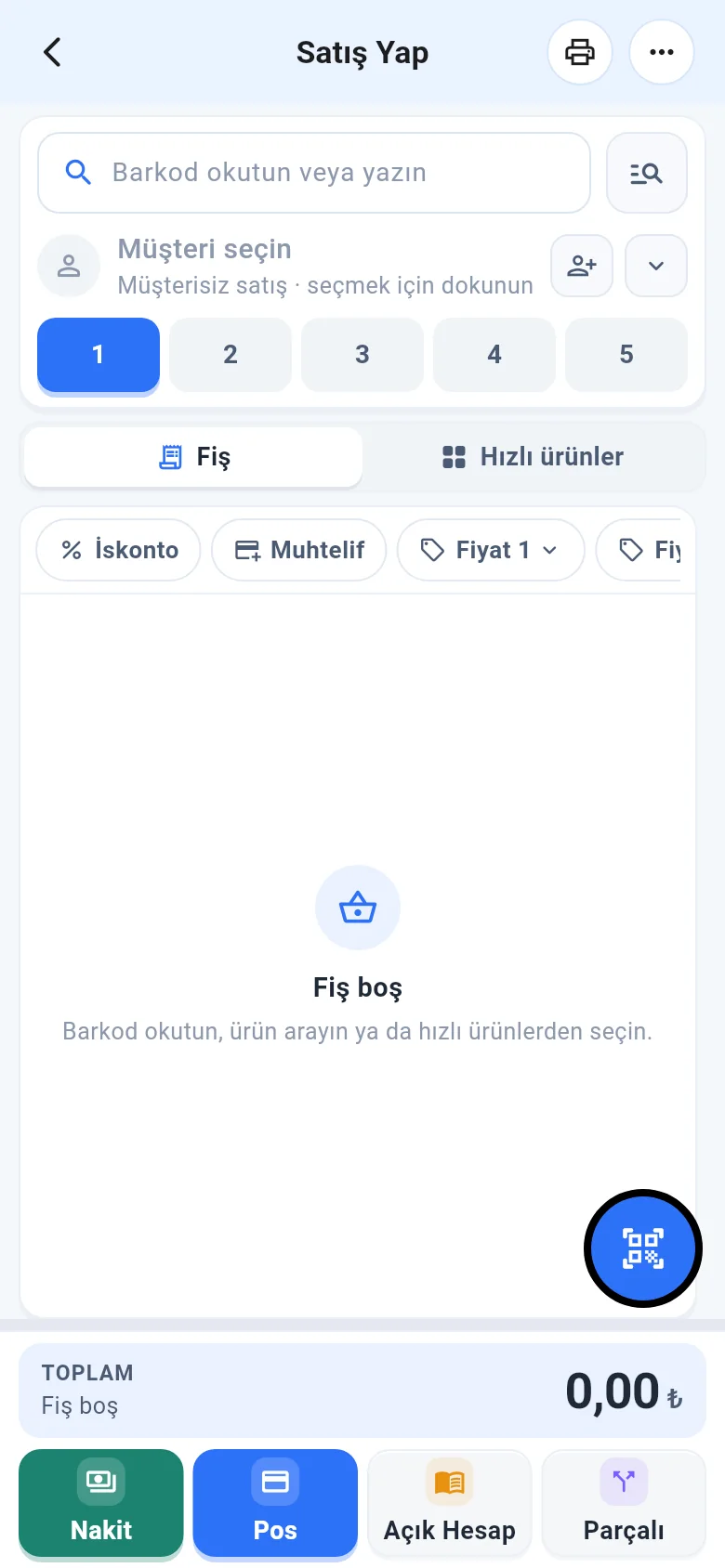 12345
12345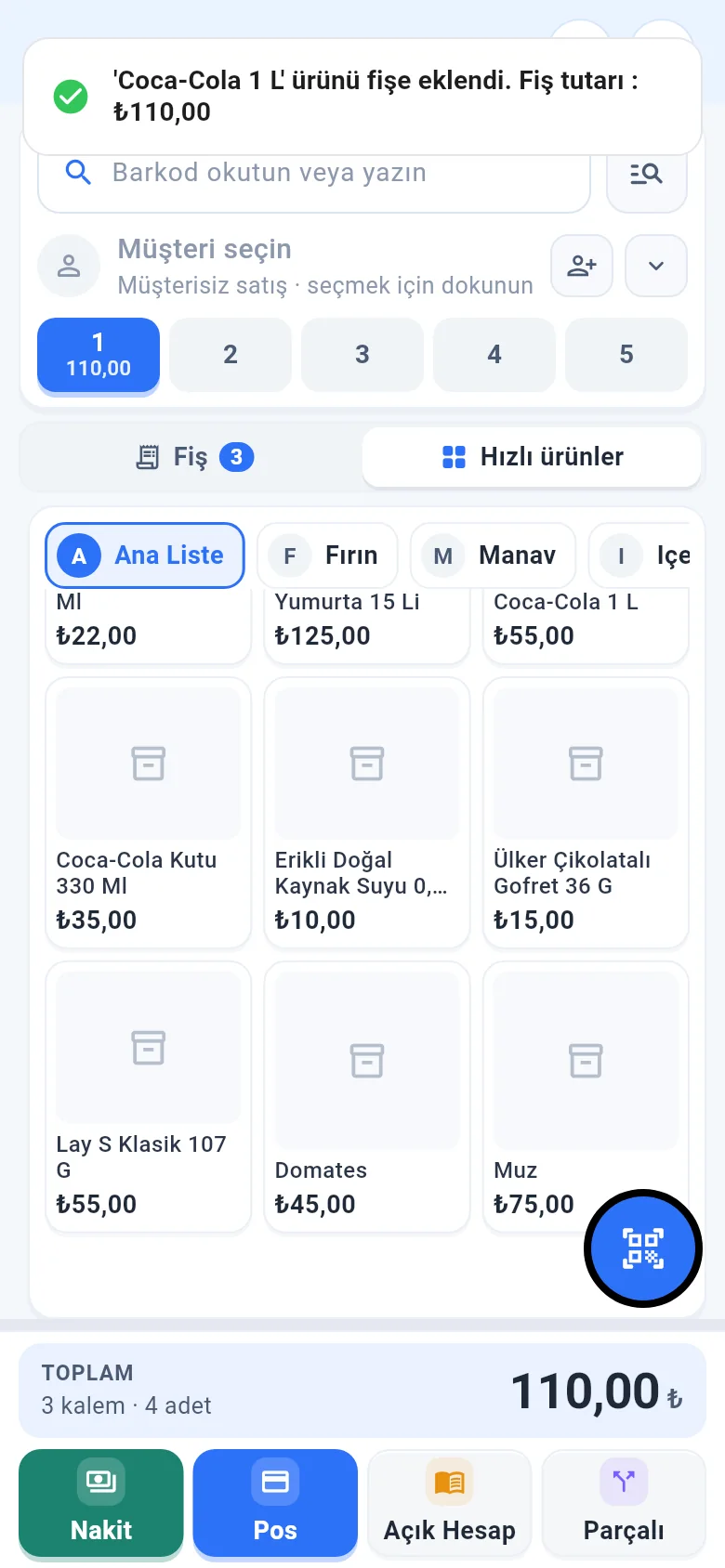
Добавьте товары
Отсканируйте штрихкод внешним сканером или камерой — кнопкой Сканировать штрихкод в правом нижнем углу. Для товаров без штрихкода нажмите на товар во вкладке Быстрые товары; для поиска по названию используйте кнопку поиска рядом с полем штрихкода.
Проверьте чек
Товары отображаются во вкладке Чек. 1 Меняйте количество кнопками + / − в строке; нажмите на строку, чтобы указать цену, скидку и примечание. 2 Итог показан внизу.
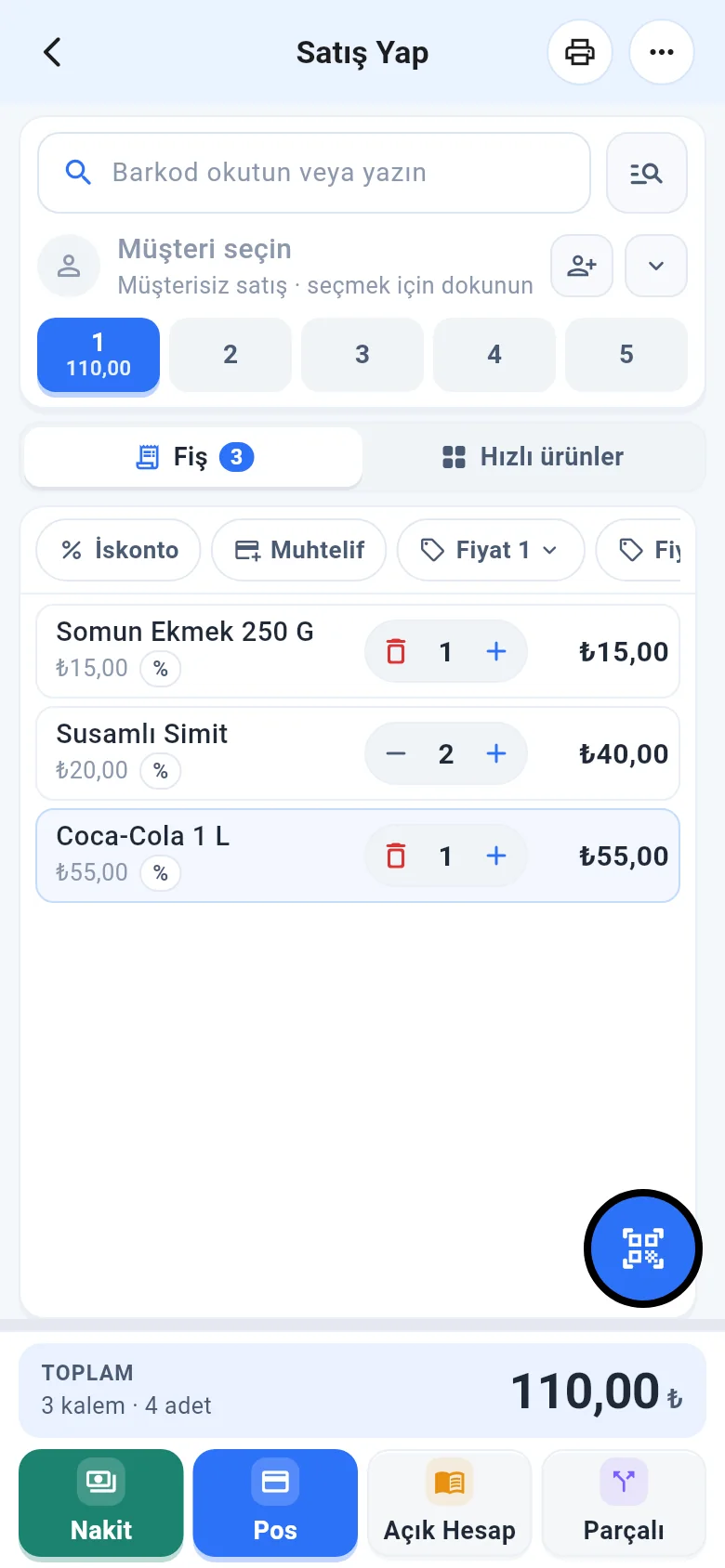 123456
Выберите способ оплаты
Нажмите 3 Наличные, 4 Карта, 5 В долг (нужно выбрать клиента) или 6 Смешанная. Продажа сохранится, а чек очистится.
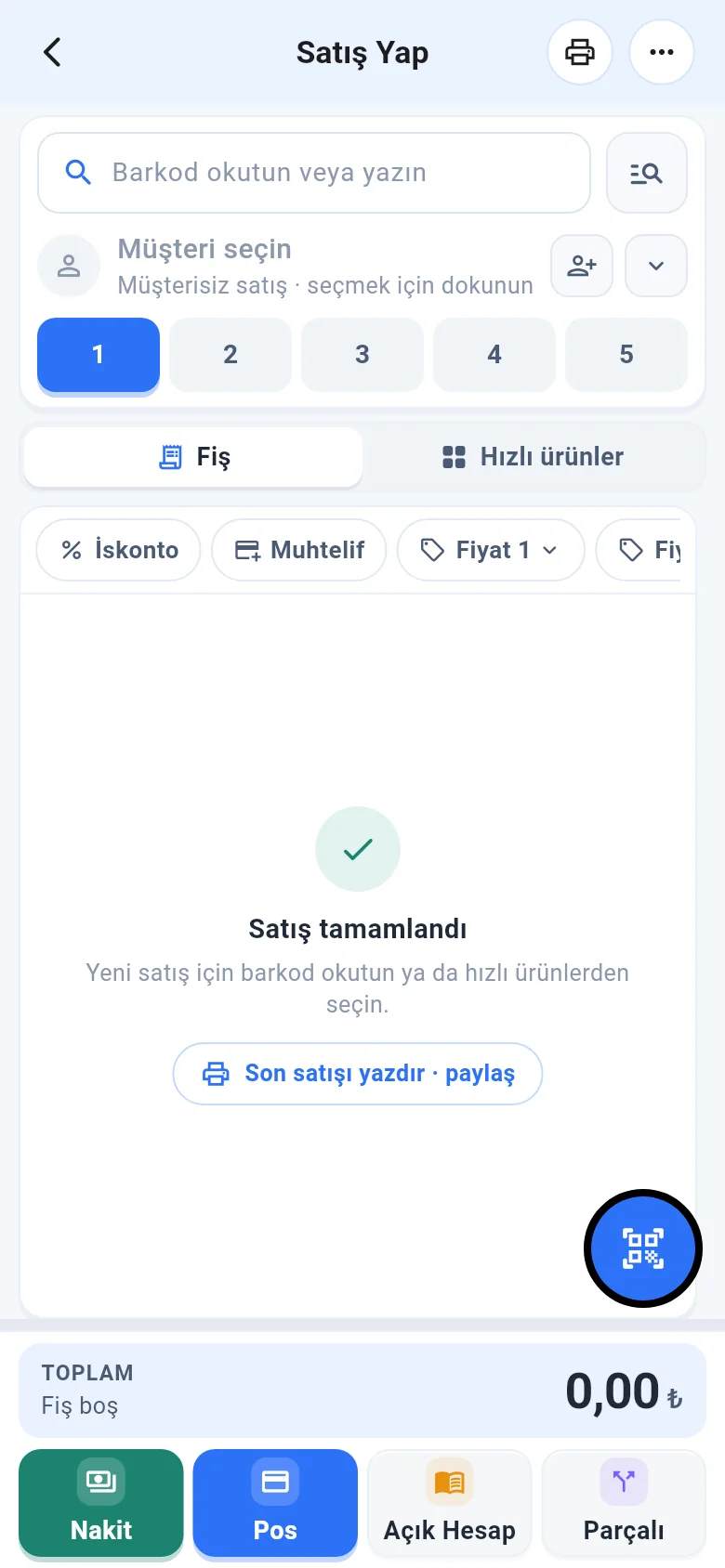
Чтобы после продажи напечатать чек или отправить его в WhatsApp, нажмите значок принтера вверху. Печать чека