




Как напечатать ценники на полку?
Выберите товары по штрихкоду, названию или группе и напечатайте этикетки на принтере этикеток или на листах A4.
Выберите товары
Откройте страницу этикеток
В меню слева откройте страницу Товары › Печать этикеток товаров.
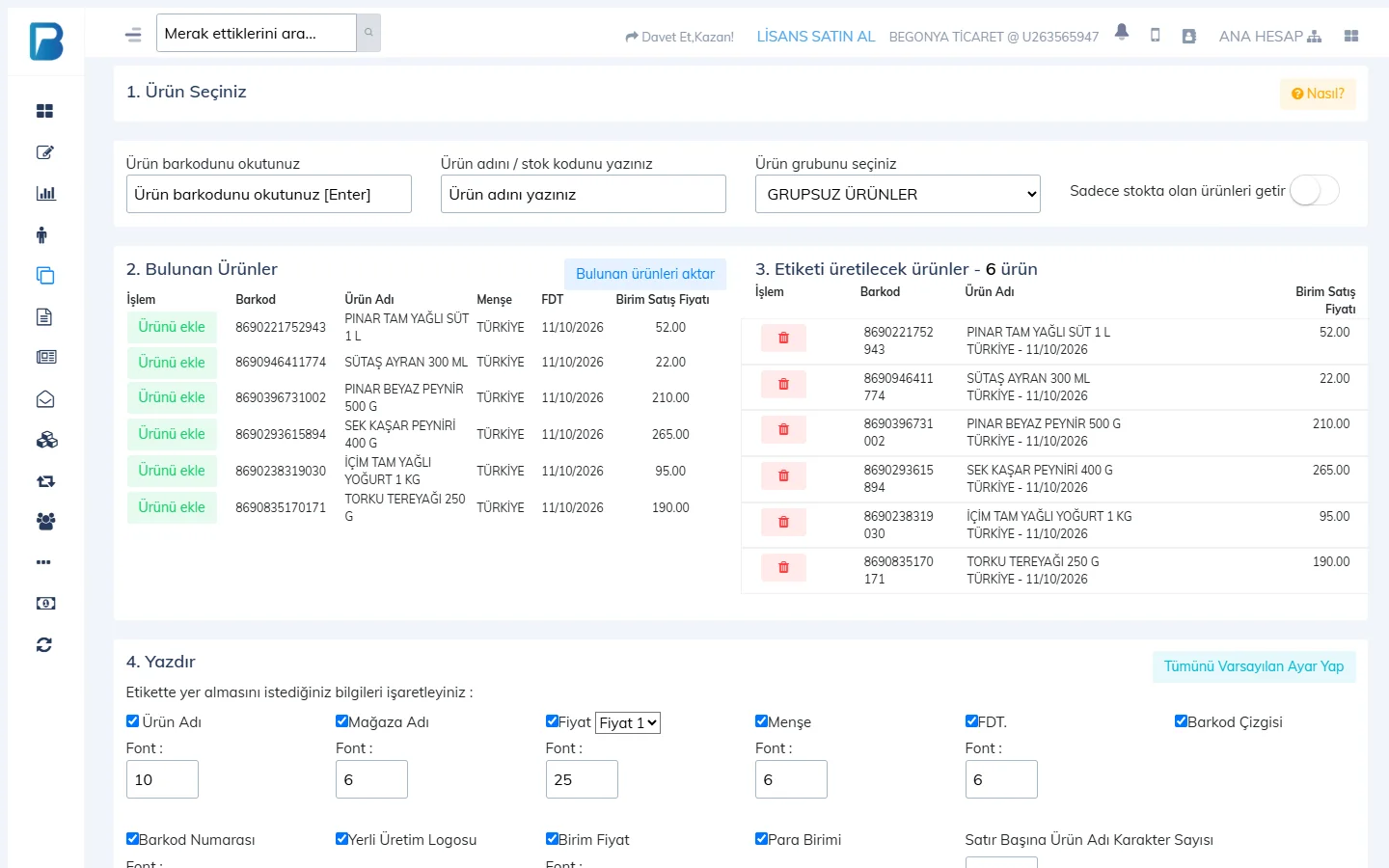
Найдите товары
Найдите товары одним из трёх способов: 1 отсканируйте штрихкод и нажмите Enter, 2 введите название товара или артикул или 3 выберите группу товаров. Чтобы видеть только товары с остатком, включите Только товары в наличии.
 1234
1234Добавьте в список
В списке 2. Найденные товары нажмите Добавить товар рядом с нужным товаром или добавьте все кнопкой 4 Добавить все найденные товары. Товары переносятся в список 3. Товары для этикеток; ошибочно добавленные уберите красной кнопкой.
Напечатайте этикетку
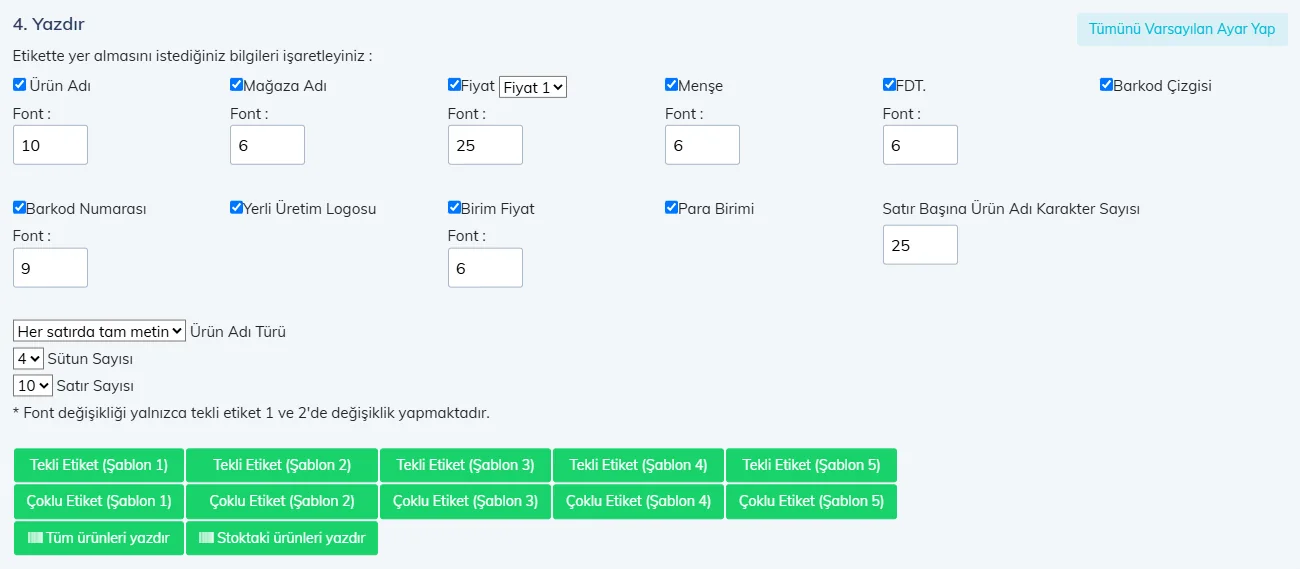
В разделе 4. Печать отметьте данные, которые будут на этикетке, и настройте размеры шрифта.
 1234
1234- 1 Поля: название товара, название магазина, цена (Цена 1 / Цена 2), страна происхождения, FDT (дата изменения цены), штрихкод (полосы и цифры), логотип местного производства, цена за единицу измерения, валюта.
- 2 Одна этикетка (шаблоны 1–5): для принтера этикеток; каждый товар печатается на отдельной этикетке.
- 3 Несколько этикеток (шаблоны 1–5): для листов этикеток A4; на одной странице размещается много этикеток.
- 4 Число столбцов / строк: сколько столбцов и строк поместится на листе A4 при печати нескольких этикеток.
Настройки размера шрифта применяются только в шаблонах 1 и 2 для одной этикетки. Чтобы вернуть исходные настройки, нажмите Сбросить всё по умолчанию.
Чтобы обновить этикетки во всём магазине, используйте Печать всех товаров или Печать товаров в наличии; товары печатаются частями по 250. На ценниках на полку может требоваться цена за единицу измерения и дата изменения цены (FDT); советуем не отключать эти поля.
Если вы хотите сделать собственный дизайн этикетки, используйте страницу Товары › Создать и напечатать этикетки.
В настольной программе два экрана этикеток: Печать нескольких этикеток для массовой печати на листах A4 и Печать одной этикетки для поштучной печати на рулонном принтере этикеток. «Печать нескольких этикеток» готовит этикетки в PDF. «Печать одной этикетки» печатает этикетки прямо на выбранном принтере этикеток; при желании создаёт и PDF.
Несколько этикеток (лист A4)
Откройте экран
Откройте Товары › Печать нескольких этикеток.
Добавьте товары
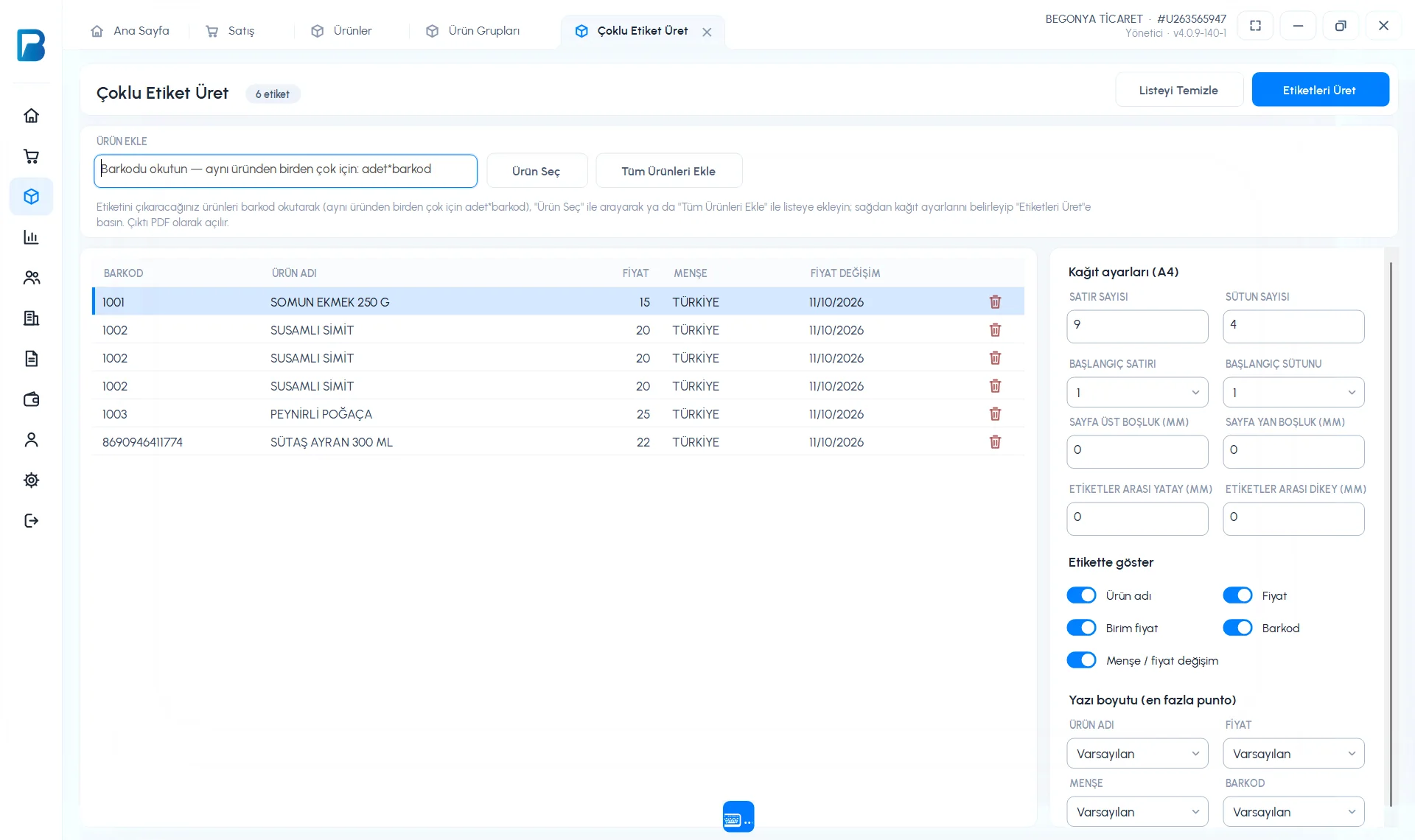
1 Отсканируйте штрихкод. Чтобы получить несколько этикеток одного товара, введите
количество*штрихкод(например,3*1002). Если штрихкод неизвестен, нажмите 2 Выбрать товар, а для всех товаров — 3 Добавить все товары.Настройте лист
4 Параметры бумаги (A4): ЧИСЛО СТРОК, ЧИСЛО СТОЛБЦОВ, НАЧАЛЬНАЯ СТРОКА / СТОЛБЕЦ (чтобы на частично использованном листе начать с пустой этикетки), отступы страницы и этикеток. В блоке Показывать на этикетке включайте и отключайте название товара, цену, цену за единицу измерения, штрихкод и страну происхождения / дату изменения цены.
Создайте
Нажмите 5 Создать этикетки. Откроется PDF — печатайте его в фактическом размере (100 %).
 12345
12345
Одна этикетка (рулонный принтер этикеток)
Добавьте товары
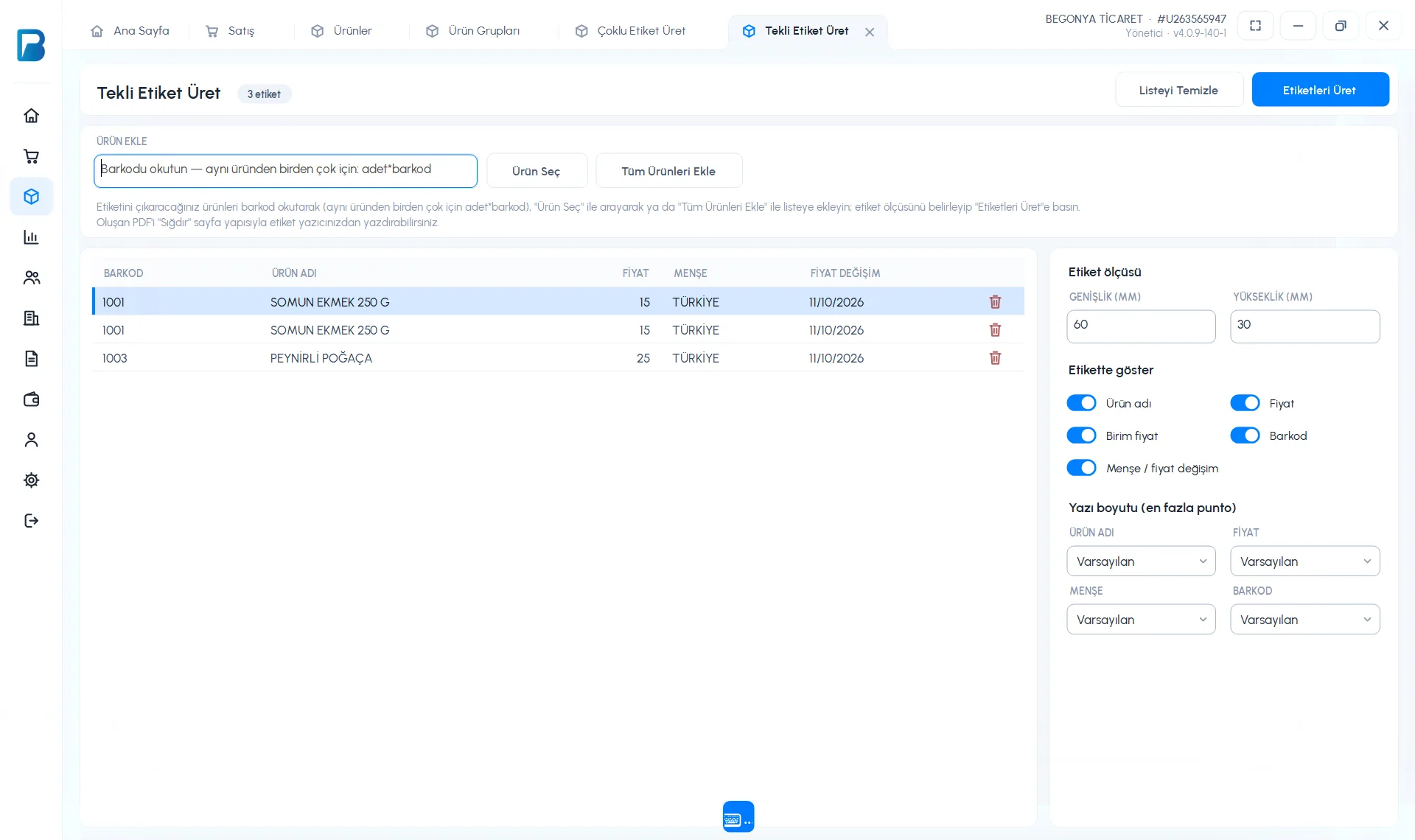
В Товары › Печать одной этикетки 1 добавьте товары так же, как при печати нескольких этикеток.
Выберите размер и принтер
В блоке 2 Размер этикетки укажите ШИРИНУ и ВЫСОТУ этикетки в миллиметрах. Ниже в списке ПРИНТЕР выберите свой принтер этикеток. Эти настройки сохраняются на компьютере и будут готовы при следующем открытии экрана.
Напечатайте тестовую этикетку
При первом использовании нажмите Тестовая этикетка. Напечатается этикетка с рамкой по краям и пунктирными линиями посередине. Если рамка не по центру этикетки, измените значения СДВИГ ВПРАВО (ММ) и СДВИГ ВНИЗ (ММ) и напечатайте тестовую этикетку ещё раз. Чтобы сдвинуть влево или вверх, введите отрицательное значение (например,
-1,5).Напечатайте
Нажмите 3 Печать этикеток: этикетки отправляются прямо на принтер, без открытия PDF. Чтобы посмотреть их перед печатью, используйте Предпросмотр.
 123
123
Если в поле ПРИНТЕР выбрано Открыть как PDF, этикетки открываются в PDF. При печати PDF выберите размер Фактический размер и в свойствах принтера задайте размер бумаги, равный размеру этикетки; режим По размеру страницы уменьшает этикетку и делает печать размытой.
Если на экране нет поля ПРИНТЕР, обновите настольную программу.
Этикетку одного товара можно сразу напечатать и кнопкой Печать этикеток в карточке товара. Эта кнопка использует принтер и размер, выбранные в «Печать одной этикетки».
Этикетки в мобильном приложении
Значком Печать этикетки в карточке товара можно напечатать этикетку со штрихкодом товара на Bluetooth-принтере этикеток / чеков. Для массовой печати ценников на листах A4 используйте веб-панель.