




Импорт и экспорт клиентов через Excel
Как массово загрузить клиентов и их балансы из файла Excel вместо ввода по одному и как скачать список клиентов в Excel.
При переходе с другой программы клиентов и их балансы можно не вводить по одному, а загрузить массово из файла Excel, а текущий список клиентов — скачать в Excel.
Импорт из Excel
Подготовьте файл
Скачайте готовый шаблон, удалите строки-примеры и впишите своих клиентов: Скачать шаблон клиентов (.xlsx). Если готовите свой файл, заполните следующие столбцы без строки заголовков, так чтобы первый клиент начинался с первой строки:
Столбец Содержимое A Название клиента (не более 100 символов) B Баланс (только число) C Тип баланса: B — клиент должен вам (продажа в долг), A — вы должны клиенту. Пишите только A или B: значения вроде «Долг», «Кредит», 1, 2 не распознаются, и баланс не записывается. D Адрес E Телефон (не более 11 цифр) F Налоговая инспекция G Налоговый номер H Отсрочка (дней) I Кредитный лимит J Примечание о клиенте Загрузите файл
На странице Клиенты нажмите 1 Импорт, выберите файл .xlsx и нажмите Импорт.
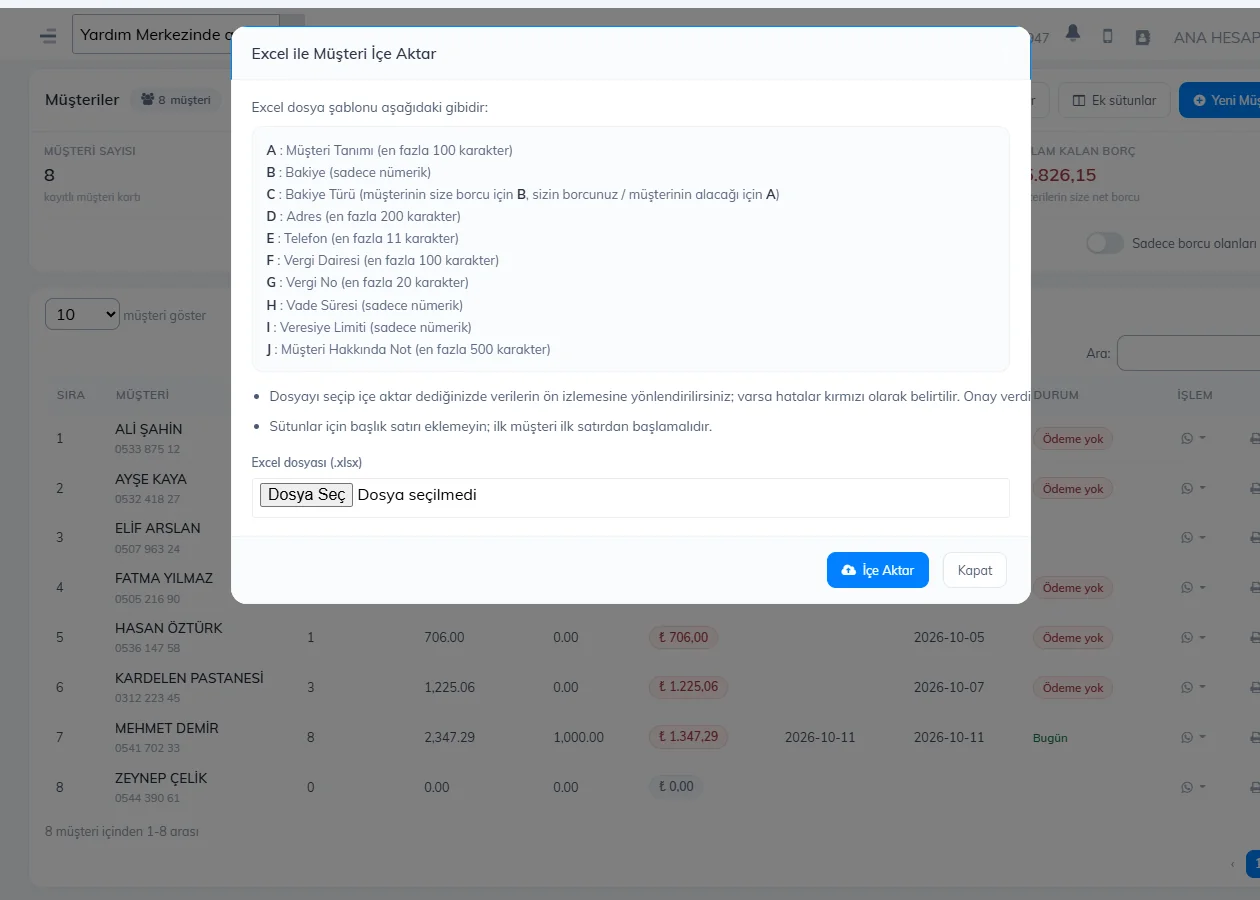
Проверьте предпросмотр
Данные показываются на странице предпросмотра. Проверьте, что в столбце Тип баланса указано «Долг» или «Кредит» (если пусто, столбец C не распознан). Когда вы нажмёте Импортировать данные и подтвердите, будут созданы карточки клиентов и их балансы.
Экспорт
2 Экспорт скачивает список клиентов в файл Excel. Его можно использовать как резервную копию или отправить бухгалтеру.
Перед загрузкой большого списка попробуйте файл из нескольких строк. Если клиент с таким же именем уже есть, строка пропускается (не обновляется). Сохраняйте файл в формате .xlsx. У экспортированного списка другой порядок столбцов, поэтому для импорта используйте шаблон.
В настольном приложении это сделать нельзя. Импорт и экспорт клиентов через Excel выполняйте в веб-панели, клиенты придут в настольное приложение при синхронизации.
В мобильном приложении это сделать нельзя. Импорт и экспорт клиентов через Excel выполняйте в веб-панели.