




Массовое добавление и изменение товаров через Excel
Загружайте товары разом файлом Excel; экспортируйте цены и остатки, отредактируйте и обновите их за один раз.
Вместо того чтобы вводить сотни товаров по одному, их можно добавить разом файлом Excel, а цены и остатки существующих товаров — обновить массово. Если вы переходите с другой программы, посмотрите также статью Переход на BenimPOS с другой программы.
1. Подготовьте файл
Если товаров у вас ещё нет (новый аккаунт или переход с другой программы): скачайте готовый шаблон, удалите строки с примерами и впишите свои товары. Скачать шаблон товаров (.xlsx). Можно взять и список Excel из старой программы, переставив столбцы в порядке, указанном ниже.
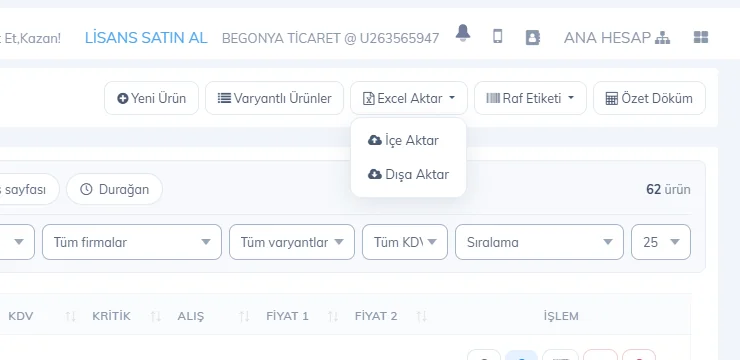
Если товары уже внесены (массовое изменение цен / остатков): на странице Товары скачайте список через 2 Импорт / экспорт Excel › Экспорт; скачанный файл уже в формате для импорта, его можно отредактировать и загрузить обратно.
 1
1Структура файла
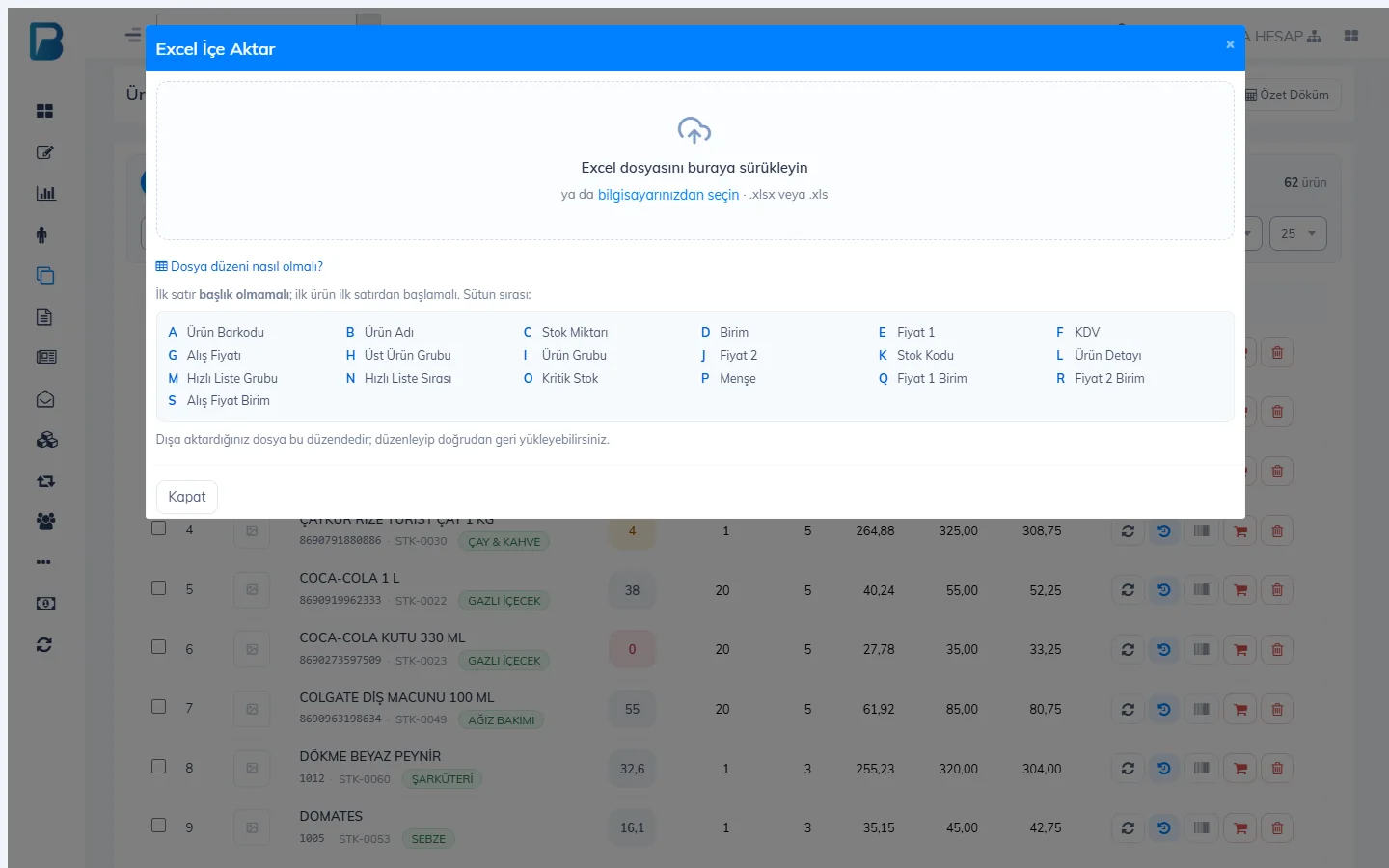
Столбцы идут в следующем порядке. Обязателен только B (название товара); остальные можно оставить пустыми.
| Столбец | Содержимое | Столбец | Содержимое |
|---|---|---|---|
| A | Штрихкод товара | K | Артикул |
| B | Название товара (обязательно) | L | Описание товара |
| C | Количество на остатке | M | Группа быстрого списка (0–5) |
| D | Единица (шт., кг, г, л…) | N | Порядок в быстром списке |
| E | Цена 1 | O | Минимальный остаток |
| F | НДС (0, 1, 10, 20…); если пусто — ставка НДС по умолчанию | P | Страна происхождения |
| G | Закупочная цена | Q | Валюта цены 1 (TRY, USD…) |
| H | Родительская группа товаров | R | Валюта цены 2 |
| I | Группа товаров | S | Валюта закупочной цены |
| J | Цена 2 |
- Строка заголовков: надёжнее всего готовить файл без заголовков, чтобы первый товар был в первой строке. Если всё же ставите заголовки, впишите в A1 точно Штрихкод товара (или Штрихкод), в B1 — Название товара; такой заголовок пропускается автоматически. Заголовок, написанный другими словами, будет добавлен как товар.
- Товары без штрихкода: ячейку штрихкода можно оставить пустой; система создаст штрихкод автоматически.
- Ед. изм.: регистр букв не важен (kg, Kg, KG); распознаются и сокращения вроде «kilo», «gr», «lt», «mt». Нераспознанная единица считается как Кол-во (штуки).
- Числа: для дробной части можно использовать запятую или точку. Сохраните файл в формате .xlsx (старые файлы .xls пересохраните в Excel через «Сохранить как › Книга Excel»).
2. Импортируйте
Откройте окно импорта
Выберите Импорт / экспорт Excel › Импорт. Перетащите файл в окно или выберите его на компьютере.
Проверьте предпросмотр
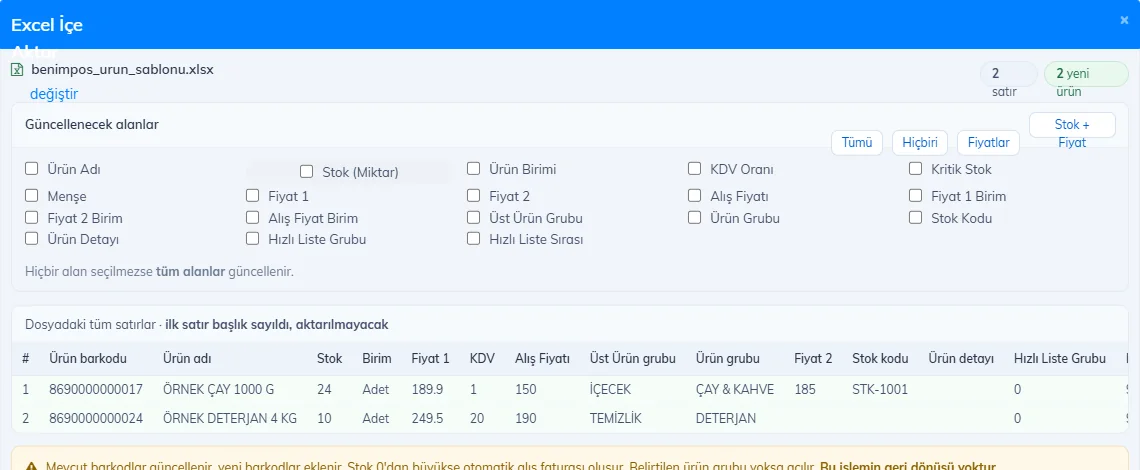
В окне показано, сколько строк — это новых товаров, сколько будет обновлено, а также повторяющиеся штрихкоды и строки с ошибками; первые 100 строк видны в таблице. Выберите, какие данные изменить у существующих товаров: Все, Цены, Остаток + цена или отдельные поля. Если не выбрать ни одного поля, обновятся все поля.
 123
123Импортируйте товары
Нажмите Импорт товаров и подтвердите; не закрывайте окно, пока не заполнится индикатор выполнения. По окончании появится сообщение «Импортировано товаров: N.».
Если штрихкод из файла уже есть в вашем аккаунте, товар обновляется, если нет — добавляется. Столбец остатка — это целевой остаток: если он больше текущего, на разницу автоматически создаётся приходная накладная, если меньше — разница списывается. Если указанной в файле группы товаров нет, она создаётся. Отменить эту операцию нельзя; если товары уже есть, перед крупными изменениями сделайте резервную копию через экспорт.
Чтобы обнулить все остатки, поставьте 0 в столбце остатка в экспортированном файле и импортируйте его, выбрав только поле Остаток.
В программе для Windows это сделать нельзя. Массовую загрузку и изменение товаров через Excel выполняйте в веб-панели; товары придут в программу для Windows при синхронизации.
В мобильном приложении это сделать нельзя. Массовые операции с товарами через Excel выполняйте в веб-панели.