




Оплата поставщику и добавление долга
Добавляйте в карточку поставщика ваши оплаты и долги без накладной, смотрите остаток долга и выписку.
Приходные накладные с оплатой в долг увеличивают ваш долг перед поставщиком. По мере оплаты вы добавляете платежи в карточку поставщика; долги без накладной можно ввести вручную.
Добавление оплаты или долга поставщику
Откройте карточку поставщика
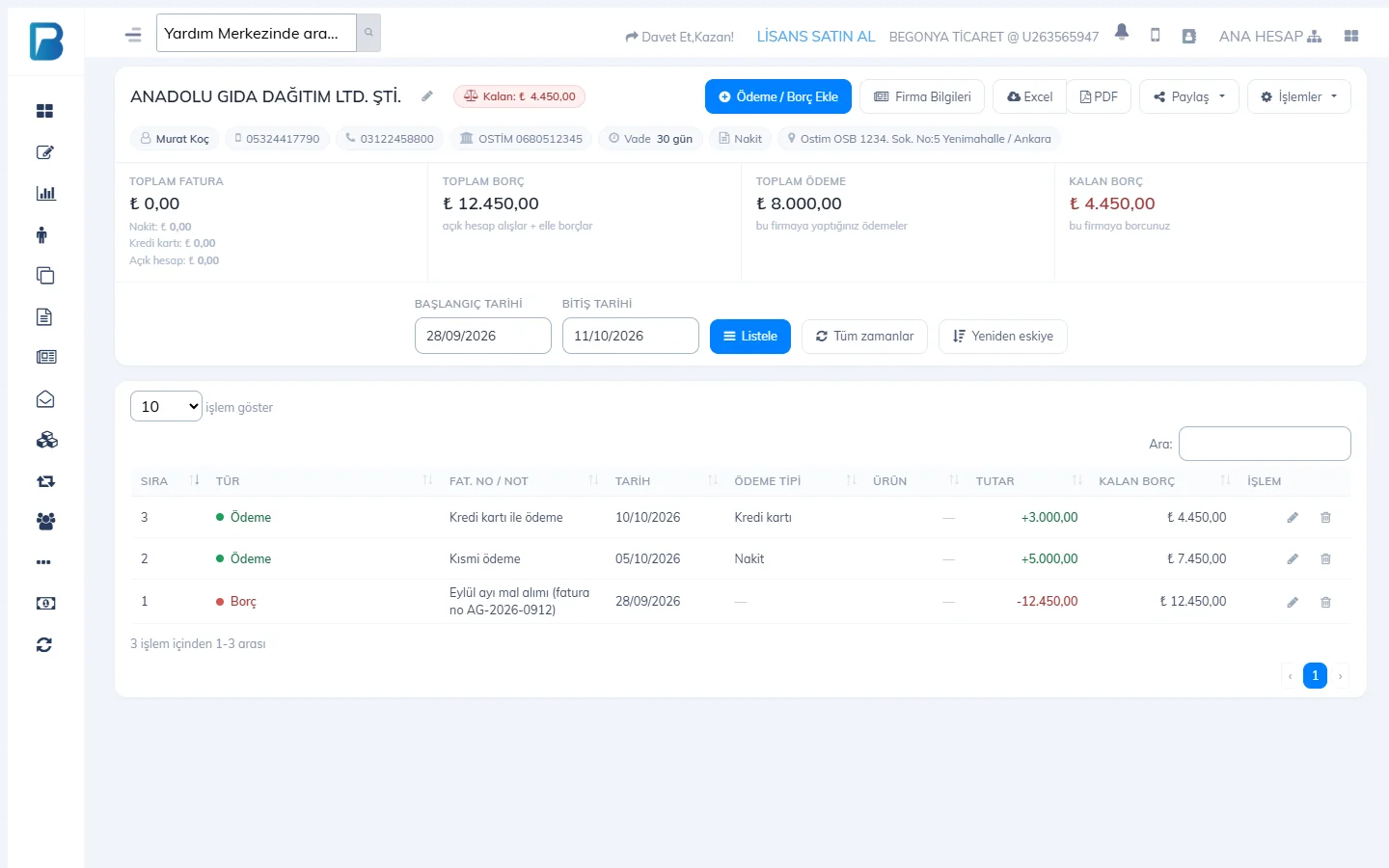
В списке Поставщики нажмите на название поставщика. Вверху видны ОБЩИЙ ДОЛГ, ВСЕГО ОПЛАЧЕНО и ОСТАТОК ДОЛГА.
 1
1Добавить оплату / долг
Нажмите 1 Добавить оплату / долг. Укажите Тип операции (долг или оплата и способ оплаты), Сумма, Дата операции и Примечание; при желании приложите изображение накладной или платёжного документа. Нажмите Сохранить.
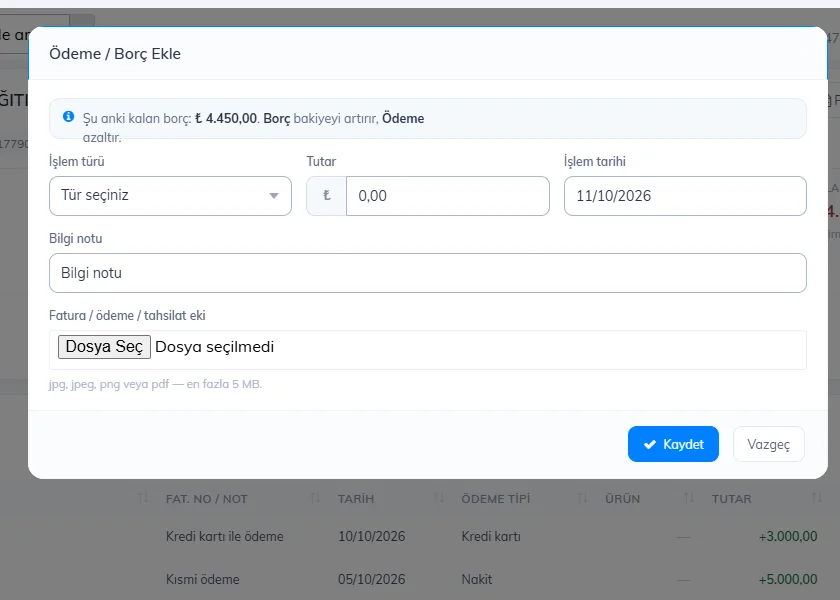
- В таблице движений перечислены все накладные, долги и оплаты вместе с остатком долга; их можно отфильтровать по периоду.
- Ошибочно введённую операцию можно изменить или удалить кнопками в столбце ДЕЙСТВИЯ в её строке.
- Выписку по поставщику можно получить через Excel, PDF или Поделиться.
Оплаты поставщикам видны в отчётах на карточке Платежи поставщикам и в Отчёт по наличной кассе.
Карточка поставщика
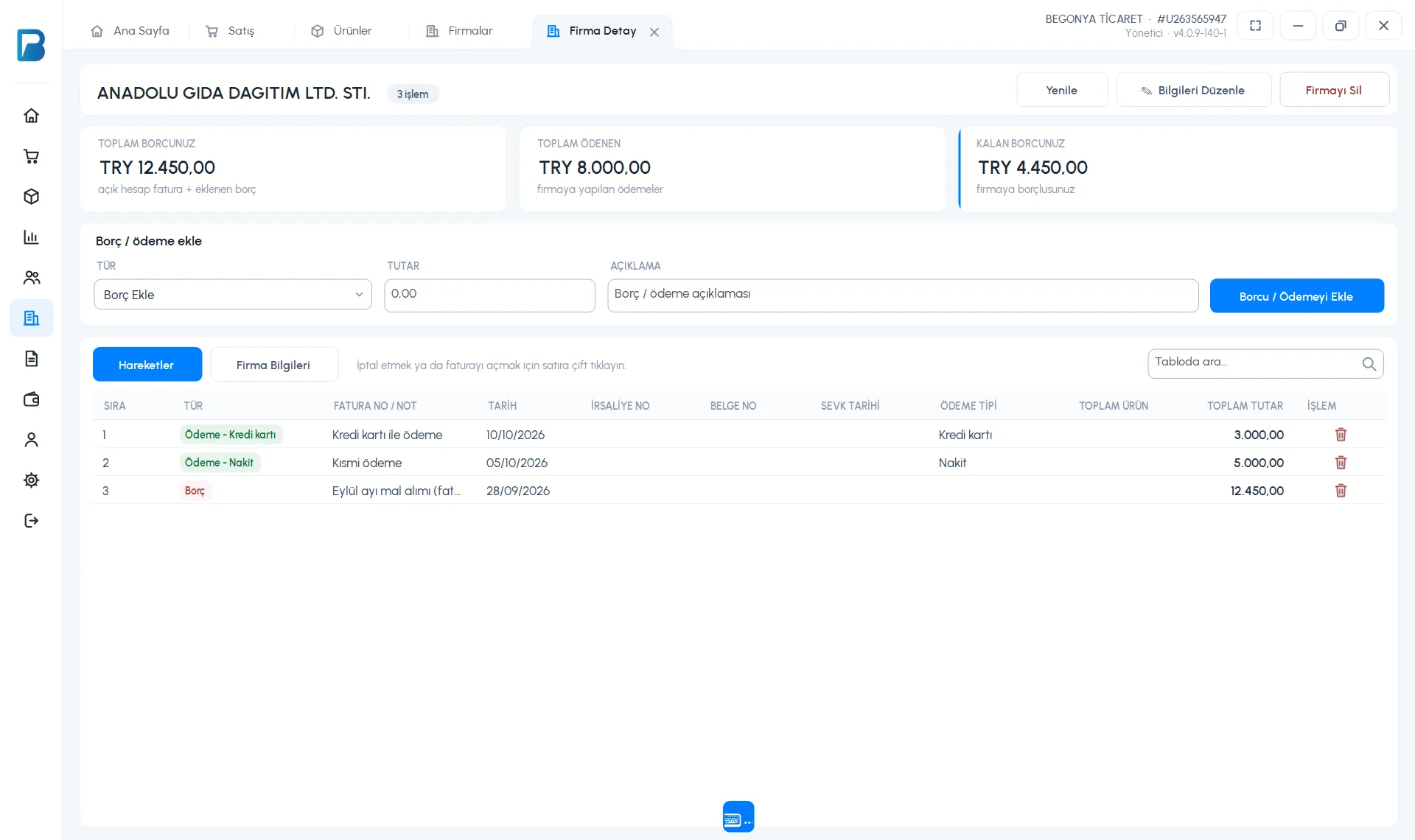
Дважды щёлкните поставщика в списке Поставщики. Вверху видны ВАШ ОБЩИЙ ДОЛГ (накладные в долг + добавленные долги), ВСЕГО ОПЛАЧЕНО и ОСТАТОК ДОЛГА.
 123
123Выберите тип
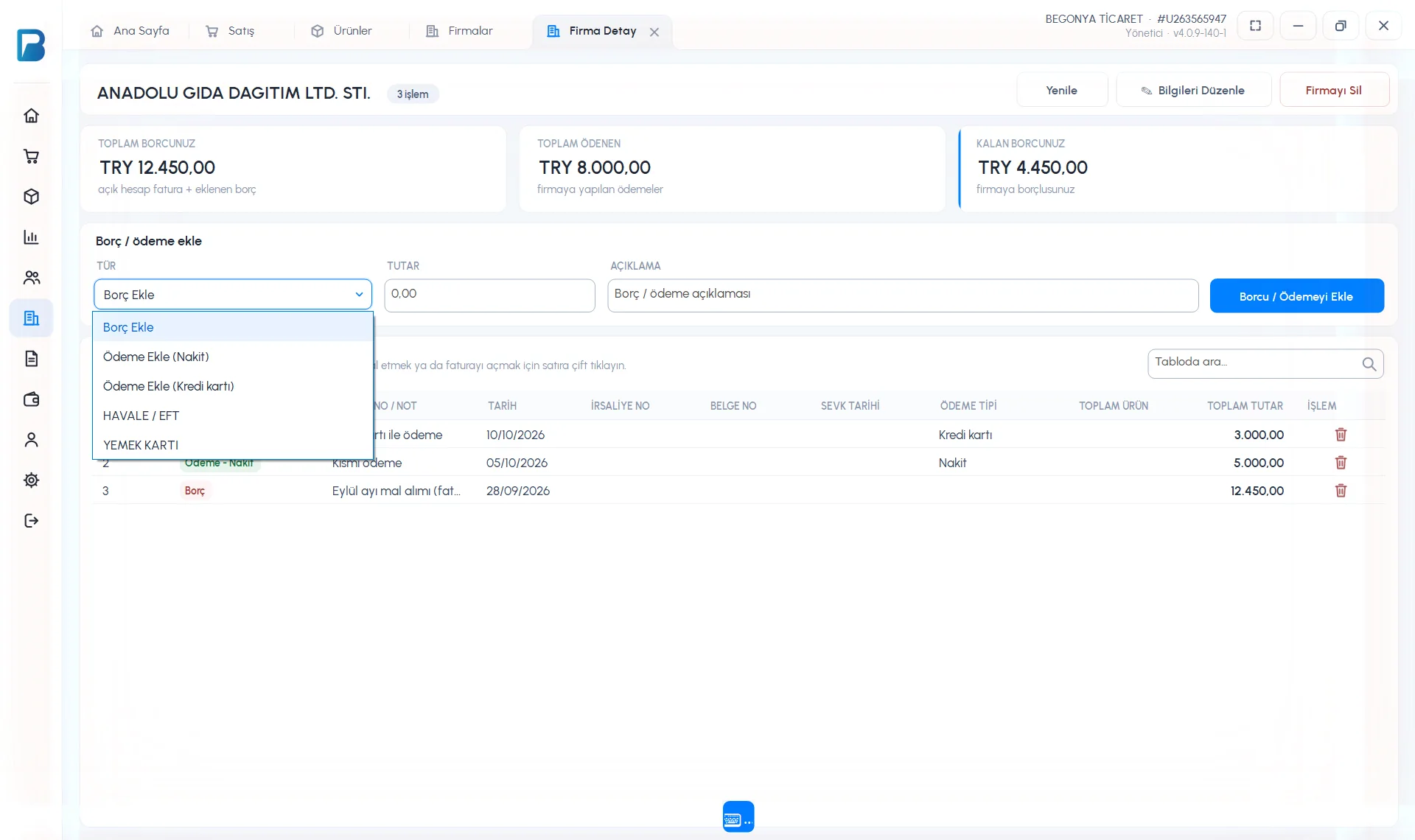
В строке Добавить долг / оплату выберите в списке 1 ТИП: Добавить долг, Добавить оплату (наличные), Добавить оплату (карта) или дополнительные способы оплаты, если они заданы (банковский перевод / EFT, карта питания…).
Введите сумму и добавьте
Введите СУММА и ОПИСАНИЕ и нажмите 2 Добавить долг / оплату. Запись добавится в список 3 Журнал операций.
- Чтобы отменить запись в журнале операций, нажмите значок корзины в её строке; двойной щелчок по строке приходной накладной открывает накладную.
- Приходные накладные, оформленные у поставщика в долг, добавляются к вашему долгу автоматически.
Добавление оплаты или долга поставщику
В карточке поставщика нажмите внизу Добавить оплату или Добавить долг. Для оплаты введите Сумма оплаты, примечание, Способ оплаты и дату и нажмите Добавить оплату.
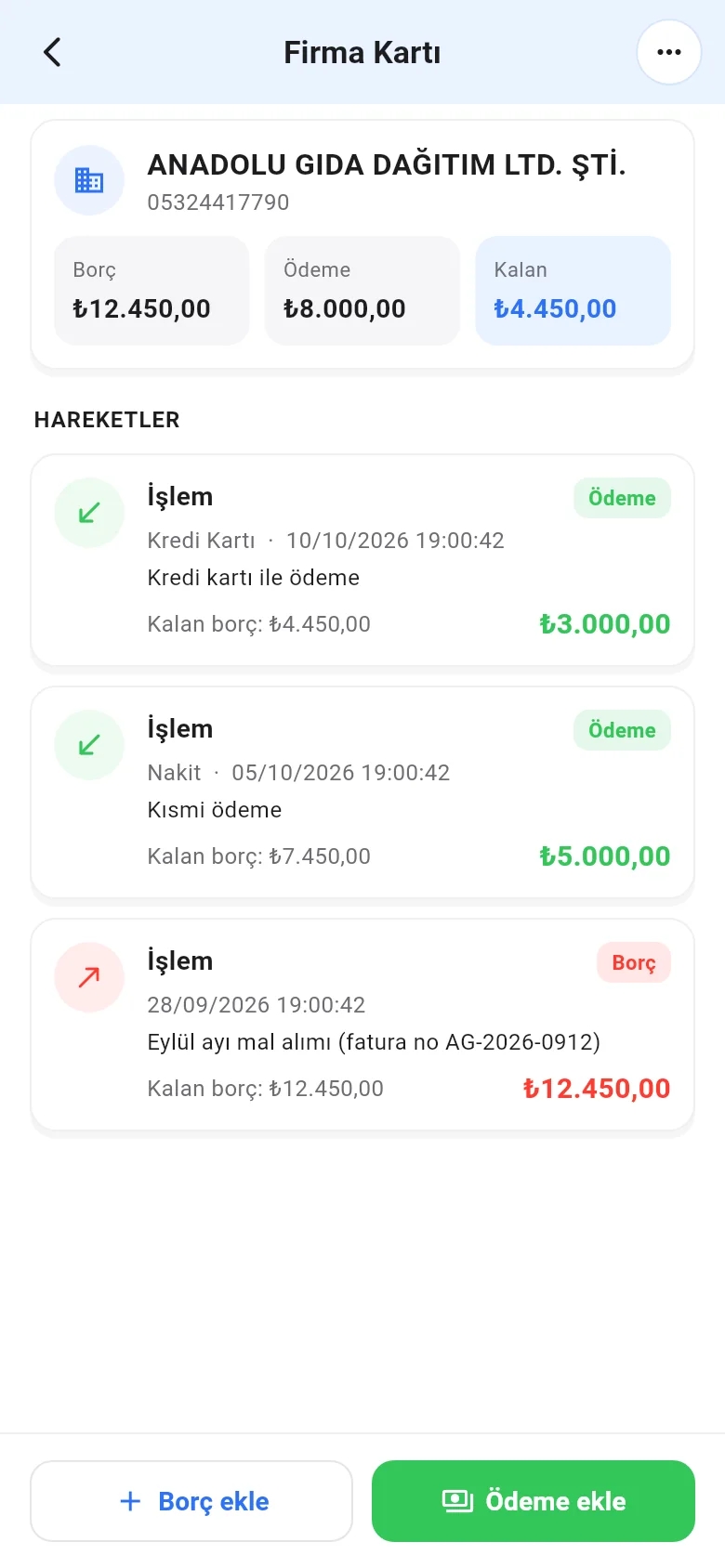 12
12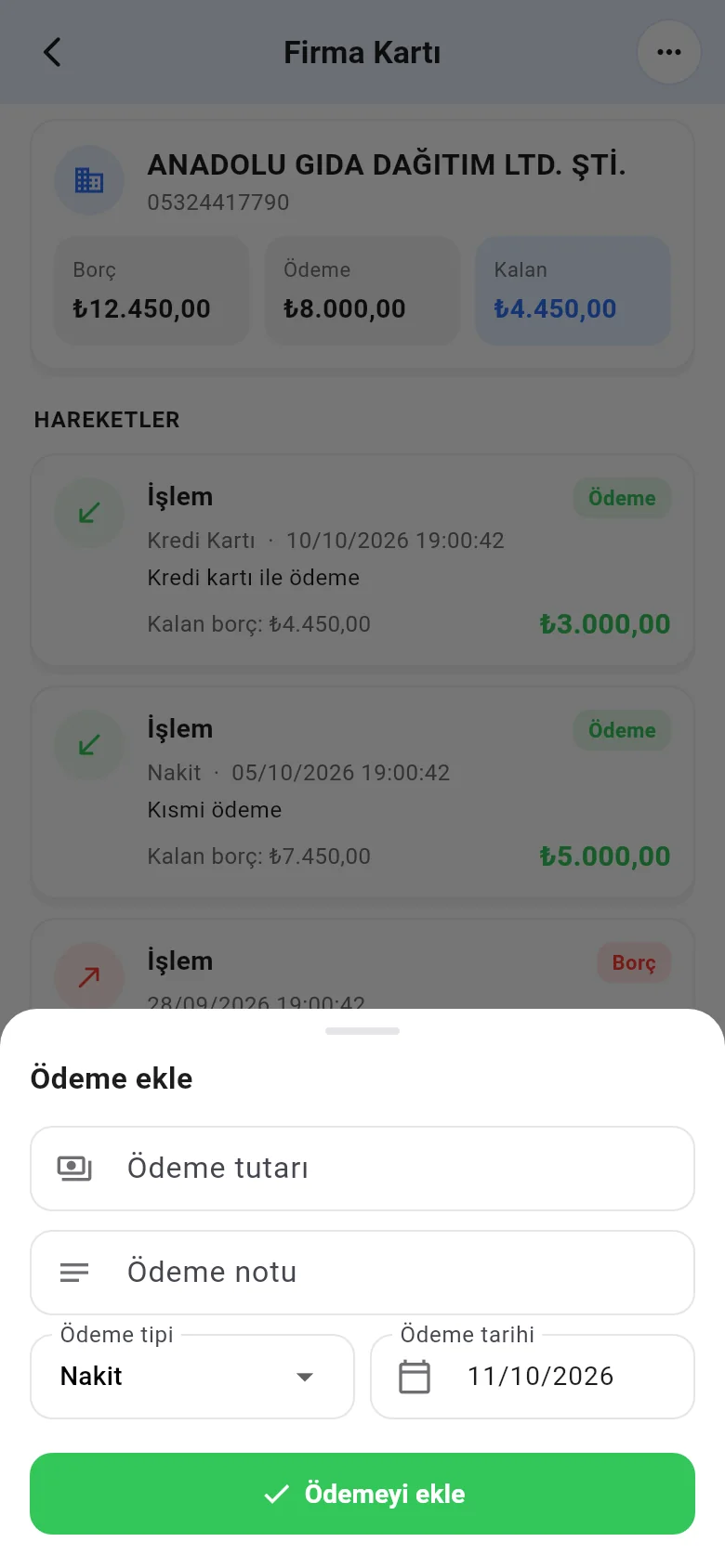
Чтобы удалить ошибочную операцию, нажмите на неё в разделе ЖУРНАЛ ОПЕРАЦИЙ и выберите Отменить операцию.