




Отдельный учёт остатка коробок и упаковок
Если на полке товар лежит поштучно, а на складе стоит коробками, ведите коробку отдельной карточкой со своим остатком, выберите, что будет на кассе и в приходной накладной, а при выкладке на полку нажимайте «Вскрыть коробку».
Некоторые товары вы храните и поштучно, и коробками (упаковками). Например, на полке стоит вода 500 мл поштучно, а на складе — коробки по 24 штуки. Здесь рассказано, как вести коробку отдельной карточкой товара с собственным остатком. Так вы отдельно видите, сколько у вас коробок и сколько штук.
| Что вам нужно? | Что использовать? |
|---|---|
| Коробку не нужно учитывать отдельно, при поступлении она всегда приходуется поштучно (например, блок сигарет всегда как пачки) | Дополнительный штрихкод — отдельная карточка для коробки не создаётся |
| Коробку нужно учитывать отдельно: хочу знать, сколько коробок на складе и сколько штук на полке | Вкладка Коробка / Упаковка (эта страница) — у коробки своя карточка |
Откройте вкладку
На странице Товары › Добавление и изменение товаров отсканируйте штрихкод штучного товара и нажмите Найти товар. В верхней части карточки перейдите на вкладку 1 Коробка / Упаковка. Если не уверены, что делать, нажмите 2 Как это работает? — откроется короткая инструкция из четырёх шагов (если у товара ещё нет коробки, она открыта сразу).
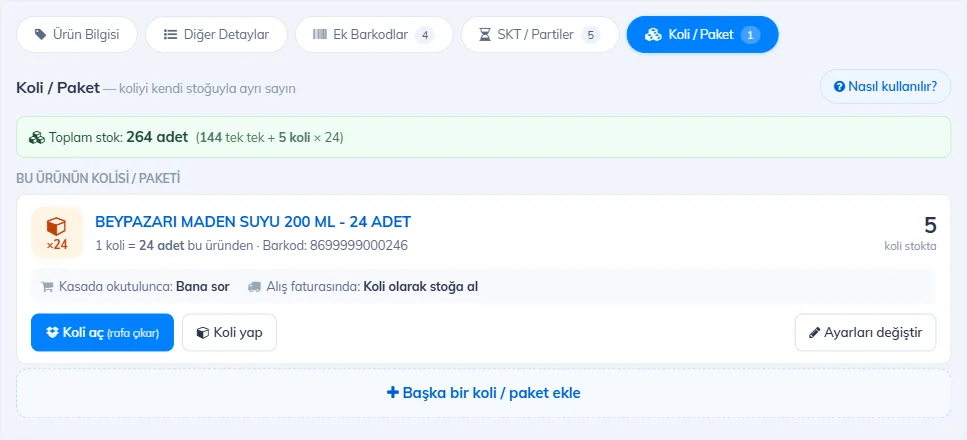 12345678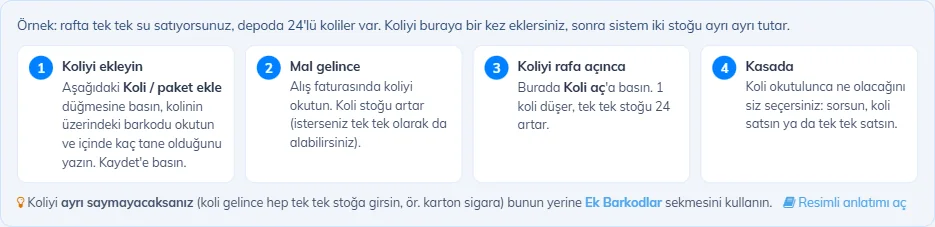
Добавление коробки
Нажмите кнопку добавления
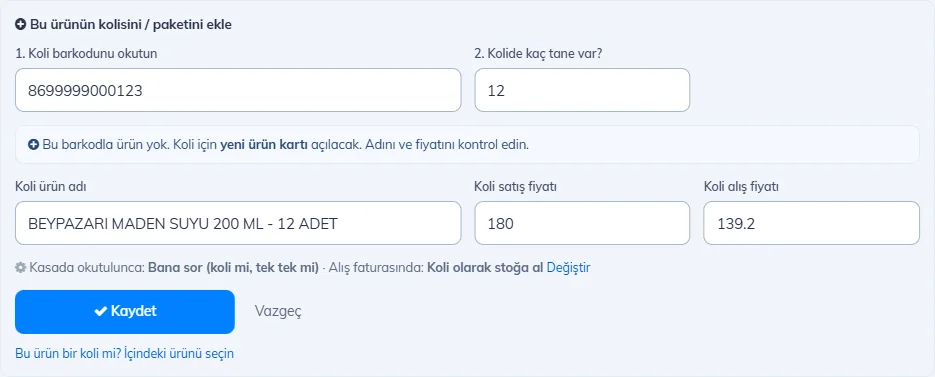
Нажмите кнопку 8 Добавить коробку / упаковку. Откроется форма, курсор встанет в поле штрихкода.
Отсканируйте штрихкод коробки
1 Отсканируйте штрихкод на коробке. Сканер нажимает Enter в конце штрихкода; страница не сохраняется, курсор сам переходит в поле 2 Сколько штук в коробке?. Введите количество в коробке (например, 24).
 12345678
Проверьте карточку коробки
Если товара с таким штрихкодом нет, появится надпись 3 «будет создана новая карточка товара». 4 Название коробки, 5 цена продажи и 6 закупочная цена заполняются автоматически (цена за штуку × количество); при необходимости исправьте их. Если штрихкод уже принадлежит другому вашему товару, этот товар привязывается как коробка, новая карточка не создаётся.
Сохраните
7 В одной строке указано, что будет на кассе и при приходе (на кассе: Спрашивать, при приходе: Приходовать коробкой). Чтобы изменить, нажмите Изменить. 8 Нажмите Сохранить (Enter в последнем поле тоже сохраняет). Коробка сразу появится в списке.
Карточка коробки и «Вскрыть коробку»
3 Зелёная строка показывает общий остаток в штуках (поштучно + коробки × количество). 4 Каждая коробка показана в отдельном блоке: название, сколько штук в 1 коробке и справа — сколько коробок на остатке. 5 Серая строка под ним показывает, что будет на кассе и в приходной накладной.
Когда вскрываете коробку со склада и выкладываете товар на полку, нажмите 6 Вскрыть коробку. 1 Введите, сколько коробок вскрыли, и нажмите 2 ОК: остаток коробок уменьшится, а остаток штучного товара вырастет на количество в коробке. Если вы сложили штучный товар обратно в коробку, используйте Сделать коробкой.
 12
12Вскрыть коробку и Сделать коробкой не считаются продажей или закупкой; они не влияют на выручку и счёт поставщика. В движениях остатков они видны как «Разукомплектация» / «Комплектация». Если коробок на остатке не хватает, появится предупреждение; при желании операцию всё равно можно выполнить.
Изменение настроек
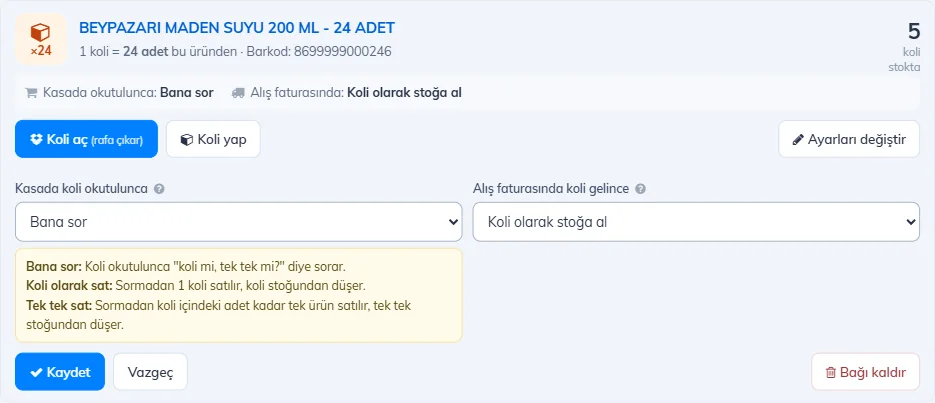
Нажмите 7 Изменить настройки. Выберите варианты 1 При сканировании коробки на кассе и 4 Когда в приходной накладной приходит коробка. Чтобы узнать, что делает каждый вариант, нажмите значок 2 ? — 3 откроется короткое пояснение. Нажмите 5 Сохранить. 6 Удалить связь не удаляет обе карточки и их остатки, а только убирает связь между ними.
 123456
| Вариант | Что происходит? |
|---|---|
| На кассе: Спрашивать | При сканировании коробки спрашивает: «коробкой или поштучно?». |
| На кассе: Продать коробкой | Без вопроса продаётся 1 коробка, списывается с остатка коробок. |
| На кассе: Продать поштучно | Без вопроса продаётся столько штук, сколько в коробке (например, 24), списывается с остатка штучного товара. |
| При приходе: Приходовать коробкой | В накладной коробка остаётся коробкой, остаток коробок растёт. |
| При приходе: Оприходовать поштучно | Строка коробки в накладной переводится в штучный товар: количество × штук в коробке, цена за единицу ÷ штук в коробке. Сумма накладной не меняется. |
| При приходе: Спрашивать каждый раз | В строке появляется оранжевое поле выбора, вы выбираете сами. |
В карточке самой коробки есть такая же вкладка, она показывает «Товар внутри этой коробки / упаковки». Чтобы из карточки коробки привязать штучный товар, используйте ссылку Этот товар — коробка? Выберите товар внутри внизу формы. Связи сохраняются только в том филиале, в котором вы работаете.
Перевод дополнительного штрихкода на отдельный остаток
Если раньше вы завели коробку как дополнительный штрихкод, а теперь хотите учитывать её отдельно, на вкладке 1 Дополнительные штрихкоды в нужной строке нажмите 2 Вести отдельный остаток. Откроется вкладка 3 Коробка / Упаковка с уже заполненными штрихкодом и количеством; проверьте цены и нажмите Сохранить. Дополнительный штрихкод удаляется, и с тем же штрихкодом создаётся карточка коробки.
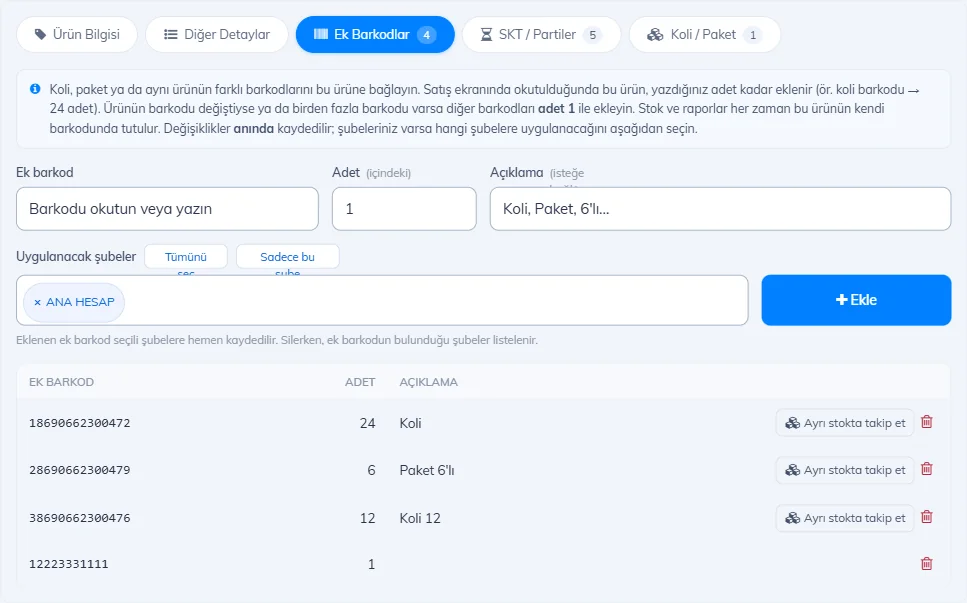 123
123Сканирование коробки на кассе
Если выбран вариант Спрашивать, при сканировании коробки откроется окно Параметры товара: нажмите на нужный блок, чтобы добавить 1 1 коробку или 2 столько штук, сколько в коробке. Если выбрано Продать коробкой или Продать поштучно, окно не открывается, товар сразу добавляется в чек.
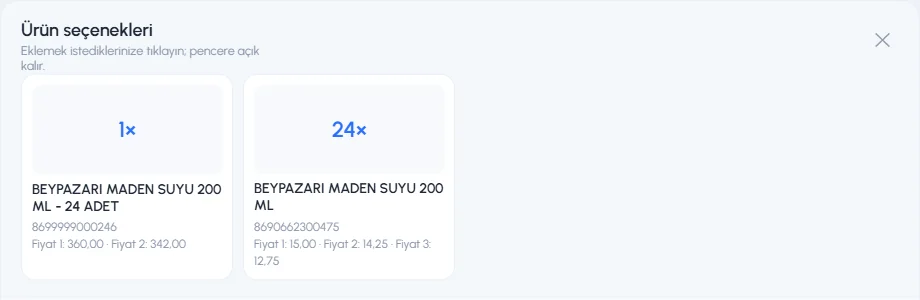 12
12Коробка в приходной накладной
Когда вы сканируете в накладную 1 штрихкод коробки (или коробка приходит из e-fatura — электронной накладной), под названием товара появляется 2 поле выбора. Если выбрано Приходовать коробкой, 3 количество и 4 цена за единицу остаются в коробках.
 12345
12345Если выбрать Оприходовать поштучно, строка переводится в штучный товар: 3 количество умножается на число штук в коробке (2 × 24 = 48), 4 цена за единицу делится (278,40 ÷ 24 = 11,60), 5 сумма строки не меняется. Выбор можно менять сколько угодно раз.
 12345
12345Сканирование коробки на кассе
Связи коробок настраиваются в карточке товара в веб-панели (вкладка Коробка / Упаковка) и приходят в программу для Windows при синхронизации. Когда вы сканируете коробку в программе, применяется настройка, выбранная в веб-панели:
- Спрашивать: открывается окно Параметры товара; нажмите на вариант или клавишу от 1 до 9.
- Продать коробкой: без окна добавляется 1 коробка.
- Продать поштучно: без окна добавляется столько штук, сколько в коробке.
Добавление без вопроса есть в актуальной версии программы для Windows; старая версия спрашивает всегда. Добавление коробки, Вскрыть коробку и выбор «коробкой / поштучно» в приходной накладной доступны в веб-панели.
Сканирование коробки на кассе
Связи коробок настраиваются в карточке товара в веб-панели (вкладка Коробка / Упаковка). Когда вы сканируете коробку в мобильной продаже, применяется настройка из веб-панели: при Спрашивать открывается окно Параметры товара; при Продать коробкой или Продать поштучно товар сразу добавляется в корзину.
Добавление коробки, Вскрыть коробку и выбор «коробкой / поштучно» в приходной накладной доступны в веб-панели.
Подробности и частые вопросы
Ниже описано, что именно делает связь коробки и товара на каждом экране.
Чем дополнительный штрихкод отличается от «Коробка / Упаковка»?
Дополнительный штрихкод: коробка не отдельный товар; при сканировании добавляется основной товар в нужном количестве, остаток хранится в одном месте, отдельной цены у коробки нет. Коробка / Упаковка: коробка — отдельная карточка товара со своим остатком и своей ценой, привязанная к штучному товару. Один штрихкод нельзя использовать в обоих вариантах сразу.Почему в списке товаров у штучного товара маленький остаток?
В списке каждый товар показывает свой остаток: штучный товар — только штуки, карточка коробки — только коробки. Их общую сумму в штуках видно в зелёной строке на вкладке Коробка / Упаковка карточки товара (например, 144 шт. + 5 коробок × 24 = 264 шт.).
Отсканировал коробку на кассе, окно не открылось, товар добавился сразу.
Если для коробки выбрано Продать коробкой или Продать поштучно, окно не открывается. Если хотите, чтобы программа спрашивала, в карточке товара нажмите Изменить настройки и выберите Спрашивать.
Отсканировал коробку, добавилось 24 штуки, а остаток коробок не уменьшился.
При настройке Продать поштучно продажа списывается с остатка штучного товара, остаток коробок не трогается. Если хотите продавать из коробок, выберите Продать коробкой.
Ввёл 3* и отсканировал коробку.
Продать коробкой: добавятся 3 коробки. Продать поштучно: добавится 3 × 24 = 72 шт. Спрашивать: в зависимости от выбора в окне добавятся 3 коробки или 72 шт. (веб).Почему настройка иногда не срабатывает?
Настройка применяется при сканировании штрихкода. Если найти коробку по названию или выбрать её в списке быстрых товаров, она добавится как коробка. В программе для Windows добавление без вопроса есть в новой версии; старая версия спрашивает всегда. На экране проверки цены всегда показываются и коробка, и штучный товар.
Коробки нет на остатке, не могу продать.
Если включён учёт остатков, коробку без остатка продать нельзя. Если коробки пришли на склад, оприходуйте их приходной накладной; если вы выложили товар на полку, нажмите Вскрыть коробку и продавайте поштучно. В мобильном приложении в этом случае в окне показываются варианты поштучно.
Нажал «Вскрыть коробку», в приходных накладных и продажах появились записи на 0 TL.
Это нормально. Чтобы перенести остаток, Вскрыть коробку создаёт «Нейтральное» списание коробки на 0 TL и поступление штучного товара на 0 TL. В их описании указано «Разукомплектация: 1 … → 24 …». На выручку, прибыль и счёт поставщика они не влияют. Не удаляйте их: при удалении перенос остатка отменится.
При вскрытии коробки появилось предупреждение «не хватает остатка».
Остаток коробок меньше, чем вы хотите вскрыть. Сначала исправьте остаток коробок (приходной накладной или инвентаризацией). Если нажать Всё равно выполнить, остаток коробок уйдёт в минус.
В приходной накладной строка коробки перевелась в штучный товар, а мне нужна коробка.
Для этой коробки при приходе выбрано Оприходовать поштучно. В поле выбора под строкой выберите Приходовать коробкой — количество и цена пересчитаются обратно. Если вам всегда нужна коробка, измените настройку в карточке товара.
В приходной накладной остаток коробок стал 0,5.
Поставщик указал в накладной половину коробки (например, «0,5 коробки») и строка оприходована коробкой. Для таких поставщиков переключайте строку на Оприходовать поштучно (0,5 × 10 = 5 шт.) или выберите для коробки приход поштучно.
Меняется ли сумма накладной при переводе строки?
Нет. Количество умножается на число штук, цена за единицу делится на него; сумма, НДС и скидка остаются прежними. Цена за единицу округляется до 4 знаков.
Почему изменилась цена продажи в строке?
Когда строка переводится в коробку или штучный товар, в поле цены продажи подставляется собственная цена продажи этого товара. При сохранении накладной цена продажи из строки записывается в карточку этого товара (как и в любой приходной накладной).
Создал карточку коробки, но в другом филиале её не видно.
Связи коробок и созданные здесь карточки коробок сохраняются только в том филиале, в котором вы работаете. В другом филиале добавьте их теми же шагами.
Удалил карточку коробки.
Связь тоже перестаёт отображаться; штучный товар не затрагивается. Чтобы снова добавить коробку, используйте вкладку «Коробка / Упаковка».
Удалил связь — что стало с остатками?
Удалить связь удаляет только связь между двумя товарами. Обе карточки и их остатки остаются как есть.Что будет со страницей «Определения подтоваров»?
Она использует те же связи; заданные там определения и скидки за оптовую покупку продолжают работать. Для коробок вкладка «Коробка / Упаковка» удобнее.
Появилось предупреждение «Эта связь создаёт цикл».
Товар не может одновременно лежать в коробке и быть коробкой для этой же коробки. Выберите правильное направление: добавляйте коробку из карточки штучного товара.
Появилось предупреждение «Количество не может быть 1».
Коробки с 1 штукой внутри не бывает. Для другого штрихкода того же товара добавьте дополнительный штрихкод с количеством 1 на вкладке «Дополнительные штрихкоды».