




Приходная накладная
Как оформлять приходную накладную на товар от поставщика, чтобы увеличились остатки, обновились закупочные цены и сумма попала на счёт поставщика.
Когда вы вносите товар от поставщика как приходную накладную, остатки товаров увеличиваются, закупочные цены обновляются, а сумма накладной записывается на счёт поставщика в зависимости от выбранного способа оплаты. Так и расчёт прибыли получается верным.
Создание приходной накладной
Откройте страницу
Откройте Приходные накладные › Создать приходную накладную.
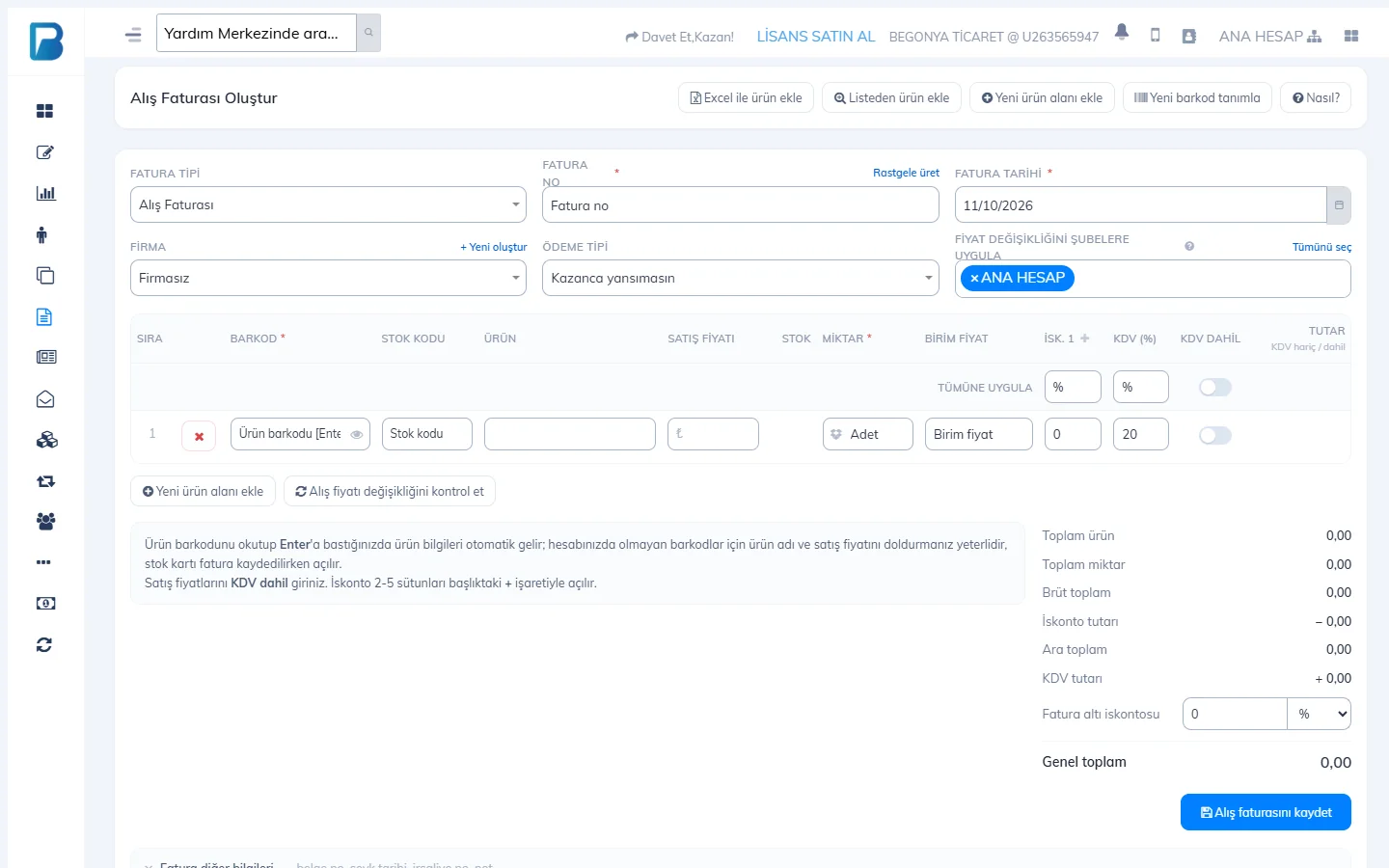
Введите данные накладной
Выберите ТИП НАКЛАДНОЙ (Приходная накладная / Возвратная накладная), № НАКЛАДНОЙ (если его нет — Сгенерировать), ДАТА НАКЛАДНОЙ и ПОСТАВЩИК.
Выберите способ оплаты
СПОСОБ ОПЛАТЫ определяет, как накладная отразится в кассе:
Способ оплаты Результат В долг Сумма записывается как ваш долг поставщику. По мере оплаты вы добавляете платежи в карточке поставщика. Наличные / Карта Сумма считается оплаченной поставщику и в отчётах вычитается из прибыли как расход. Отдельно вносить расход не нужно. Не учитывать в прибыли Обновляются только остатки и закупочные цены, касса и счёт поставщика не затрагиваются. Добавьте товары
Отсканируйте штрихкод товара в строке штрихкода: подставятся название товара и цена продажи. Введите КОЛИЧЕСТВО и ЦЕНА ЗА ЕД. с НДС или без, при необходимости измените скидку по строке (СКИД. 1…) и НДС. Новая строка — Добавить строку товара; выбрать товар по названию — Добавить товары из списка; загрузить список поставщика целиком — Добавить товары из Excel.
Скидка и итоги
Если скидка действует на всю накладную, введите скидку на накладную в процентах или суммой. Сводка справа показывает сумму без скидки, скидку, НДС и общий итог.
Сохраните
Сохраните накладную. Остатки товаров увеличатся. Если вы изменили цену продажи в строке, она запишется и в карточку товара.
Если в накладной отсканировать штрихкод, которого нет в вашем аккаунте, карточку товара можно быстро создать прямо из строки. Если у вас есть филиалы, кнопкой ПРИМЕНИТЬ ИЗМЕНЕНИЕ ЦЕНЫ К ФИЛИАЛАМ отправьте новые цены и в выбранные филиалы.
Товары, которые приходят коробками
Если в накладной отсканировать штрихкод коробки, возможны два варианта:
- Если коробка задана для товара как дополнительный штрихкод, строка автоматически пересчитывается в штучный товар (количество × штук в коробке, цена за ед. ÷ штук в коробке). Дополнительный штрихкод
- Если коробка учитывается своей карточкой товара, под названием товара появляется выбор Приходовать коробкой / Оприходовать поштучно. Отдельный учёт остатков коробок / упаковок
В обоих случаях сумма накладной не меняется. Коды товаров из e-fatura (турецкий электронный счёт), которых нет в вашем аккаунте, можно привязать к существующему товару кнопкой 🔗 в строке, и в следующих накладных они будут распознаваться автоматически. Привязка товара из e-fatura
Просмотр и изменение накладных
На странице Приходные накладные выберите период и 2 ПОСТАВЩИК и нажмите Просмотр. Открыв накладную, можно добавить товары, изменить строки, оформить возврат товара или удалить накладную. Кнопкой Скачать Excel список можно выгрузить.
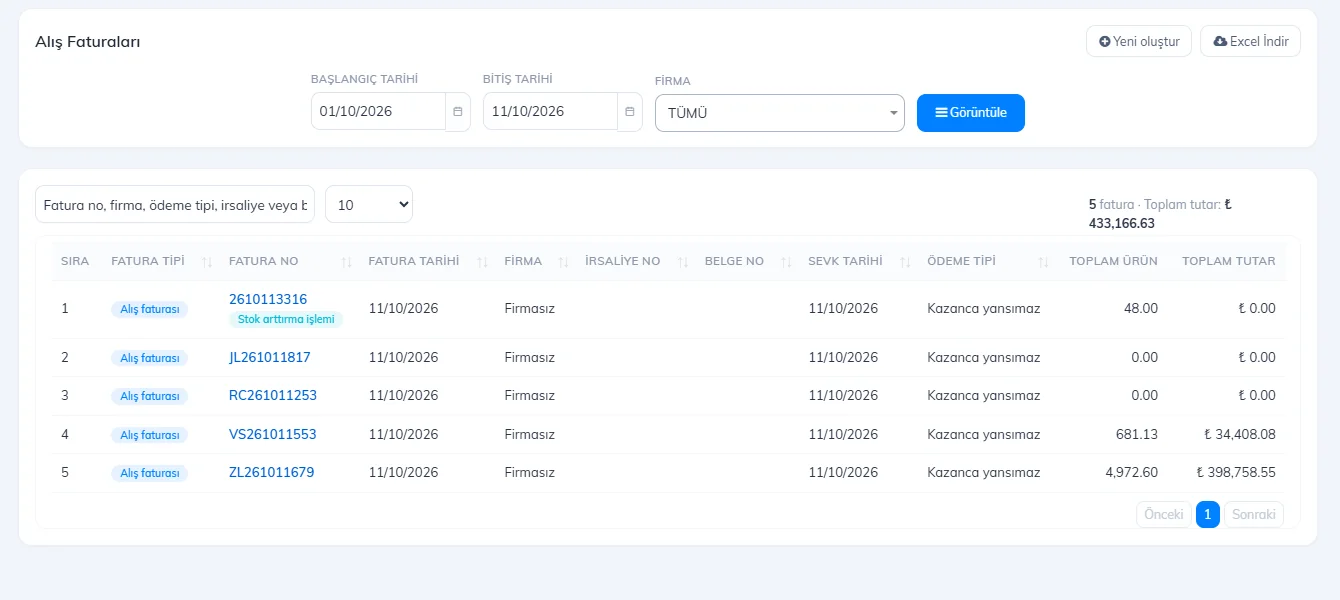 12
12Возврат поставщику (возвратная накладная)
При возврате товара поставщику создайте новую накладную, в поле ТИП НАКЛАДНОЙ выберите Возвратная накладная и внесите возвращаемые товары. Возвратная накладная уменьшает остатки и отражается в балансе поставщика как возврат.
Как обновляется закупочная цена, задаёт параметр Мой профиль › Прочие настройки › Обновить закупочную цену по последней накладной: если он включён, закупочной ценой товара становится цена из последней накладной, если выключен — берётся среднее со старой ценой.
Создание приходной накладной
Откройте новую накладную
Откройте Приходные накладные › Создать приходную накладную или нажмите + Новая приходная накладная в списке приходных накладных.
Введите данные накладной
1 № НАКЛАДНОЙ и ДАТА НАКЛАДНОЙ обязательны. Выберите ПОСТАВЩИК, ТИП НАКЛАДНОЙ (Приходная накладная / Возвратная накладная) и СПОСОБ ОПЛАТЫ (Наличные, Карта, В долг, Не учитывать в прибыли…). ДАТА ОТГРУЗКИ, № ТОВАРНОЙ НАКЛАДНОЙ, № ДОКУМЕНТА и ПРИМЕЧАНИЕ К НАКЛАДНОЙ заполнять необязательно.
Добавьте товары
2 Отсканируйте штрихкод или введите название товара и нажмите Enter, введите количество в поле рядом и нажмите + Добавить (можно и так:
24*barkod). Чтобы выбрать товар из списка — Выбрать из списка. 3 В таблице измените ЦЕНА ПРОДАЖИ, КОЛ-ВО, ЦЕНА ЗАКУПКИ и скидки. Когда включено Несколько скидок, видны и столбцы СКИД. 2–5. Справа рассчитываются сумма без скидки, скидка, НДС и общий итог.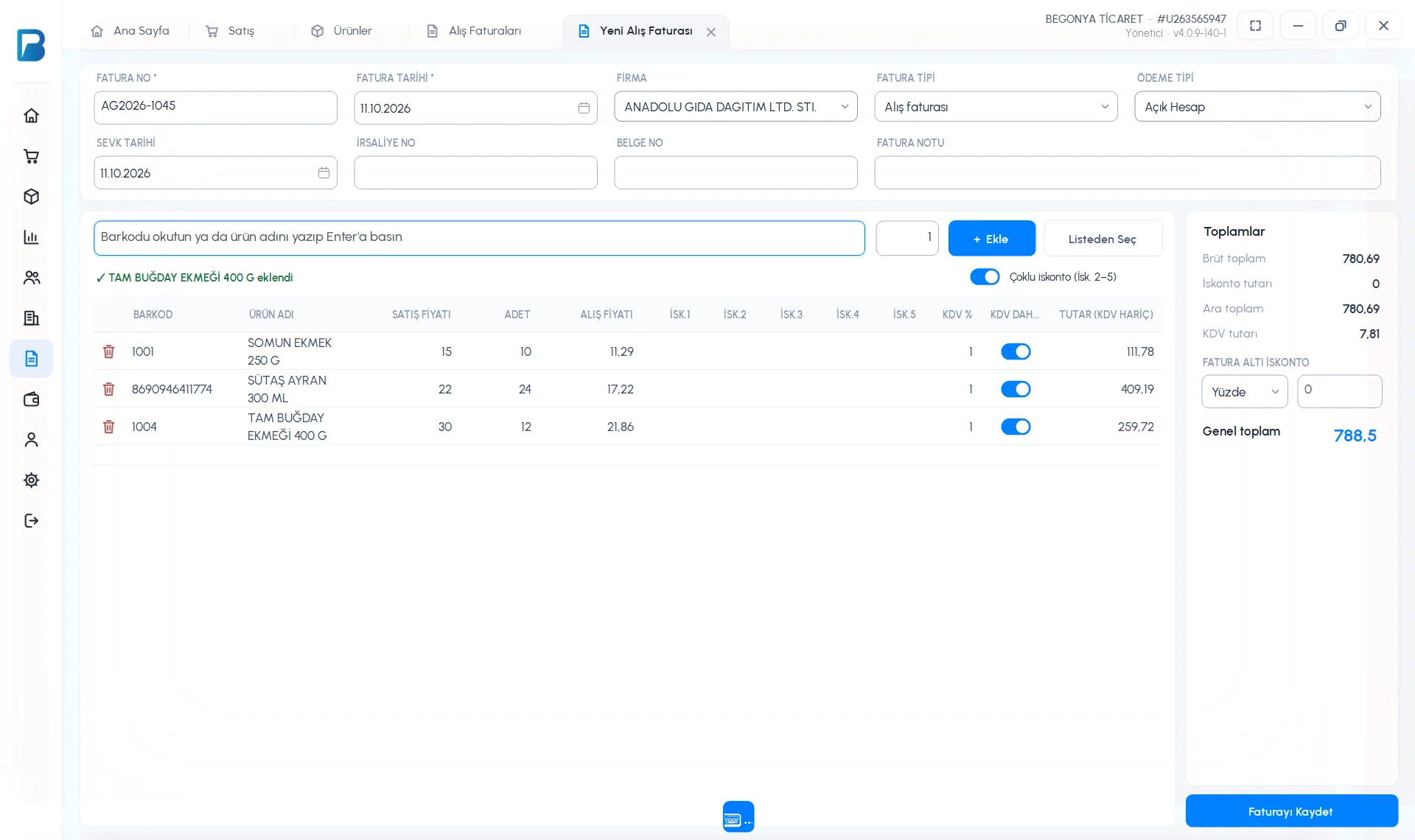 1234
1234Сохраните
При необходимости введите СКИДКА НА НАКЛАДНУЮ (в процентах или суммой), нажмите 4 Сохранить счёт-фактуру и подтвердите. Остатки товаров увеличатся. Если выбран способ «В долг», сумма записывается как долг поставщику.
Сохранённые накладные
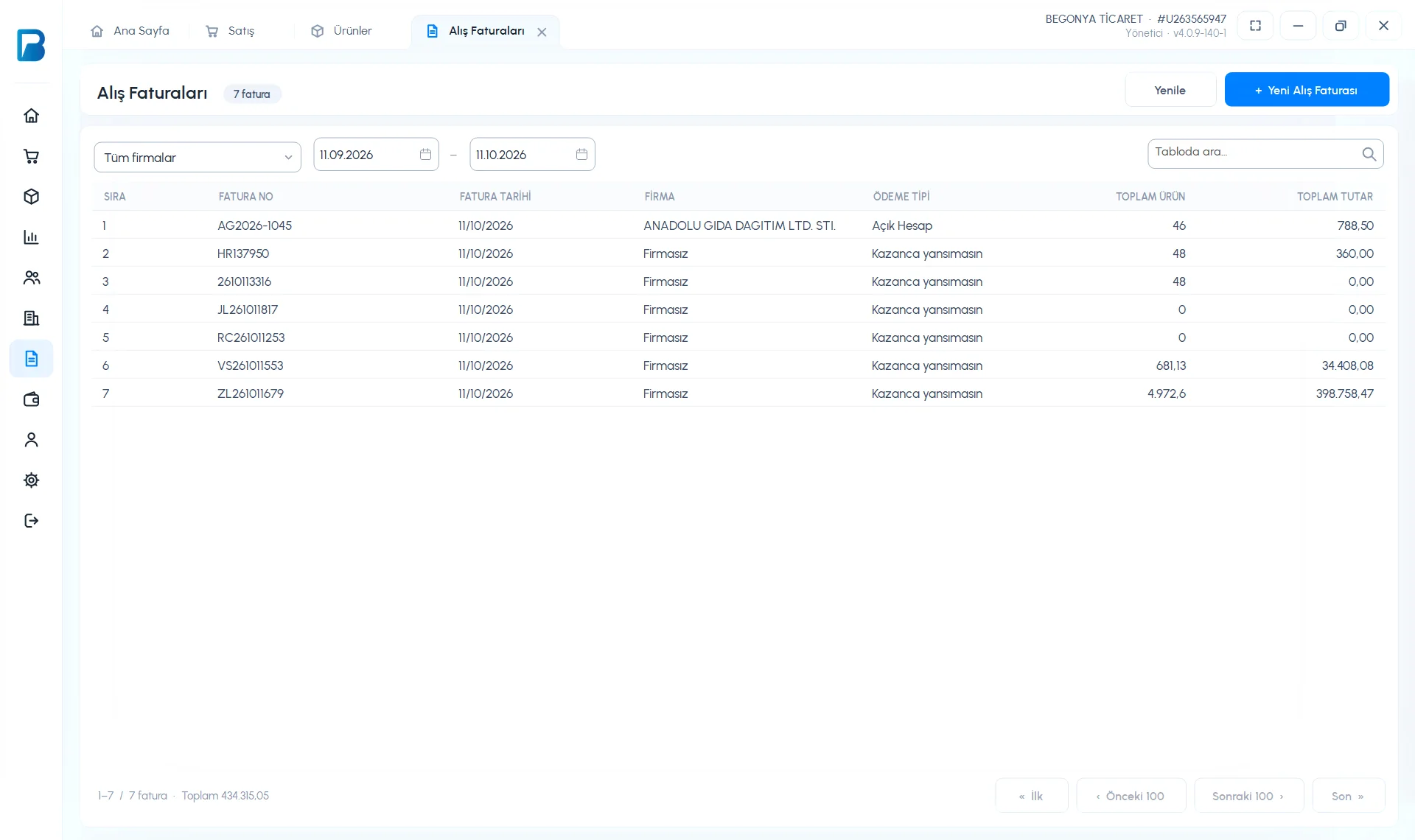
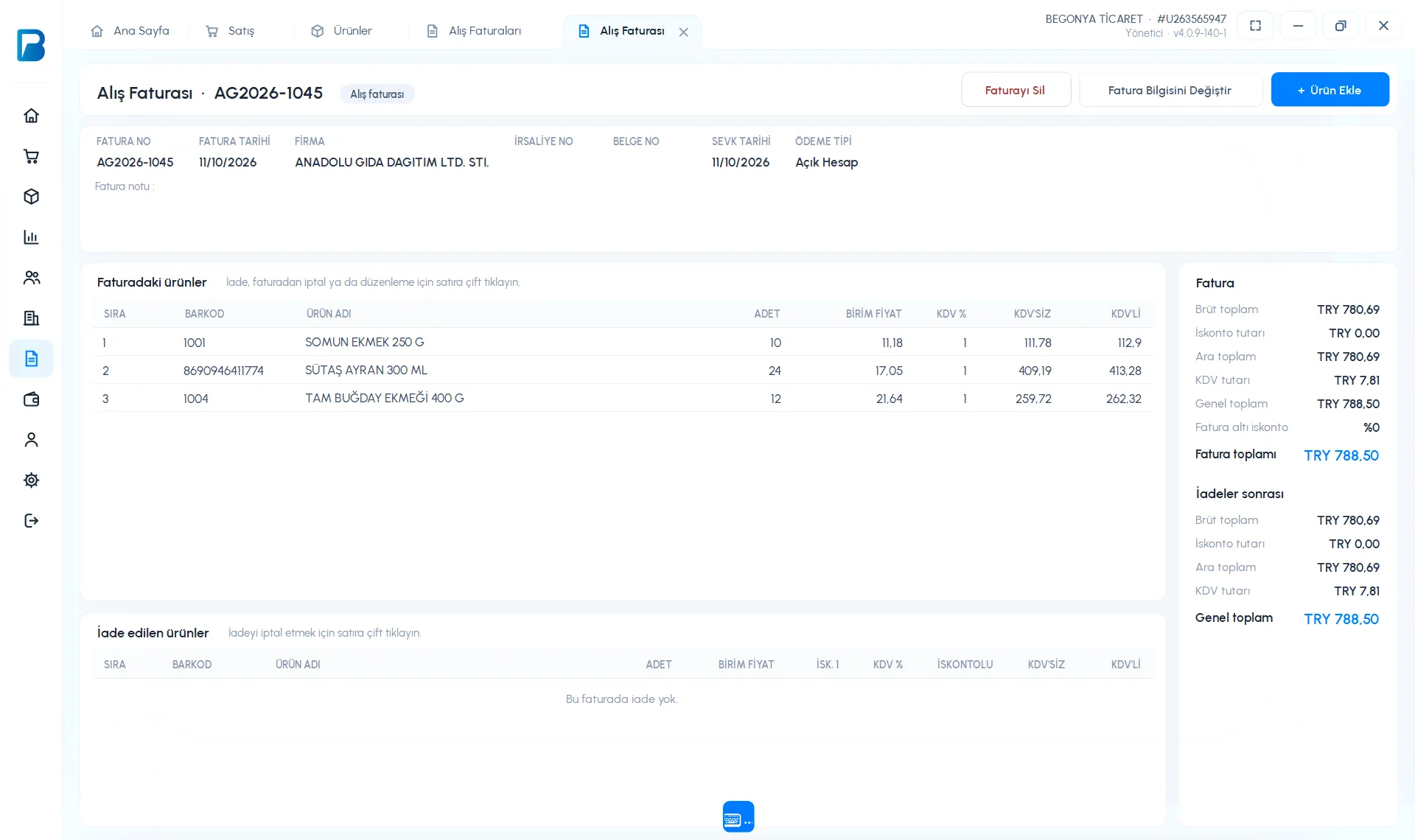
В Приходные накладные › Ваши приходные накладные отфильтруйте по поставщику и периоду и дважды щёлкните по накладной.
 1
1На экране накладной есть 1 Изменить данные накладной (поставщик, тип, способ оплаты, примечание, скидка на накладную), 2 + Добавить товар и 3 Удалить накладную. Щёлкнув по строке товара, можно оформить возвраты этого товара, изменить строку или выполнить отмену из накладной. Возвраты видны внизу в списке Возвращённые товары.
 123
123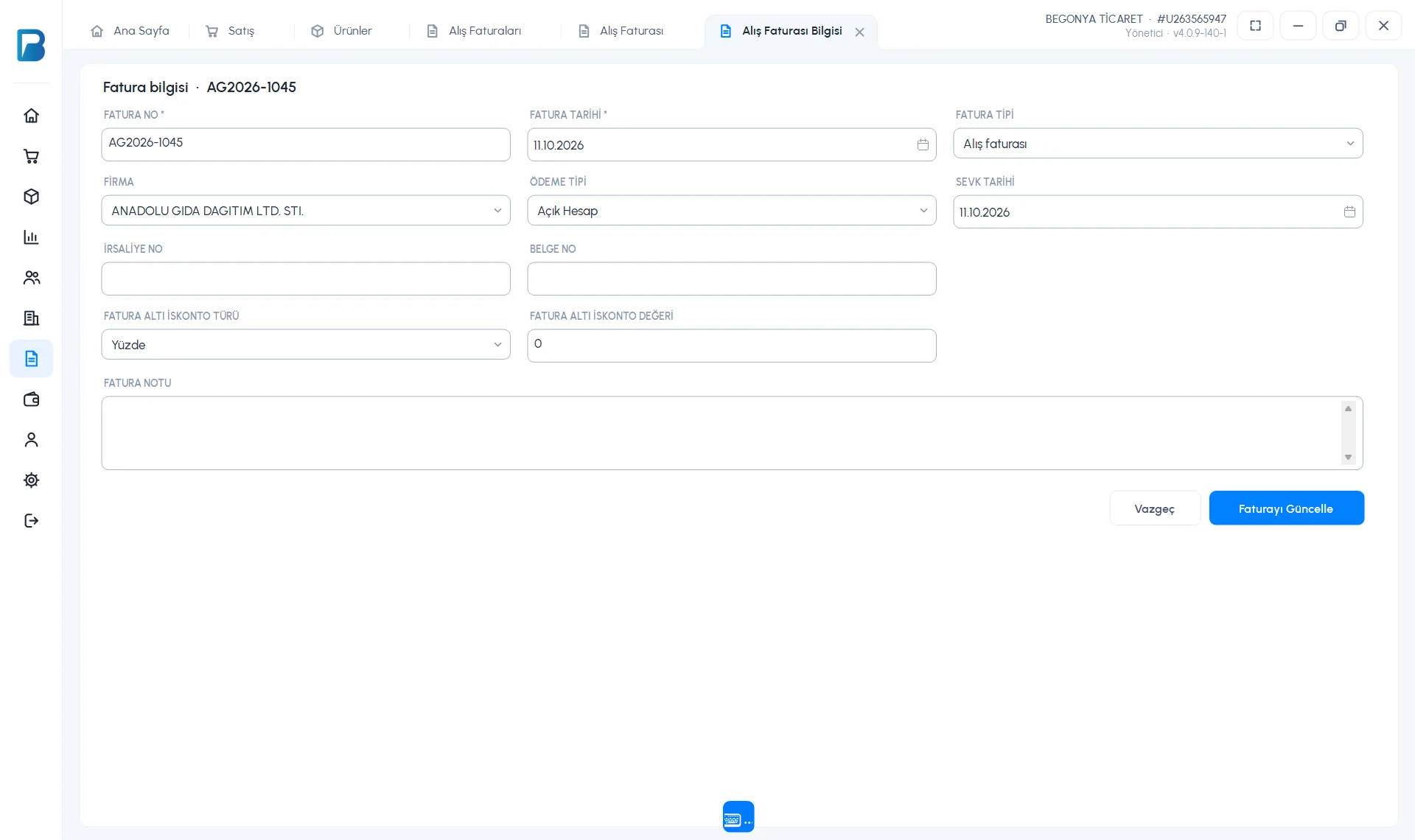
В бесплатной ограниченной версии приходные накладные — функция PRO. Для работы сотрудников с накладными нужны права Приходные накладные.
Создание приходной накладной
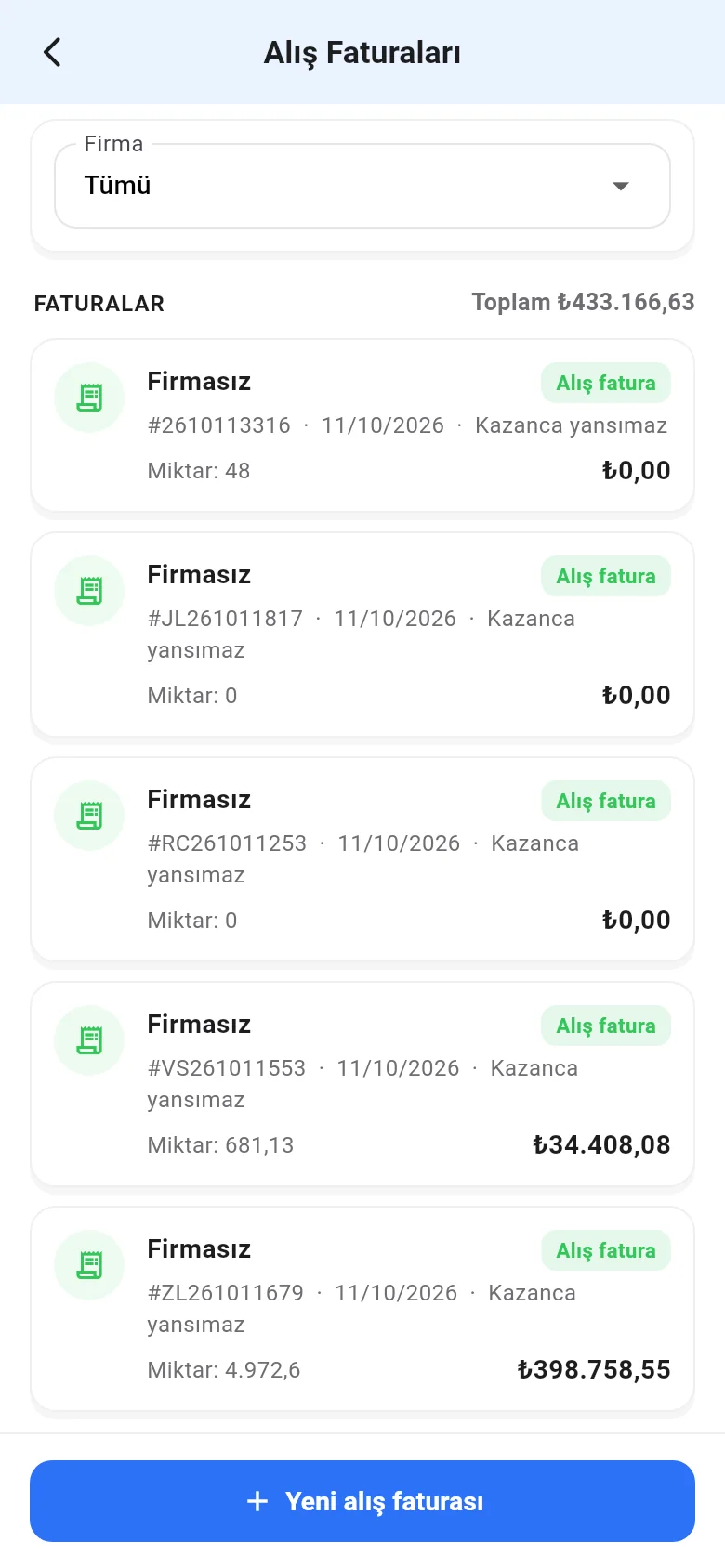
На странице Меню › Приходные накладные нажмите Новая приходная накладная. Выберите 1 Номер счёта-фактуры, дату, 2 Поставщик, Способ оплаты и Тип плательщика. 3 Добавьте товары через Поиск товаров, Сканировать или Новый товар; нажмите на строку, чтобы изменить количество, цену, НДС и скидку. 4 Нажмите Сохранить счёт-фактуру и подтвердите.
 1
1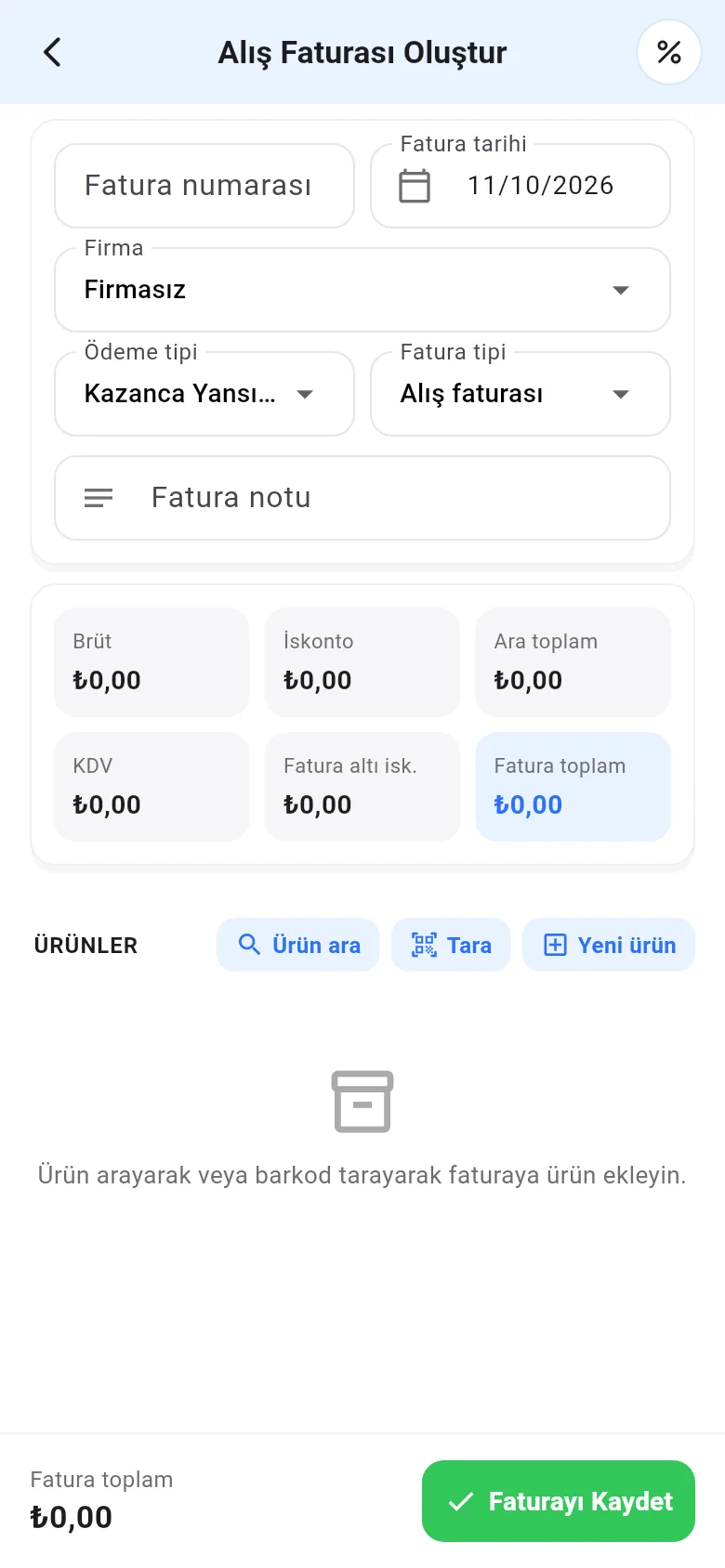 1234
1234Для скидки на накладную нажмите значок % на верхней панели. Чтобы удалить накладную, в сведениях о накладной выберите Действия › Удалить счет.