




Список товаров, фильтры и массовые действия
Фильтруйте товары без цены, без остатка, с низким остатком или неходовые; выполняйте массовые действия с выбранными товарами и смотрите сводку.
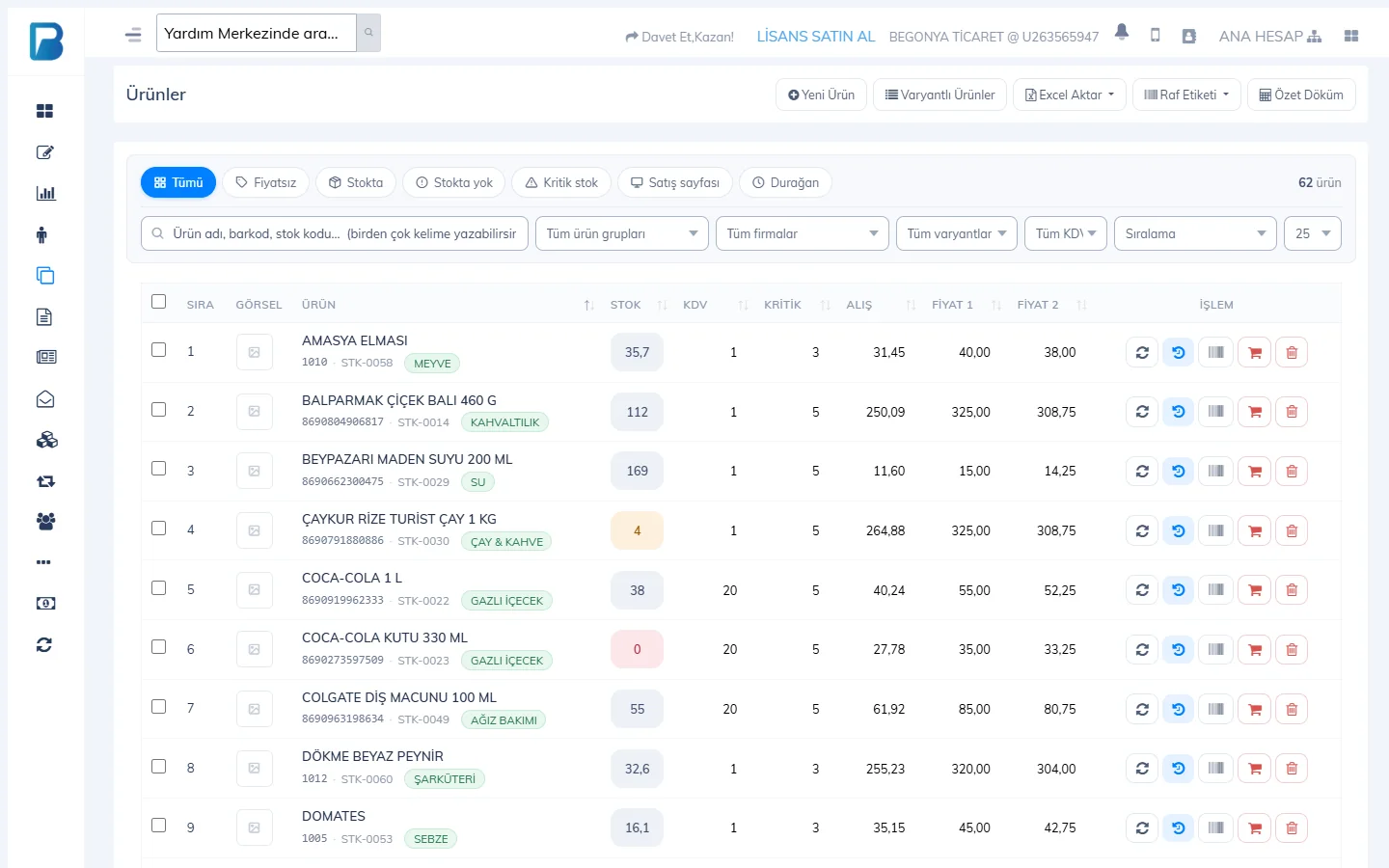
Страница Товары показывает все ваши товары с остатками, ценами и группами. С помощью фильтров можно найти товары без цены, без остатка или давно не продававшиеся и применить массовые действия к выбранным товарам.
 1234
1234Кнопки вверху
- 1 Новый товар: открывает карточку товара. Добавление товара
- 2 Импорт / экспорт Excel: массовый импорт и экспорт. Массовая загрузка товаров из Excel
- 3 Ценники: этикетки для выбранных товаров. Печать этикеток
- 4 Сводка: общее число товаров, общий остаток, себестоимость остатков и сумма по ценам продажи.
Фильтры
- Чипы: Все, Без цены, В наличии, Нет в наличии, Низкий остаток, На экране продажи (товары из быстрого списка), Неходовой (не продававшиеся последние 15–365 дней).
- Поле поиска: название, штрихкод или артикул товара; слова можно вводить в любом порядке.
- Выпадающие списки: группа товаров, поставщик, вариант, ставка НДС и сортировка (недавно добавленные, недавно изменённые, по возрастанию остатка, закупочная цена выше цены продажи…).
Быстрые действия в строке
Поля вроде цены и остатка можно изменить прямо в списке и сохранить кнопкой Сохранить изменения в строке. Другие значки: История цен, Печать этикетки, Включить / выключить онлайн-продажи и Удалить товар.
Массовые действия
Отметьте флажки слева от товаров. Вверху появится полоса «Выбрано товаров: N»: Назначить группу, Включить онлайн / Выключить онлайн, Удалить и Сбросить выбор.
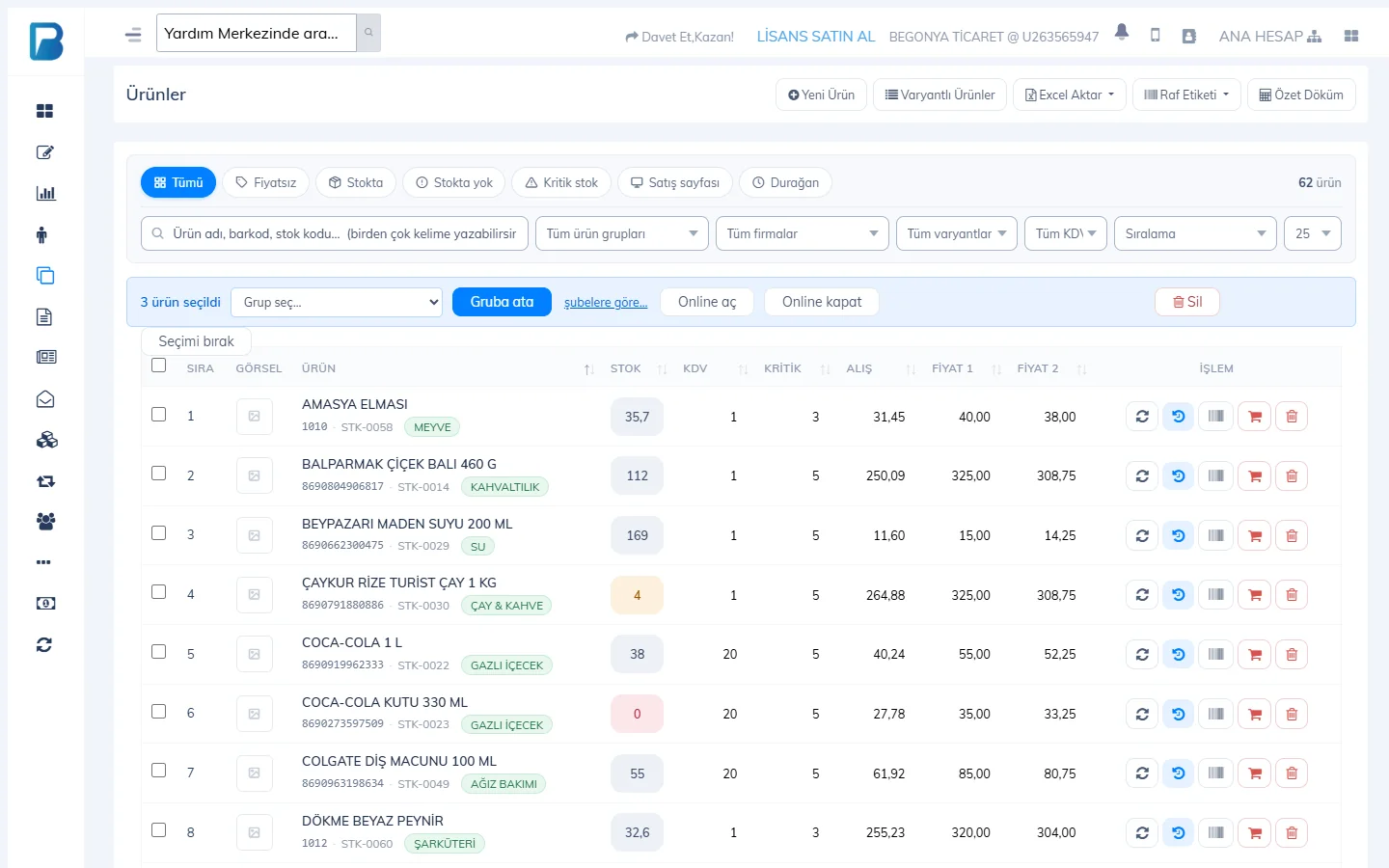
Прошлые продажи удалённых товаров остаются в отчётах. Если товар нужно только убрать из продажи, вместо удаления обнулите его остаток или уберите его из быстрого списка.
Ваши товары
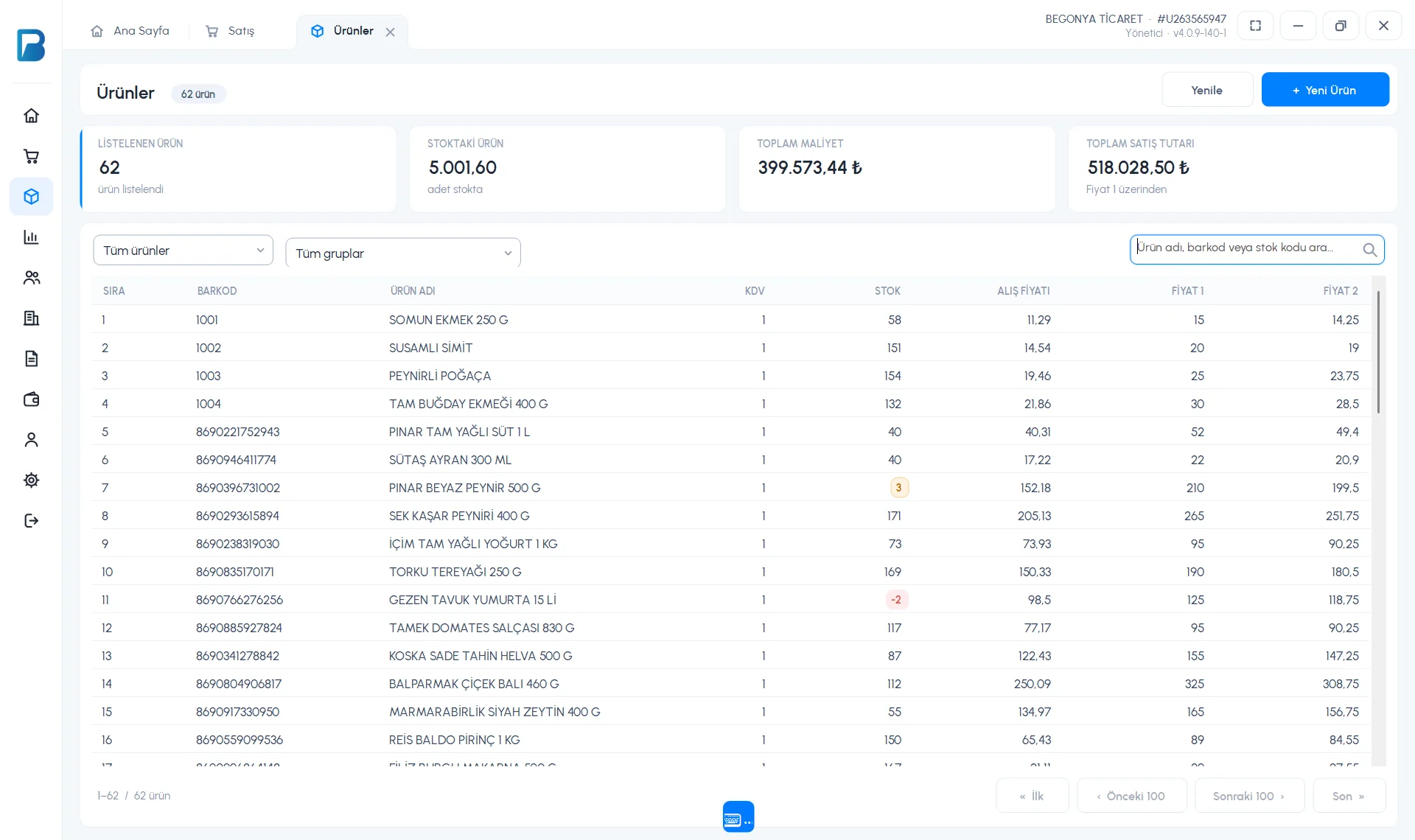
Откройте Товары › Ваши товары. Вверху показаны ТОВАРОВ В СПИСКЕ, ТОВАРОВ В НАЛИЧИИ, ОБЩАЯ СЕБЕСТОИМОСТЬ и ОБЩАЯ СУММА ПРОДАЖ (по «Цене 1»); карточки обновляются в зависимости от фильтра.
 12345
12345- 2 Введите в поле поиска название, штрихкод или артикул товара.
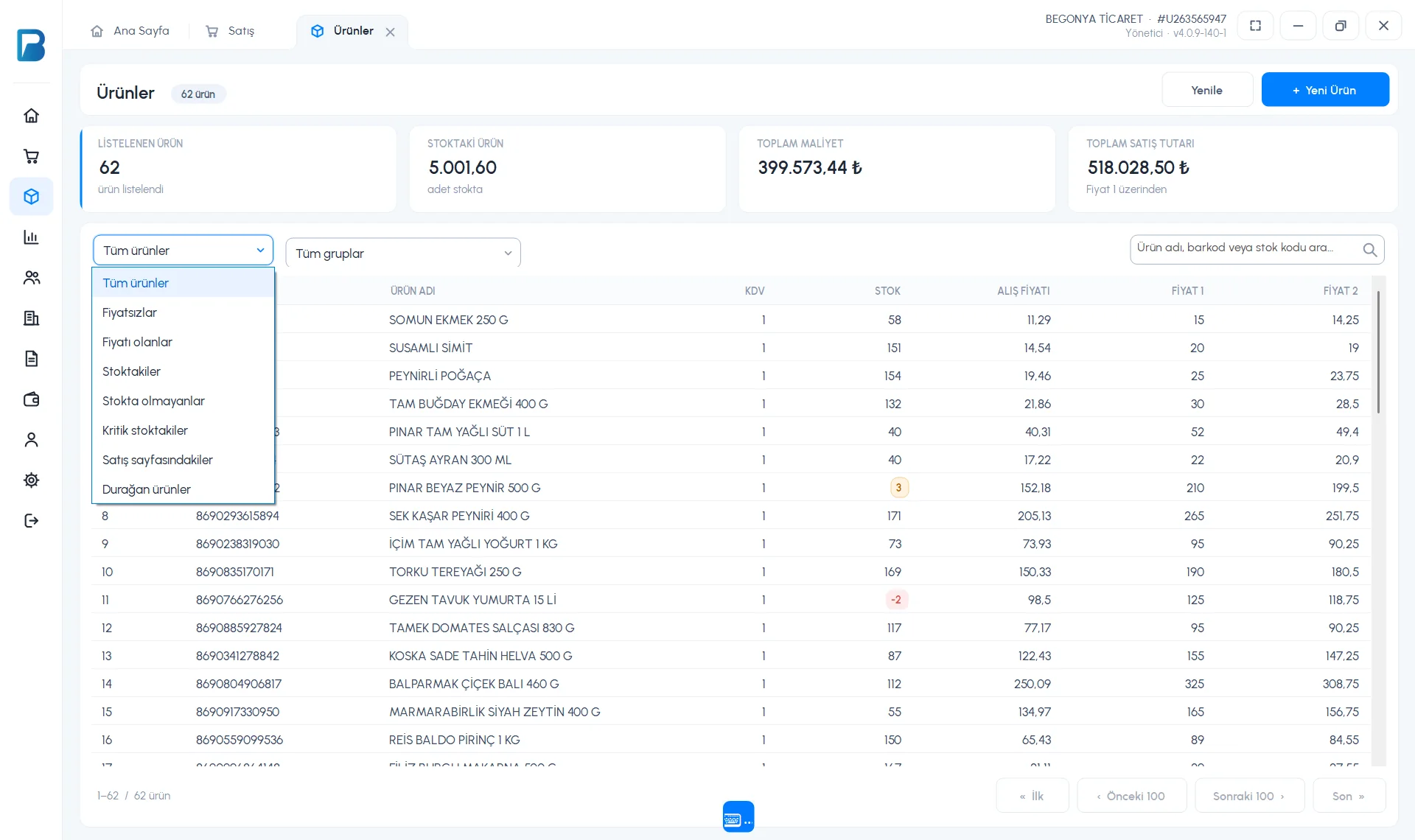
- 3 Фильтр состояния: Все товары, Без цены, С ценой, В наличии, Нет в наличии, Критический остаток, На странице продаж, Неходовые.
- 4 Фильтр группы: показывает товары одной группы.
- 5 Двойной щелчок по товару открывает его карточку; в списке видны остаток, закупочная цена, «Цена 1» и «Цена 2». Остатки ниже минимального выделены цветом.
- Список выводится страницами по 100 товаров; переходите между ними кнопками Первая / Предыдущие 100 / Следующие 100 / Последняя внизу.
 1
1Для нового товара нажмите 1 + Новый товар.
Массового изменения цен, массового назначения группы и импорта / экспорта Excel в программе для Windows нет; для этого используйте веб-панель.
Товары
На странице Меню › Товары есть поле поиска, выбор группы и чипы фильтров (Все товары, В наличии, Нет в наличии, Без цены, На странице продаж, Критический остаток, Неходовые). Нажмите на товар, чтобы открыть его карточку.
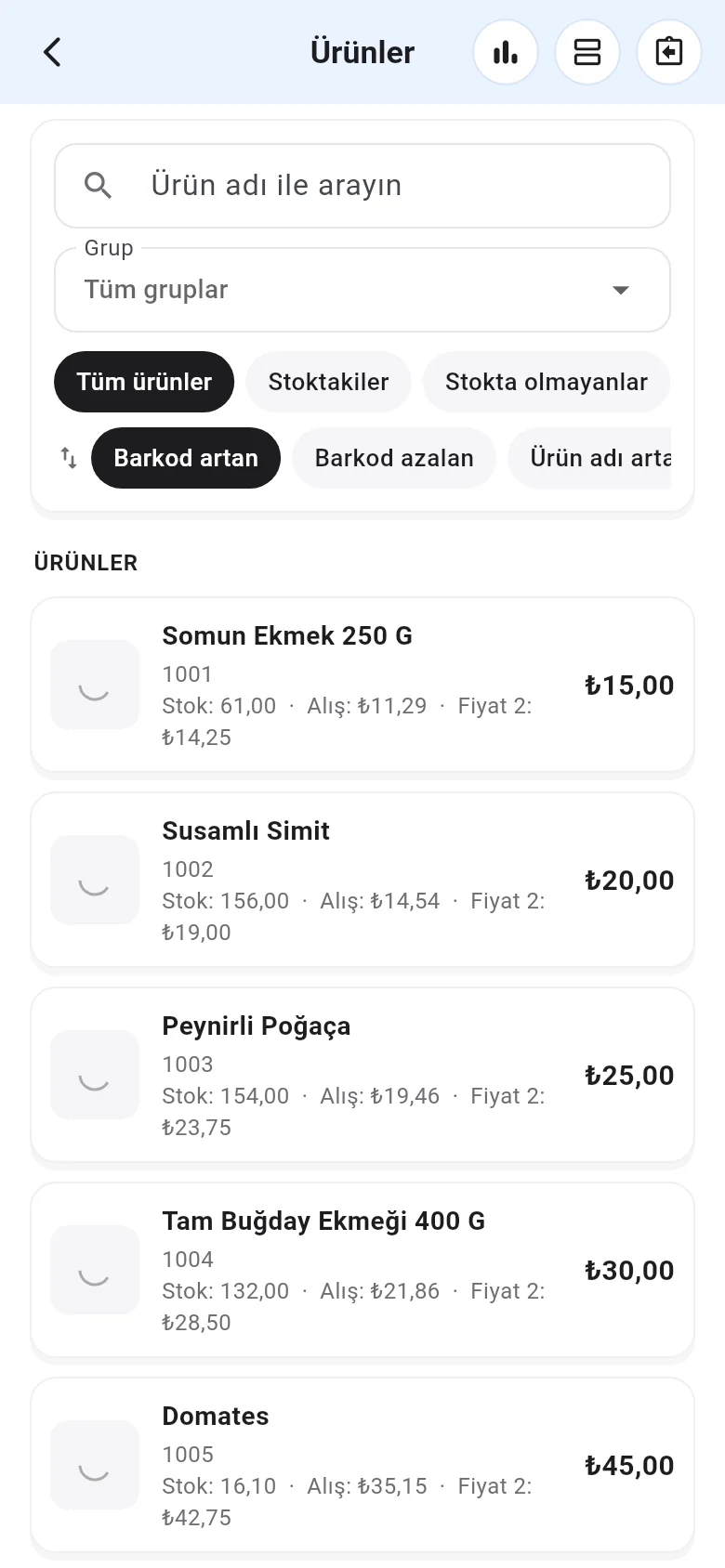
- Значок графика вверху (Сводка по товару) показывает общий остаток, себестоимость и сумму по ценам продажи.
- Штрихкод можно скопировать долгим нажатием.
- Чипами сортировки упорядочивайте товары по цене, остатку, артикулу или по признаку «закупочная цена выше цены продажи».