




Продажа прошлой датой и изменение даты продажи
Запишите продажу на прошедшую дату, проведите продажу от имени другого сотрудника или измените дату сохранённой продажи.
Забытую продажу или продажи после закрытия кассы можно записать на прошедшую дату, а дату сохранённой продажи — изменить позже. Для этого должен войти администратор или сотрудник с правом Может вводить продажи другими датами.
Запись продажи на прошедшую дату
Откройте раздел сведений
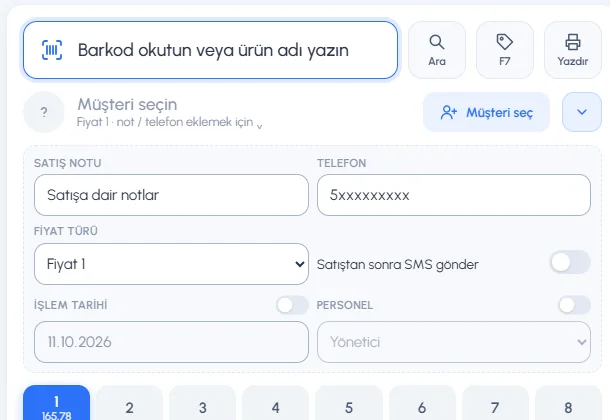
На экране продажи нажмите кнопку 1 Заметка, телефон и другие сведения рядом со строкой клиента.
Выберите дату операции
Включите переключатель 6 ДАТА ОПЕРАЦИИ и выберите дату. Чтобы записать продажу на другого сотрудника, выберите 7 СОТРУДНИК.
 1234567
Завершите продажу
Добавьте товары и выберите способ оплаты. Продажа запишется на выбранную дату.
Изменение даты сохранённой продажи
В деталях продажи нажмите Изменить, измените поля Дата & время и нажмите Сохранить. Детали продажи
Когда закончите, не забудьте выключить дату операции, иначе следующие продажи тоже могут записаться на выбранную дату.
Запись продажи на прошедшую дату
Откройте параметры
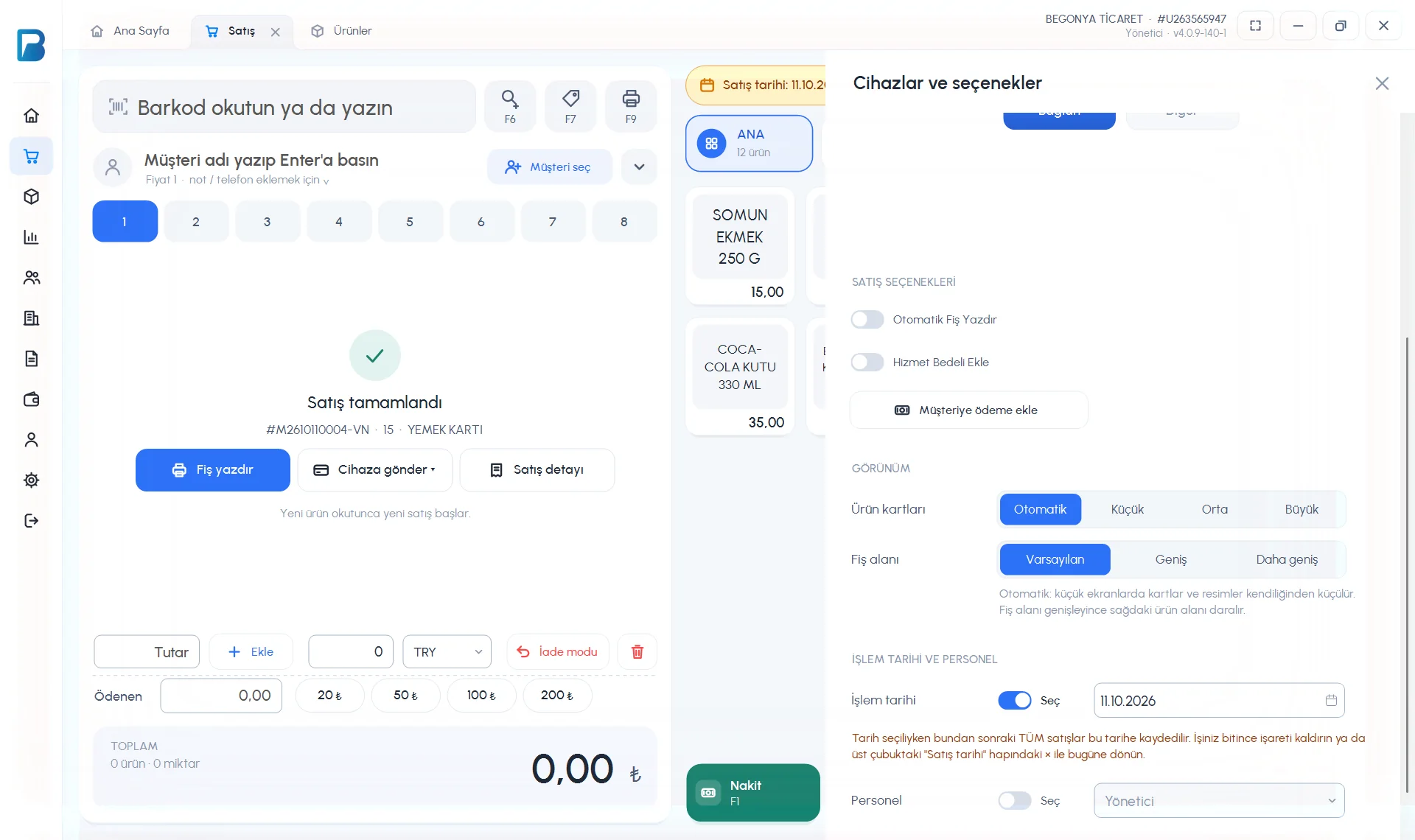
Нажмите кнопку Устройства и параметры в правом верхнем углу экрана продажи.
Выберите дату операции
В разделе ДАТА ОПЕРАЦИИ И СОТРУДНИК включите переключатель Выбрать рядом с 1 Дата операции и выберите дату. Внизу появится предупреждение «Пока выбрана дата, ВСЕ последующие продажи записываются на эту дату».
 12
12Проводите продажи
На верхней панели появится 2 жёлтая метка Дата продажи: дд.мм.гггг. Все продажи, проведённые, пока метка видна, записываются на эту дату.
Вернитесь к сегодняшней дате
Когда закончите, нажмите × на метке или выключите переключатель Выбрать; появится уведомление «Дата продажи возвращена к сегодняшней».
- Выбором Сотрудник в том же разделе можно записать продажу на другого сотрудника (только администратор).
- Чтобы изменить дату сохранённой продажи, измените в деталях продажи Дата / время и нажмите Обновить.
- Чтобы сотрудник мог вводить продажи другой датой, нужно право Может вводить продажи другими датами; в бесплатной версии с ограничениями эта функция доступна только в PRO.
Изменение даты продажи
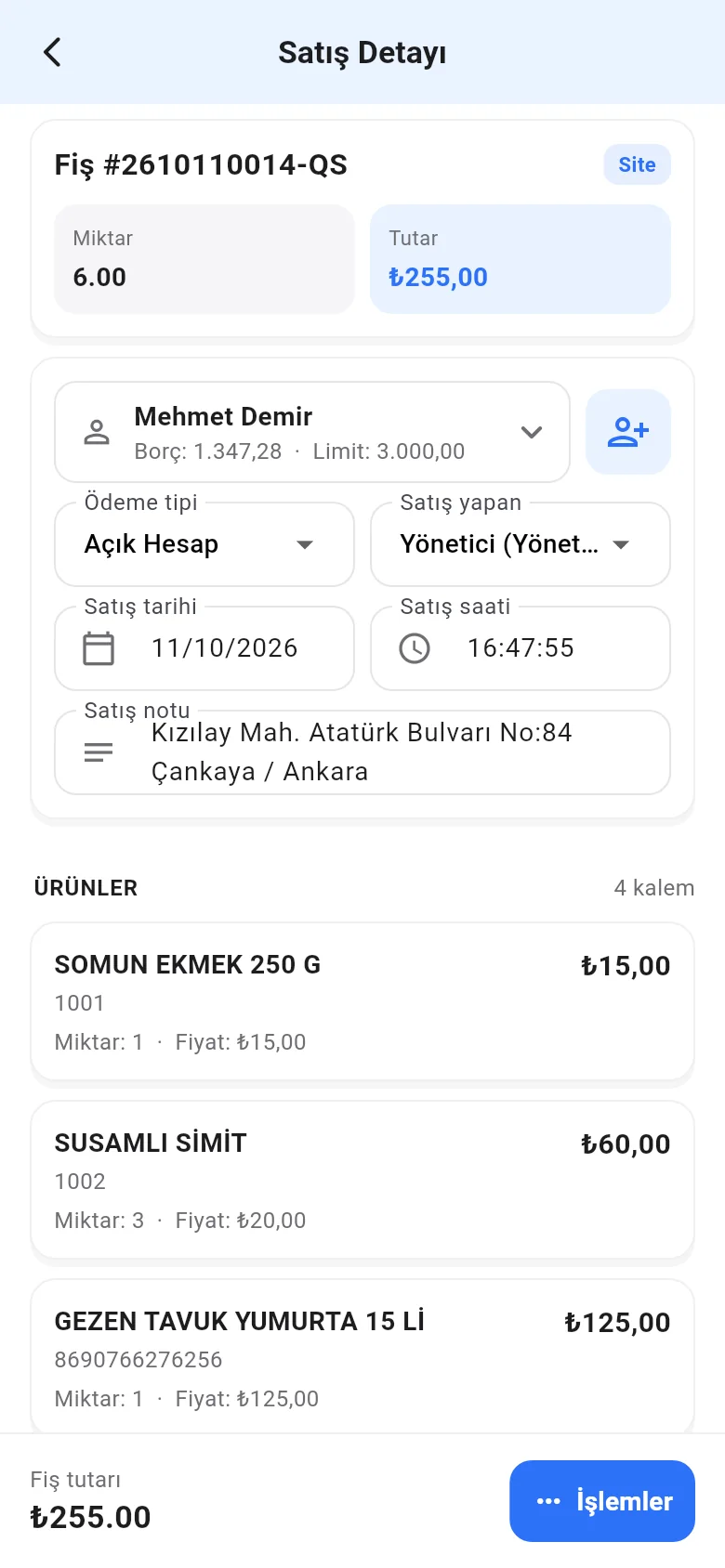
На экране продажи в мобильном приложении выбора даты нет: продажа записывается текущей датой. Чтобы изменить дату позже, откройте детали продажи, измените Дата продажи и Время продажи и нажмите Действия › Сохранить изменения.
 123
123