




Продажа с весами
Как настроить весы с печатью штрихкода и весы, подключённые к компьютеру, и продавать весовые товары.
BenimPOS работает с весами двух типов: весы со штрихкодом (печатают на взвешенный товар этикетку со штрихкодом, в котором записан вес) и весы, подключённые к компьютеру кабелем через настольное приложение (передают вес прямо на экран продаж).
Настройка весов со штрихкодом
В штрихкоде, который печатают весы, первые цифры обозначают код товара, а следующие — вес (в граммах). Например, в штрихкоде 2000127 01630 2 первые 7 цифр — код товара, следующие 5 — вес (1,630 кг). Последняя цифра контрольная и в расчёте не участвует.
Откройте настройки весов
Мой профиль › 1 Настройки весов.
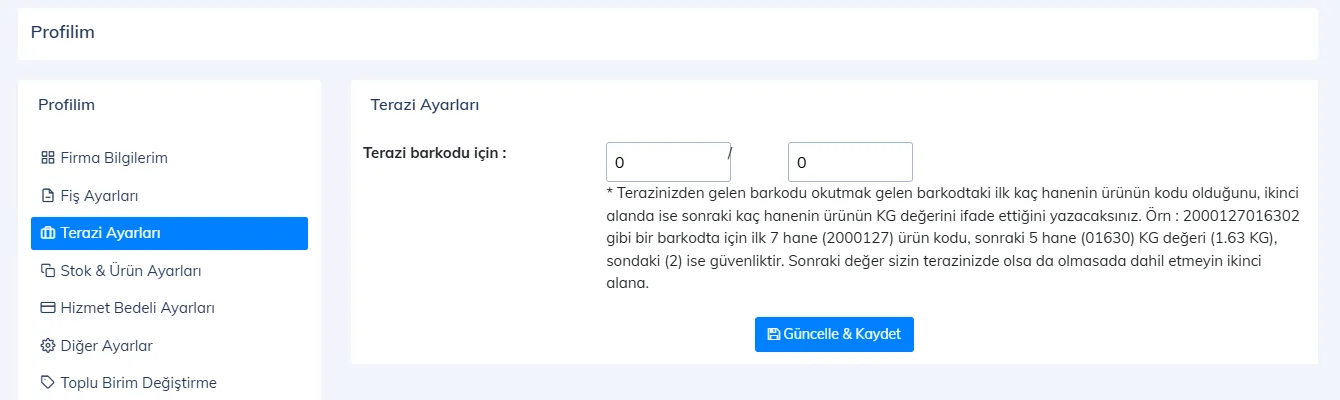 1234
1234Введите число цифр
2 В первое поле введите число цифр кода товара (обычно 7 или 8), 3 во второе — число цифр веса (обычно 5 или 4) и нажмите 4 Обновить и сохранить.
Сохраните товары
Сохраните весовые товары с первыми 7 (или 8) цифрами штрихкода и выберите единицу KG.
Передайте товары на весы
Страница Товары › Выгрузка для весов со штрихкодом показывает ваши товары с единицами KG и грамм в формате для весов. Скопируйте список и вставьте в файл .txt или скачайте его кнопкой 1 Скачать Excel и загрузите в программу весов.
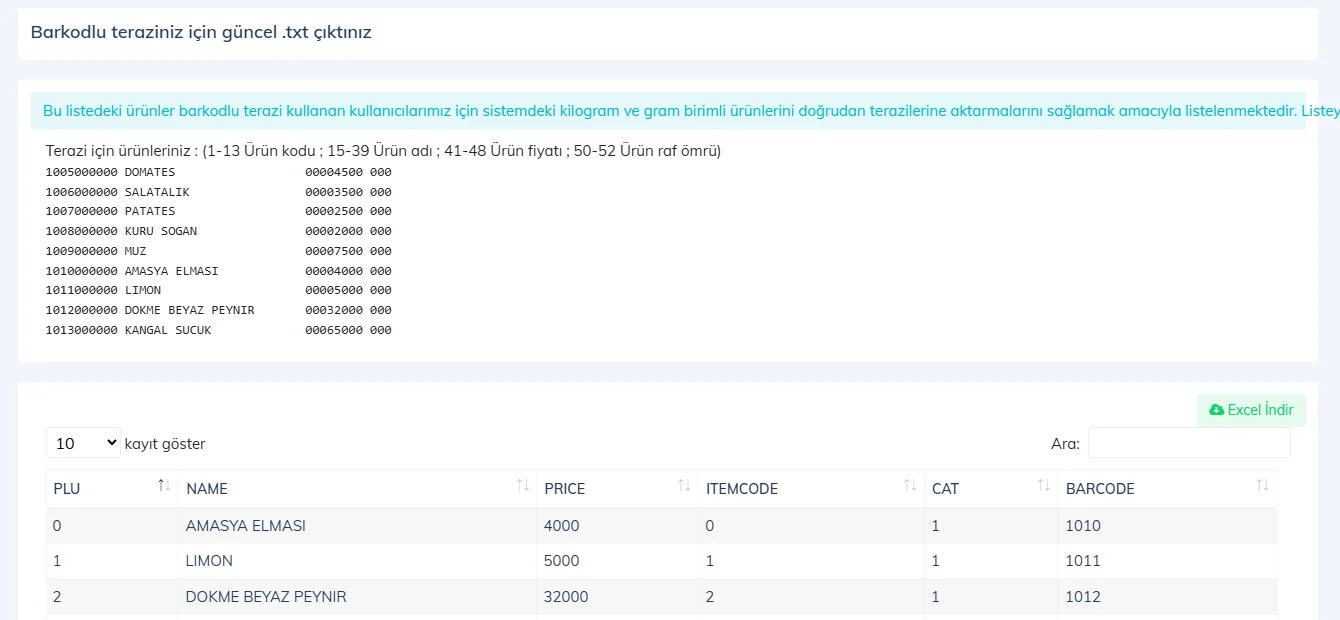 1
1
При продаже, когда вы сканируете этикетку с весов, товар добавляется в чек со взвешенным количеством и суммой.
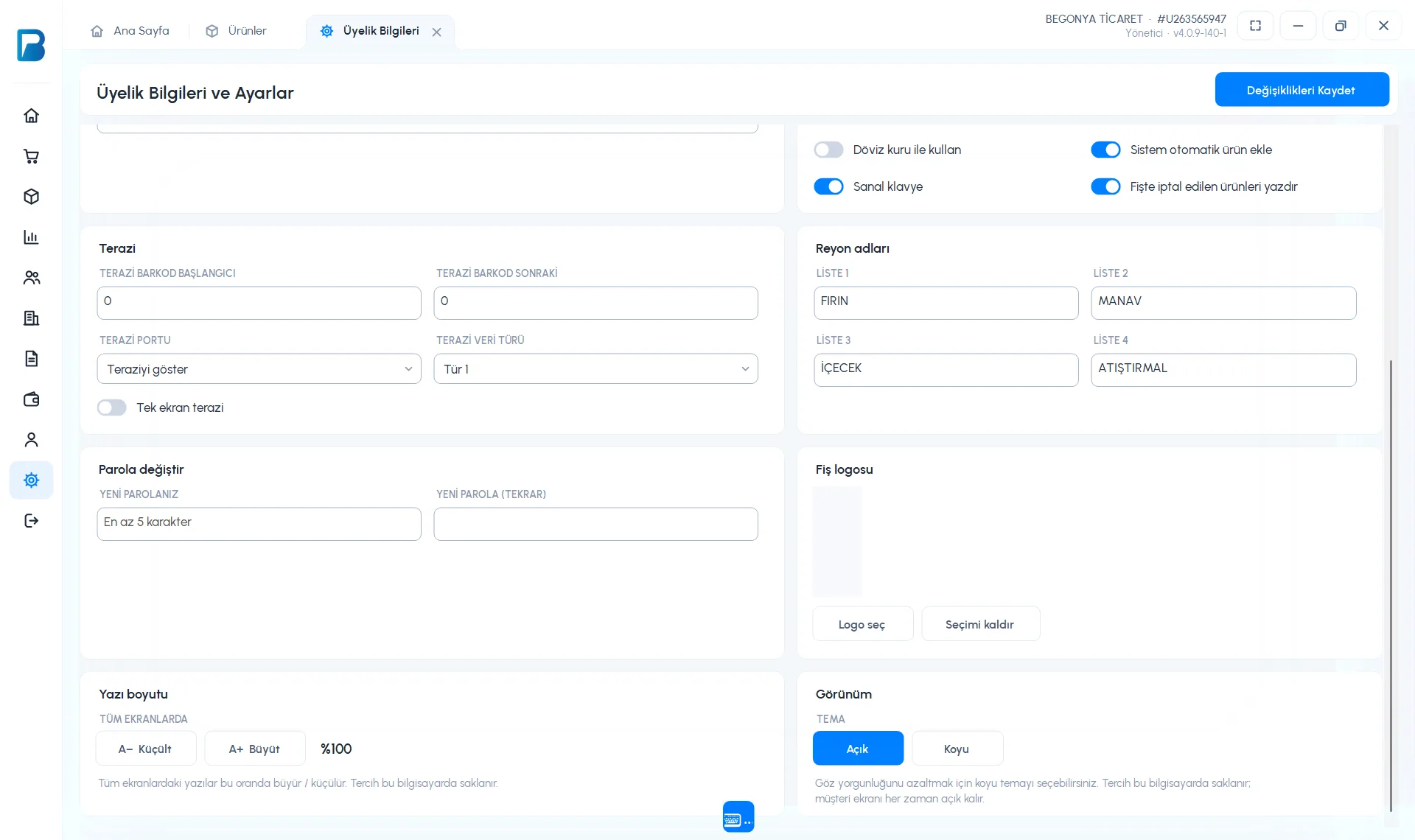 1234
1234Весы со штрихкодом
В Настройки › Настройки профиля › на карточке Весы заполните поля ПРЕФИКС ШТРИХКОДА ВЕСОВ (число цифр кода товара) и ШТРИХКОД ВЕСОВ: ДАЛЕЕ (число цифр граммов). Например, если ввести 7 и 5, штрихкод 2700001 00564 будет прочитан как 0,564 кг товара с кодом «2700001».
Весы, подключённые к компьютеру
Подключите весы
Подключите весы к компьютеру по USB (для большинства весов — через переходник RS232 → USB).
Выберите порт
На той же карточке Весы выберите в ПОРТ ВЕСОВ COM-порт весов, в ТИП ДАННЫХ ВЕСОВ — Тип 1 / Тип 2 и сохраните.
Продавайте
На карточке весов на экране продаж должен быть выбран Порт весов, вес появляется в поле Вес (КГ). Когда вы сканируете товар с единицей KG или граммы или выбираете его в быстром списке, он добавляется со взвешенным количеством.
Если порт выбран, а вес не приходит, или перестал приходить после смены порта, установите USB-драйвер весов (обычно CH340): кнопка Установить драйвер весов на экране продаж открывает страницу установки. Затем закройте и снова откройте экран продаж.
В мобильном приложении это сделать нельзя. Настройте весы в веб-панели или настольном приложении; после этого этикетки весов можно сканировать в мобильном приложении как обычные штрихкоды.