




Действия сотрудников и журнал операций
Смотрите, как сотрудники удаляют товары из чека и выходят с экрана продажи без продажи, а также журнал всех изменений в аккаунте.
Важные операции на кассе отслеживаются в двух отчётах: Отчёт о действиях сотрудников показывает удаление сотрудниками товара из чека, удаление всего чека и уход с экрана продажи без продажи; Журнал операций показывает все изменения записей в вашем аккаунте (изменение товара, оплата клиента, добавление сотрудника и т. п.).
Действия сотрудников
В Отчёты › Отчёт о действиях сотрудников выберите 1 СОТРУДНИК и 2 ТИП ОПЕРАЦИИ (Удаление одного товара из чека, Удаление всего чека, Уход со страницы) и нажмите ПОКАЗАТЬ. Кнопкой ПОДРОБНЕЕ можно посмотреть удалённые товары.
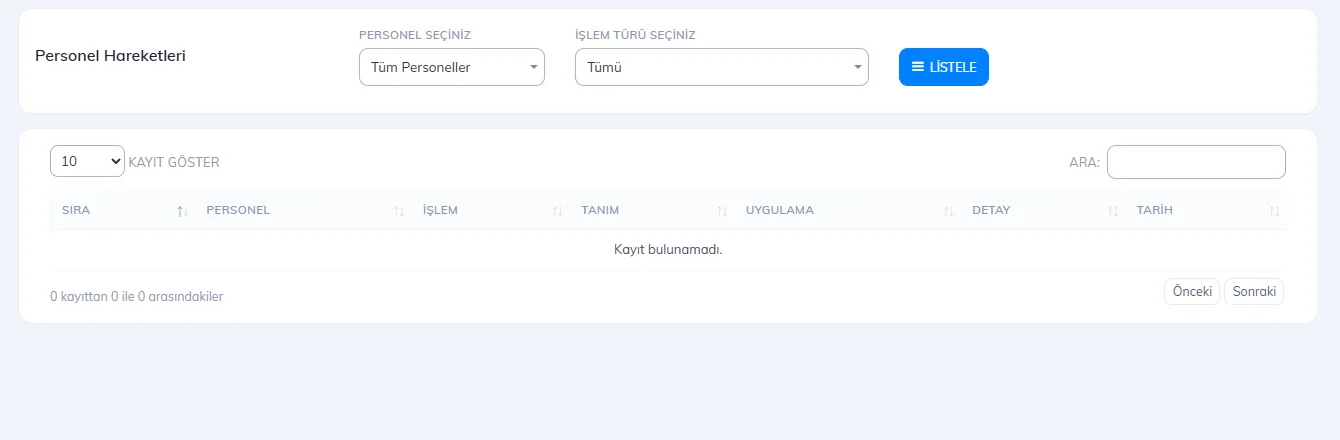 12
12Журнал операций
Откройте Журнал операций в меню пользователя справа вверху. В поле Выбор типа операции выберите тип (Продажа, Изменение товара, Добавление оплаты, Изменение данных клиента, Добавление сотрудника, Удаление поставщика…) и выведите список. У каждой записи видны описание, приложение, в котором выполнена операция, дата и время.
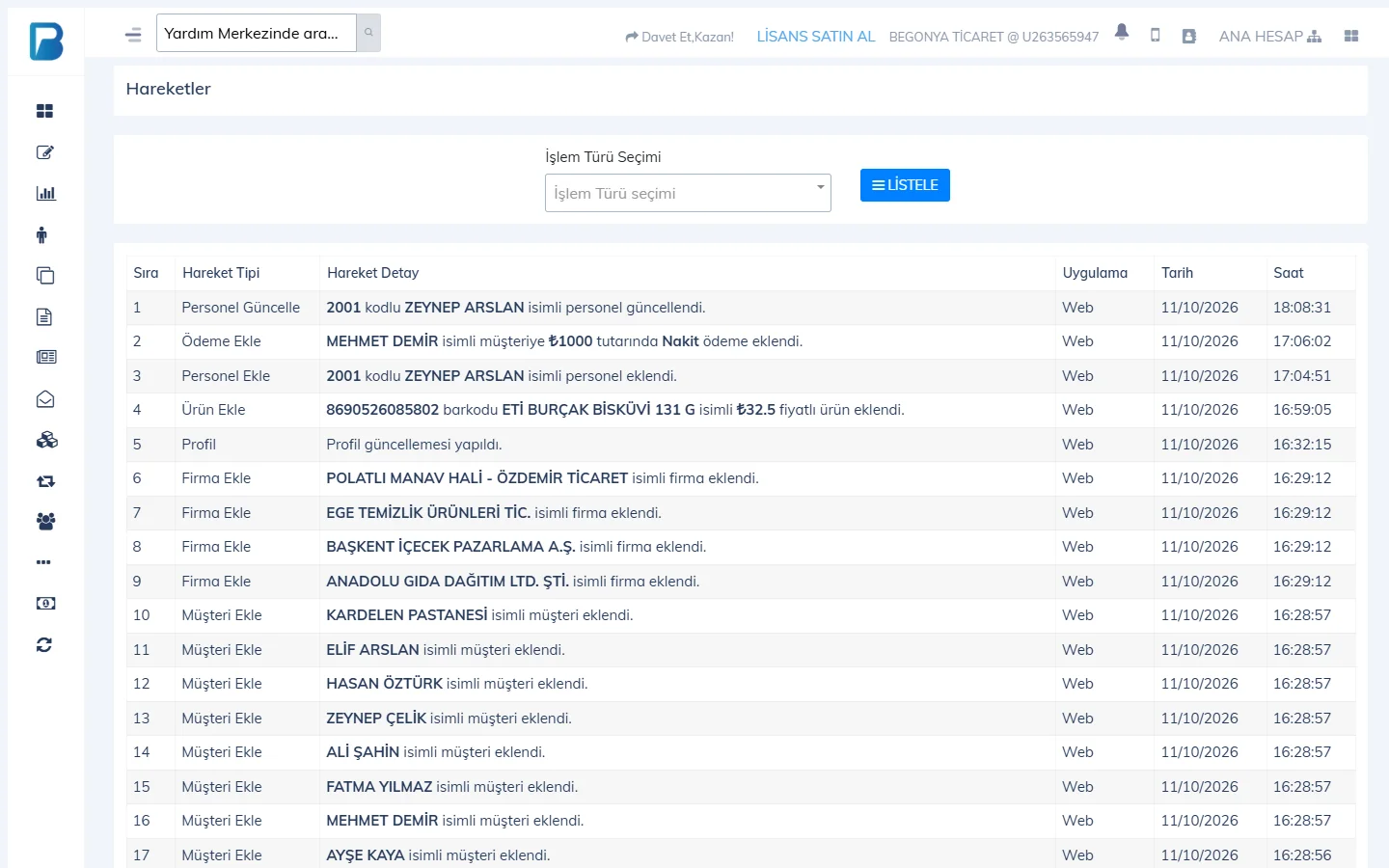
Если в мобильном приложении включены уведомления, о подозрительных операциях (удаление товара из чека, выход без продажи и т. п.) приходят уведомления.
В программе для Windows это сделать нельзя. Операции сотрудников в программе для Windows передаются в веб-панель; отслеживайте действия сотрудников в веб-панели или мобильном приложении.
Действия сотрудников
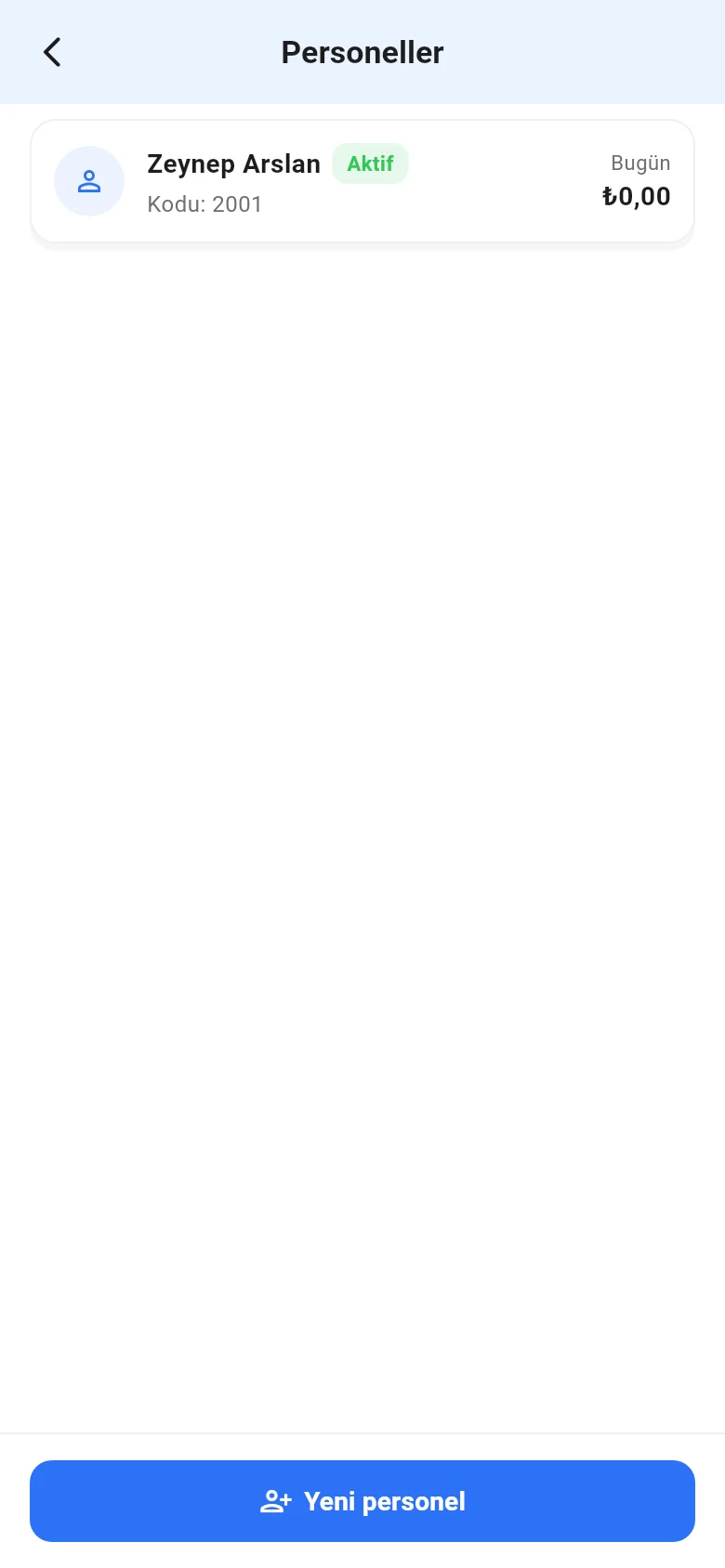
На странице Меню › Сотрудники нажмите значок Действия сотрудников вверху. Выберите Сотрудник и Тип операции и нажмите Показать; нажмите на запись с товарами, чтобы увидеть подробности. В списке сотрудников также видна сумма продаж каждого сотрудника за сегодня.
 1
1