




Виртуальная клавиатура на сенсорном экране
Как включить экранную клавиатуру в настольном приложении и веб-панели, чтобы вводить штрихкоды, суммы и названия товаров на сенсорной кассе без физической клавиатуры.
Чтобы на кассах с сенсорным экраном вводить штрихкоды, суммы и названия товаров без физической клавиатуры, в настольном приложении есть экранная клавиатура.
Включение виртуальной клавиатуры
Включите настройку
В Настройки › Настройки профиля › на карточке Чек и продажа включите Виртуальная клавиатура и нажмите Сохранить изменения.
Пользуйтесь
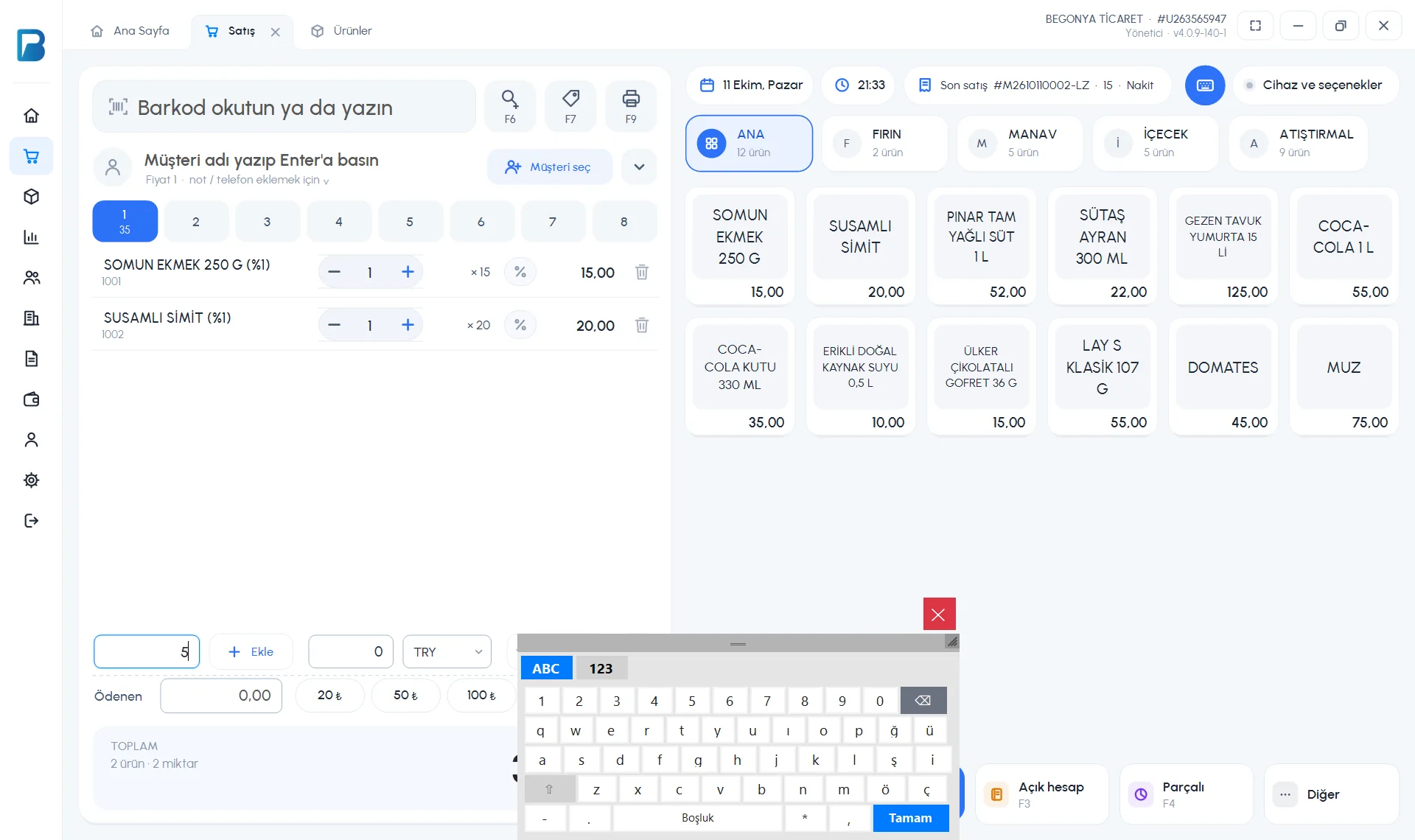
Когда настройка включена, при нажатии на поле ввода открывается 1 экранная клавиатура. ABC — раскладка с буквами, 123 — с цифрами; ОК или красный × закрывает клавиатуру. Открывать и закрывать её можно и 2 кнопкой клавиатуры на верхней панели экрана продаж; в других окнах внизу есть маленькая кнопка клавиатуры.
 12
12
Окно клавиатуры можно перемещать, взявшись за верхний край. Если вы пользуетесь физической клавиатурой, выключите настройку: тогда клавиатура не будет открываться при нажатии на поля.
Виртуальная клавиатура в веб-панели
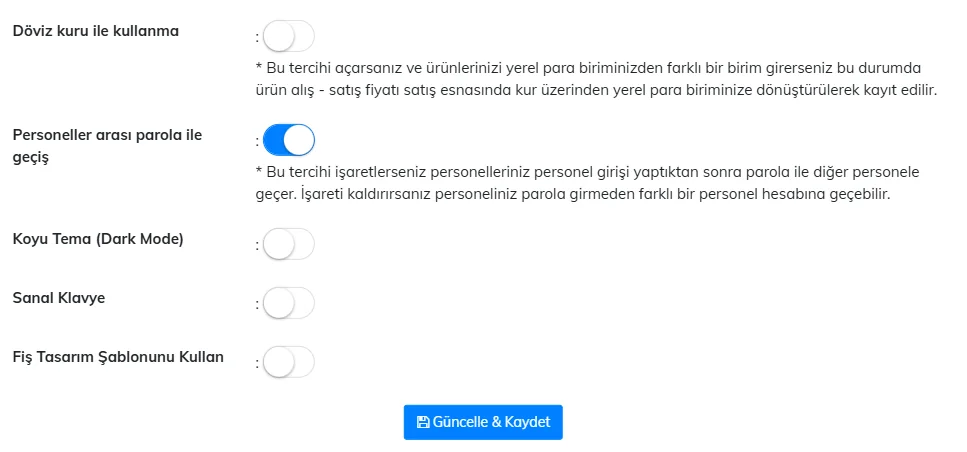
На вкладке Мой профиль › Прочие настройки включите 4 Виртуальная клавиатура и нажмите 6 Обновить и сохранить. Когда настройка включена, на сенсорных экранах в полях ввода можно пользоваться экранной клавиатурой.
 123456
В мобильном приложении используется клавиатура самого телефона, отдельная настройка не нужна.