




Программа лояльности: участники и операции
Как смотреть участников программы лояльности и движение баллов, вручную начислять и списывать баллы и штампы и переносить баллы, записанные на неверный номер.
Клиентов в программе лояльности, движение баллов и ручные операции можно отслеживать на вкладках Участники и Действия. Баллы, записанные на неверный номер, можно перенести на правильный номер из сведений о продаже.
Участники
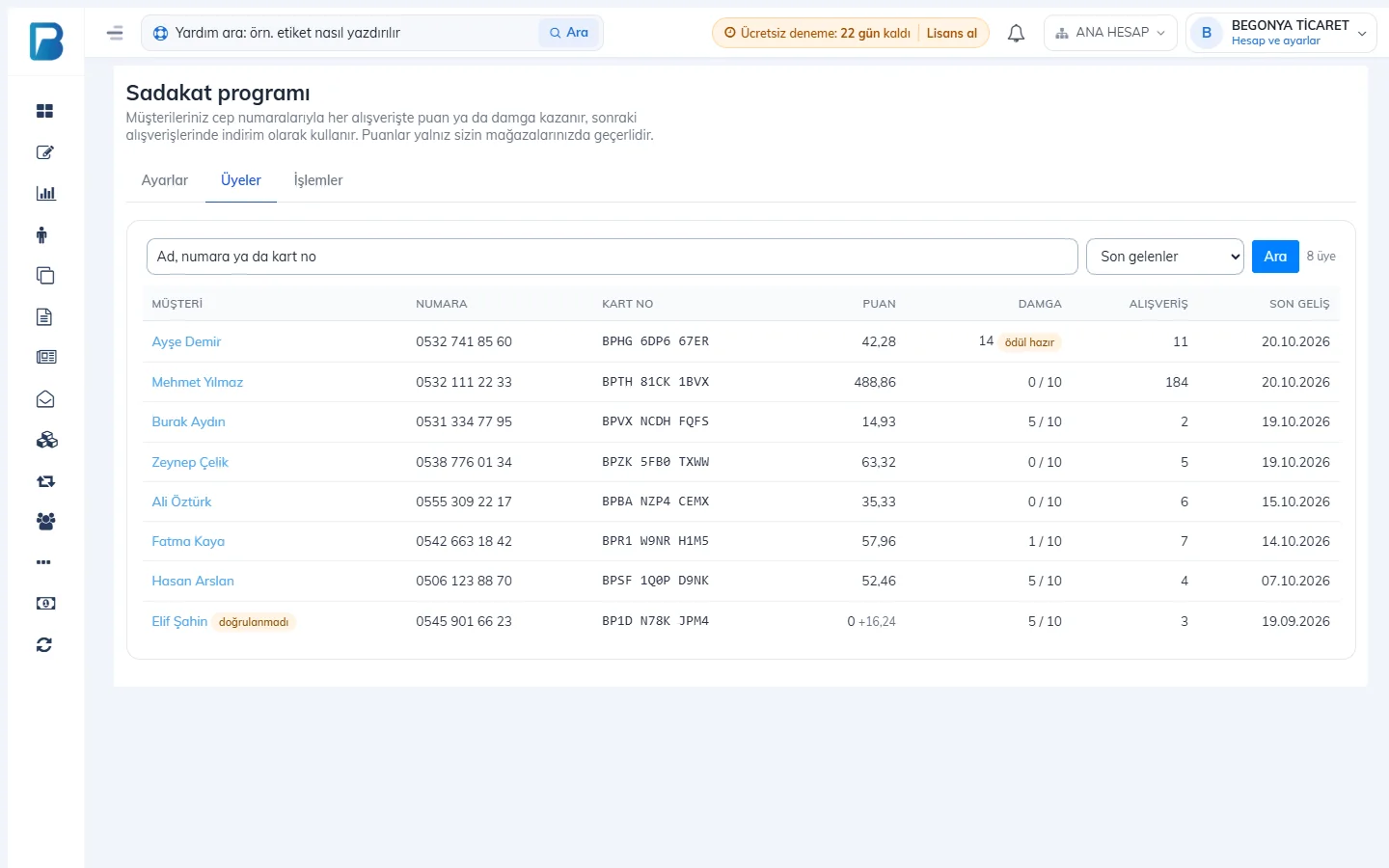
Откройте Клиенты › Программа лояльности › вкладку Участники. 1 Ищите по имени, номеру телефона или номеру карты, в списке рядом выберите сортировку (последние визиты, наибольший баланс, больше всего заработали, новые участники). 2 В списке видны номер, номер карты, баллы, штампы, число покупок и дата последнего визита. 3 У клиента с заполненной картой штампов написано награда готова. 4 Баллы клиента, который не подтвердил номер, показаны со знаком «+» как ожидающие подтверждения.
 1234
1234Карточка участника
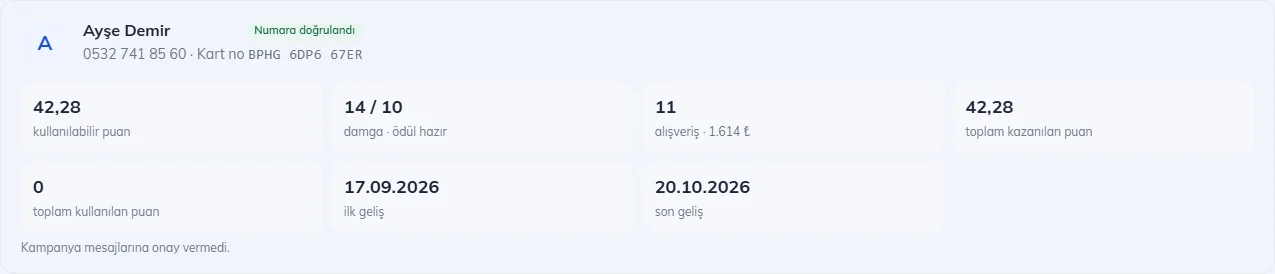
Нажмите имя клиента в списке. Видны 1 имя клиента, номер и статус подтверждения, 2 доступные баллы, 3 штампы, число и сумма покупок, всего заработано и потрачено баллов, даты первого и последнего визита.
 123
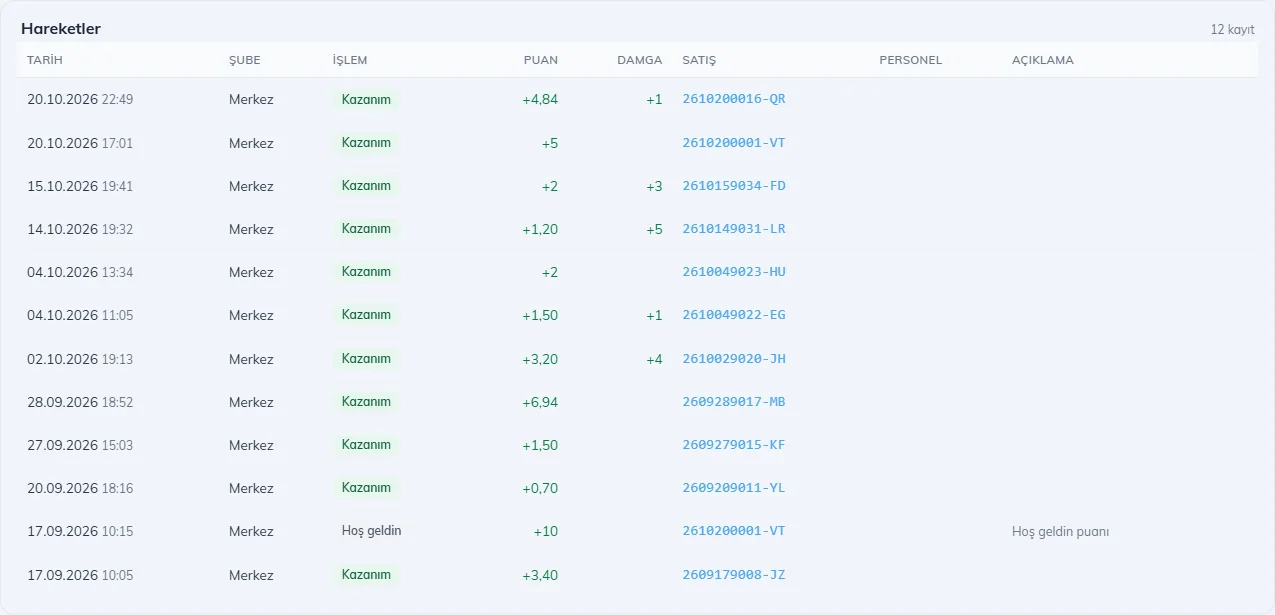
123В списке Журнал операций ниже с номером продажи видны 2 баллы и штампы за каждую покупку, списания, отмены и 3 подарки, например приветственные баллы. Нажмите номер продажи, чтобы открыть сведения о продаже.
 123
123Ручное начисление и списание баллов и штампов
Чтобы начислить баллы за продажу, при которой на кассе забыли ввести номер, или списать ошибочно начисленные баллы, используйте раздел Ручная операция с баллами и штампами в карточке участника.
Выберите «Добавить» или «Списать»
1 Выберите Добавить или Списать.
Введите баллы и штампы
2 Введите, сколько баллов и/или штампов начислить или списать.
Введите комментарий и сохраните
3 Комментарий обязателен (например, «На кассе не ввели номер, чеки пекарни за 18.10»). 4 Нажмите Сохранить. Операция попадёт в журнал с комментарием и вашим именем.
 1234
1234Чтобы сотрудник мог выполнять ручные операции, в его карточке должно быть включено право Может вручную начислять и списывать баллы. Дневной лимит сотрудника задаётся в разделе «Настройки › Защита от злоупотреблений». О каждой такой операции вам приходит уведомление.
Перенос баллов, записанных на неверный номер
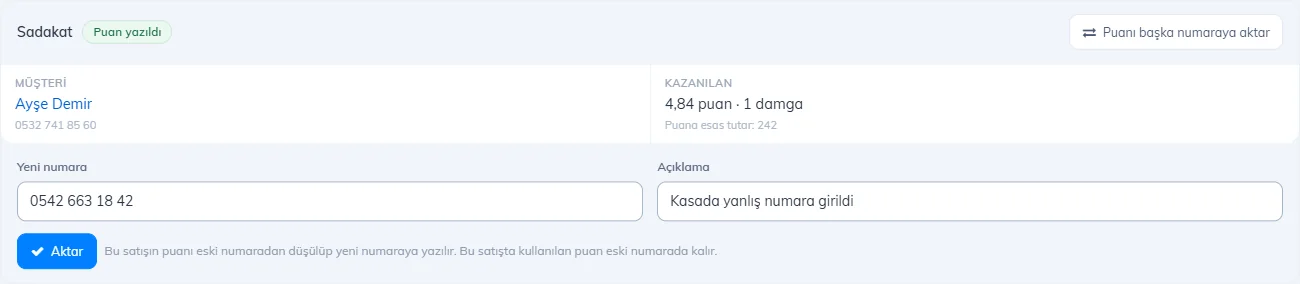
На странице сведений о продаже на карточке 1 Лояльность видны баллы за продажу и клиент. Нажмите 2 Перенести баллы на другой номер.
 12
12Введите 1 правильный номер и 2 комментарий и нажмите 3 Перенести. Баллы за эту продажу списываются со старого номера и начисляются на новый. Баллы, потраченные в этой продаже, остаются на старом номере. Если номер в продаже вообще не вводили, там же можно начислить баллы позже кнопкой Ввести номер и начислить баллы.
 123
123Действия
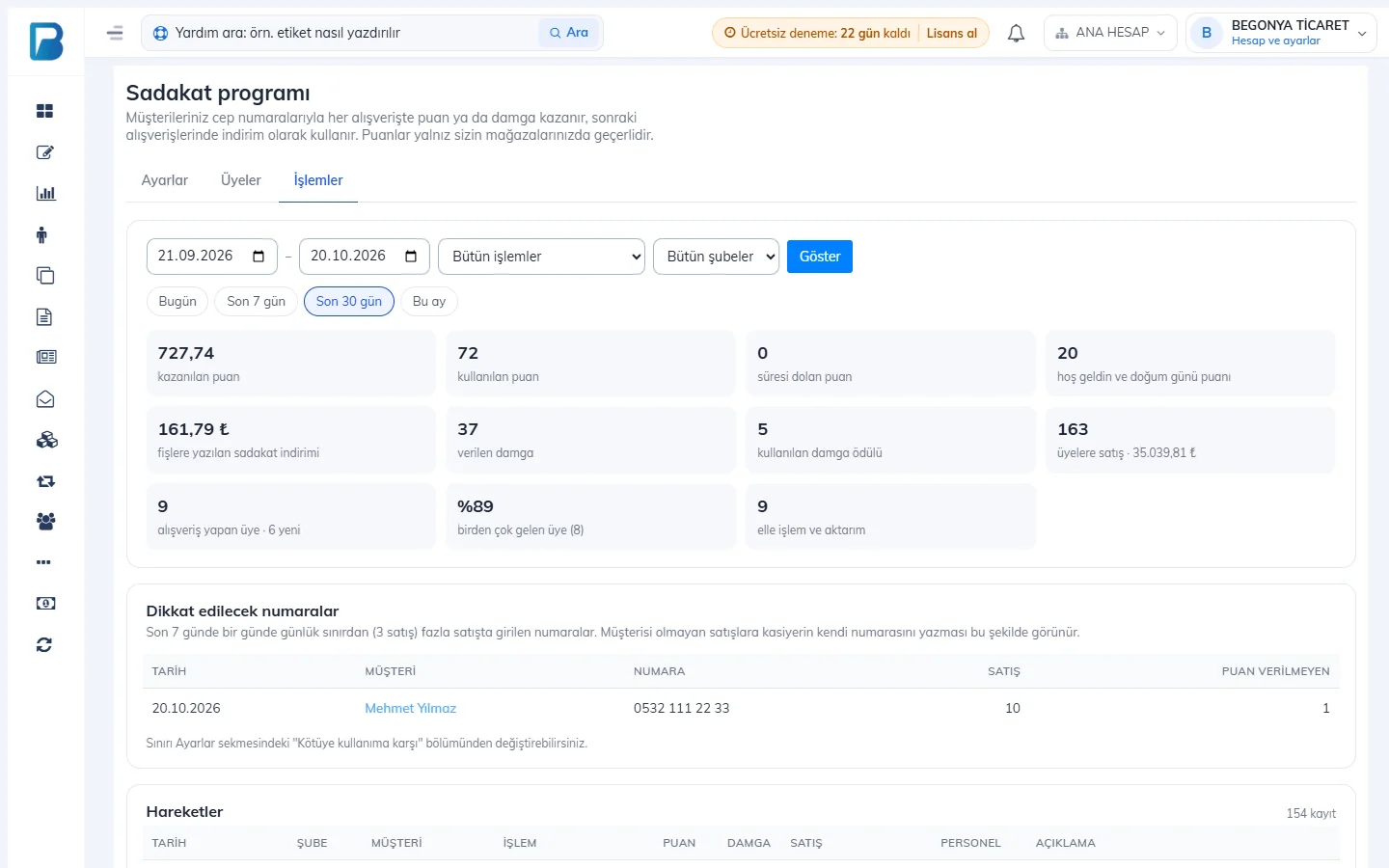
На вкладке Действия выберите 1 период, тип операции (начисление, списание баллов, награда за штампы, ручная операция, перенос, истечение срока…) и филиал и нажмите Показать. Ниже появится сводка за выбранный период: начисленные и потраченные баллы, сгоревшие баллы, подарочные баллы, скидки по лояльности в чеках, выданные штампы и награды, продажи участникам, новые и вернувшиеся участники.
 1
1Раздел Номера для проверки показывает номера, которые за последние 7 дней в какой-то день вводились в большем числе продаж, чем позволяет дневной лимит. 1 Так становится видно, если кассир вводит свой номер в продажах без клиента.
 1
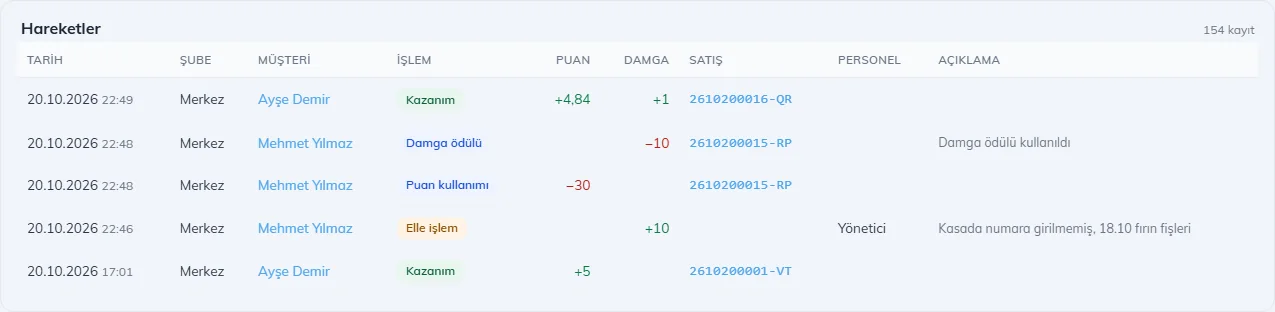
1В самом низу в порядке дат перечислены 1 операции всех клиентов.
 1
1Программа лояльности в мобильном приложении
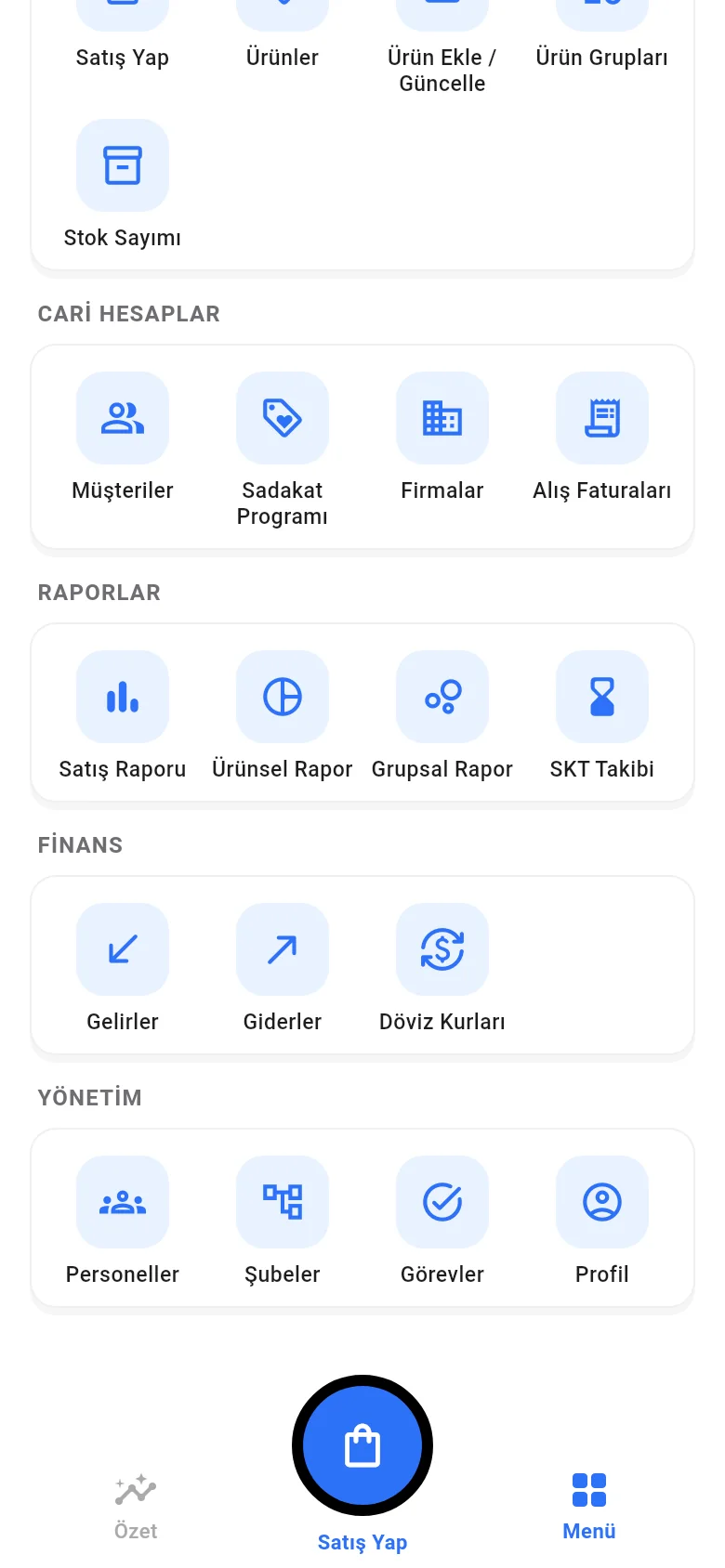
Нажмите 1 Меню › Программа лояльности. Пункт появляется в меню, если программа включена и у вас есть право просматривать экраны лояльности. Настройки находятся в веб-панели.
 1
1Участники
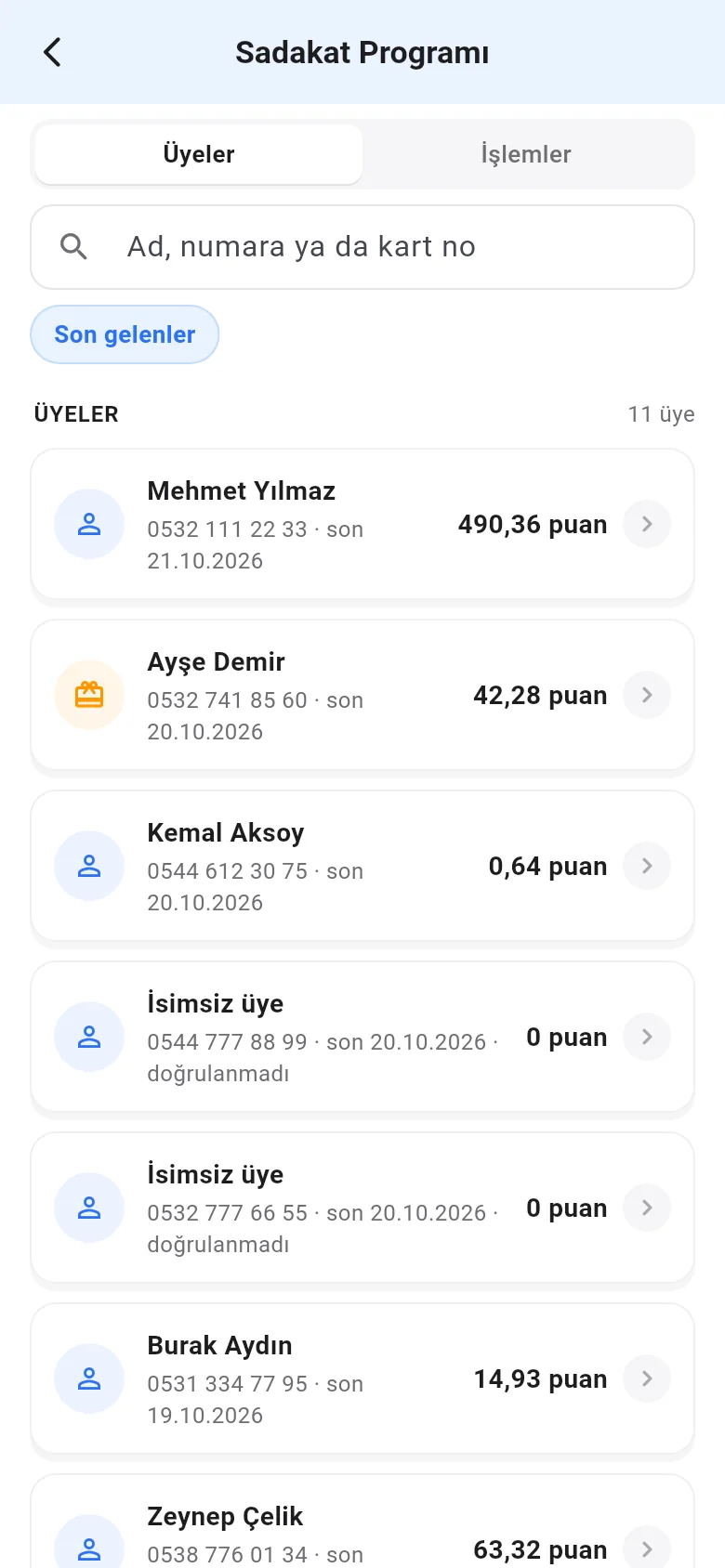
На вкладке 1 Участники 2 ищите по имени, номеру телефона или номеру карты, сортировку меняйте в параметре под поиском. 3 Значок клиента с заполненной картой штампов оранжевый. Нажмите на участника, чтобы открыть его карточку.
В карточке участника видны 1 доступные баллы, штампы, число и сумма покупок, всего заработано и потрачено баллов, первый и последний визит и 2 операции. Если у вас есть право, кнопкой 3 Ручная операция можно начислять и списывать баллы или штампы. Комментарий обязателен.
 123
123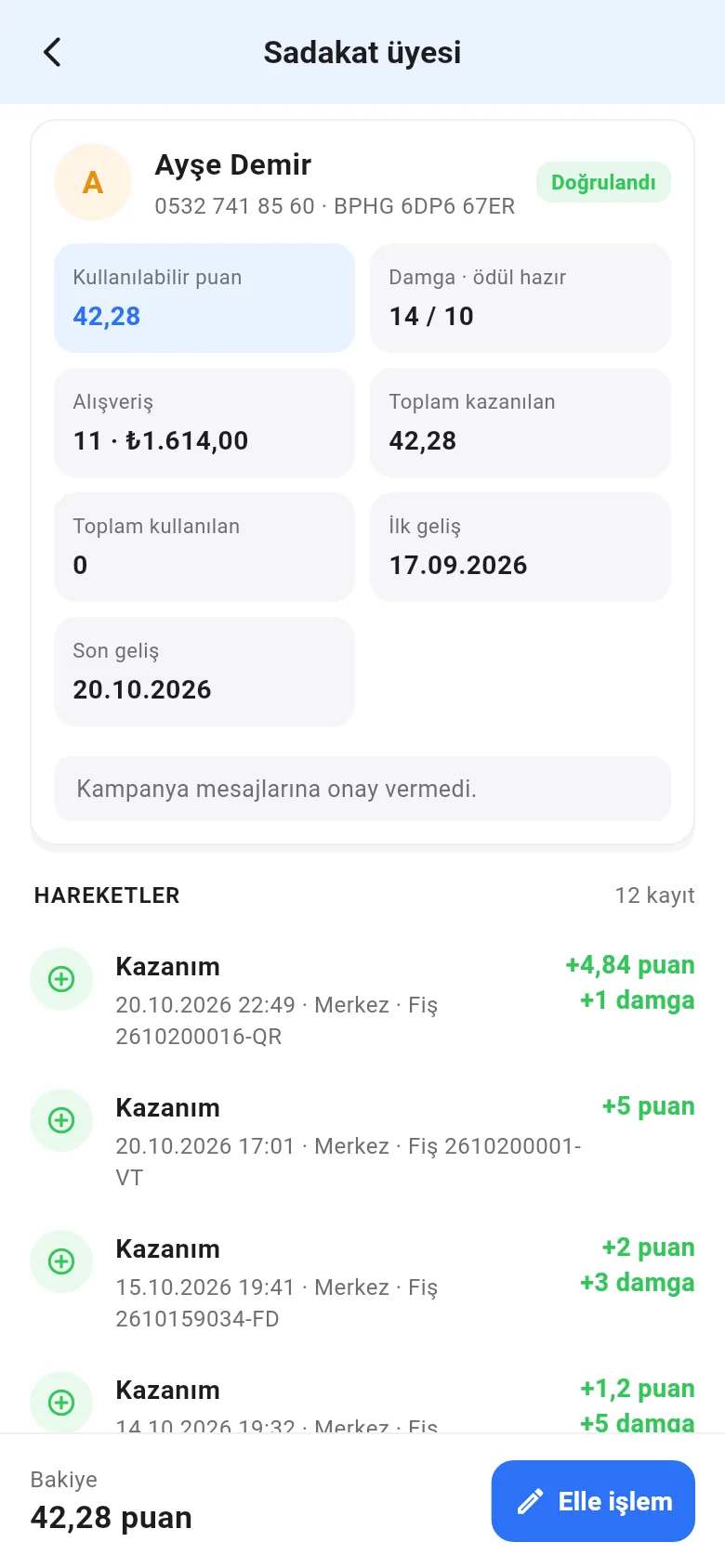 123
123Действия
На вкладке Действия выберите 1 один из готовых периодов или 2 диапазон дат, 3 тип операции и филиал. 4 Показывается сводка за период, ниже — все операции и номера для проверки. Нажмите на операцию, чтобы открыть карточку участника или продажу.
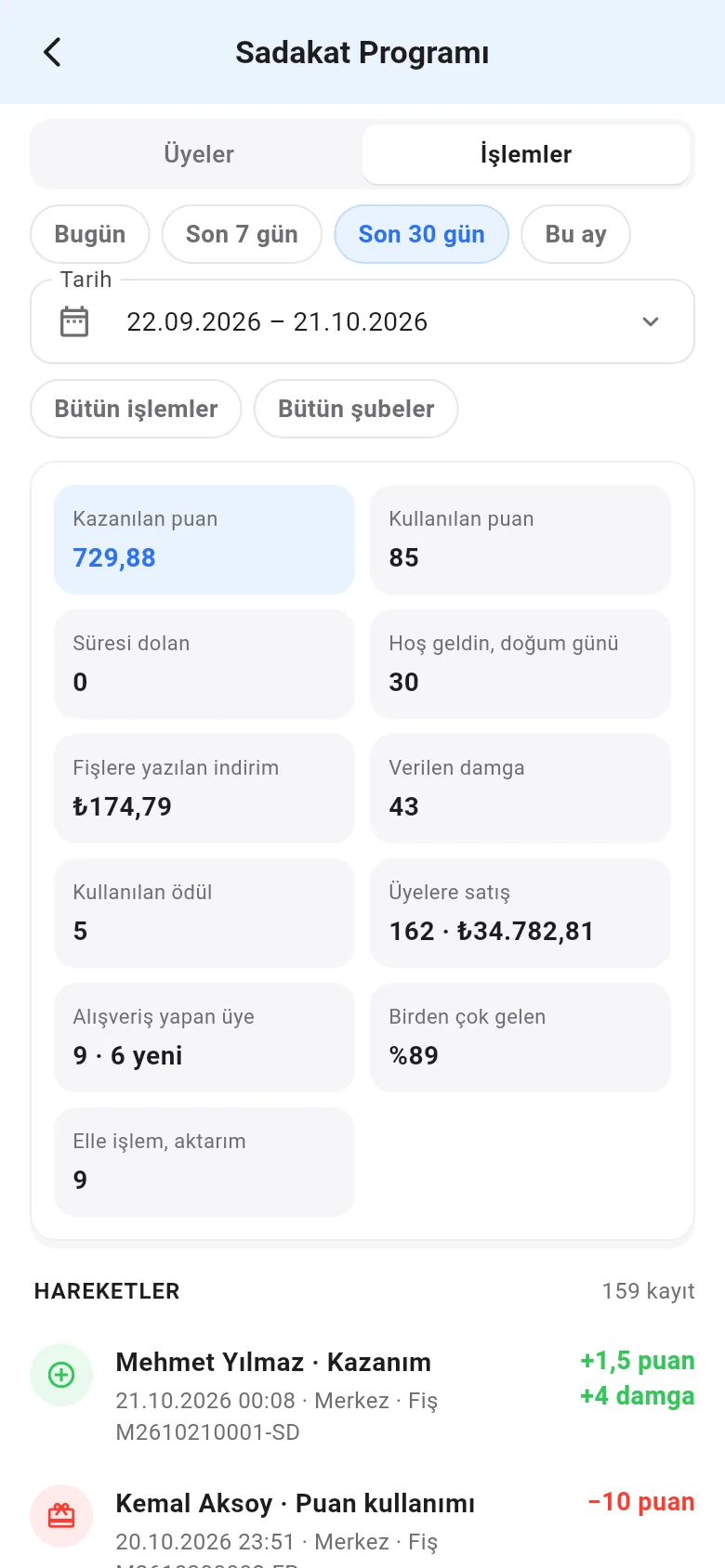 1234
1234Лояльность в сведениях о продаже
В сведениях о продаже на карточке 1 Лояльность видны клиент и 2 начисленные или потраченные баллы. Баллы, записанные на неверный номер, перенесите на правильный кнопкой 3 Перенести баллы на другой номер.
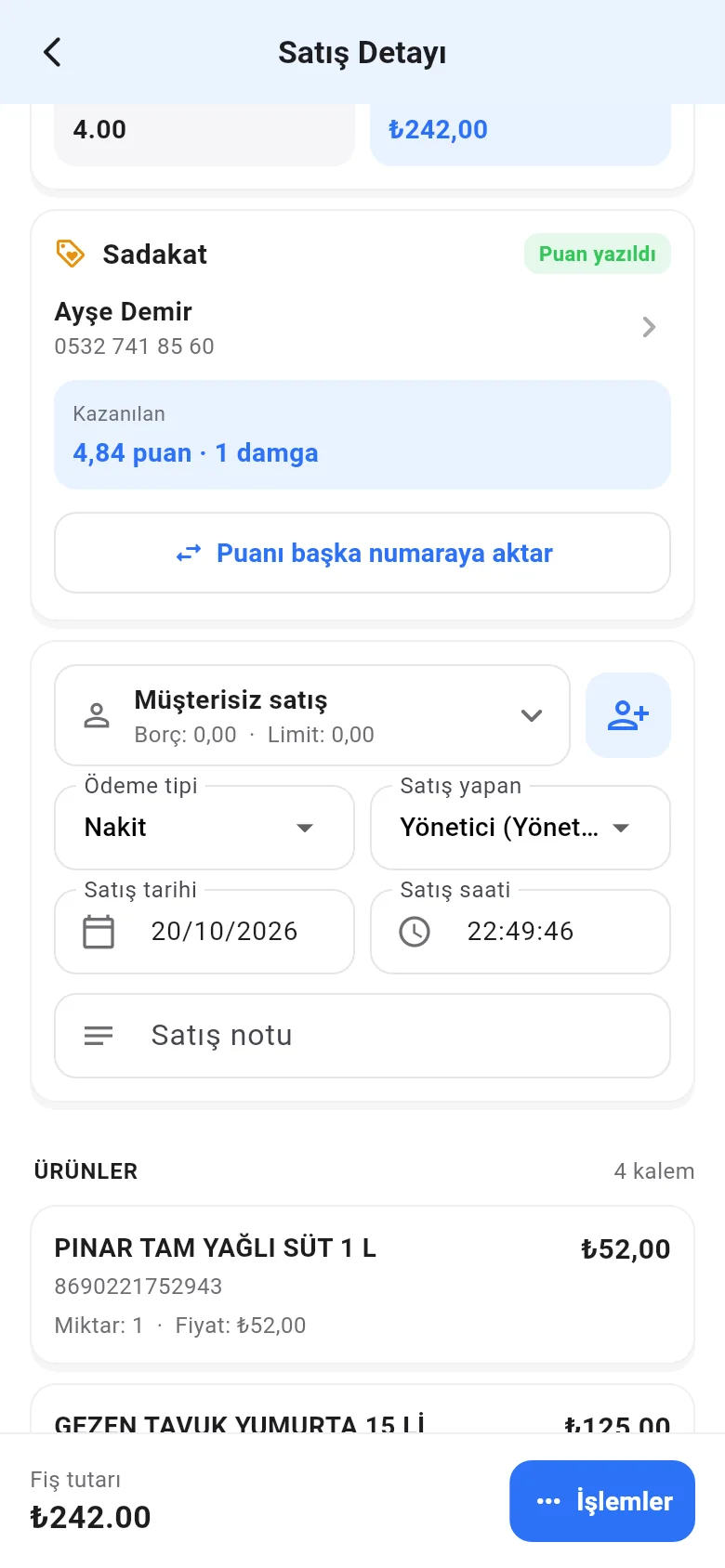 123
123