Как напечатать чек обмена (чек без цен)
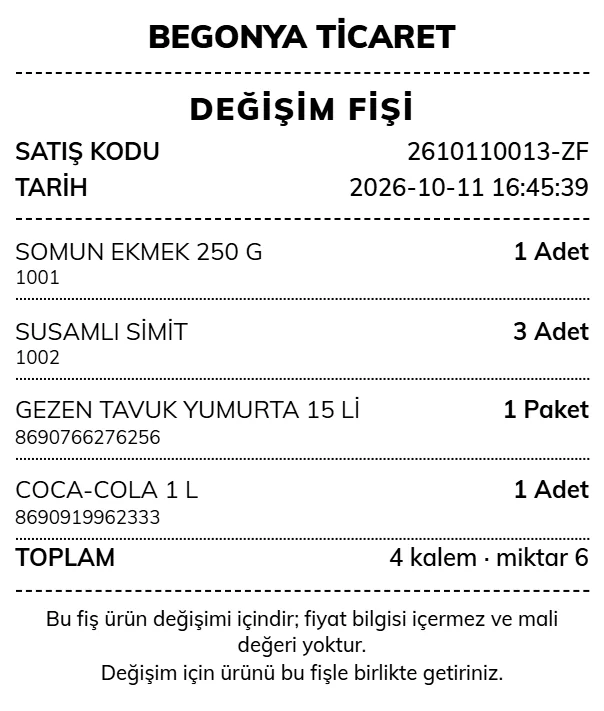
Печатайте чек обмена без цен для подарочных покупок сразу после продажи или для старой продажи.
Чек обмена показывает названия, штрихкоды и количество товаров, но не содержит цен. При покупке подарка клиент отдаёт этот чек вместе с подарком; получатель может принести товар на обмен, не видя его цены. Фискального значения у чека обмена нет.
Сразу после продажи
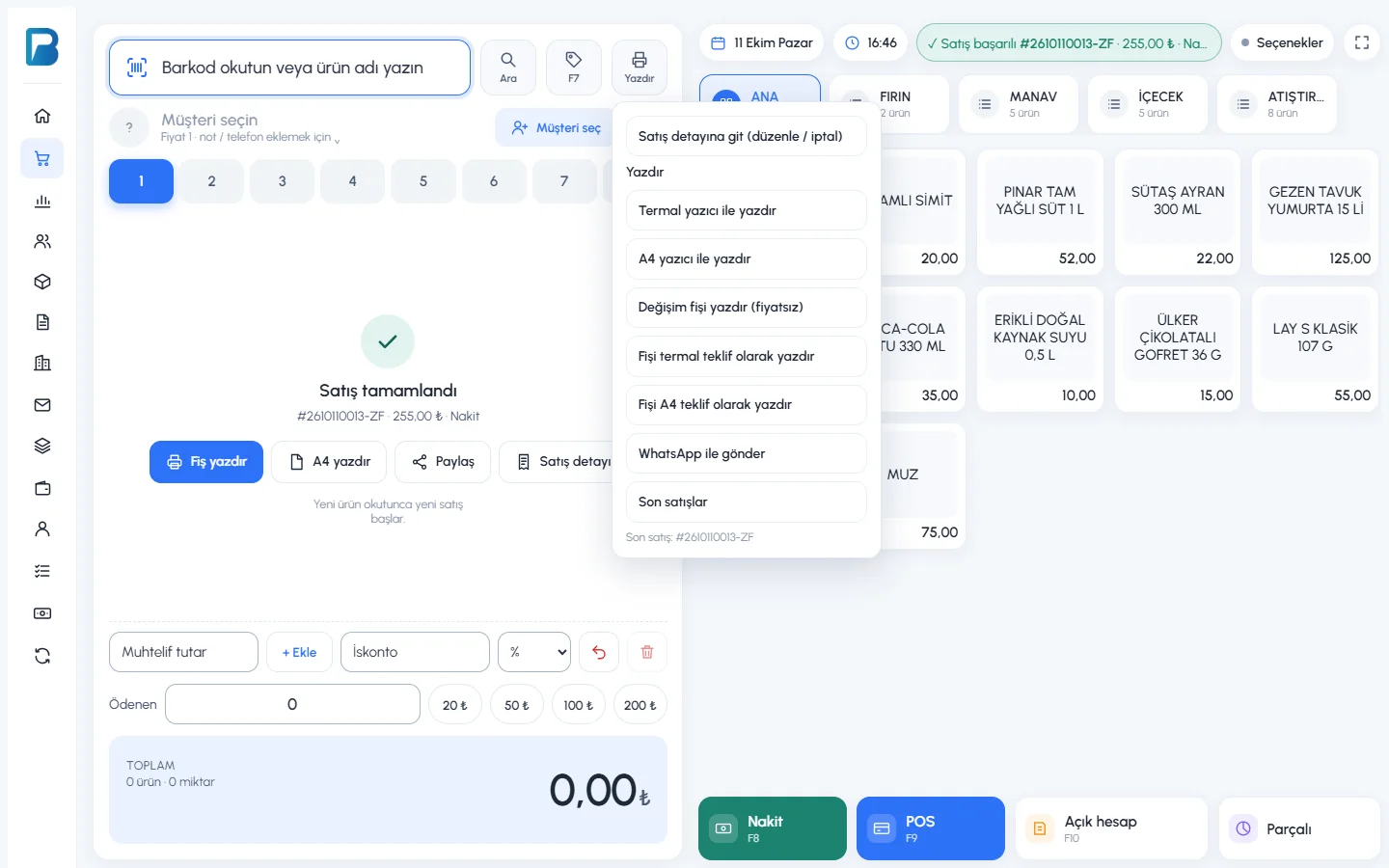
Откройте меню печати
После завершения продажи нажмите кнопку 1 Печать вверху экрана продажи.
Выберите чек обмена
Нажмите 2 Печать чека обмена (без цен). Чек напечатается на термопринтере.
 12
12
Если последней операцией был возврат, пункт чека обмена неактивен; чек обмена можно получить только для продаж.
Для старой продажи
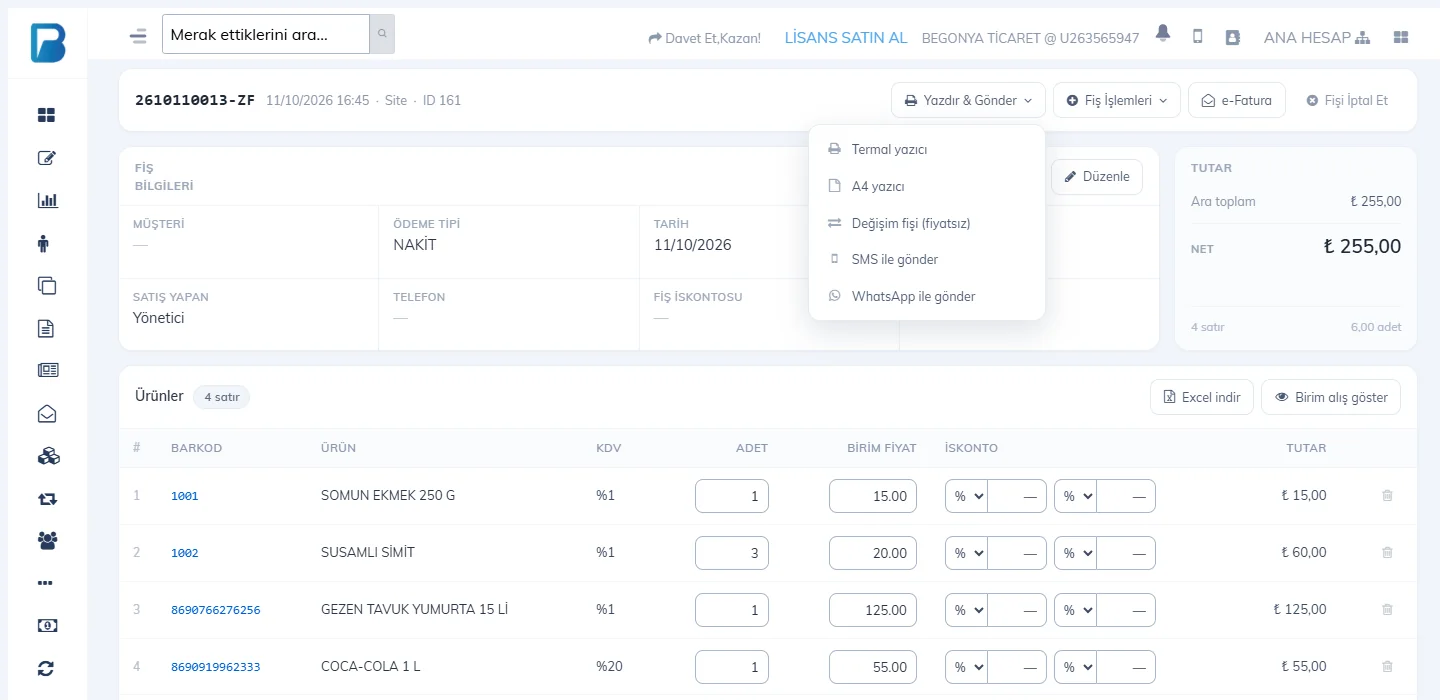
Если клиент просит чек обмена через несколько дней, откройте детали продажи (щёлкнув код продажи в отчётах или найдя товар через Товары › Принять возврат товара). В меню 1 Печать и отправка выберите 2 Чек для обмена (без цен).
 12
12Чек обмена — это чек без цен; при покупке подарка его кладут в упаковку. В программе для Windows чек обмена печатается из деталей продажи.
Откройте детали продажи
Сразу после продажи нажмите Детали продажи в карточке Продажа завершена. Для более старой продажи дважды щёлкните её строку в Отчёты › Отчёт о продажах.
Напечатайте чек обмена
Нажмите кнопку 5 Чек обмена вверху деталей продажи. Чек без цен напечатается на принтере Windows по умолчанию.
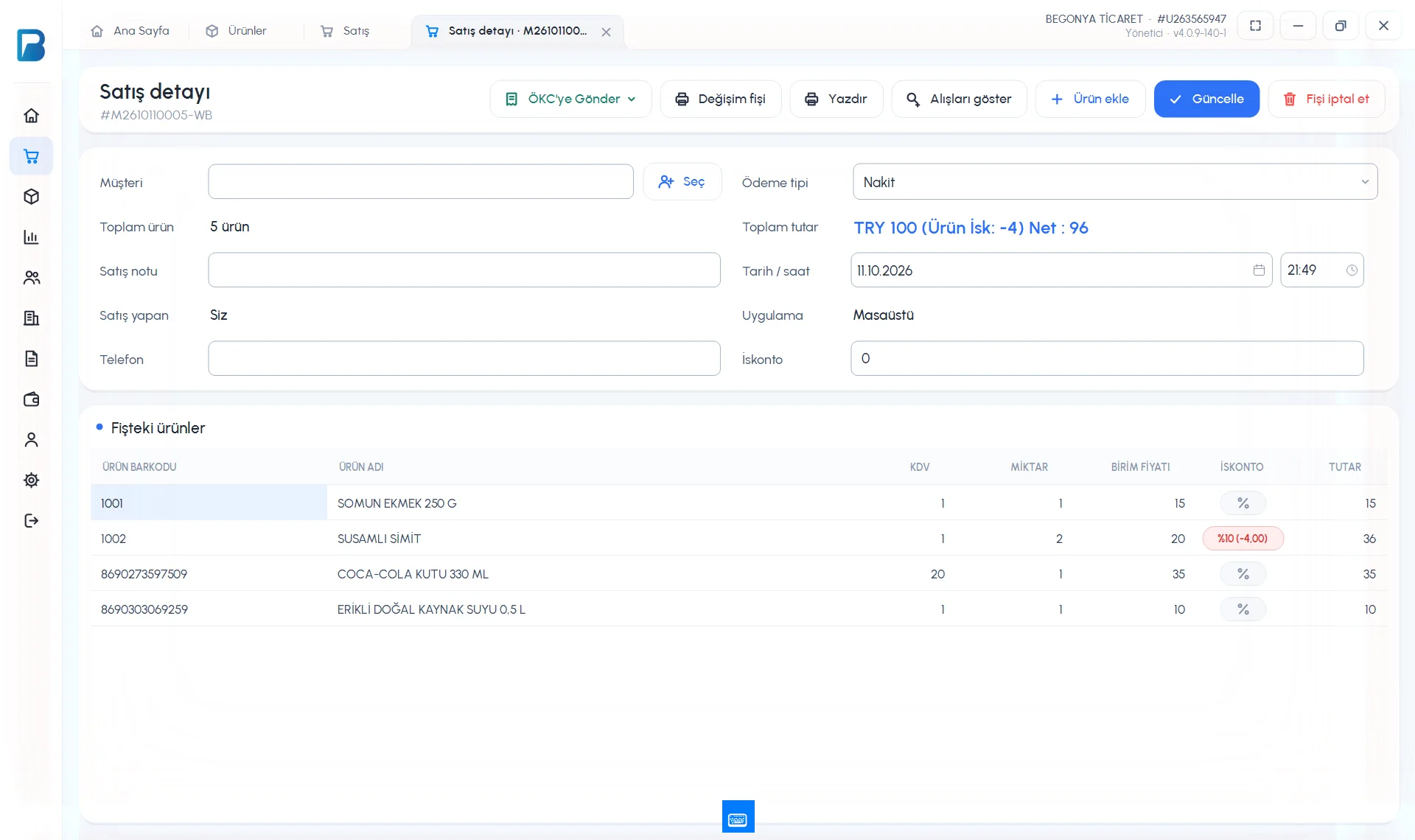 12345678
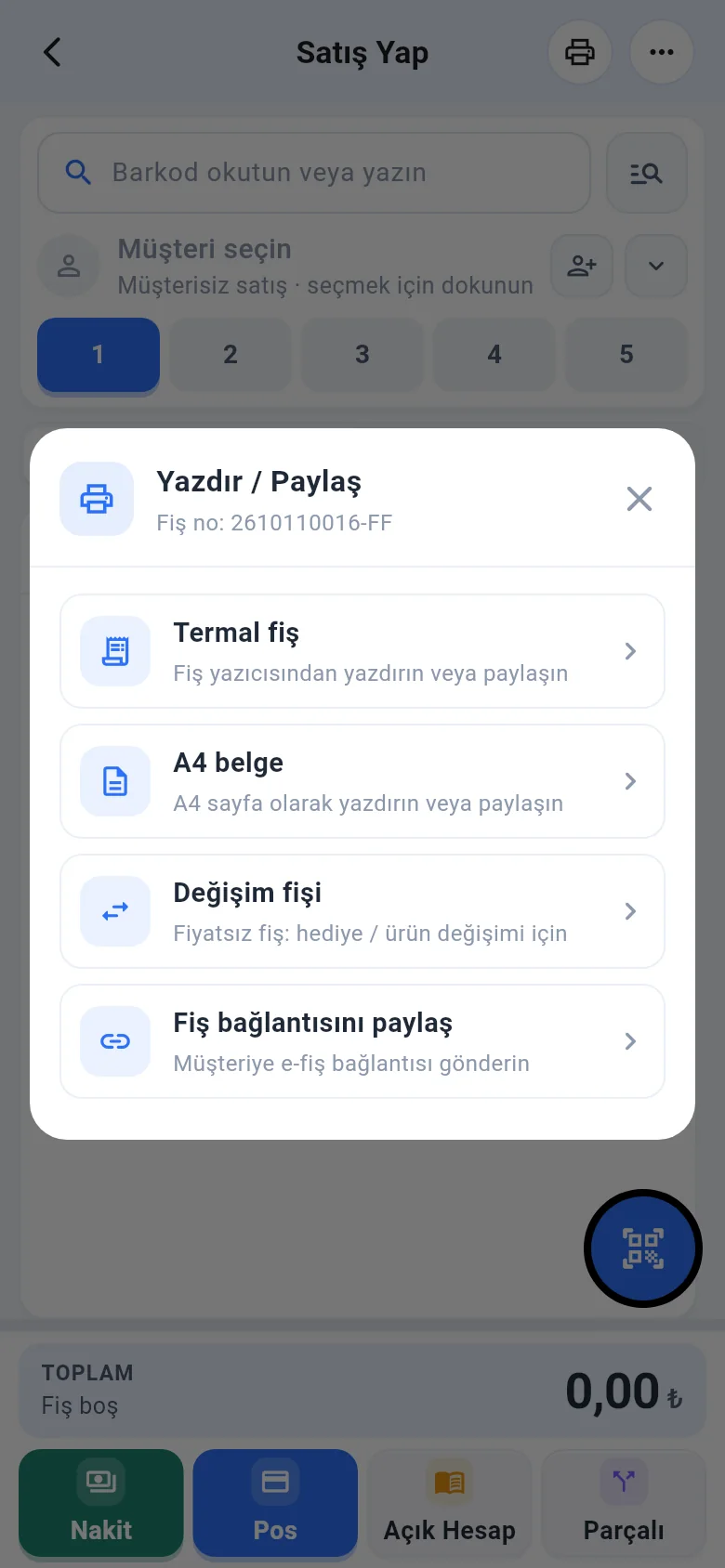
Чек обмена в мобильном приложении
После продажи нажмите значок принтера на экране продажи и выберите Чек обмена. Для старой продажи: Детали продажи › Действия › Печать / отправка чека › Чек для обмена (без цен).