




Отчёт за период: продажи, прибыль и касса между двумя датами
Выводите продажи между двумя датами по сотрудникам и способам оплаты, смотрите прибыль и отчёт по кассе, выгружайте в Excel/PDF и печатайте на принтере чеков.
Отчёт за период показывает продажи между двумя выбранными датами (и временем), итоги по способам оплаты, прибыль, полученные платежи, расходы и сумму наличных, которая должна быть в кассе. Для отчёта за один день используйте дневной отчёт.
Вывод отчёта
Откройте отчёт
Отчёты › Отчёт за период.
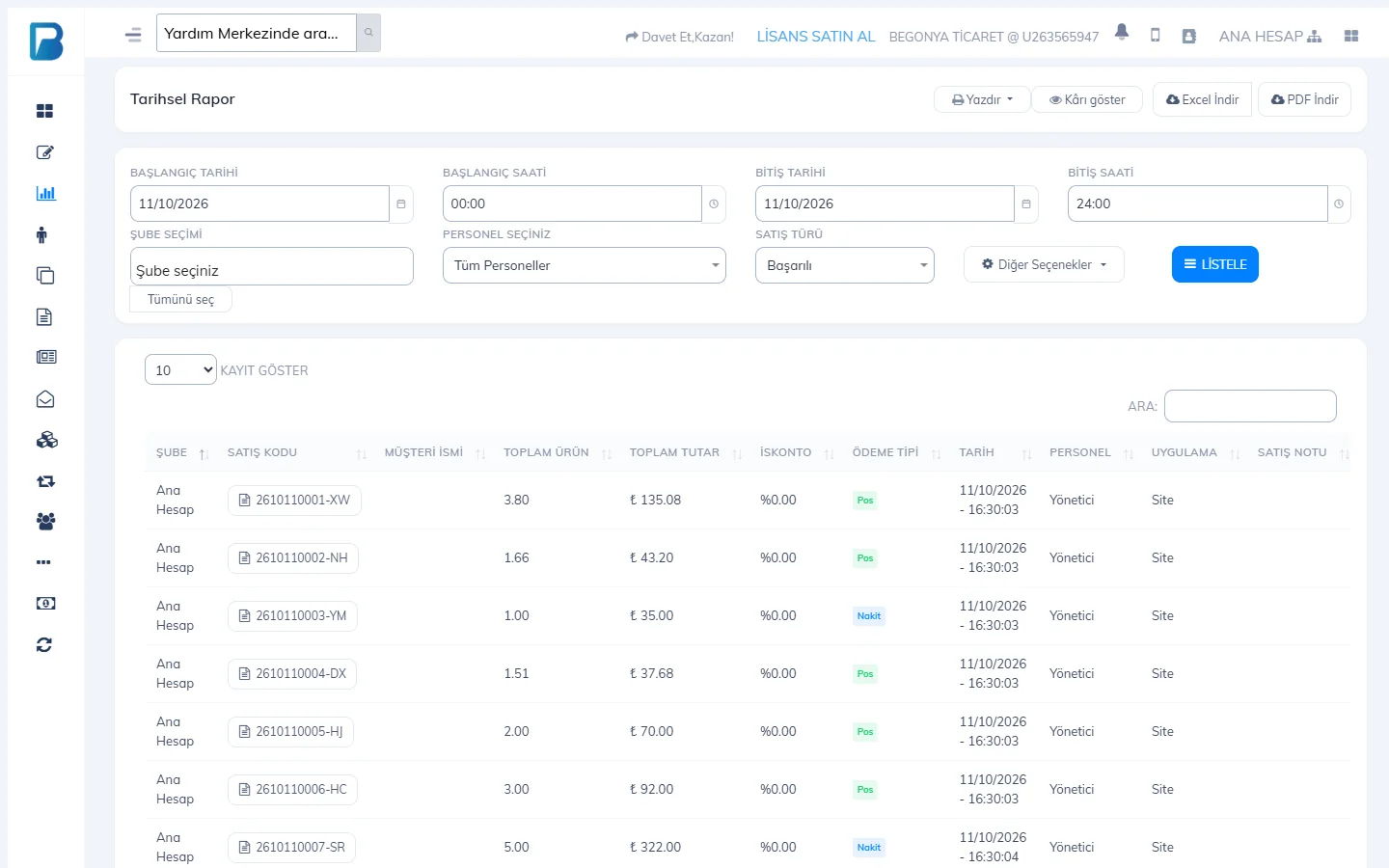 1234567
Выберите даты и фильтры
Укажите дату и время в полях 1 НАЧАЛО и КОНЕЦ. При необходимости выберите 2 СОТРУДНИК (все сотрудники, без руководителя, только руководитель или один сотрудник) и 3 ТИП ПРОДАЖИ (успешные, наличные, карта, в долг, без влияния).
Дополнительные параметры
4 Дополнительные параметры:
- Отменённые продажи: только отменённые чеки.
- Применять интервал времени к каждому дню: один и тот же интервал для каждого дня (например, каждый день 09:00–12:00).
- Сведения о товаре: в списке видны и товары из чека.
- Показать только сводку: только итоги, без списка продаж.
Выведите отчёт
Нажмите 5 ПОКАЗАТЬ.
Карточки сводки
| Карточка | Что показывает |
|---|---|
| Наличные / Карта / В долг | Итоги продаж по способам оплаты (дополнительные способы оплаты — отдельными карточками). |
| Итого | Все продажи; налоговая база и НДС по ставкам НДС. |
| Полученные платежи | Оплаты долгов, полученные от клиентов. |
| Платежи поставщикам, Расходы, Доходы | Прочие суммы, выданные из кассы и поступившие в кассу за тот же период. |
| Отчёт по наличной кассе | Продажи за наличные + наличные оплаты + наличные доходы − наличные расходы и платежи: сколько наличных должно быть в кассе. |
| Прибыль / Выручка / Себестоимость товаров | Чтобы увидеть прибыль, нажмите 6 Показать прибыль; прибыль считается по товарам с указанной закупочной ценой. |
Экспорт и печать
- 7 Скачать Excel и Скачать PDF скачивают выведенный отчёт.
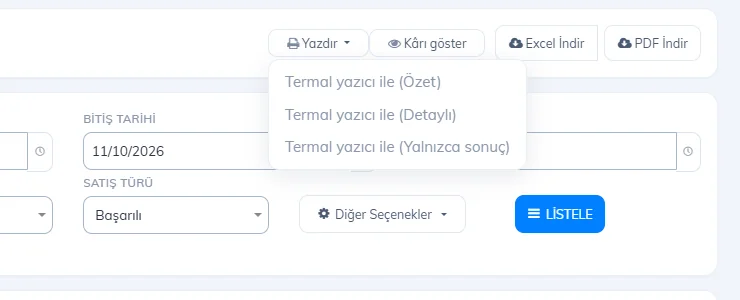
- Меню Печать печатает на принтере чеков Сводку, Подробный отчёт или Только итоги (как чек закрытия дня).
- Нажмите на код продажи в списке, чтобы перейти к деталям продажи.
Если у вас есть филиалы, в поле ВЫБОР ФИЛИАЛА нажмите Выбрать все, чтобы получить общий отчёт по основному аккаунту и всем филиалам.
Прибыль считается по закупочной цене на момент продажи. Если вы ввели закупочную цену позже, по прежним продажам этого товара прибыль не отображается.
Отчёт о продажах между двумя датами
В настольном приложении отчёту за период соответствует страница Отчёты › Отчёт о продажах. Выберите 1 ДАТУ НАЧАЛА и ДАТУ ОКОНЧАНИЯ со временем, СОТРУДНИКА и ТИП ПРОДАЖИ и нажмите 3 Показать.
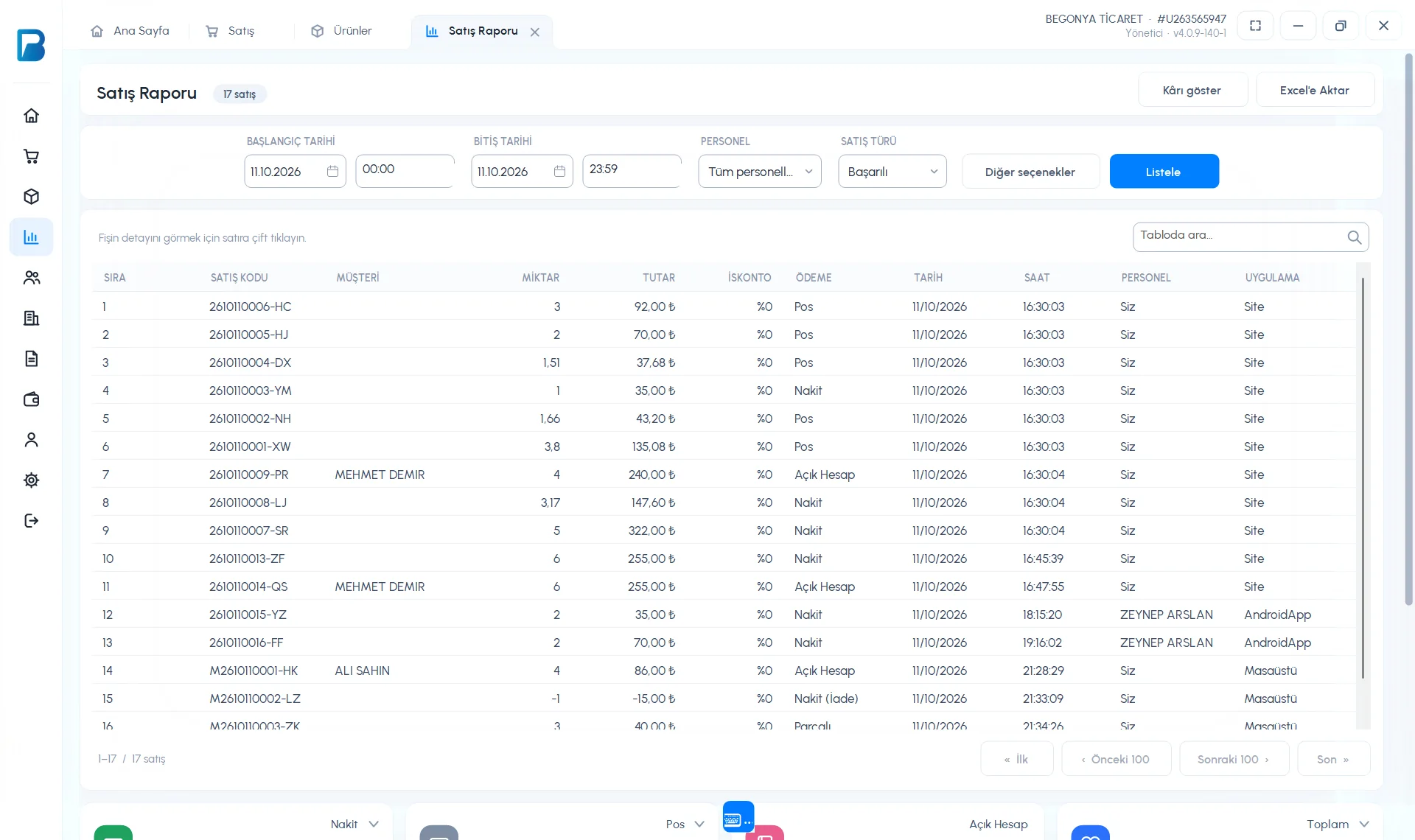 12345
12345- 2 Другие варианты: Отменённые продажи (только отмены), Выбранный интервал времени (каждый день) (например, с 09:00 до 12:00 каждого дня), Сведения о товаре и Показать только сводку.
- 4 Показать прибыль добавляет в список столбец ПРИБЫЛЬ, а в сводку — карточку «Прибыль».
- 5 Экспорт в Excel сохраняет отчёт в папку Excel-файлы в папке приложения.
- Двойной щелчок по строке открывает детали продажи.
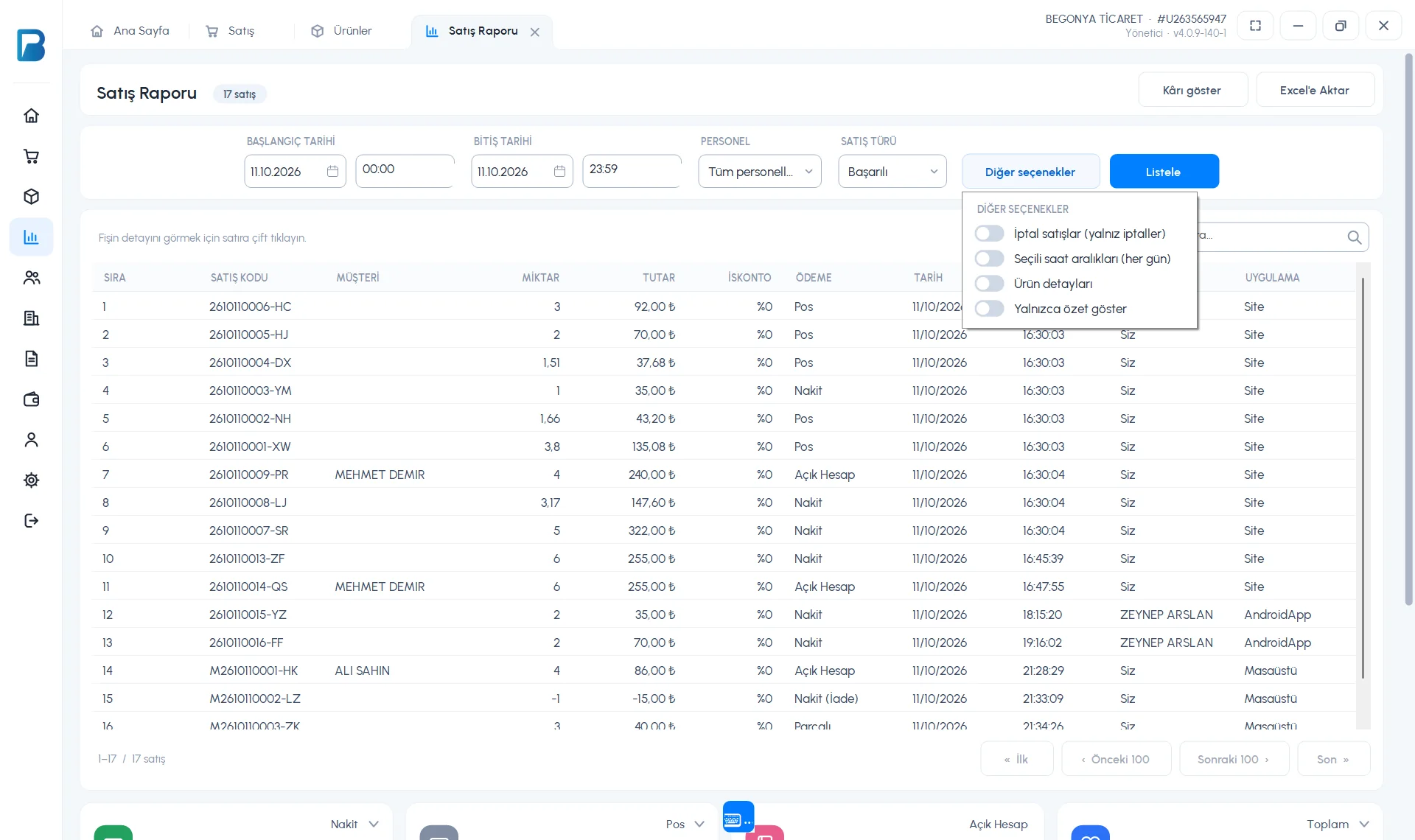 1
1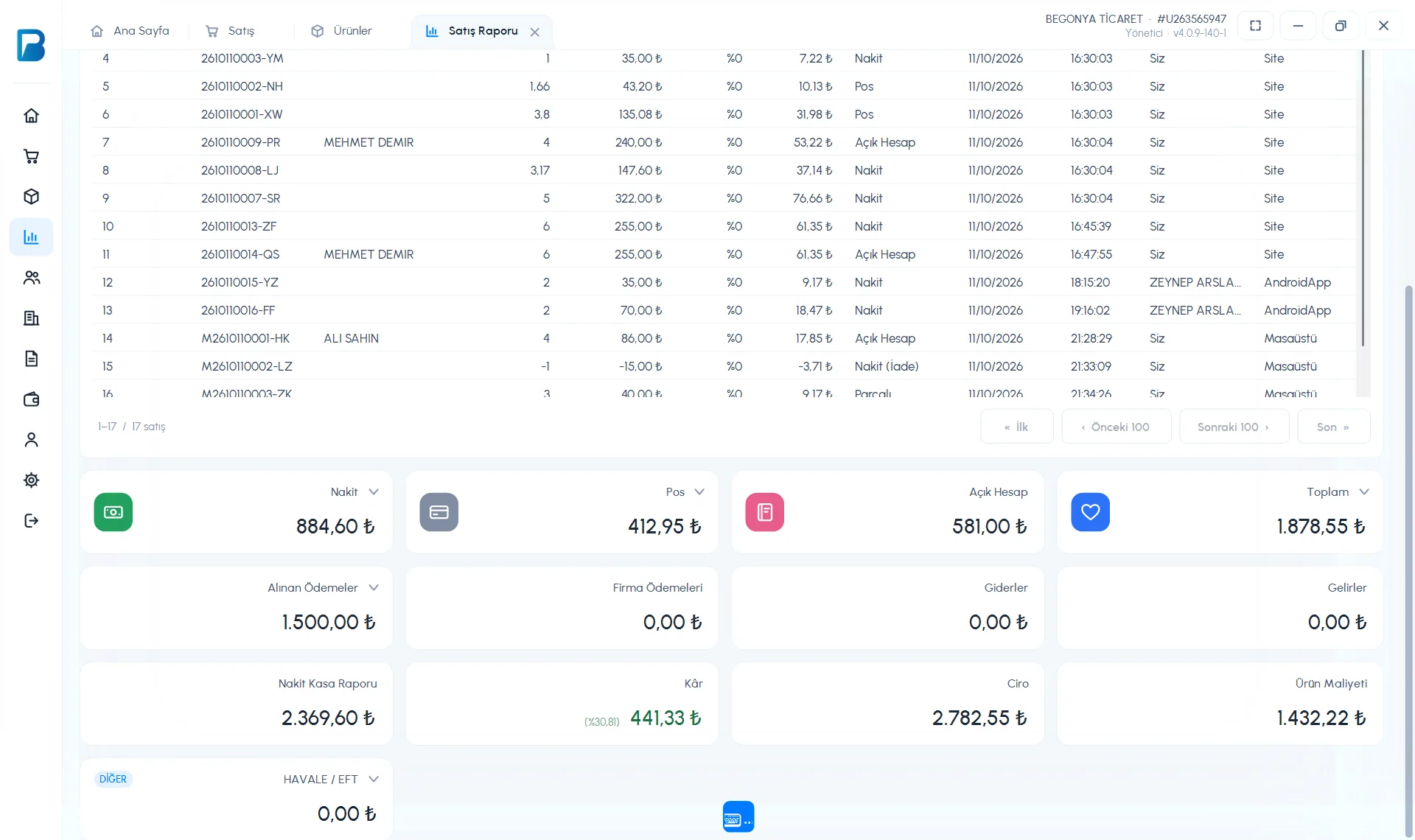 123
123В бесплатной ограниченной версии виден отчёт только за последние 7 дней; прибыль и Excel — функции PRO. Для PDF и печати на термопринтере используйте отчёт за период в веб-панели.
Отчёт о продажах
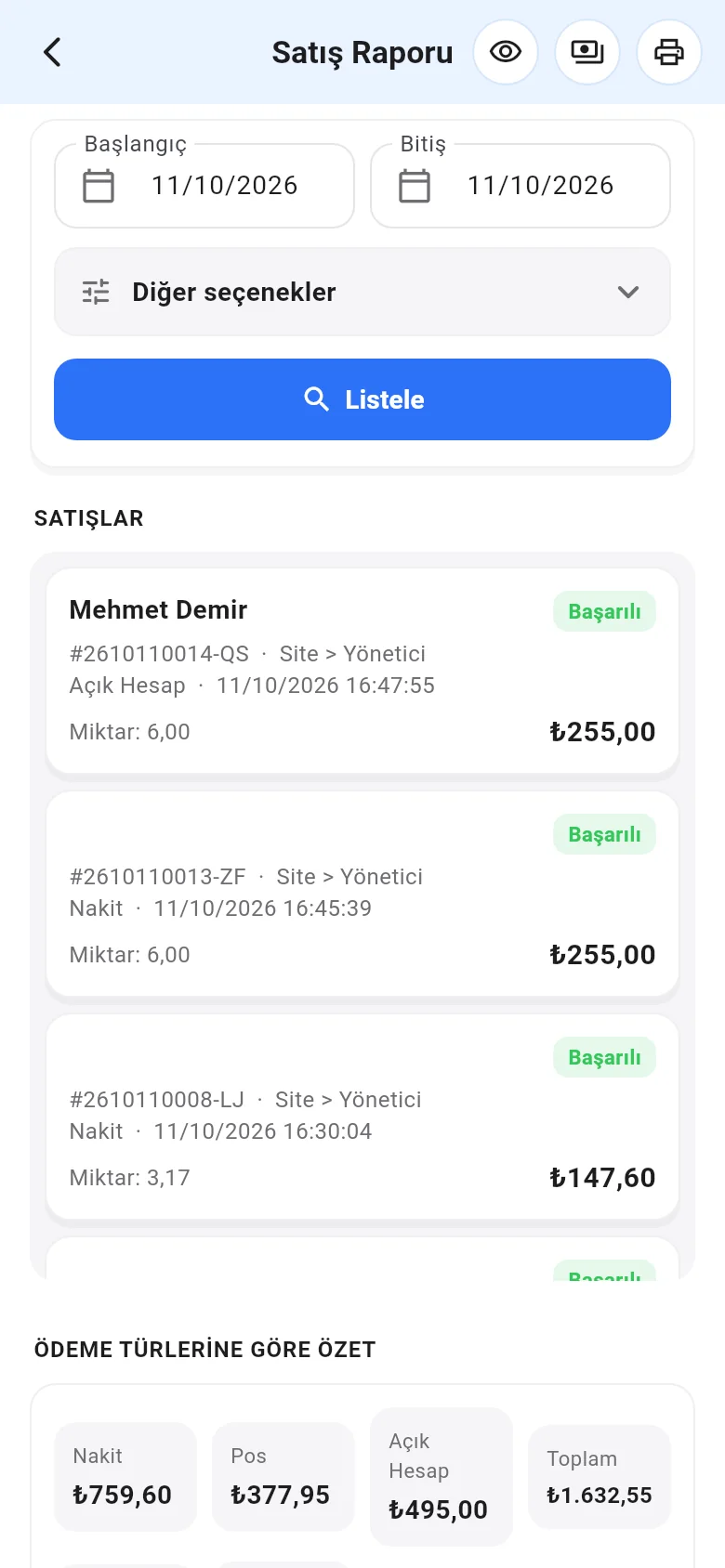
В Меню › Отчёт о продажах выберите даты Начало и Конец и нажмите Показать. В Другие варианты есть интервал времени, Отменённые продажи и Только сводка.
 12
12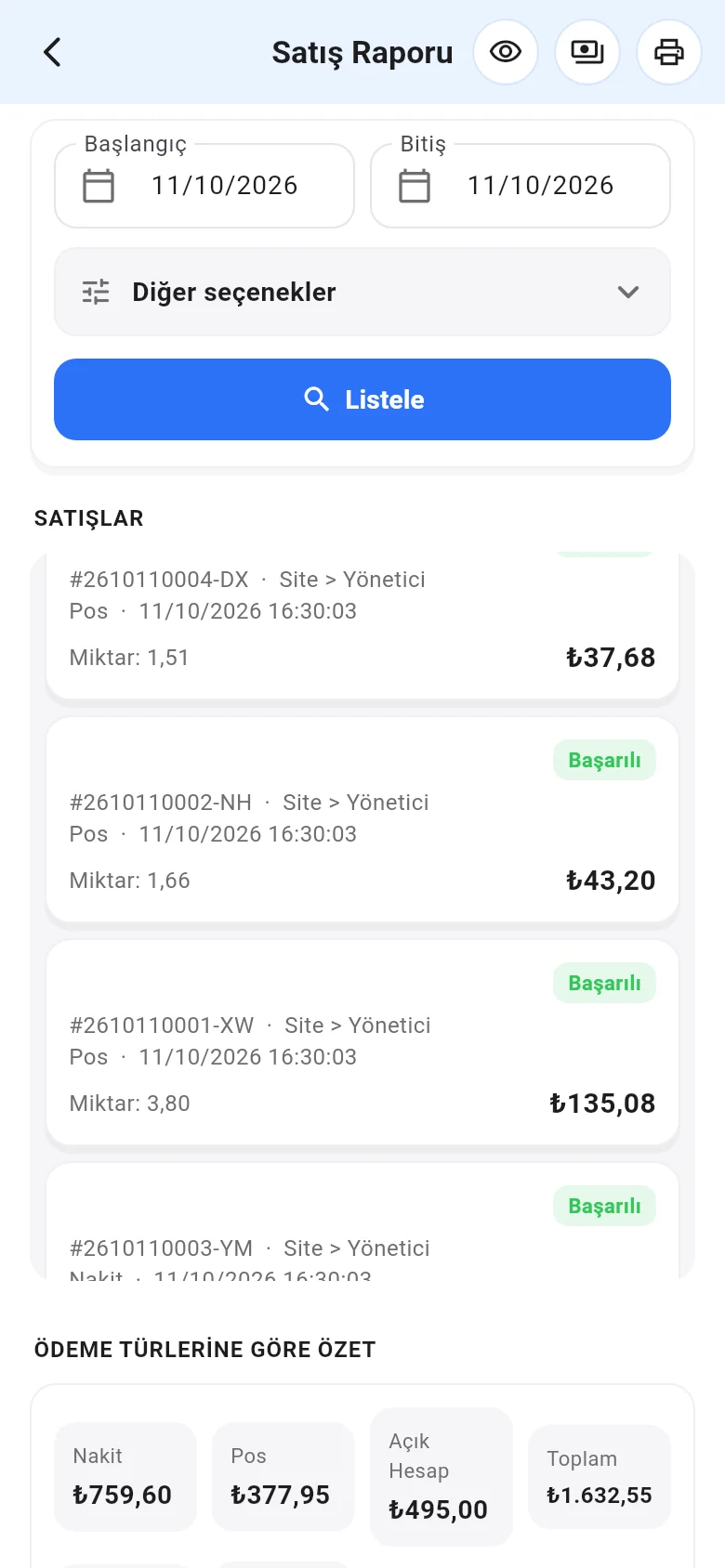
- Значки вверху: Показать / скрыть прибыль, Полученные платежи (оплаты клиентов между двумя датами) и Печать.
- Печать › Печать сводки, Подробная печать или Печатать только итоги готовит отчёт в PDF; его можно распечатать или отправить.
- Нажмите на продажу, чтобы открыть её детали.