




Курсы валют и цены в валюте
Указывайте цены товаров в валюте, задавайте собственный курс, управляйте валютой приложения и массовой сменой валюты.
Цены товаров, которые вы покупаете или продаёте в валюте, можно указывать в этой валюте; при продаже цена пересчитывается по действующему курсу в валюту приложения (например, турецкую лиру). Можно использовать системные курсы или задать собственный курс для нужной валюты.
Валюты
В карточке товара, в банковском счёте поставщика и при выборе валюты приложения доступно 54 валюты. Суммы показываются с количеством знаков после запятой, принятым для каждой валюты: JPY, IQD и IRR — без дробной части, KWD, BHD, OMR, JOD, TND и LYD — с тремя знаками. Валюта приложения меняется в Мой профиль › Основные настройки; подробнее: Язык, страна и региональные настройки.
Включение работы с валютой
Включите настройку
На вкладке Мой профиль › Прочие настройки включите 1 Использовать курсы валют и нажмите Обновить и сохранить.
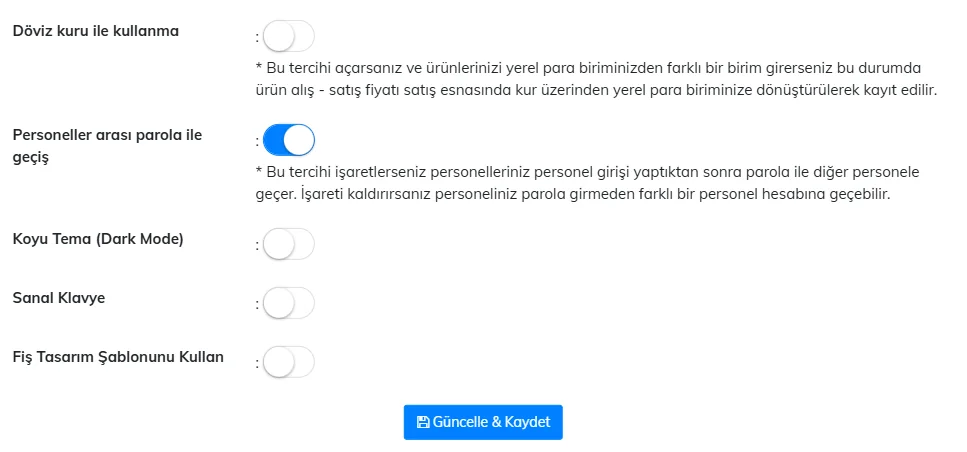 123456
Выберите валюту товара
В карточке товара нажмите на список валют рядом с полями цены. В открывшемся поле можно искать по коду или названию ("usd", "доллар", "kzt", "тенге"). Выберите валюту и укажите цену в валюте.
Продавайте
При продаже товар попадает в чек с ценой, пересчитанной по действующему курсу в валюту приложения.
Ввод собственного курса
Откройте Ввод курсов в меню пользователя. На странице Курсы валют для каждой валюты видны системный курс, ваш курс и используемый курс.
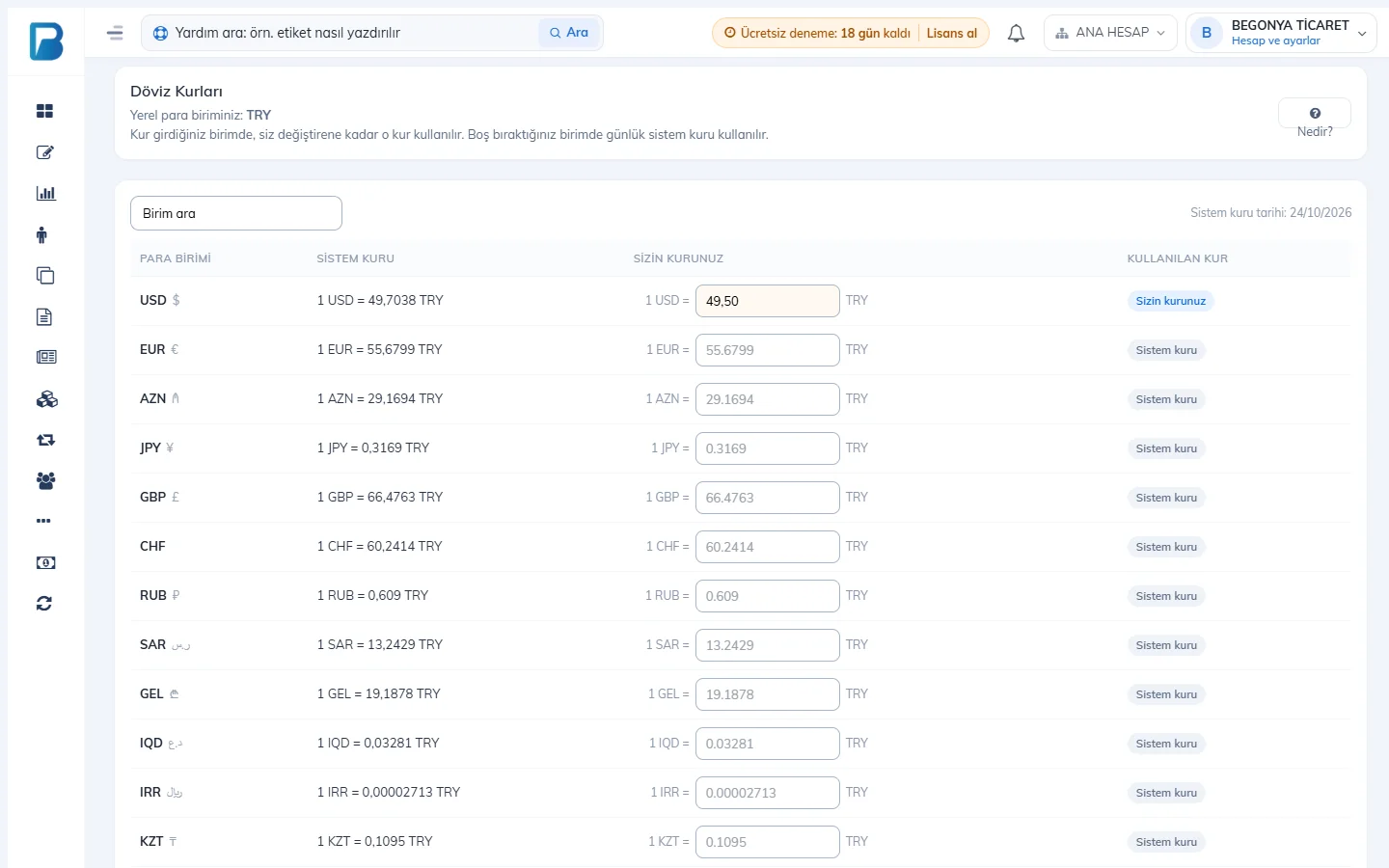 123
123- Впишите курс в поле 2 Ваш курс у нужной валюты и нажмите Сохранить под списком. В столбце 3 Используемый курс указано, какой курс действует для этой валюты. Введённый курс действует, пока вы его не измените, — вводить его каждый день не нужно.
- Для валют с пустым полем используется системный курс, который обновляется каждый день. Если удалить свой курс и сохранить, валюта вернётся к системному курсу.
- В длинном списке найдите валюту через поле 1 Поиск валюты.
- В разделе История курсов внизу страницы видно, какой курс, когда и из какого приложения (веб, настольное, мобильное) был введён.
- Мой профиль › Массовая смена валюты: за один раз меняет валюту «Цены 1», «Цены 2» или закупочной цены у всех товаров.
Экран «Курсы валют»
Откройте экран Курсы валют через Настройки › Курсы валют. На вкладке Курсы для каждой валюты видны системный и используемый курс. Впишите курс в ячейку Ваш курс у нужной валюты и нажмите Сохранить курсы; курс действует, пока вы его не измените. Для валют с пустой ячейкой используется системный курс. Изменения видны на вкладке История курсов.
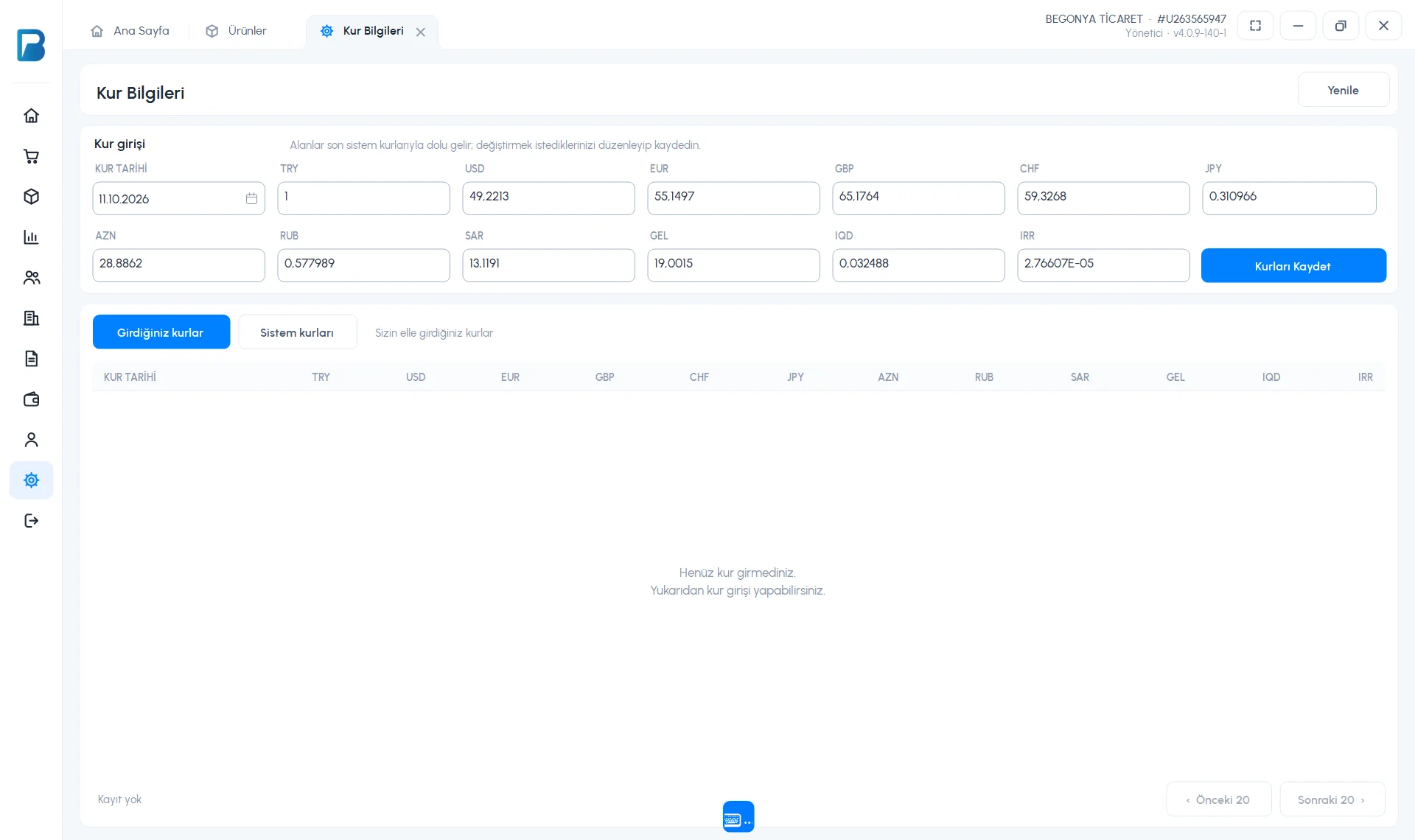
- Курс, введённый без интернета, начинает действовать сразу и отображается как "Ожидает отправки"; когда появится связь, он передаётся в веб-версию и мобильное приложение.
- В карточке товара нажмите на поле валюты рядом с ценой или клавишу F4; в открывшемся окне найдите валюту по коду или названию.
- Когда в Настройки профиля › Чек и продажа включено Использовать с курсом валют, при продаже используется ваш курс, а если его нет — системный.
- Валюта приложения: поле ВАЛЮТА в той же карточке. Если курс введён, на экране продажи рядом с итогом видна и его сумма в $ и €.
На странице Меню › Курсы валют виден используемый курс каждой валюты. Нажмите на валюту, чтобы ввести свой курс, или вернитесь к системному кнопкой Использовать системный курс. Работу с валютой включите в Меню › Профиль › Настройки › Использовать курсы валют. В карточке товара нажмите поле Валюта рядом с ценой; найдите валюту, введя код или название в поле поиска над списком.