




Принтер чеков не печатает
Что проверить, если чек не печатается, печатается обрезанным или слишком мелким: веб-панель, настольное приложение и Bluetooth-принтер в мобильном приложении.
Если принтер чеков не печатает, а чек выходит обрезанным, слишком мелким или пустым, чаще всего дело в выборе принтера, драйвере или настройке ширины чека. Выполните шаги ниже в зависимости от того, каким приложением пользуетесь.
Веб-панель (печать из браузера)
Проверьте принтер
Убедитесь, что принтер включён, бумага заправлена, а принтер установлен в Windows. Напечатайте тестовую страницу из Windows; если она не печатается, проблема в драйвере принтера.
Настройки окна печати
В окне, которое открывается при печати чека, в поле Принтер выберите принтер чеков. Поля: нет, Масштаб: по умолчанию / 100% («фактический размер»), размер бумаги должен совпадать с шириной рулона. Браузер запоминает эти настройки.
Ширина чека
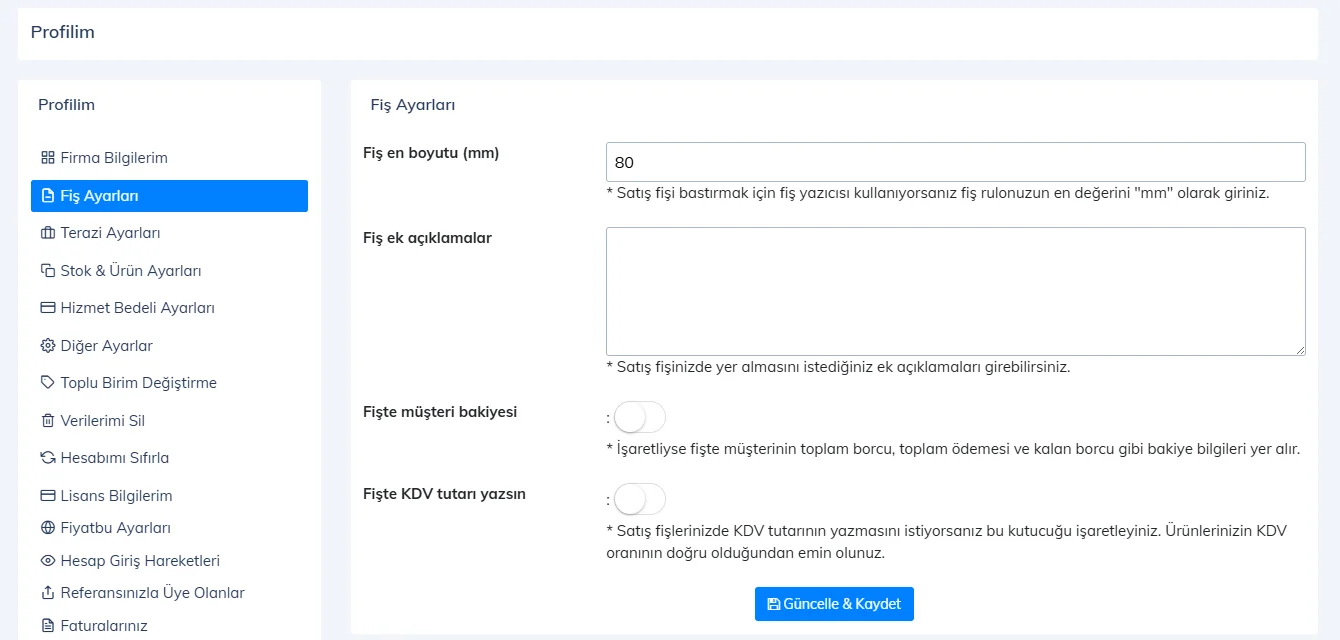
Ширина чека (мм) в разделе Мой профиль › Настройки чека должна совпадать с вашим рулоном (58 или 80). Если вы используете шаблон чека, проверьте и ширину чека в шаблоне.
 1234
1234Драйвер принтера
Установите родной драйвер принтера и в его настройках выберите размер бумаги под чековый рулон. Универсальный драйвер «Generic / Text Only» может печатать чек с искажениями.
Чтобы не возиться с окном печати при каждой продаже и печатать на кассе надёжнее всего, используйте настольное приложение: оно отправляет чек сразу на принтер по умолчанию.
Настольное приложение
Принтер по умолчанию
Настольное приложение отправляет чек на принтер Windows по умолчанию. В Windows откройте «Параметры › Принтеры и сканеры» и сделайте принтер чеков принтером по умолчанию (выключите «Разрешить Windows управлять принтером, используемым по умолчанию»).
Настройка печати
В карточке Настройки › Настройки профиля › Чек и продажа установите НАСТРОЙКА ПЕЧАТИ — Прямая печать и сохраните. Эта настройка устраняет ошибку «Необходимо установить Adobe Reader».
Ширина чека
В той же карточке укажите ШИРИНА ЧЕКА по ширине вашего рулона.
Попробуйте снова
Напечатайте последний чек повторно клавишей F9.
| Ошибка | Решение |
|---|---|
| «Принтер не найден…» | Принтер не установлен в Windows, не выбран по умолчанию или выключен. Включите принтер и сделайте его принтером по умолчанию. |
| «…необходимо установить приложение Adobe Reader…» | Установите НАСТРОЙКА ПЕЧАТИ — Прямая печать. |
| «…Spire.Pdf.dll и Spire.License.dll…» | Не хватает файлов приложения; возможно, их удалил антивирус. Переустановите приложение или напишите в поддержку. |
| «Чтобы печатать, сначала нужно провести продажу.» | F9 печатает последнюю продажу; сообщение появляется, если продаж ещё не было. Старую продажу печатайте из деталей продажи. |
PDF-копии напечатанных чеков хранятся в папке Чеки продаж в папке приложения; если чек не печатается, можно открыть этот PDF и попробовать напечатать вручную.
Мобильное приложение (Bluetooth-принтер)
- Сначала выполните сопряжение принтера в настройках Bluetooth телефона: приложение показывает только сопряжённые принтеры (предупреждение «Сопряжённые принтеры не найдены»).
- На Android дайте приложению разрешения Bluetooth и Местоположение (в окне «Требуется разрешение» нажмите Открыть настройки).
- Если Bluetooth выключен, включите его; если принтер подключён к другому телефону, отключите его там.
- Если выбран не тот принтер, нажмите в окне печати Сменить принтер; если соединение зависло, нажмите Отключить и подключитесь снова.
- Если чек не помещается или печатается мелко, настройте Профиль › Ширина чека (мм) под ваш принтер (58/80).
- Для принтеров без Bluetooth используйте службу печати телефона через Обычная печать.