




Как провести инвентаризацию
Начните инвентаризацию, добавляйте товары по штрихкоду или через Excel, смотрите расхождения и завершите инвентаризацию, чтобы обновить остатки.
Инвентаризация сравнивает фактическое количество товаров в магазине с остатком в системе. Когда вы завершаете инвентаризацию, остаток в системе приравнивается к пересчитанному количеству: недостача записывается как продажа (или неучитываемое списание), излишки — как приходная накладная. Ограничений по времени нет: инвентаризация может идти несколько дней.
Начало инвентаризации
Новая инвентаризация
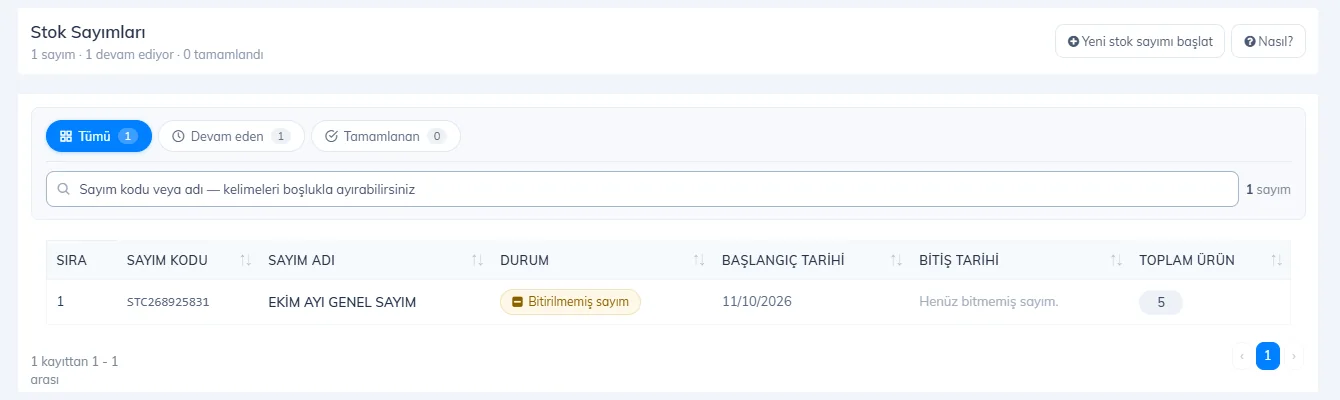
Откройте страницу Инвентаризация в меню слева, нажмите 1 Начать новую инвентаризацию, дайте ей название (например, «Инвентаризация на конец октября») и нажмите Начать инвентаризацию.
 1
1Пересчитайте товары
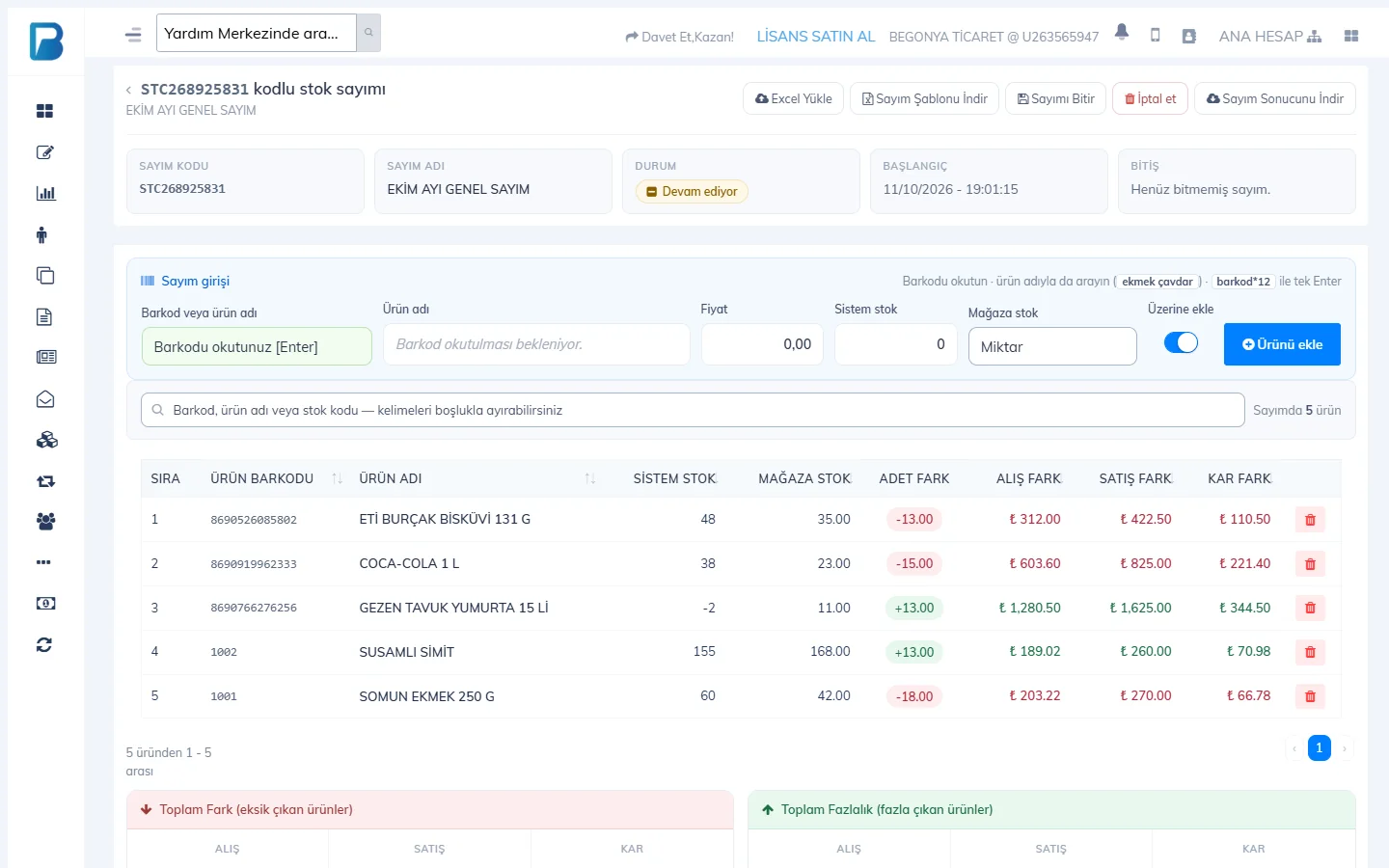
В разделе Ввод инвентаризации отсканируйте штрихкод — подставится остаток в системе. Введите пересчитанное количество в поле Фактический остаток и нажмите Добавить товар. Для быстрого ввода можно после штрихкода указать количество через звёздочку (например, 8690…*12). Если включено Добавить к существующему, при повторном сканировании того же товара количества суммируются.
Проверьте расхождения
В таблице для каждого товара видны РАЗНИЦА В КОЛИЧЕСТВЕ, разница по закупке, продаже и прибыли; внизу — итоговые суммы недостачи и излишков.
Инвентаризацию можно ввести и через Excel: скачайте шаблон кнопкой Скачать шаблон инвентаризации, заполните штрихкоды и количества и загрузите файл кнопкой Загрузить Excel. Чтобы считать с телефона, используйте экран Инвентаризация в мобильном приложении; ту же инвентаризацию можно продолжить в веб-панели.
Завершение инвентаризации
Нажмите Завершить инвентаризацию. В открывшемся окне:
- Цена для товаров, списываемых с остатка: по какой цене списывать недостающие товары (по цене закупки, по цене продажи или показать как убыток).
- Тип продажи: если выбрать Неучитываемые, недостача не отразится в кассе и прибыли; наличные / карта отражаются в отчётах.
- Обнулить остатки товаров выбранной группы, которые я не пересчитал: устанавливает 0 для товаров, не добавленных в инвентаризацию (используйте осторожно).
- Дата операции: чтобы провести инвентаризацию прошедшей датой.
Завершённую инвентаризацию нельзя отменить или изменить. Ошибочно начатую инвентаризацию можно удалить кнопкой Отменить до завершения. Результат завершённой инвентаризации можно скачать в Excel кнопкой Скачать результат инвентаризации.
Если отсканировать штрихкод коробки (если он задан для товара как дополнительный штрихкод), найдётся основной товар, а количество заполнится числом штук в упаковке.
В настольном приложении это сделать нельзя. Проводите инвентаризацию в веб-панели или мобильном приложении; после завершения остатки синхронизируются с настольным приложением.
Инвентаризация с телефона
Начните инвентаризацию
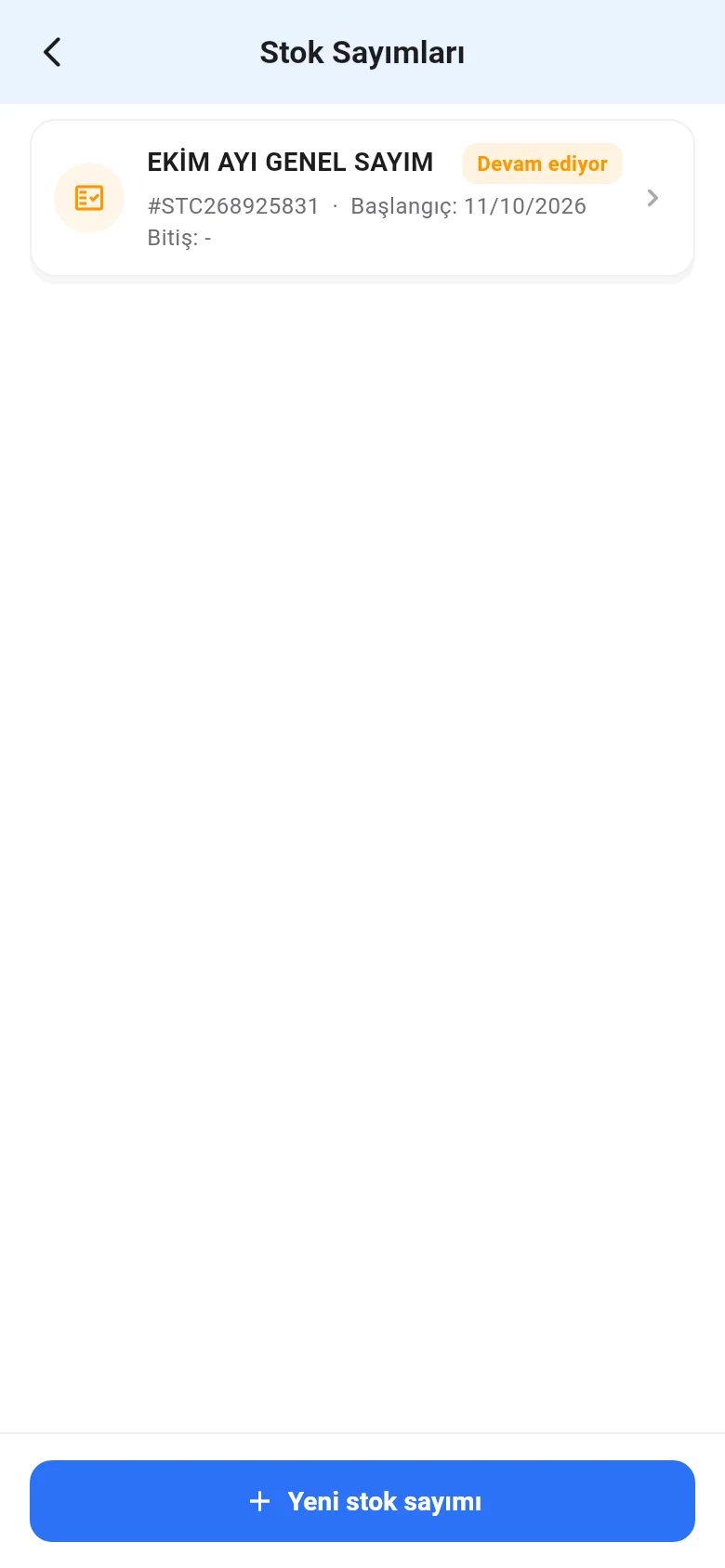
На странице Меню › Инвентаризация нажмите Новая инвентаризация, дайте название и нажмите Начать инвентаризацию. Чтобы продолжить начатую инвентаризацию, выберите её в списке.
Добавляйте товары
Откройте камеру кнопкой Сканировать штрихкод или найдите товар по названию через Поиск товаров. Введите Количество и нажмите Добавить товар в инвентаризацию. Если включено Если товар уже есть в инвентаризации, прибавить к количеству, количества одного товара суммируются.
 1
1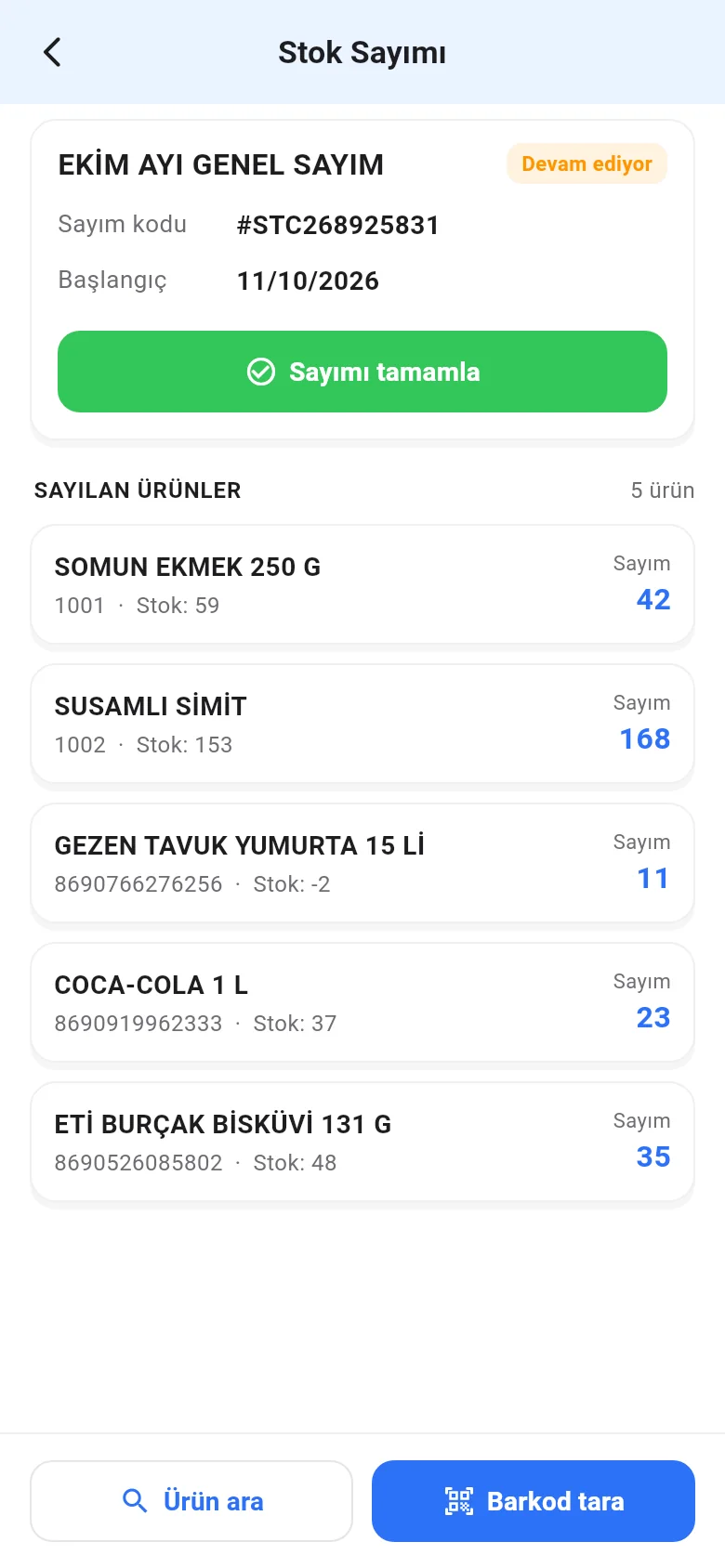 123
123Завершите инвентаризацию
Нажмите Завершить инвентаризацию и подтвердите; остатки обновятся по количествам из инвентаризации.
Чтобы отменить инвентаризацию или воспользоваться параметрами завершения (тип продажи, обнуление непересчитанных), используйте веб-панель.