




Запросы на возврат
Как сотрудник без права на прямой возврат создаёт запрос на возврат, а администратор его одобряет, чтобы возвраты оставались под контролем.
Сотрудник без права на прямой возврат, когда на кассе нужен возврат, создаёт запрос на возврат. Запрос приходит администратору, и после его одобрения возврат проводится. Так возвраты остаются под вашим контролем.
Одобрение запроса (администратор)
Откройте страницу «Запросы на возврат»
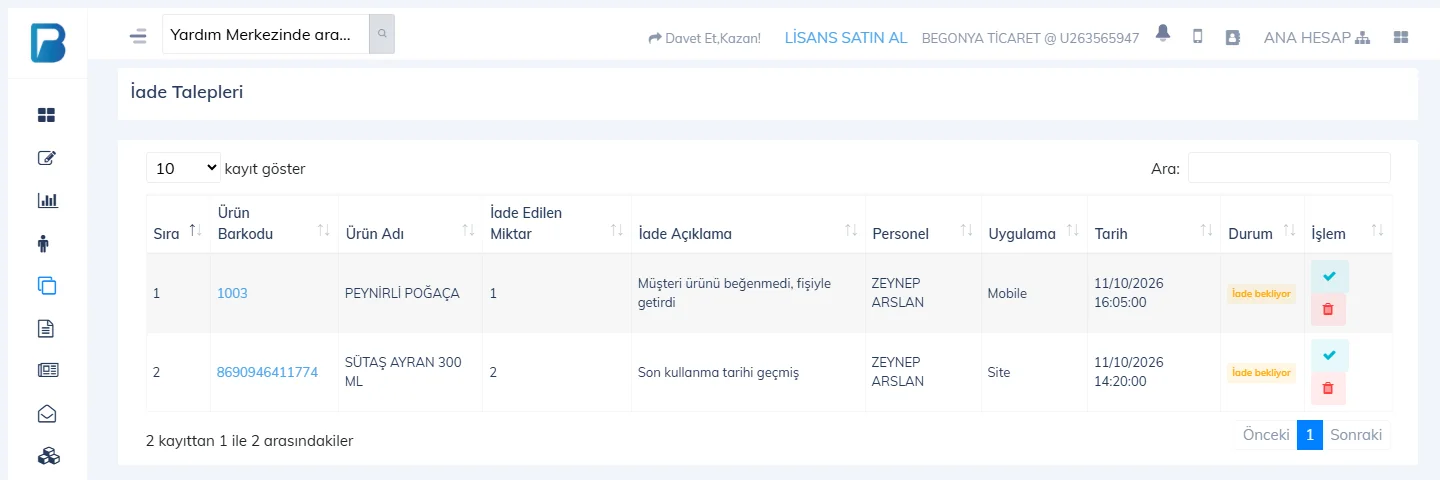
Откройте Товары › Запросы на возврат. Когда приходит новый запрос, в панели также появляется уведомление «Новый запрос на возврат!». 1 В списке указаны товар, количество возврата, описание, сотрудник, создавший запрос, приложение (Site / Mobile) и статус (Ожидает возврата).
 123
123Одобрите
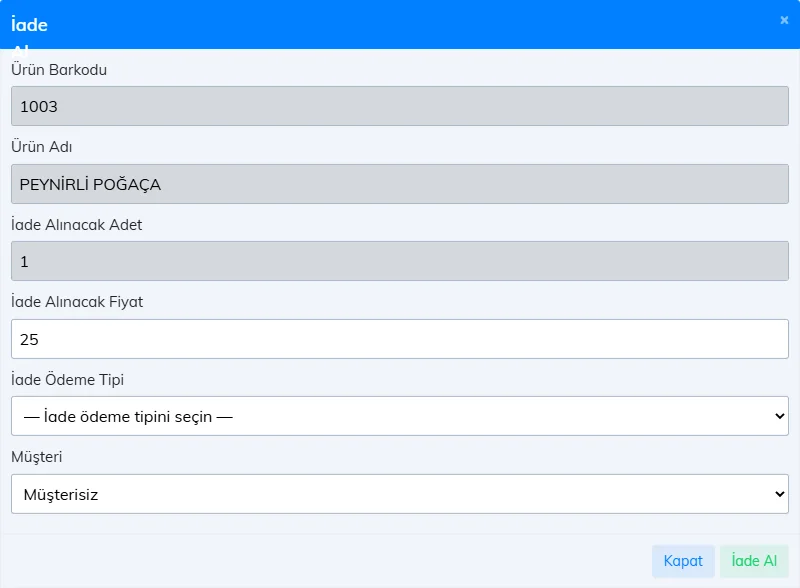
Нажмите кнопку одобрения 2 (✓). В окне Принять возврат проверьте 1 Цена возврата (подставляется текущая «Цена 1» товара), выберите 2 Тип оплаты возврата (Наличные, Карта, В долг, другие созданные способы или Неучитываемые, который не попадает в отчёты) и при необходимости 3 Клиент. Нажмите 4 Принять возврат.
 1234
1234
Одобренный запрос получает статус Возврат выполнен: товар возвращается на остаток, а в отчётах возврат вычитается из продаж. Необоснованный запрос можно удалить 3 значком корзины.
Создание запроса (сотрудник, веб-панель)
На экране Новая продажа, открытом под входом сотрудника, нажмите Создать запрос на возврат на панели Настройки. Отсканируйте штрихкод товара, введите Количество возврата и Описание и нажмите Отправить запрос. Чек не меняется: возврат проводится после одобрения администратором.
Чтобы одобрять запросы, нужен основной аккаунт или право Может одобрять запросы на возврат в карточке сотрудника. Если дать сотруднику право Может принимать возвраты напрямую, он будет сам оформлять возврат вместо запроса.
На экране продаж, открытом под входом сотрудника, на панели штрихкода есть кнопка Возврат (подсказка «Создать запрос на возврат»); при входе администратора её нет. В окне отсканируйте штрихкод товара и нажмите Показать товар, введите КОЛ-ВО ВОЗВРАТА и ОПИСАНИЕ ВОЗВРАТА и нажмите Создать запрос на возврат. Появится сообщение «Запрос на возврат успешно создан.». Запросы одобряются на странице Запросы на возврат в веб-панели.
Когда сотрудник без права на прямой возврат включает на экране продаж режим возврата и сканирует товар, открывается окно Запрос на возврат: «У вас нет права на прямой возврат, поэтому он будет отправлен как запрос». Введите КОЛИЧЕСТВО К ВОЗВРАТУ и при желании ПРИМЕЧАНИЕ К ВОЗВРАТУ и нажмите Создать запрос.
Администратор (или сотрудник с правом одобрения) может посмотреть и одобрить запросы через значок Запросы на возврат на верхней панели экрана Товары.