




Отчёт о движении товаров
Выведите все поступления и списания товаров вместе с остатком и найдите, почему изменился остаток.
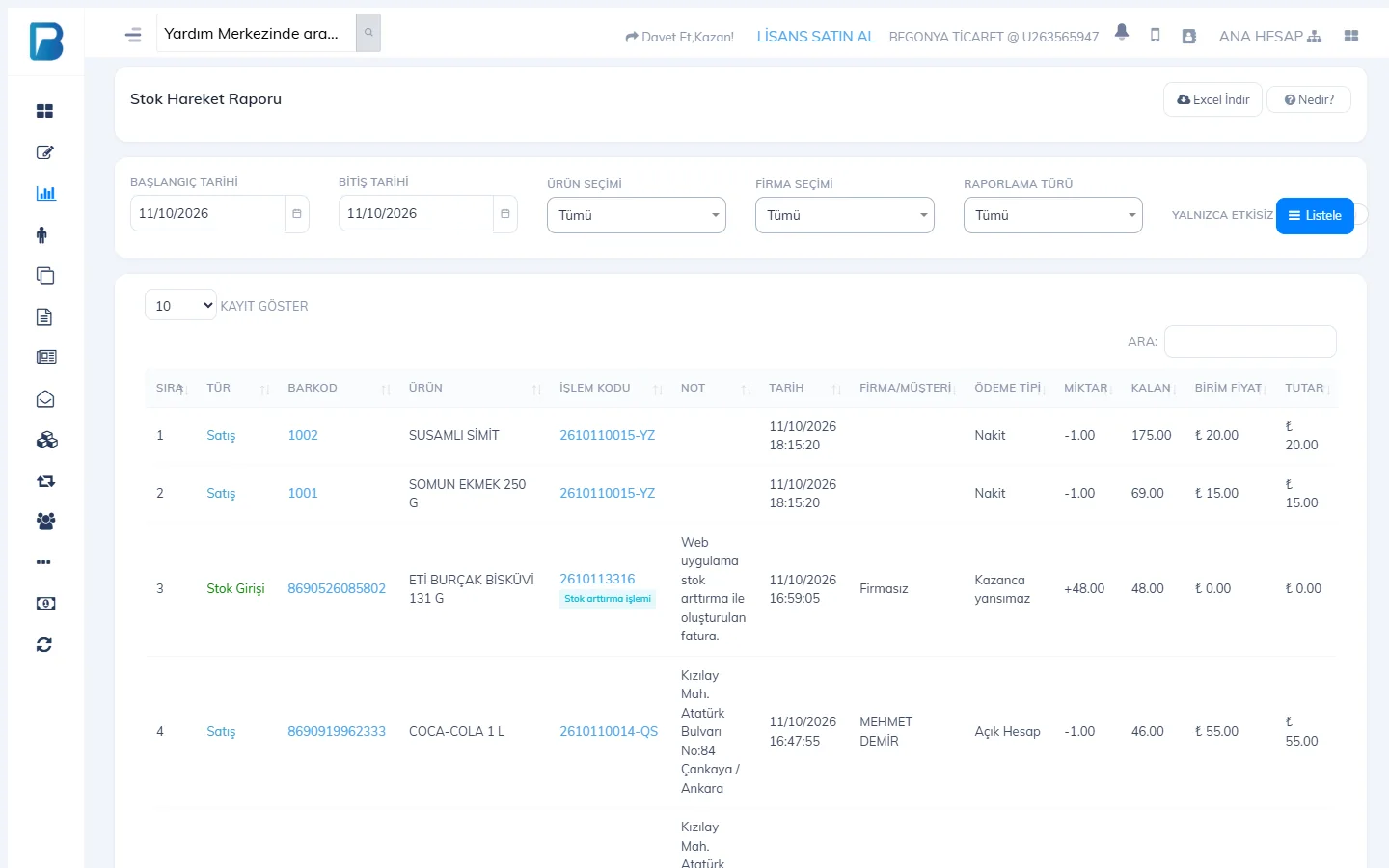
Отчёт о движении товаров показывает все операции, которые увеличивают и уменьшают остаток ваших товаров (продажи, возвраты, приходные накладные, ручное добавление/списание остатка, инвентаризации, перемещения), в порядке дат вместе с остатком. С его помощью можно выяснить, почему изменился остаток товара.
Как получить отчёт
Откройте отчёт
Отчёты › Отчёт о движении товаров.
 123
123Выберите фильтры
Укажите период; с помощью 1 ВЫБОР ТОВАРА выберите один товар, с помощью ВЫБОР ПОСТАВЩИКА — поставщика. С помощью 2 ВИД ОТЧЁТА выводите только поступления или только списания. Чтобы увидеть ручные неучитываемые списания, включите ТОЛЬКО НЕУЧИТЫВАЕМЫЕ ОПЕРАЦИИ.
Выведите список
Нажмите 3 Показать. В каждой строке видны тип операции, код операции, дата, поставщик/клиент, способ оплаты, количество, ОСТАТОК и сумма. Выгрузить отчёт можно кнопкой Скачать Excel.
Историю одного товара можно открыть и из карточки товара: Действия с товаром › Отчёт о движении товаров или Последние 100 операций по товару. Чтобы видеть историю с момента создания товара, сдвиньте начальную дату назад.
В настольной программе это сделать нельзя. Отчёт о движении товаров смотрите в веб-панели.
Отдельного отчёта о движении товаров в мобильном приложении нет. Чтобы увидеть последние операции по товару, нажмите значок Последние 100 операций в правом верхнем углу карточки товара: поступления и списания показаны стрелками с датой, способом оплаты и количеством.