




Печать чека и шаблон чека
Как печатать чек на термопринтере или в формате A4, повторно печатать чек старой продажи и настраивать название компании, логотип, примечание, НДС и баланс клиента на чеке.
После продажи чек можно напечатать на термопринтере или в формате A4, а также повторно получить чек старой продажи. Название компании, логотип, дополнительное примечание, НДС, баланс клиента и другие данные на чеке задаются в настройках.
Печать чека
- В окне, которое открывается сразу после продажи, нажмите Печать чека (термопринтер) или Печать A4.
- Чтобы напечатать последнюю продажу позже, используйте кнопку Печать на экране продаж.
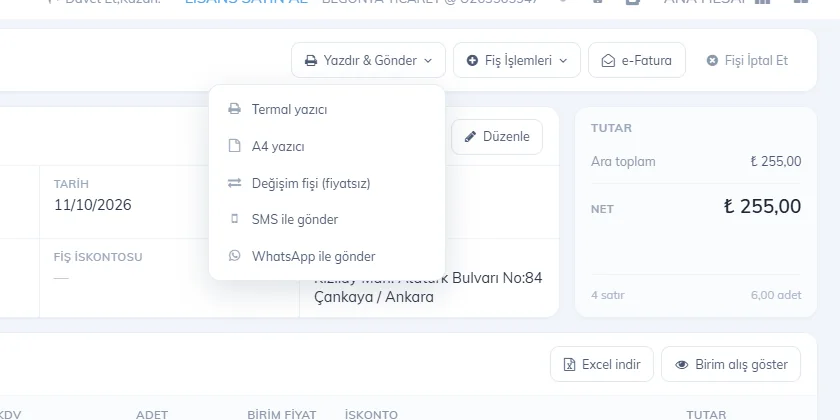
- Для старой продажи в сведениях о продаже в меню Печать и отправка выберите Термопринтер, Принтер A4 или Чек для обмена (без цен).
- Чтобы печатать автоматически после каждой продажи, на экране продаж в Настройки включите Автопечать на термопринтере или Автопечать A4 (настройка хранится на этом компьютере).
 1
1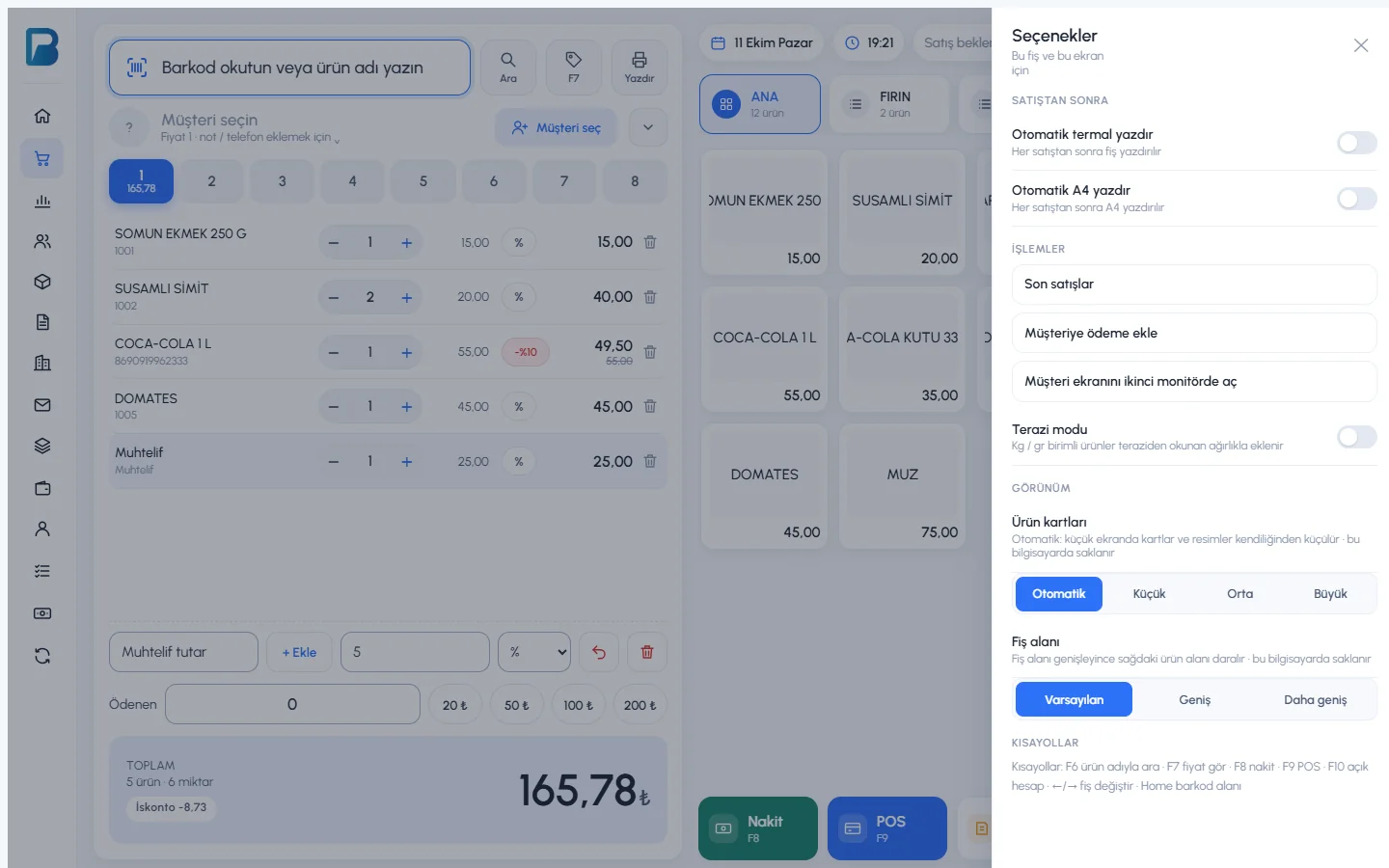 123456
На панели 1 Настройки экрана продаж есть 2 Автопечать на термопринтере, 3 Последние продажи, 4 Добавить оплату клиенту, 5 Открыть экран покупателя на втором мониторе и 6 Режим весов.
В окне печати браузера выберите принтер чеков, установите поля «Нет» и масштаб «Фактический размер». Если чек обрезается или печатается мелко: Проблемы с принтером
Настройки чека
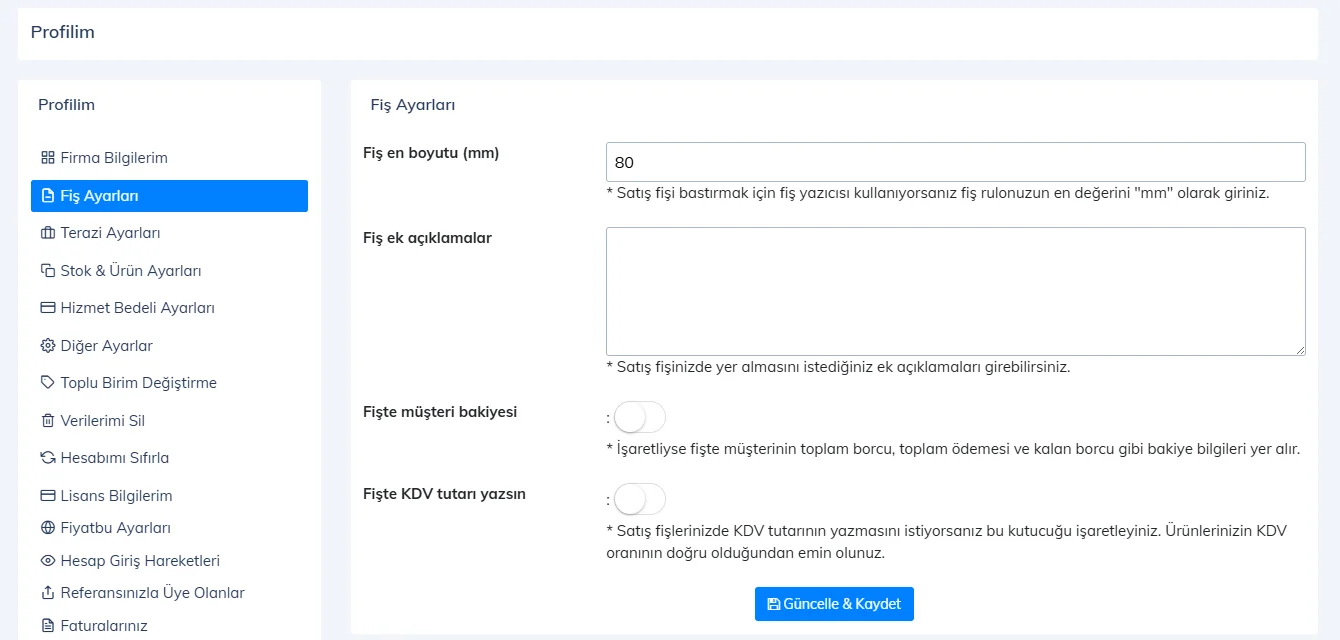
Мой профиль › вкладка 1 Настройки чека:
- 2 Ширина чека (мм) — ширина чековой ленты (обычно 58 или 80).
- 3 Дополнительные примечания в чеке — текст внизу чека (условия возврата, телефон, номер магазина и т. п.).
- Баланс клиента в чеке — в продажах с клиентом на чеке печатаются общий долг, оплата и остаток долга.
- Печатать сумму НДС в чеке — на чеке показывается сумма НДС. Убедитесь, что ставки НДС у ваших товаров указаны верно.
 1234
1234Сохраните настройки кнопкой 4 Обновить и сохранить. Название компании на чеке берётся из поля Полное название компании (для счетов) в разделе Данные моей компании, логотип — с той же вкладки.
Дизайн шаблона чека
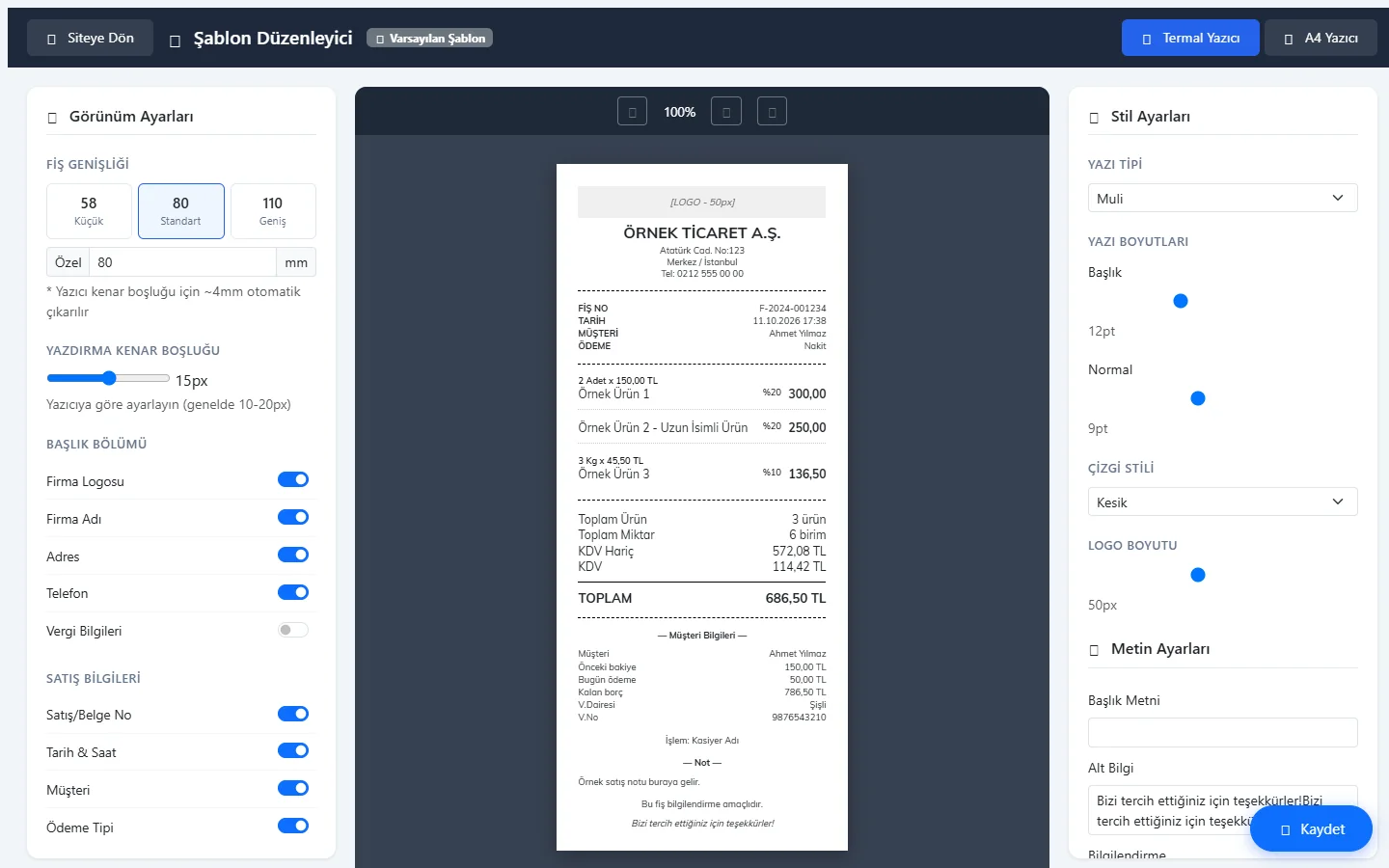
В Конструктор шаблона чека в меню пользователя можно изменить внешний вид чека:
 12345
12345- 1 Шаблон: Термопринтер или Принтер A4; ширина чека 58 / 80 / 110 мм или своя.
- 2 Блоки на чеке: логотип, название компании, адрес, телефон, налоговые данные, номер продажи, дата, клиент, способ оплаты, штрихкод, ставка НДС, отменённые товары, расшифровка НДС, сотрудник, примечание к продаже, оплата частями, баланс клиента.
- 3 Шрифт, размеры текста, стиль линий и размер логотипа.
- 4 Текст заголовка, нижний колонтитул и информационный текст.
- 5 Сохранить.
Чтобы созданный шаблон использовался в чеках, на вкладке Мой профиль › Прочие настройки включите Использовать шаблон дизайна чека и сохраните.
Печать чека
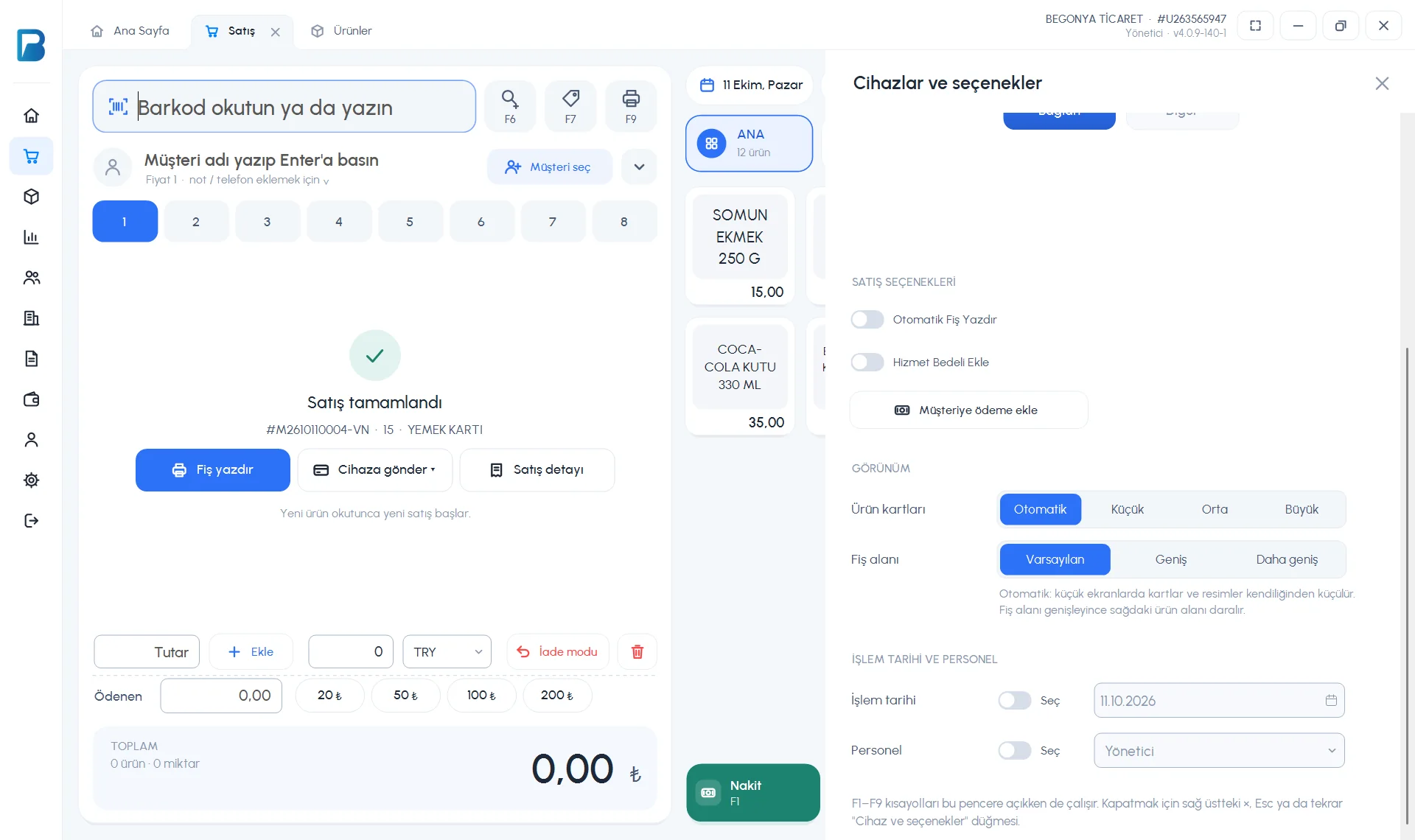
- Чек последней продажи: F9 или Печать чека на карточке, которая появляется после продажи.
- Автоматически после каждой продажи: Устройства и параметры › ПАРАМЕТРЫ ПРОДАЖИ › Автопечать чека.
- Старая продажа: Печать в сведениях о продаже, для чека без цен — Чек обмена.
 123
123Настольное приложение готовит чек в виде PDF и отправляет его на принтер Windows по умолчанию, отдельного выбора принтера в приложении нет. Чеки также сохраняются в папке Чеки продаж в папке приложения.
Настройки чека
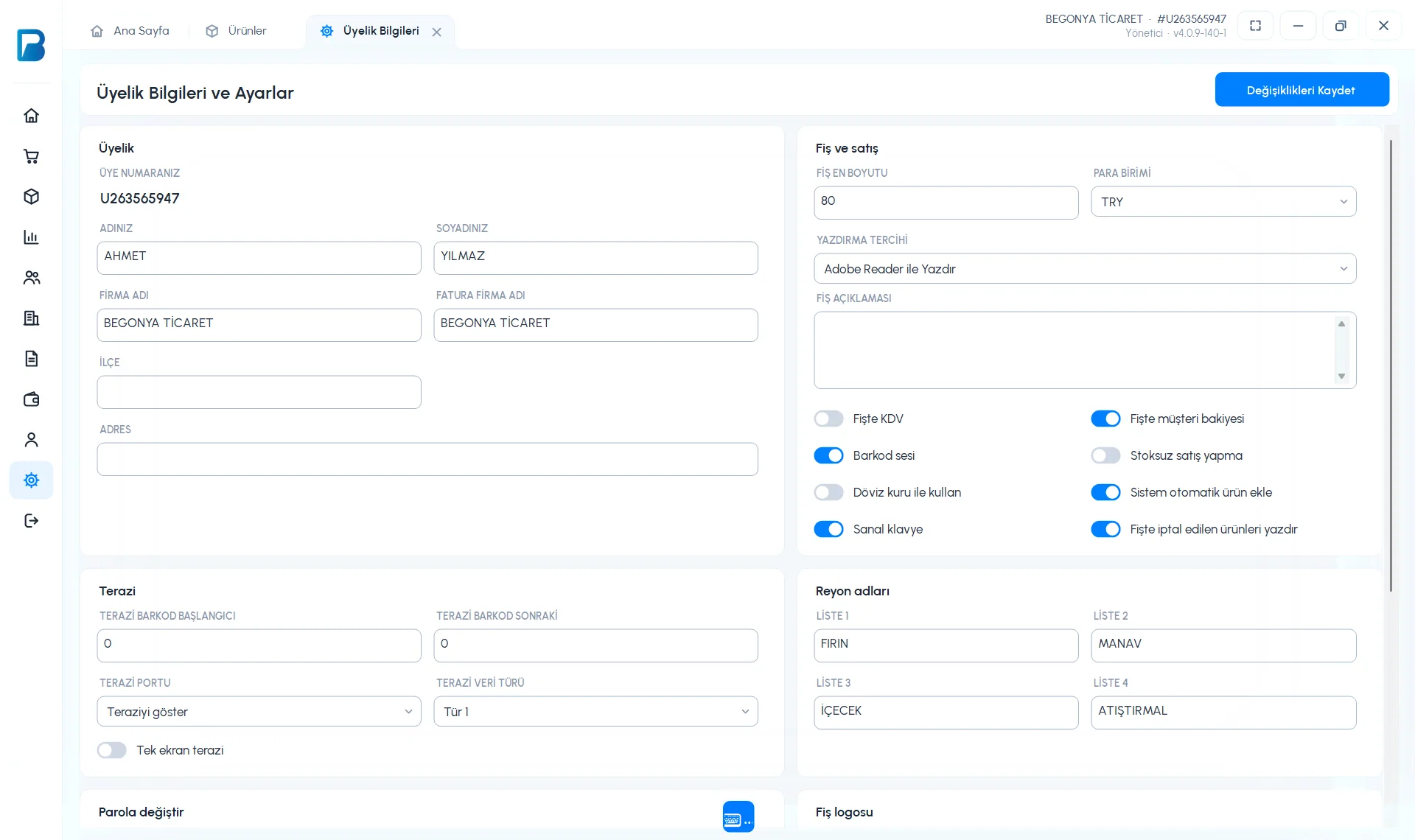
На странице Настройки › Настройки профиля на карточке Чек и продажа:
 123
123- 2 ШИРИНА ЧЕКА (мм, ширина ленты: для ленты 58 мм — 58, для 80 мм — 80), НАСТРОЙКА ПЕЧАТИ: Прямая печать (приложение печатает само) или Печать через Adobe Reader (через программу для PDF), ПРИМЕЧАНИЕ В ЧЕКЕ: текст внизу чека.
- 3 НДС в чеке, Баланс клиента в чеке, Печатать отменённые товары в чеке.
- На карточке Логотип чека выберите логотип в формате .jpg. Затем нажмите Сохранить изменения.
В настольном приложении конструктора шаблона чека нет, используйте конструктор в веб-панели.
Печать и отправка чека
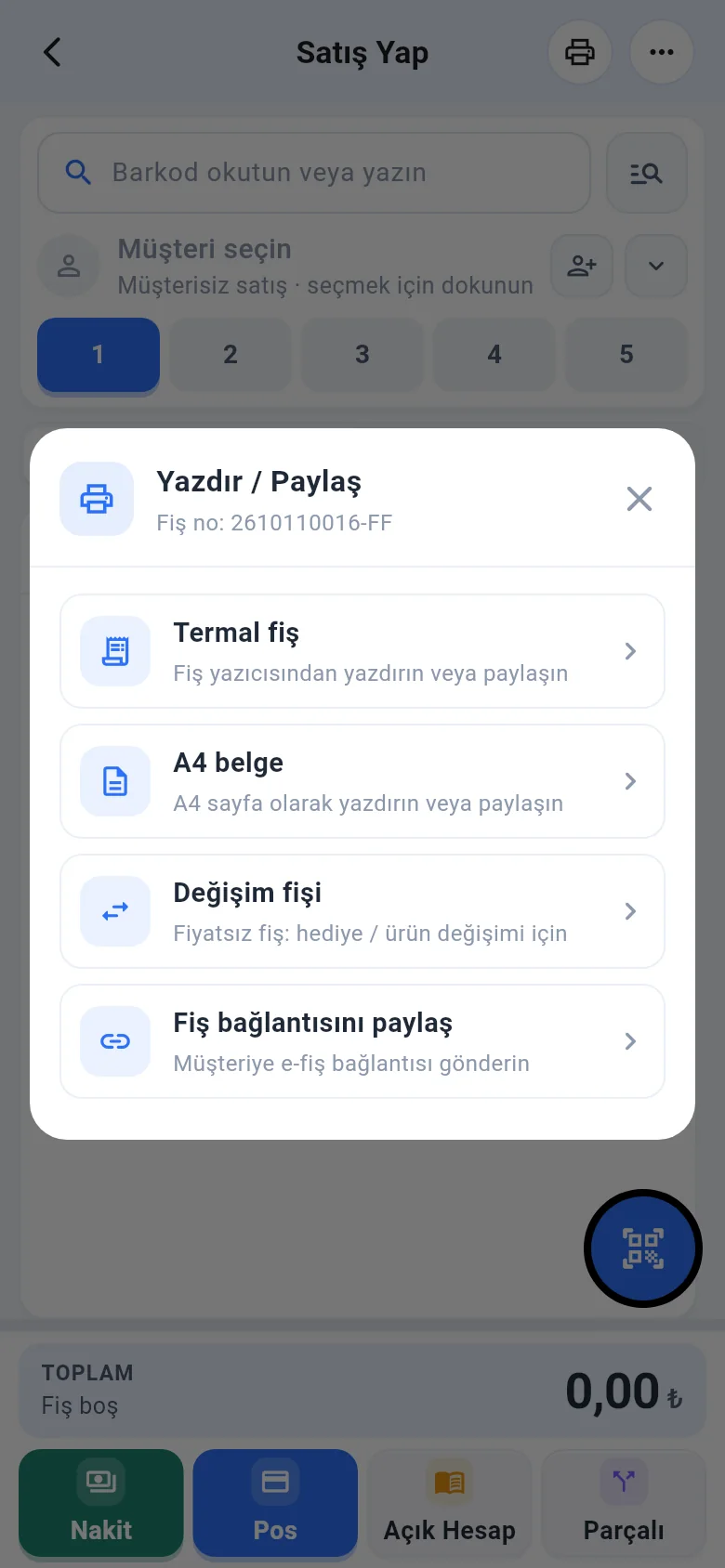
После продажи нажмите значок принтера вверху экрана продаж (или ••• › Напечатать / отправить последнюю продажу). В окне Печать / Поделиться выберите:
- Термочек — печать на принтере чеков или отправка.
- Документ A4
- Чек обмена — чек без цен.
- Отправить ссылку на чек — ссылка на электронный чек для клиента.
Bluetooth-принтер чеков
Сопрягите принтер с телефоном
Сопрягите принтер чеков в настройках Bluetooth телефона. На Android дайте приложению разрешения на Bluetooth и местоположение.
Выберите способ печати
На экране чека нажмите Печать и выберите принтер через Выбрать Bluetooth-принтер. В следующий раз Печать по Bluetooth сразу отправит чек на подключённый принтер.
Другой способ
Обычная печать открывает стандартное окно печати телефона (для Wi-Fi / сетевых принтеров).
В мобильном приложении есть только настройка Ширина чека (мм) (Меню › Профиль). Дополнительное примечание, логотип, НДС и шаблон настраиваются в веб-панели и применяются и к чеку в мобильном приложении.