




Списки быстрых товаров
Добавляйте товары в быстрые списки на экране продажи, меняйте названия и порядок списков, показывайте группы товаров как вкладки.
Быстрые товары справа на экране продажи позволяют одним нажатием добавлять в чек товары без штрихкода или те, что вы продаёте чаще всего. Товары распределяются по основному списку и четырём дополнительным (Список 1–4); кроме того, вкладками отображаются группы товаров, для которых вы включили показ на странице продаж.
Добавление товара в быстрый список
Откройте карточку товара
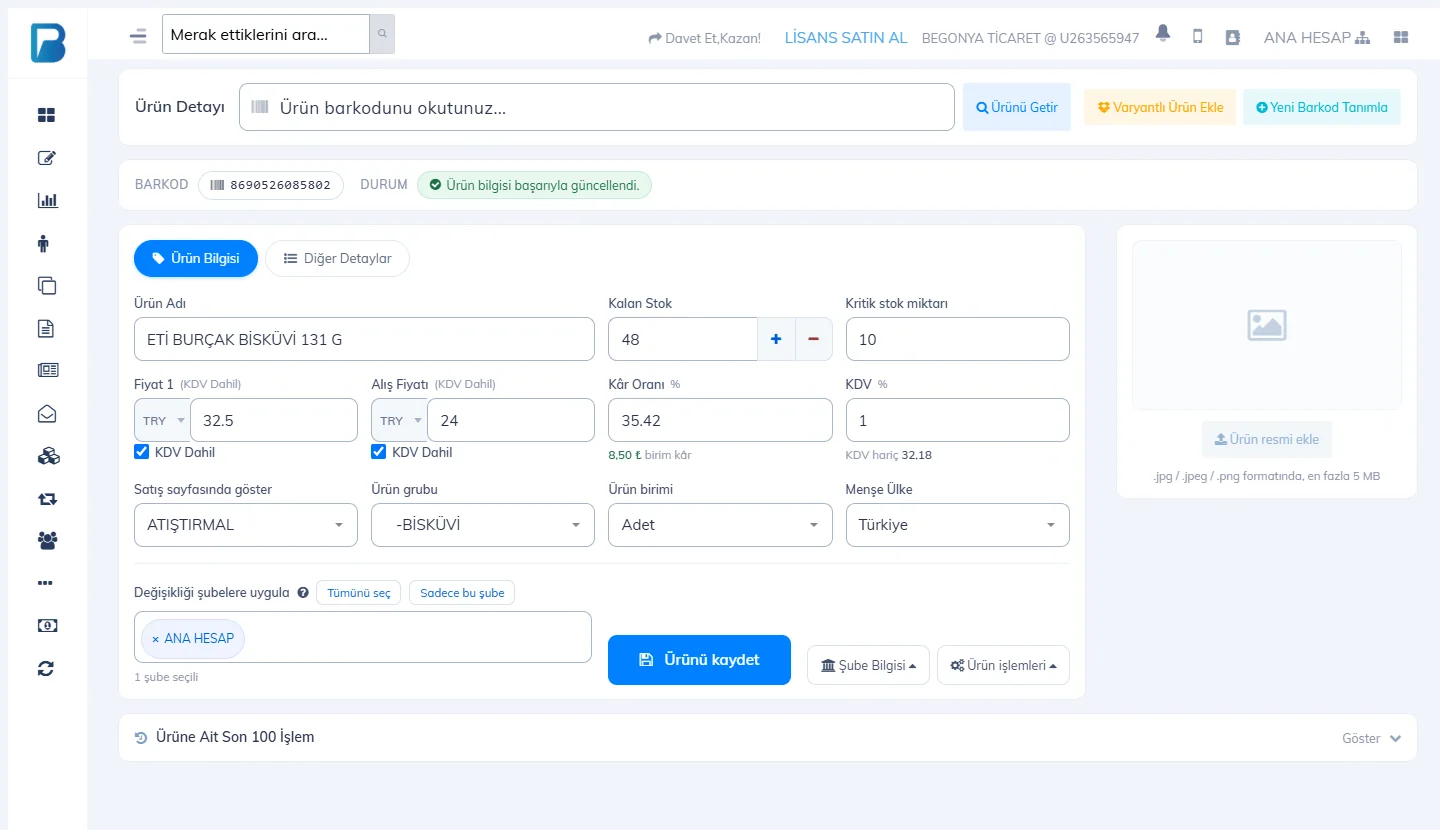
На странице Товары › Добавление и изменение товаров отсканируйте штрихкод товара или откройте товар из списка товаров.
Выберите список
В поле Показывать на странице продаж выберите список: Основные товары или Список 1–4 (отображаются с вашими названиями). Чтобы убрать товар, выберите Не показывать на странице продаж.
Задайте порядок
Введите номер в поле Порядок быстрых товаров на вкладке Дополнительные сведения; товары с меньшим номером идут первыми.
Сохраните
Сохраните товар; после обновления экрана продажи товар появится в списке.
Изменение названий списков
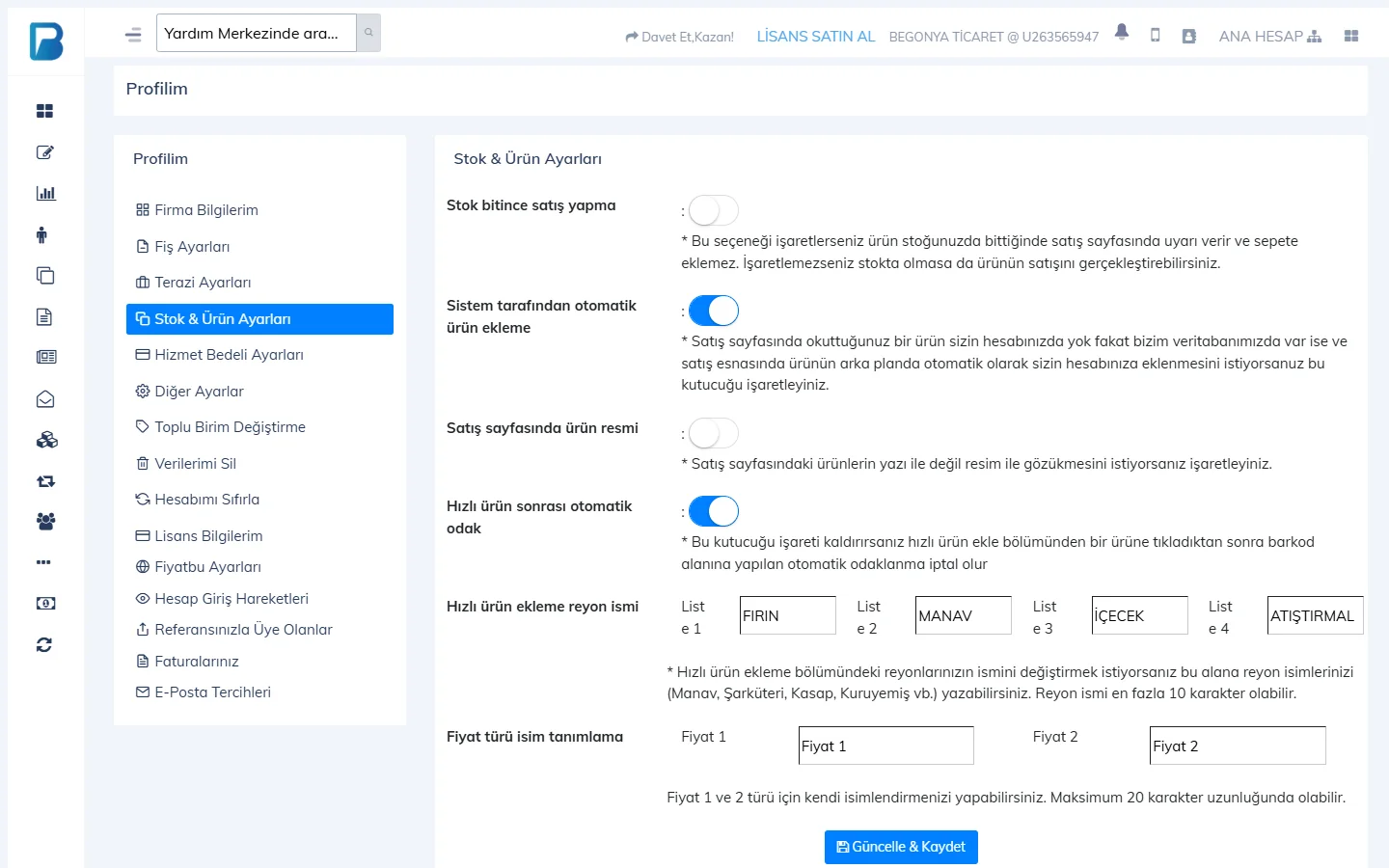
На вкладке Мой профиль › Настройки остатков и товаров введите названия отделов в поля 2 Названия отделов быстрого добавления (Список 1–4) (например, Овощи, Деликатесы; не более 10 символов) и нажмите Обновить и сохранить.
 1234
1234Показ группы товаров вкладкой
В разделе Товары › Группы товаров откройте группу на изменение и включите Показывать на странице продаж; группа появится на экране продажи отдельной вкладкой. Группы товаров
Если хотите, чтобы карточки товаров показывались с изображением, а не текстом, включите Изображения товаров на странице продаж в разделе Настройки остатков и товаров. Размер карточек меняется на экране продажи в Настройки › Карточки товаров (Авто / Маленькие / Средние / Большие).
Если товара из быстрого списка не видно, возможно, включена настройка Не продавать при нулевом остатке, а остаток товара закончился.
Быстрые товары
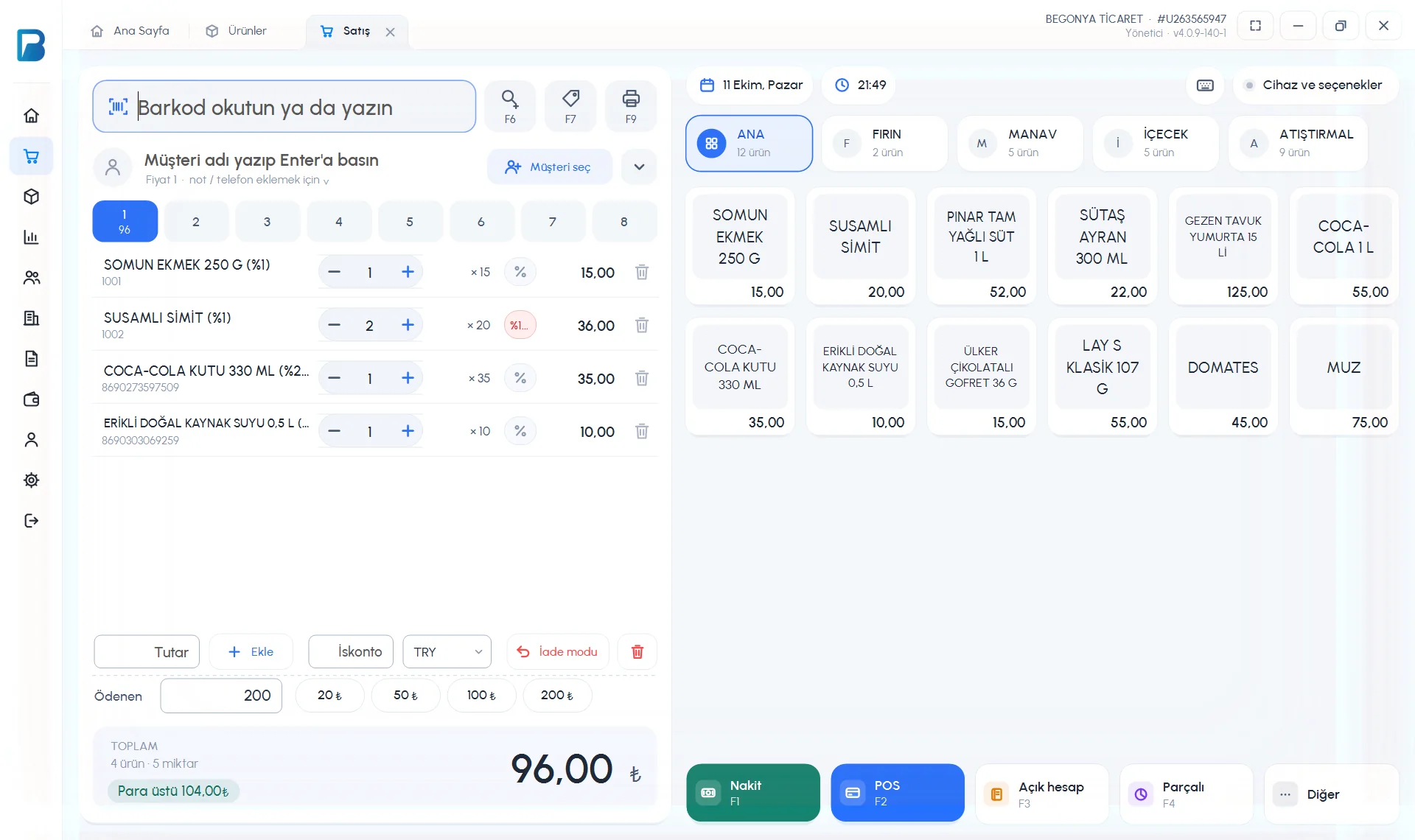
Справа на экране продажи находятся карточки быстрых товаров. Вкладки вверху: ОСНОВНОЙ, Список 1–4 с названиями отделов (например, ВЫПЕЧКА, ОВОЩИ, НАПИТКИ, СНЕКИ) и группы товаров, показываемые на странице продаж. Нажатие на карточку добавляет товар в чек; если в поле штрихкода введено «3*», добавятся 3 шт.
 123456
- Добавление товара в список: в карточке товара выберите список в ПОКАЗЫВАТЬ НА ЭКРАНЕ ПРОДАЖИ и нажмите Сохранить.
- Порядок: в карточке товара введите номер в ПОРЯДОК БЫСТРЫХ ТОВАРОВ.
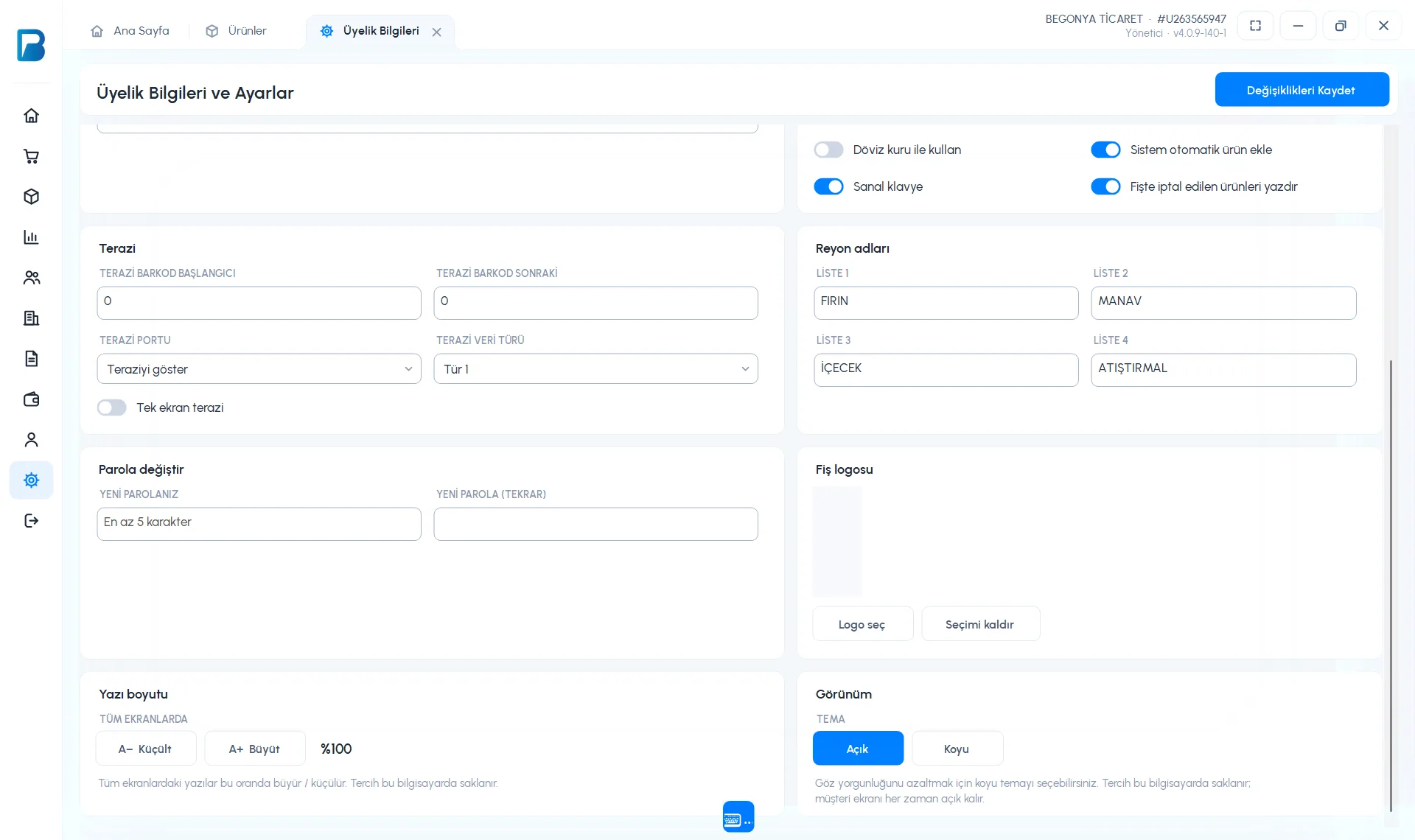
- Названия списков: Настройки › Настройки профиля › СПИСОК 1–4 в карточке Названия отделов (не более 10 символов) › Сохранить изменения.
- Размер карточек: Устройства и параметры › ВНЕШНИЙ ВИД › Карточки товаров (Авто, Маленькие, Средние, Большие); ширина области чека: Область чека.
 1234
1234Быстрые товары
На экране продажи нажмите вкладку Быстрые товары. Выберите список чипами вверху (Основной список, Список 1–4 и группы товаров) и нажмите на товар, чтобы добавить его в чек.
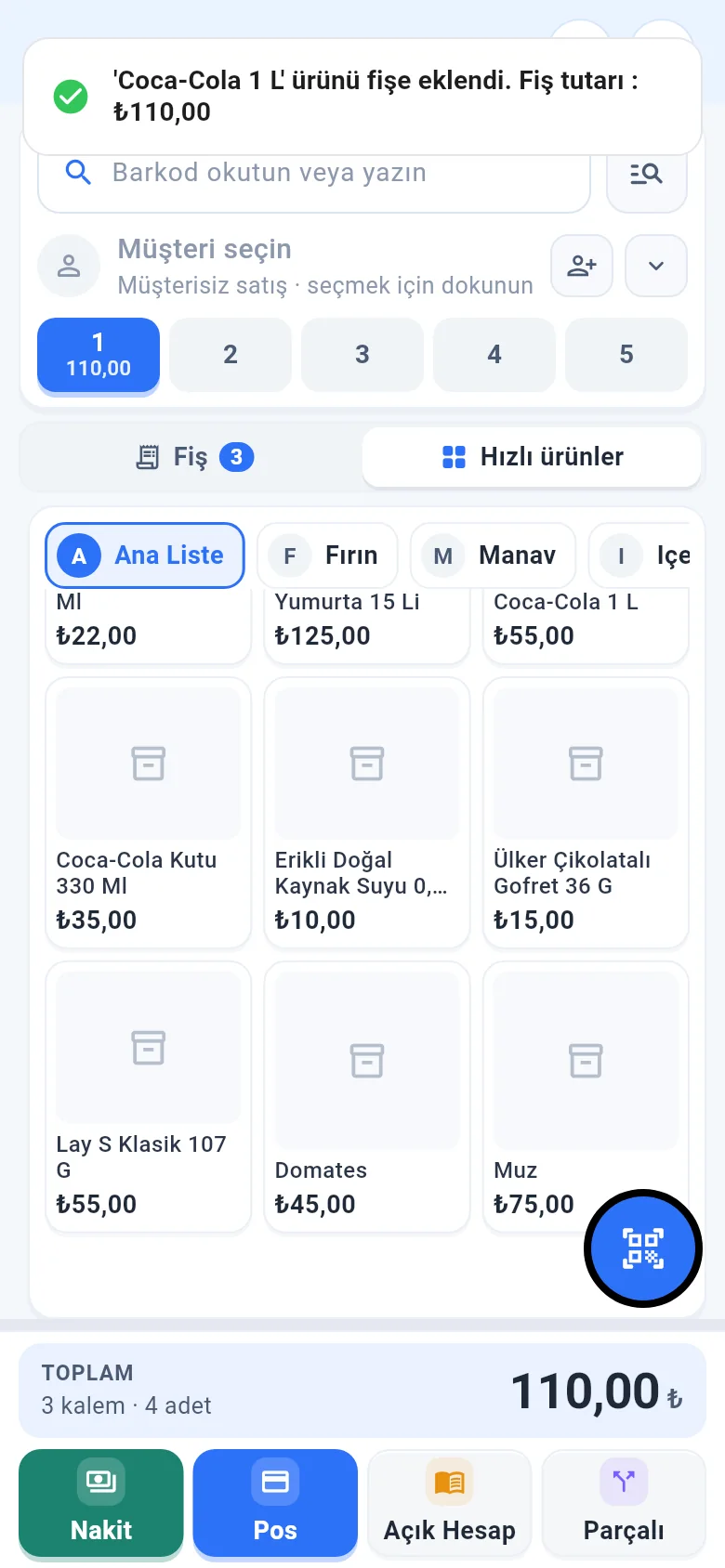
- Чтобы добавить товар в список, в карточке товара в разделе ЭКРАН ПРОДАЖ И ГРУППА выберите Список экрана продаж и нажмите Сохранить.
- Порядок: карточка товара › Прочие сведения › Порядок на странице продаж.
- Названия списков: Меню › Профиль › НАЗВАНИЯ СПИСКОВ И ЦЕН.