




Модуль заказов: приём заказа и превращение его в продажу
Включите модуль заказов, сохраняйте заказы с экрана продажи и превращайте их в продажи.
С модулем заказов продажу можно не завершать сразу, а сохранить как заказ и превратить в продажу, когда товар будет готов или доставлен. Остаток списывается, когда заказ становится продажей.
Включение модуля
На вкладке Мой профиль › Прочие настройки включите Модуль заказов и нажмите Обновить и сохранить. После включения модуля в левом меню появится страница Заказы.
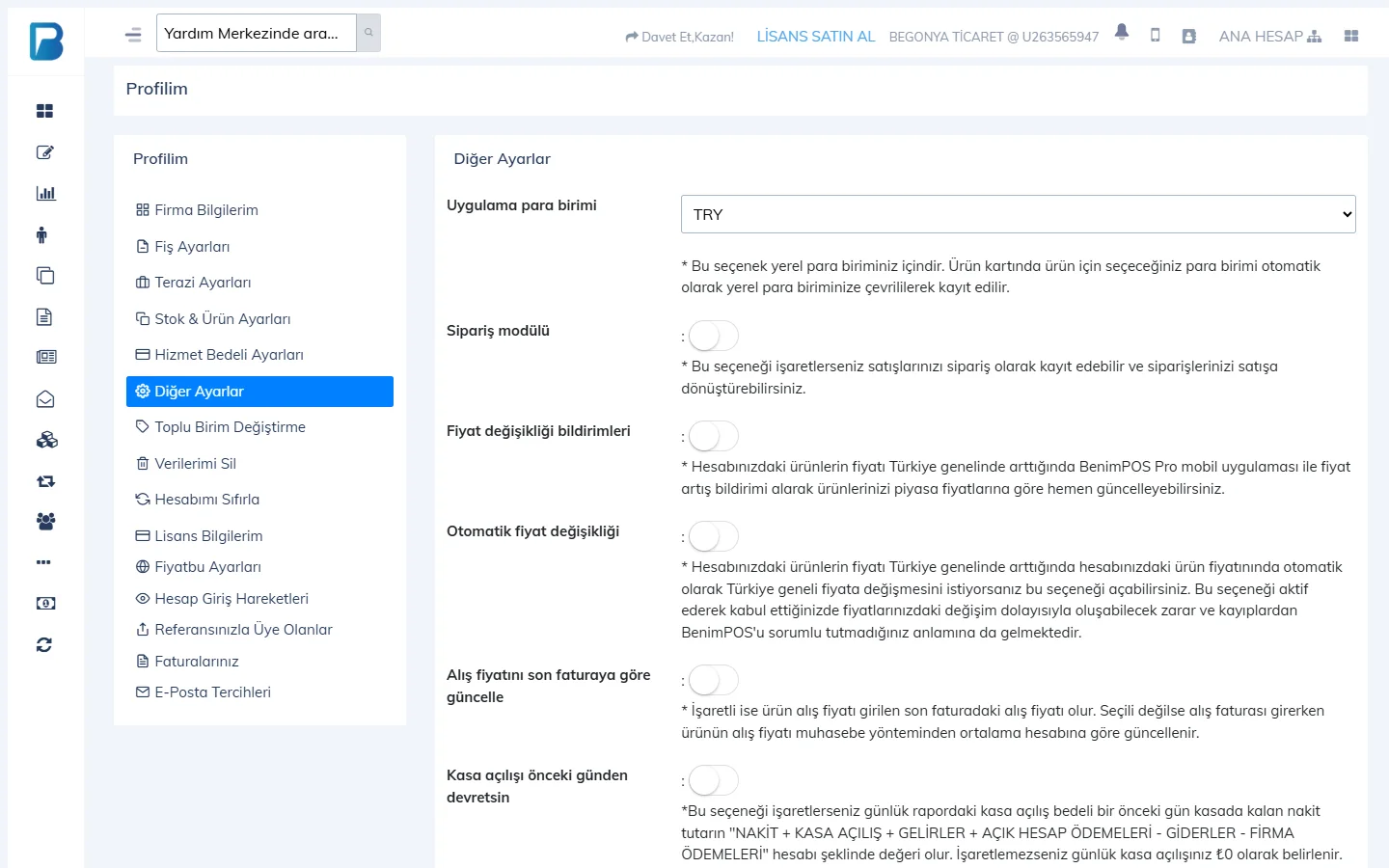 1
1Создание заказа
Добавьте товары
На экране продажи выберите товары и клиента.
Сохраните как заказ
Нажмите кнопку оплаты Другое и выберите Сохранить как заказ.
Превращение заказа в продажу
На странице Заказы выберите интервал дат и клиента и нажмите Показать. Откройте заказ: в нём можно добавлять и убирать товары, печатать его или превратить в продажу. При этом экран продажи откроется с товарами заказа, и вы завершите продажу, выбрав способ оплаты.
Сотрудник может создавать заказы; просмотр, редактирование и превращение заказов в продажу — отдельные права (Сотрудники › вкладка Заказы).
В настольном приложении это сделать нельзя. Создавайте заказы и превращайте их в продажи в веб-панели или мобильном приложении.
Создание заказа
Включите модуль в Меню › Профиль › НАСТРОЙКИ › Модуль заказов и нажмите Сохранить. На экране продажи добавьте товары, нажмите Другое и выберите Сохранить как заказ.
Превращение в продажу
В Меню › Заказы выберите дату и нажмите Показать, откройте заказ и выберите Действия › Преобразовать в продажу. Экран продажи откроется с полосой "Заказ переносится в продажу"; завершите продажу кнопкой оплаты.
Если повторно превратить в продажу заказ, который уже был превращён, товары спишутся с остатка второй раз; приложение предупредит вас об этом.