




Цена 1 / Цена 2 / Цена 3: продажа по разным ценам
Укажите товарам вторую и третью цену, переименуйте цены, выбирайте тип цены при продаже и назначайте клиентам их собственную цену.
Каждому товару можно задать три цены продажи: Цена 1 (розница), Цена 2 (например, оптовая, дилерская или цена для сотрудников) и, по желанию, Цена 3 (например, акционная или цена для организаций). Эти названия можно изменить под свой бизнес, при продаже выбирать, по какой цене продавать, а определённым клиентам всегда применять Цену 2 или Цену 3.
Изменение названий цен
На странице Мой профиль откройте вкладку 1 Настройки остатков и товаров. В разделе Названия уровней цен введите в поля 3 Цена 1 и Цена 2 нужные названия (например, «Розница», «Опт»; не более 20 символов) и нажмите 4 Обновить и сохранить.
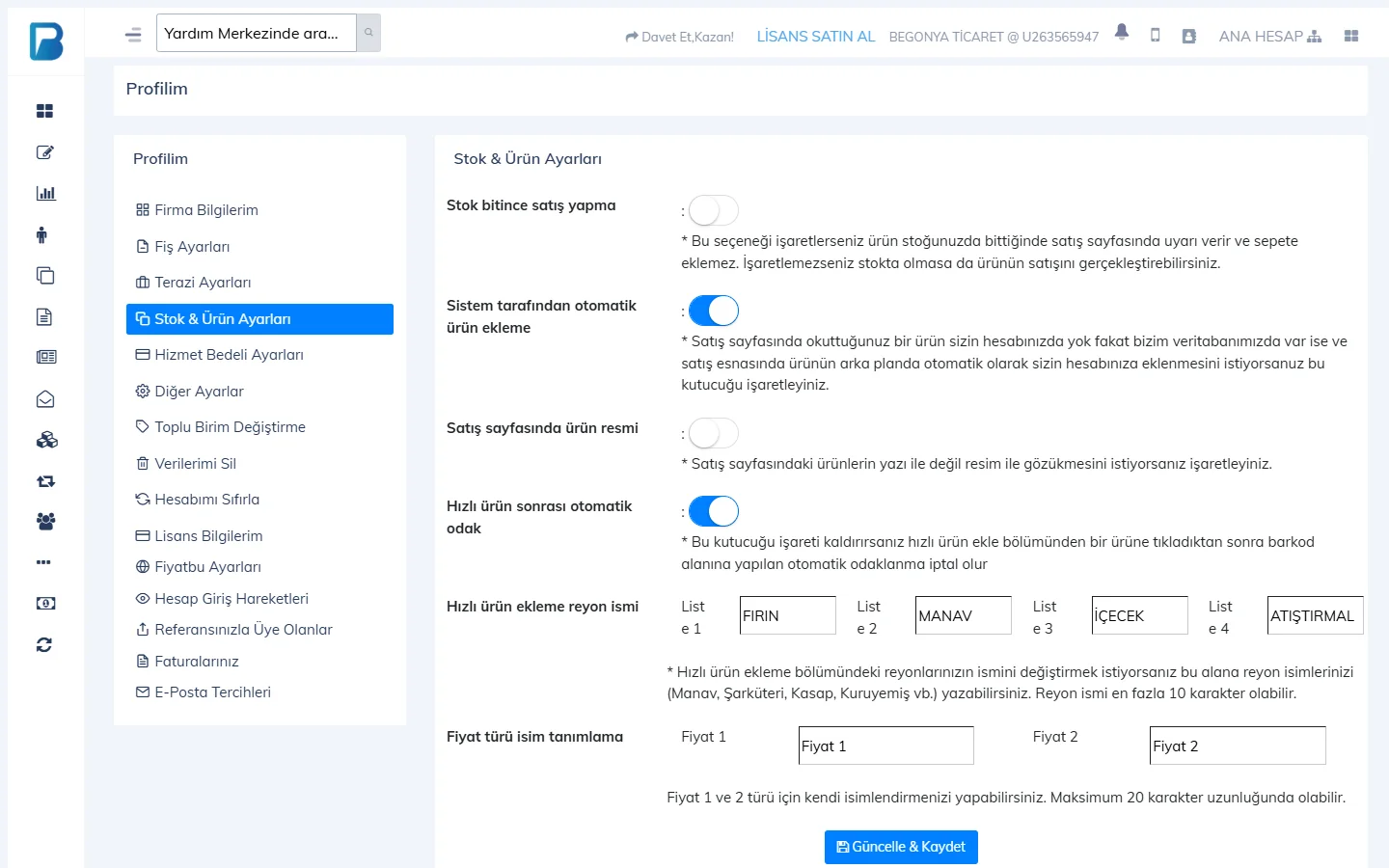 1234
1234Ввод второй цены товара
В карточке товара (Товары › Добавление и изменение товаров) заполните поле Цена 2 на вкладке Дополнительные сведения и сохраните.
Выбор типа цены при продаже
На экране продажи нажмите кнопку 1 Заметка, телефон и другие сведения рядом со строкой клиента. В открывшемся разделе выберите цену в списке 4 ТИП ЦЕНЫ: все товары, которые вы добавите после этого, пойдут по этой цене.
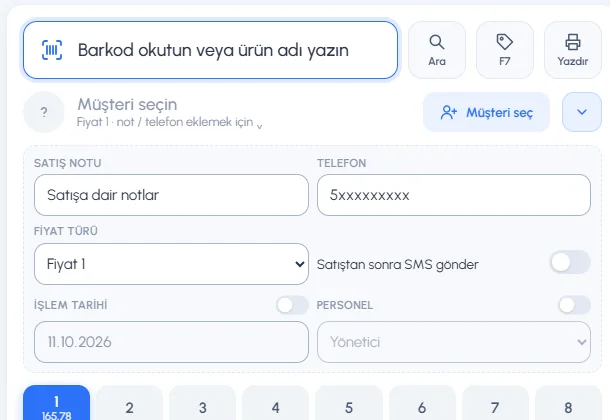 1234567
Цена для конкретного клиента
В карточке клиента нажмите Изменить, в окне Данные клиента установите Уровень цены — Цена 2 и сохраните. Когда вы выберете этого клиента при продаже, тип цены автоматически переключится на Цену 2.
Какие цены может использовать сотрудник, определяется правами Может использовать Цену 1 и Может использовать Цену 2 на вкладке Продажа в разделе Сотрудники › сотрудник.
Цена 3 (третья цена)
В дополнение к Цене 1 и Цене 2 можно задать необязательную Цену 3 (например, акционную, второй опт или цену для организаций). Товар без Цены 3 при продаже по Цене 3 продаётся по Цене 1.
Укажите Цену 3 для товара
В карточке товара на вкладке 1 Дополнительные сведения заполните поле 2 Цена 3 (с НДС); 3 Наценка 3 рассчитывается автоматически. Сохраните товар кнопкой Сохранить товар: Цена 3 записывается в филиалы, выбранные внизу. При импорте из Excel столбец U — это Цена 3, столбец V — валюта; при импорте выберите поле Цена 3.
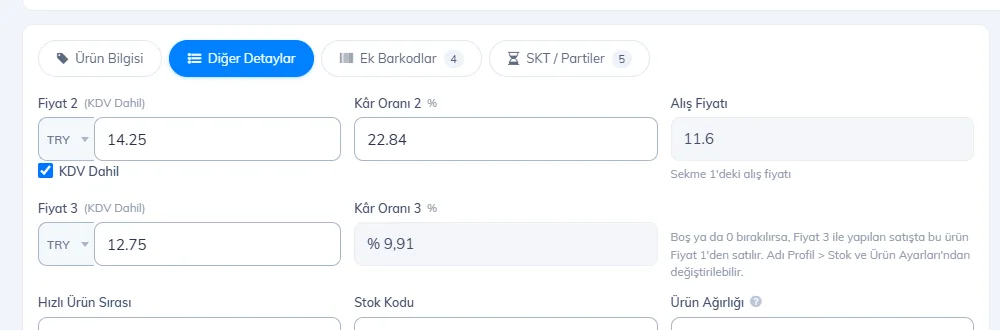 123
123Выберите Цену 3 при продаже
На экране продажи откройте 1 Заметка, телефон и другие сведения и установите 2 ТИП ЦЕНЫ — Цена 3: товары, добавленные после этого, пойдут по Цене 3.
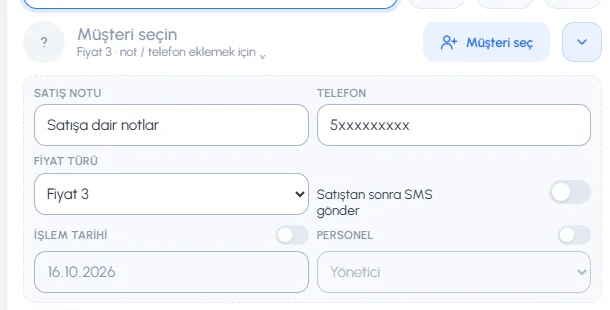 12
12Назначьте клиенту Цену 3
В карточке клиента нажмите Изменить, установите 1 Уровень цены — Цена 3 и сохраните. Когда вы выберете этого клиента при продаже, тип цены автоматически станет Ценой 3.
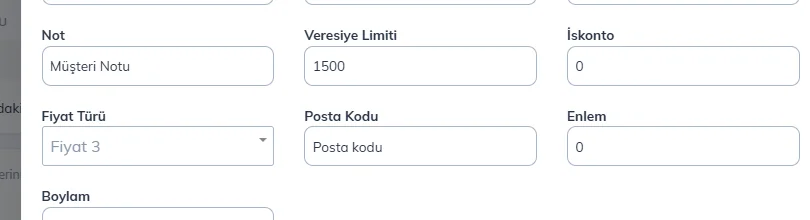 1
1
- Название Цены 3 меняется в третьем поле раздела Мой профиль › Настройки остатков и товаров › Названия уровней цен.
- Права сотрудников: Может использовать цену 3 (продажа), Может видеть Цену 3 и Может изменять Цену 3 (товары).
- Цена 3 синхронизируется с настольным приложением и мобильным приложением; старые версии приложений не видят Цену 3, но и не сбрасывают настройку Цены 3 у клиента.
Выбор типа цены при продаже
На экране продажи нажмите кнопку ⌄ справа от строки клиента (подсказка «Тип цены, заметка к продаже и телефон») и выберите тип цены в списке. В списке отображаются названия цен, заданные в веб-панели.
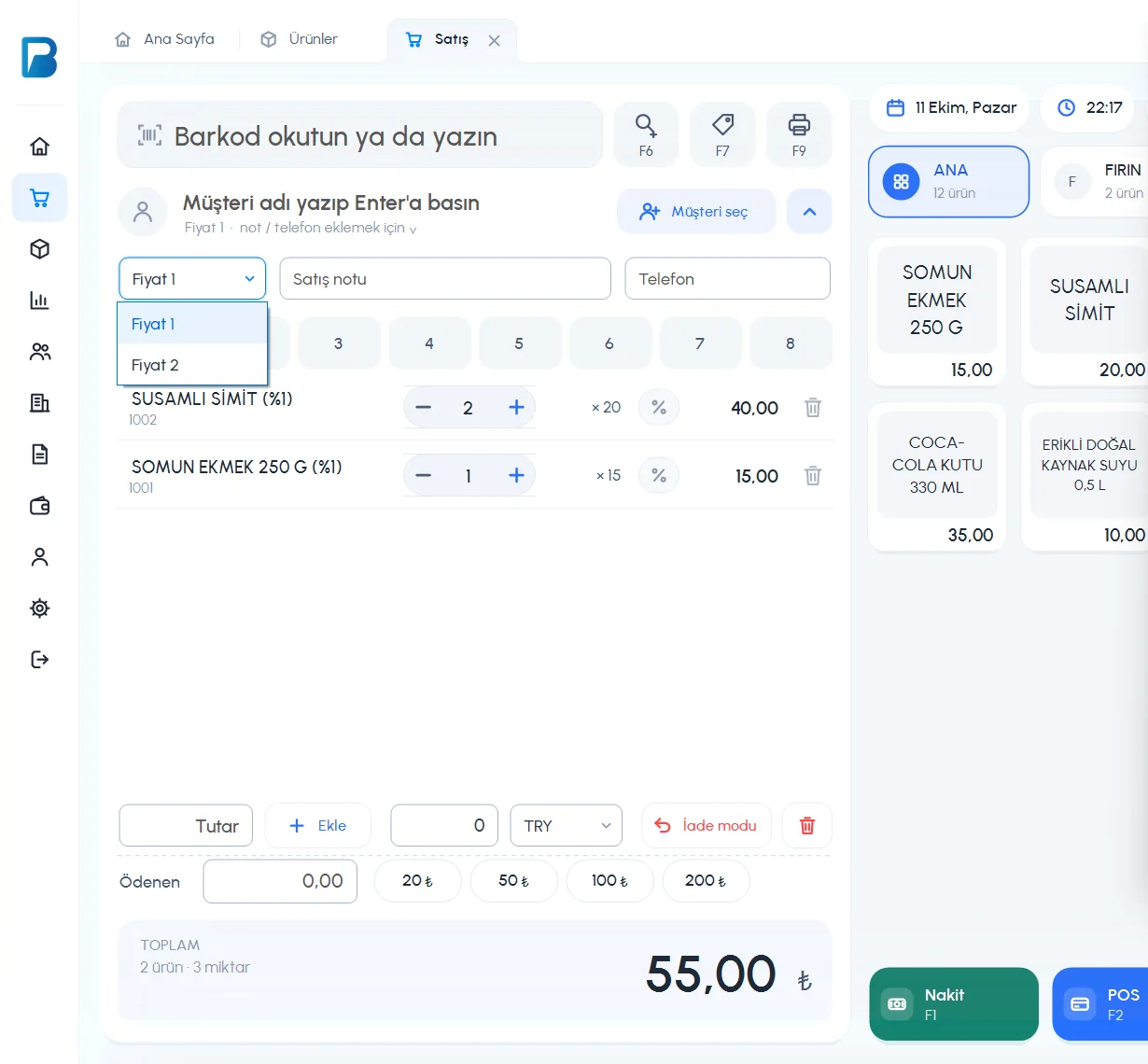 1
1Когда вы выбираете цену в списке 1, все товары, добавленные после этого, пойдут по этой цене; цены строк, уже добавленных в чек, не меняются (при необходимости удалите строку и добавьте её заново).
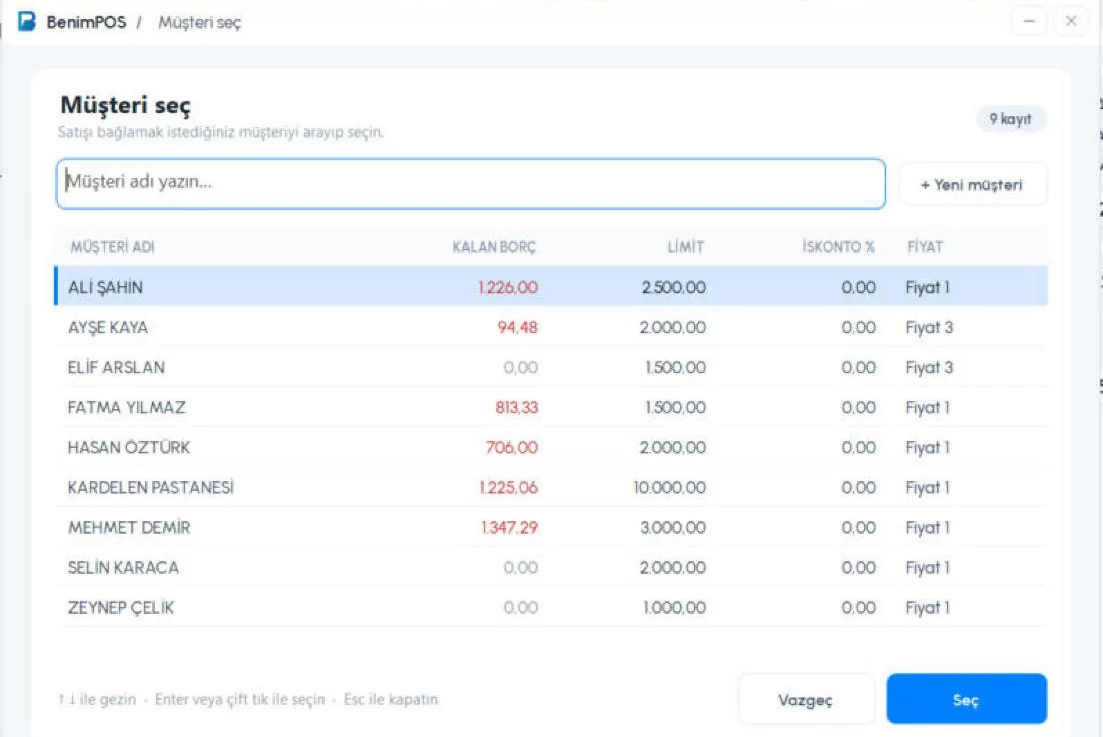
- Если выбрать клиента, у которого в карточке ТИП ЦЕНЫ — «Цена 2», тип цены автоматически переключится на эту цену (для товаров, добавленных после); если убрать клиента, вернётся прежний выбор. Столбец ЦЕНА в окне выбора клиента показывает тип цены каждого клиента.
- В карточке товара три цены: ЦЕНА 1 (С НДС), ЦЕНА 2 (С НДС) и ЦЕНА 3 (С НДС); наценка по каждой видна отдельно.
- Какие цены может использовать сотрудник, определяют права Может использовать Цену 1 / Может использовать Цену 2 в карточке сотрудника.
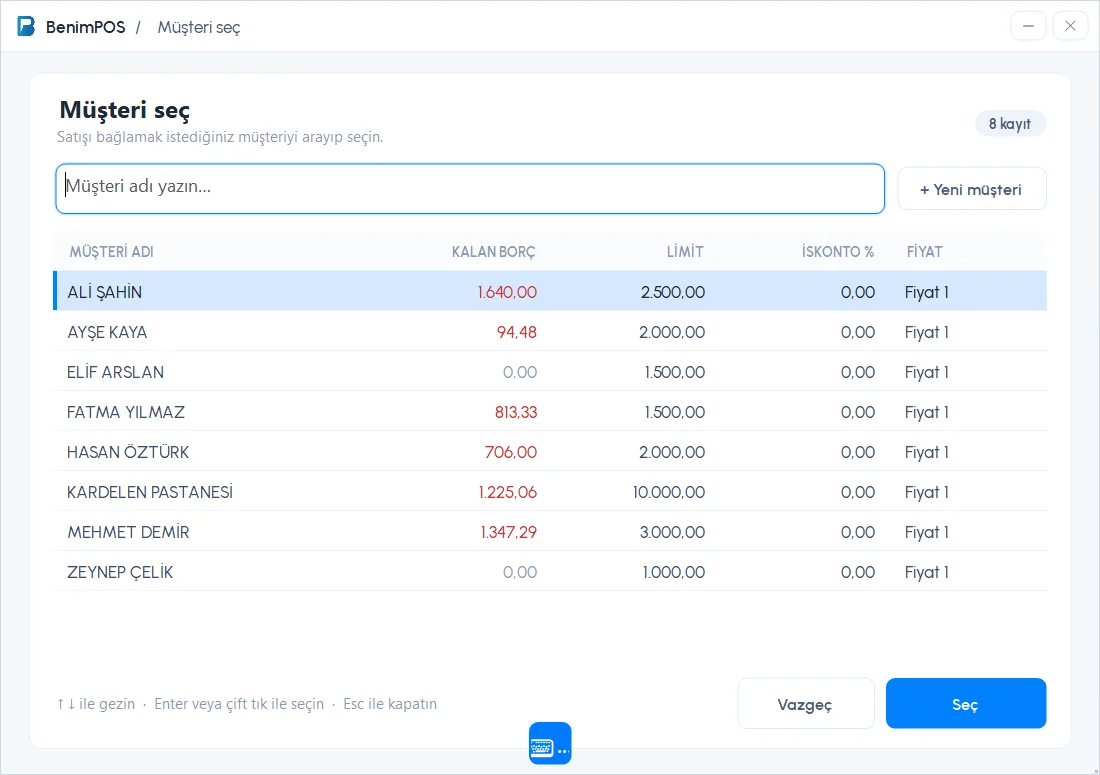 1234
1234В настольном приложении изменить названия цен нельзя; измените их в веб-панели, и после синхронизации они появятся в приложении.
Цена 3
В карточке товара перейдите на вкладку 1 Дополнительные сведения; введите 2 сумму ЦЕНА 3 (С НДС) и валюту, 3 НАЦЕНКА 3 рассчитается автоматически. 4 Если оставить поле пустым или 0, при продаже по Цене 3 товар продаётся по Цене 1. При сохранении товара кнопкой 5 Сохранить сохраняется и Цена 3. На этой же вкладке — Цена 2, Наценка 2, порядок быстрых товаров, код товара и описание товара.
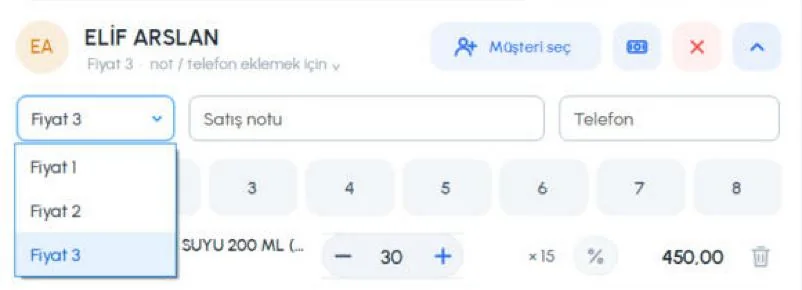
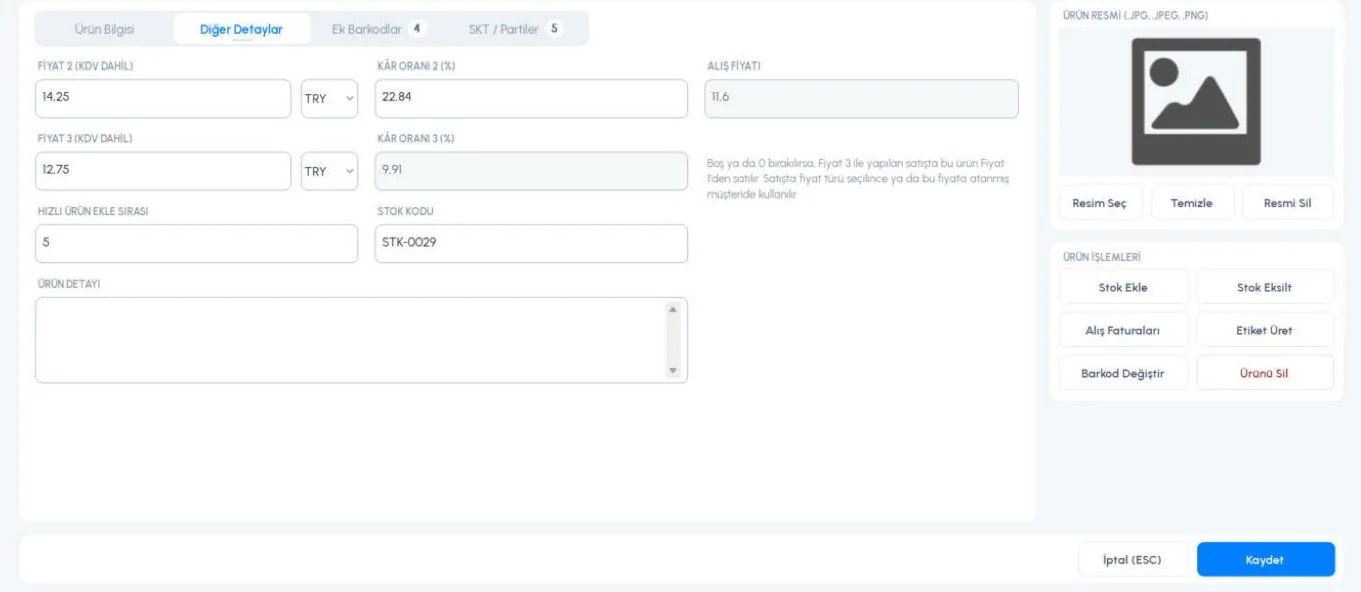 12345
12345При продаже 1 в списке типов цен появляется 2 Цена 3 (если в компании используется Цена 3 и у сотрудника есть право Может использовать цену 3).
 12
12В карточке клиента можно открыть Изменить данные › ТИП ЦЕНЫ и выбрать Цена 3. В окне выбора клиента 1 у этого клиента в столбце 2 ЦЕНА будет указано «Цена 3».
 12
12Выбор типа цены при продаже
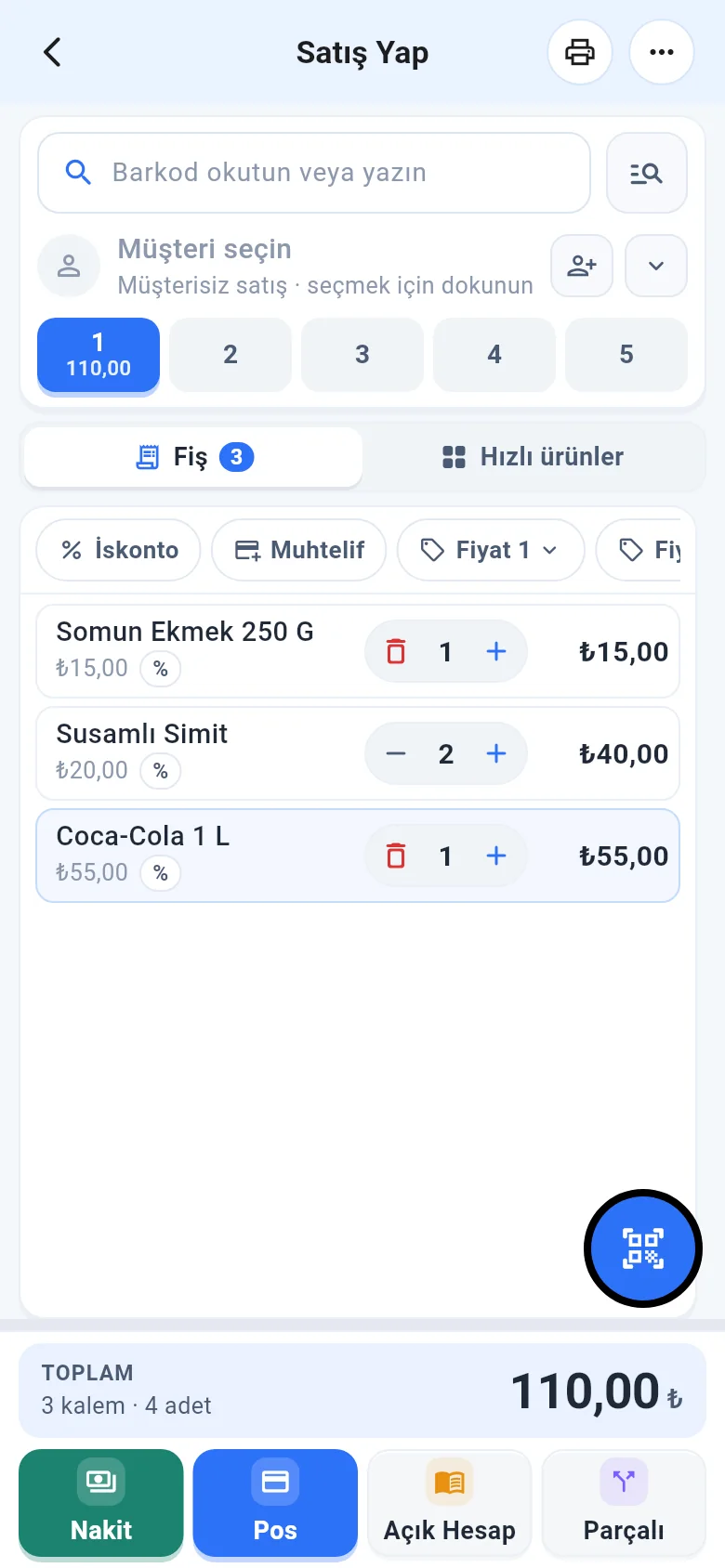
Среди чипов инструментов на экране продажи нажмите чип типа цены (например, Цена 1) и выберите цену в списке. Выбор применяется к товарам, которые вы добавите после этого; строки в чеке не меняются.
 1234
1234- Названия цен меняются в разделе Меню › Профиль › НАЗВАНИЯ СПИСКОВ И ЦЕН; затем нажмите Сохранить.
- Цена для конкретного клиента: карточка клиента › Действия › Личные данные › Цена.
- Чип отображается, только если у пользователя есть право использовать больше одного типа цены.
Цена 3
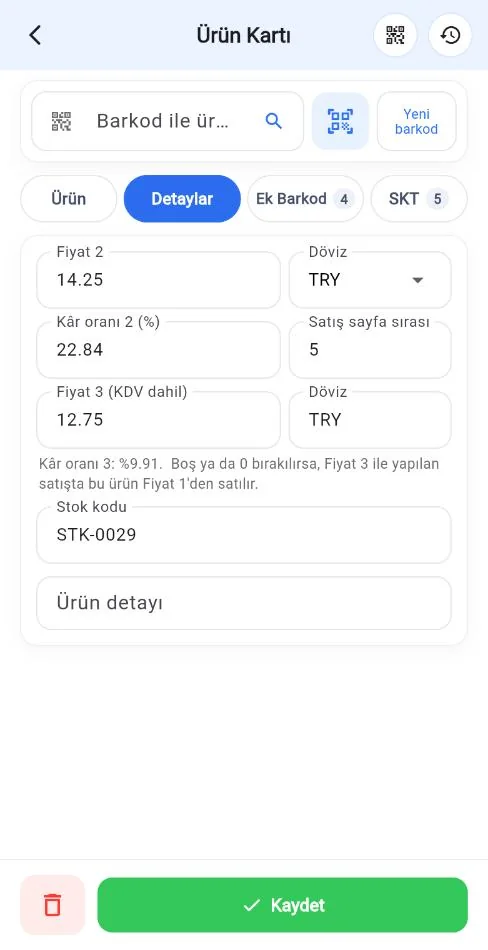
В карточке товара нажмите на вкладку 1 Подробности; заполните поля 2 Цена 3 (с НДС) и 3 валюта. 4 Под ними отображается наценка 3. Когда вы нажмёте 5 Сохранить, Цена 3 запишется в филиалы, где сохранён товар.
На экране продажи нажмите чип типа цены (например, Цена 1); 1 в открывшемся списке выберите 2 Цена 3. Товары, добавленные после этого, пойдут по Цене 3 (пункт виден в списке, если у вас есть право).
 12345
12345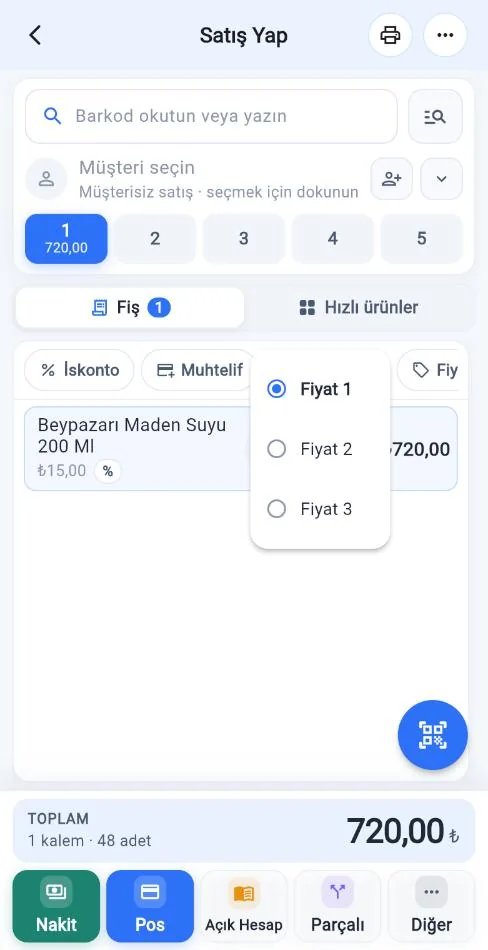 12
12Назначение клиенту Цены 3
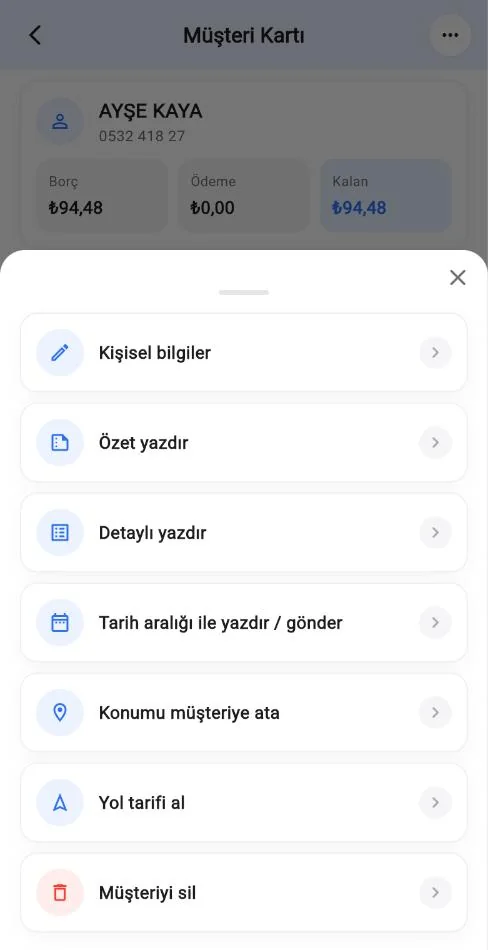
В карточке клиента нажмите кнопку Действия (⋯) в правом верхнем углу и откройте 1 Личные данные. Установите в поле 1 Цена значение Цена 3 и нажмите 2 Сохранить изменения. Когда вы выберете этого клиента при продаже, тип цены автоматически станет Ценой 3.
 1
1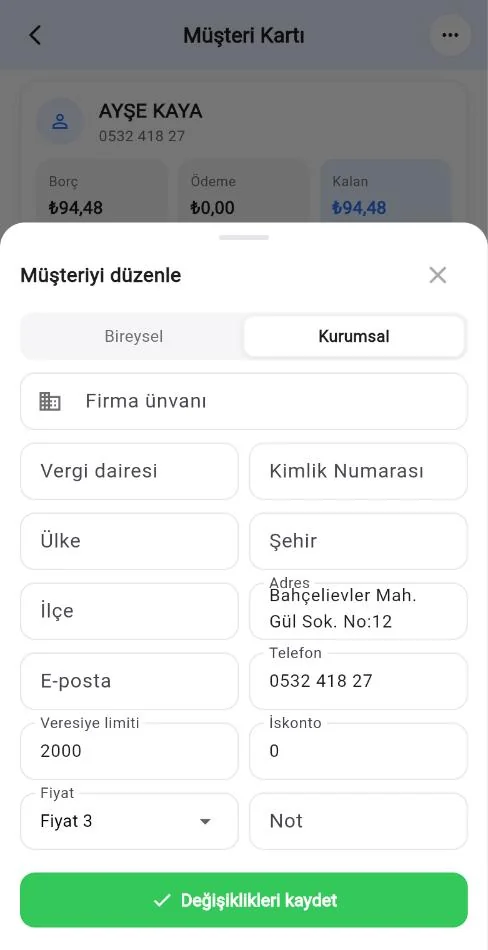 12
12Нужна актуальная версия приложения.