




Дополнительный штрихкод: привязка штрихкодов коробки, упаковки и других штрихкодов товара
Привяжите к основному товару штрихкод коробки, упаковки или второй (новый) штрихкод с указанием количества: при сканировании товар добавляется в этом количестве, а остаток ведётся по основному товару.
К одному товару можно привязать другие штрихкоды, например штрихкод коробки, упаковки или шестибаночного блока, как дополнительный штрихкод. При сканировании дополнительного штрихкода товар добавляется в количестве, которое вы указали в поле Кол-во (например, при сканировании штрихкода коробки на 24 шт. добавляется 24 шт. товара). Отдельную карточку для коробки создавать не нужно: остаток, продажи и отчёты всегда ведутся по собственному штрихкоду основного товара.
Если штрихкод товара изменился (например, производитель перешёл на новый штрихкод) или у одного товара несколько штрихкодов (другая упаковка, импортная / местная этикетка), добавьте остальные штрихкоды как дополнительные с количеством 1: какой бы штрихкод ни отсканировали, продаётся 1 шт. того же товара, а остаток остаётся на одной карточке.
Дополнительный штрихкод работает в продаже, в приходной накладной, при инвентаризации, возврате, в проверке цены и в поиске товара. Штрихкод другого товара или дополнительный штрихкод, уже привязанный к другому товару, повторно использовать нельзя; по дополнительному штрихкоду также нельзя создать новую карточку товара (система откроет карточку основного товара). У сохранённого товара добавление и удаление дополнительного штрихкода сохраняется сразу, отдельно сохранять товар не нужно.
Добавление дополнительного штрихкода
Откройте карточку товара
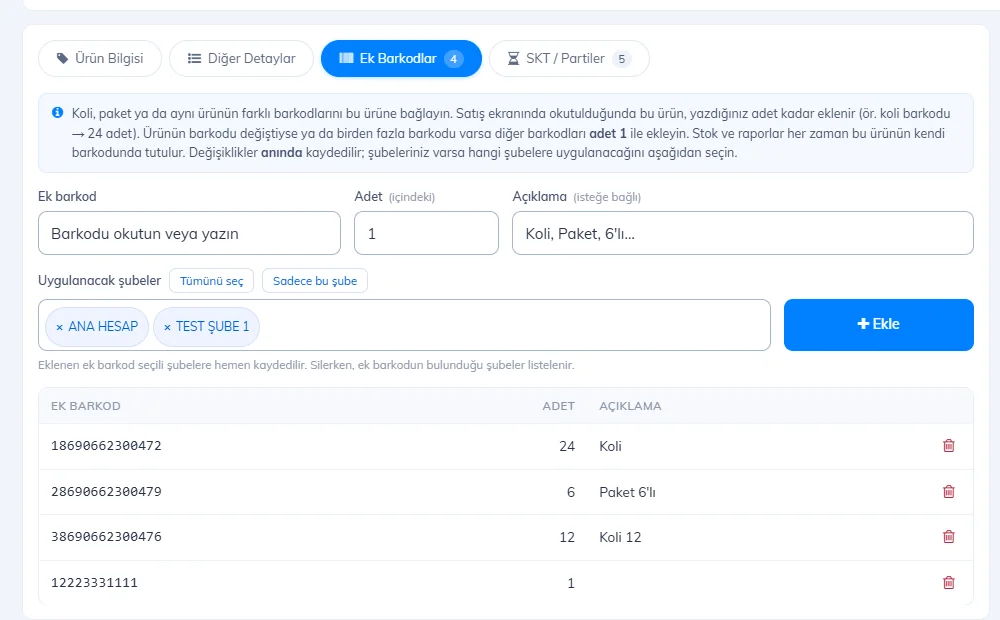
На странице Товары › Добавление и изменение товаров отсканируйте собственный штрихкод товара и нажмите Найти товар, затем перейдите на вкладку 1 Дополнительные штрихкоды вверху карточки. Число на вкладке показывает, сколько дополнительных штрихкодов привязано к товару.
 1234567
Введите штрихкод и количество
Отсканируйте штрихкод коробки/упаковки в поле 2 Дополнительный штрихкод. В поле 3 Кол-во укажите, сколько товара внутри (24 для коробки на 24 шт.; 1 для другого или старого штрихкода товара). При желании заполните 4 Описание (например, «Коробка», «Упаковка 6 шт.», «Старый штрихкод»).
Выберите филиалы и добавьте
Если у вас есть филиалы, в поле 5 Филиалы для применения выберите, в каких филиалах будет действовать дополнительный штрихкод (Выбрать все / Только этот филиал); филиалы, где нет карточки этого товара, отмечены как «товара нет» и недоступны для выбора. Нажмите 6 Добавить: дополнительный штрихкод сразу сохраняется в выбранных филиалах и 7 появляется в списке. Если филиалов нет, это поле не показывается, и штрихкод добавляется только в этот аккаунт.
При необходимости удалите
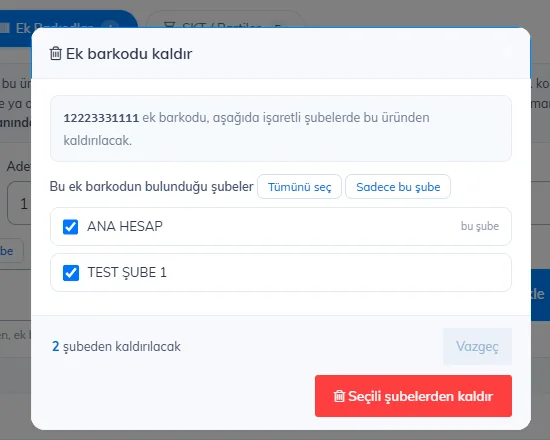
Нажмите значок корзины в строке. Если у вас есть филиалы, откроется список филиалов, где задан этот дополнительный штрихкод: 1 отметьте филиалы, из которых его нужно убрать, и нажмите 2 Убрать из выбранных филиалов. Если штрихкод задан только в одном филиале, система просто попросит подтверждение.
 12
12
На вкладках «Дополнительные штрихкоды» и «Сроки годности / Партии» выбор филиалов внизу и кнопка Сохранить товар не показываются: изменения на этих вкладках сохраняются сразу. Сохранение уже существующего товара не затрагивает его дополнительные штрихкоды. Если вы создаёте новый товар, дополнительные штрихкоды сохраняются в выбранных филиалах вместе с товаром, когда вы сохраняете его на вкладке Информация о товаре.
Если коробки нужно учитывать отдельным остатком (например, чтобы видеть, сколько коробок на складе), вместо дополнительного штрихкода используйте вкладку Коробка / Упаковка в карточке товара: Отдельный учёт остатка коробок / упаковок. Существующий дополнительный штрихкод можно перенести туда кнопкой Вести отдельный остаток в его строке.
Дополнительный штрихкод при продаже
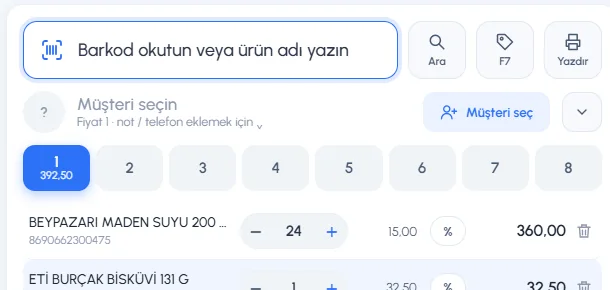
Когда вы сканируете штрихкод коробки в 1 поле штрихкода на экране продажи, основной товар добавляется в чек 2 в количестве, равном числу штук в упаковке; цена равна цене за единицу × количество. Если отсканировать ту же коробку ещё раз, количество увеличится ещё на одну коробку.
 12
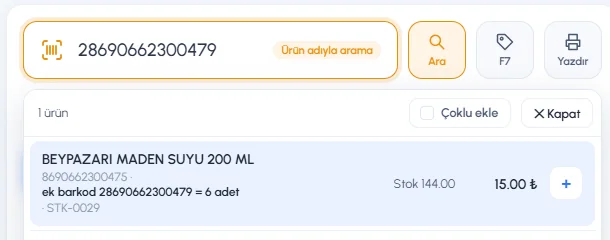
12Если ввести дополнительный штрихкод в окне Поиск по названию товара (F6), 1 в списке появится основной товар и 2 надпись «доп. штрихкод … = 6 шт.»; по Enter товар добавляется в количестве упаковки.
 12
12Если отсканировать дополнительный штрихкод в окне Проверка цены (F7), 1 под ценой за единицу 2 также показываются количество в упаковке и её общая сумма.
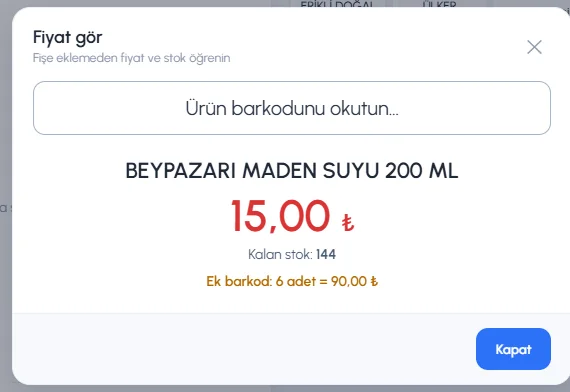 12
12Как добавить несколько коробок: в поле штрихкода сначала введите число коробок и *, затем отсканируйте коробку. Например, если ввести 3* и отсканировать коробку на 24 шт., добавится 3 коробки = 72 шт. Количество в чеке всегда указывается в штуках товара: если в строке написано 24, это 24 шт. Если изменить количество вручную, введённое число считается в штуках (для 2 коробок введите 48 или отсканируйте коробку два раза).
Дополнительный штрихкод в приходной накладной
Когда вы сканируете штрихкод коробки на экране Приходные накладные › Создать приходную накладную, в строку 1 подставляется собственный штрихкод основного товара, 2 количество заполняется числом штук в упаковке (24), а 3 цена за единицу становится закупочной ценой одной штуки. После сохранения накладной товар поступает на остаток основного товара.
 123
123Привязка товара из входящей e-fatura
Когда вы превращаете входящую e-fatura (электронную накладную) в приходную накладную и кода товара поставщика нет в вашем аккаунте, в строке появляется оранжевая кнопка 🔗 (связать) и надпись «Этого кода товара нет в вашем аккаунте». Раньше этот код приходилось вписывать в артикул товара; теперь его можно привязать к товару кнопкой как дополнительный штрихкод.
Нажмите кнопку
Нажмите кнопку 🔗 в строке. Вверху открывшегося окна 1 указаны код и название товара из e-fatura и количество по накладной.
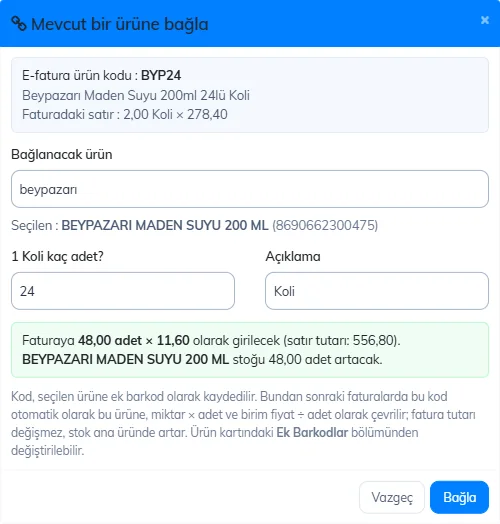 1234567
Выберите товар
Введите в поле 2 название или штрихкод товара и нажмите на товар в списке. 3 Выбранный товар показывается ниже.
Укажите количество
4 Укажите, сколько штук в одной единице накладной (коробка, блок, ящик). Например, 10 для блока сигарет, 24 для коробки на 24 шт. Если товар приходит поштучно, оставьте 1. 5 Описание автоматически заполняется единицей из накладной. 6 В зелёном блоке видно, как строка попадёт в накладную и на сколько увеличится остаток.
Свяжите
Нажмите 7 Связать. Строка переводится на выбранный товар: количество × кол-во в упаковке, цена за единицу ÷ кол-во в упаковке. Сумма накладной не меняется, остаток увеличивается у выбранного товара.
Привязку достаточно сделать один раз: в следующих накладных от этого поставщика этот код автоматически переводится на тот же товар, и в строке написано «Код e-fatura … · 1 Коробка = 24 шт.». Привязанный код виден на вкладке Дополнительные штрихкоды в карточке товара; там его можно изменить или удалить.
Если коробки нужно учитывать отдельным остатком (чтобы у коробки была своя карточка), вместо дополнительного штрихкода используйте вкладку Коробка / Упаковка.
Дополнительный штрихкод при инвентаризации
Когда вы сканируете 1 штрихкод коробки на экране инвентаризации, находится основной товар, рядом с его названием написано 2 упаковка ×24, а 3 количество заполняется числом штук в упаковке; при сохранении результат инвентаризации записывается на основной товар.
 123
123Другие экраны
- Возврат и поиск товара: при поиске по дополнительному штрихкоду выводятся основной товар и его продажи.
- Список товаров: если ввести дополнительный штрихкод в поле поиска, найдётся основной товар.
- Загрузка товаров из Excel: строки файла со штрихкодом, который является дополнительным штрихкодом другого товара, не создаются как новые товары, а пропускаются.
Если коробку нужно вести как отдельный товар (со своим остатком и ценой), используйте вкладку Коробка / Упаковка. Дополнительный штрихкод означает только «при сканировании этого штрихкода добавить N шт. основного товара»; отдельного остатка он не ведёт.
Добавление дополнительного штрихкода
Откройте карточку товара
На странице Товары › Добавить / обновить товар отсканируйте штрихкод товара. Перейдите на вкладку 1 Дополнительные штрихкоды вверху карточки; число в кружке рядом с вкладкой показывает, сколько дополнительных штрихкодов привязано к товару.
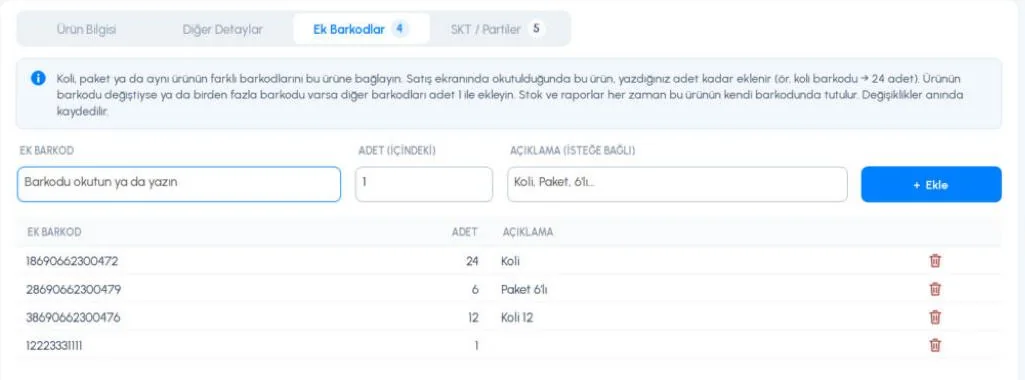 1234567
Добавьте дополнительный штрихкод
Отсканируйте штрихкод коробки в поле 2 ДОП. ШТРИХКОД, в поле 3 КОЛ-ВО укажите число штук в упаковке (1 для другого штрихкода товара), при желании заполните 4 ОПИСАНИЕ и нажмите 5 + Добавить (или Enter в поле описания). Запись сохраняется сразу, 6 появляется в списке и при синхронизации передаётся в веб-панель и мобильное приложение; отдельно сохранять товар не нужно.
При необходимости удалите
Нажмите 7 значок корзины в строке и подтвердите.
- У нового (ещё не сохранённого) товара вкладки «Дополнительные штрихкоды» и «Срок годности» недоступны; сначала сохраните товар.
- Если окно маленькое, поле с пояснением вверху скрывается, и списку остаётся больше места.
При продаже и в карточке товара
Когда вы сканируете 1 штрихкод коробки на экране продажи, основной товар добавляется 2 в количестве, равном числу штук в упаковке.
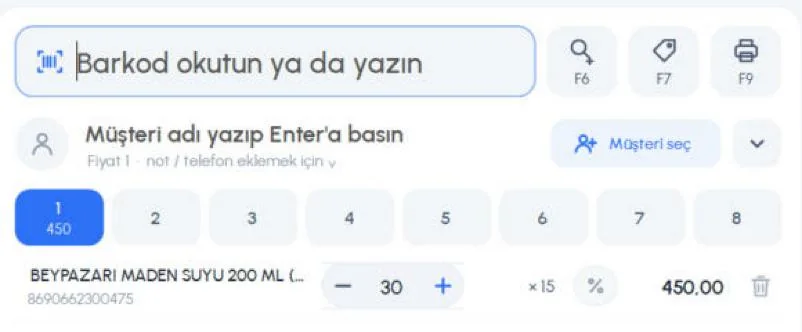 12
12Как добавить несколько коробок: если ввести в поле штрихкода 3* и отсканировать коробку, добавится 3 коробки = 72 шт. Количество в чеке указывается в штуках товара; если изменить его вручную, введённое число считается в штуках (для 2 коробок введите 48 или отсканируйте коробку два раза).
Если отсканировать 1 дополнительный штрихкод в карточке товара, 2 программа сообщит, что это дополнительный штрихкод, и откроет карточку основного товара; новую карточку по дополнительному штрихкоду создать нельзя.
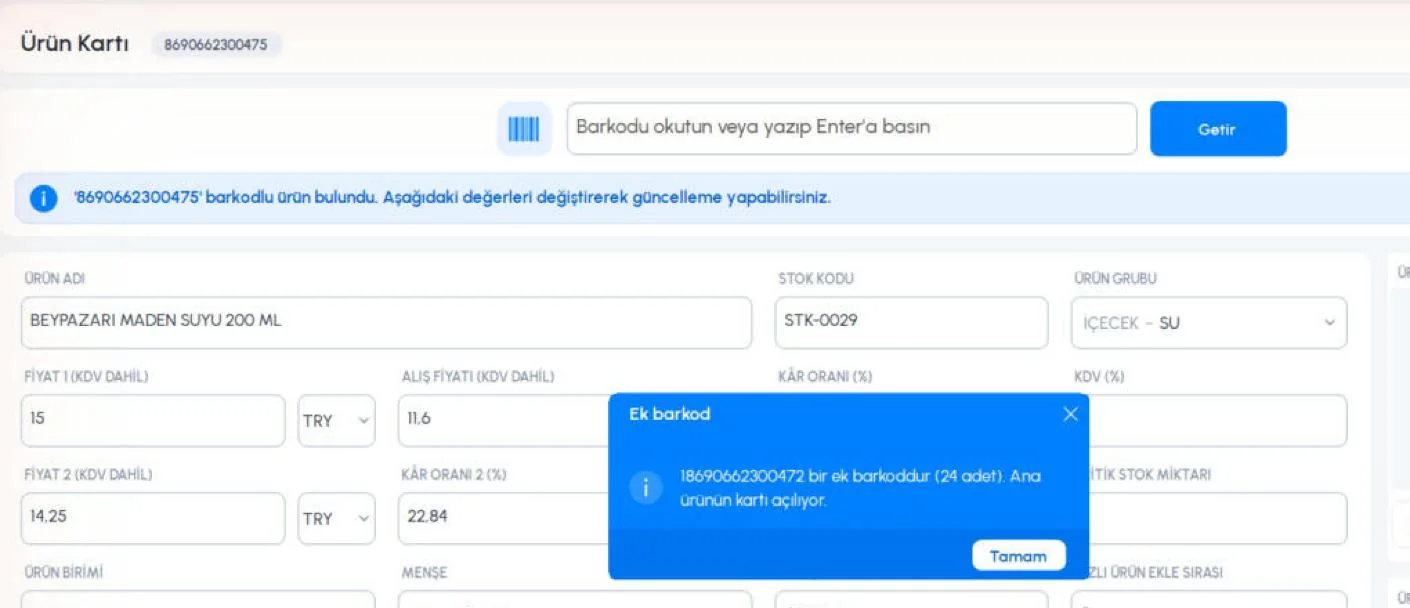 12
12- На экранах приходной накладной, возврата и проверки цены дополнительный штрихкод тоже переводится на основной товар.
- Дополнительные штрихкоды работают и без интернета; после подключения они синхронизируются.
Добавление дополнительного штрихкода
Откройте карточку товара
На странице Меню › Товары откройте товар (или отсканируйте его штрихкод). На вкладках вверху карточки нажмите 3 Доп. штрихкод. Вкладки: 1 Товар (информация о товаре), 2 Подробности (Цена 2, Цена 3, артикул…), 3 Доп. штрихкод и 4 Срок годности.
Добавьте дополнительный штрихкод
Введите штрихкод в поле 3 Дополнительный штрихкод или отсканируйте его значком сканирования рядом, в поле 4 Кол-во (внутри) укажите число штук в упаковке (1 для другого штрихкода), при желании 5 добавьте описание. Если у вас есть филиалы, выберите 6 Филиалы для применения и нажмите 7 Добавить; дополнительный штрихкод сразу сохраняется и 8 появляется в списке.
При необходимости удалите
Нажмите значок корзины в строке. Если у вас есть филиалы, в открывшемся окне 1 отметьте филиалы и нажмите 2 Убрать из выбранных филиалов.
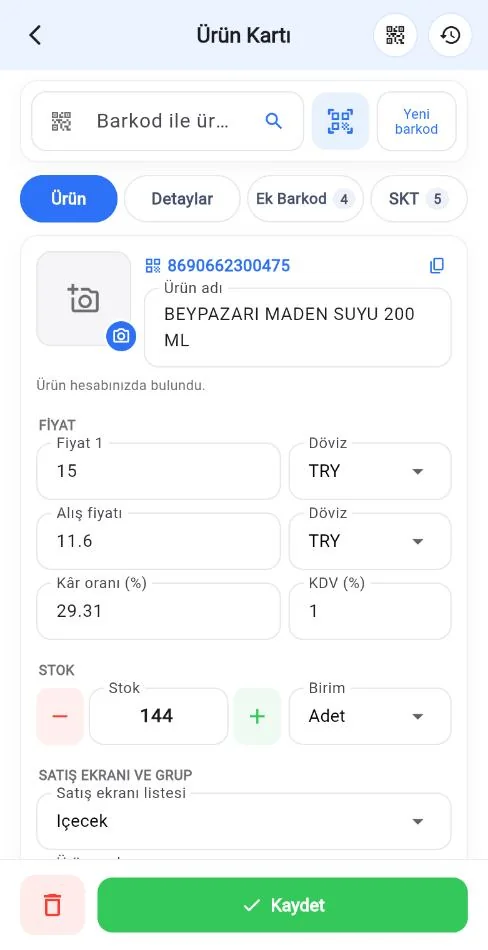 1234
1234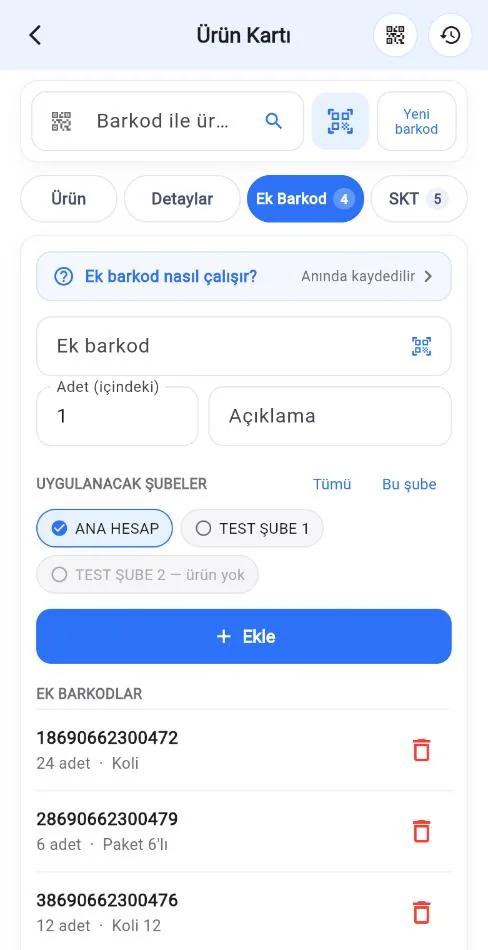 12345678
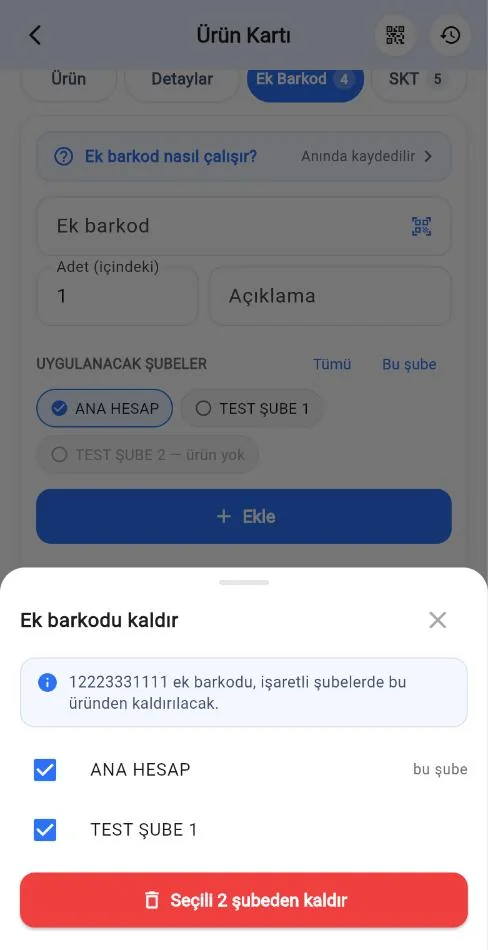 12
12Чтобы не загромождать экран, пояснение по умолчанию скрыто: нажмите строку 2 Как работают дополнительные штрихкоды? вверху вкладки, и 2 снизу откроется короткое пояснение; закройте его кнопкой 3 Понятно. На вкладке «Срок годности» точно так же есть строка Как работает контроль сроков годности?.
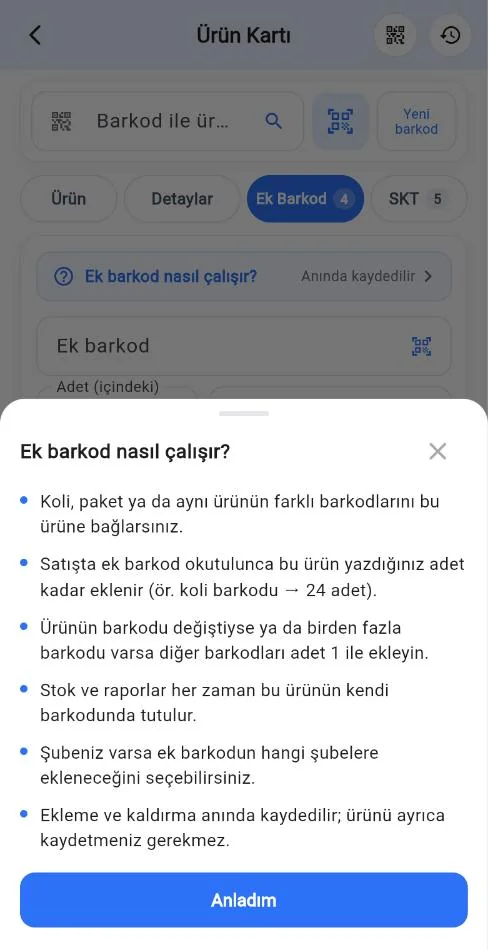 123
123На вкладках «Доп. штрихкод» и «Срок годности» кнопка Сохранить внизу не показывается: изменения на этих вкладках сохраняются сразу.
При продаже, инвентаризации и в карточке товара
Когда вы вводите или сканируете штрихкод коробки в 1 поле штрихкода на экране продажи, 2 основной товар добавляется в корзину 3 в количестве, равном числу штук в упаковке (24). При инвентаризации, если отсканировать штрихкод коробки кнопкой Сканировать штрихкод, 1 находится основной товар и 2 количество заполняется числом штук в упаковке; кнопкой 3 Добавить товар в инвентаризацию результат записывается на основной товар. Если отсканировать дополнительный штрихкод на странице «Товары», 1 приложение сообщит, что это дополнительный штрихкод, и 2 откроет карточку основного товара.
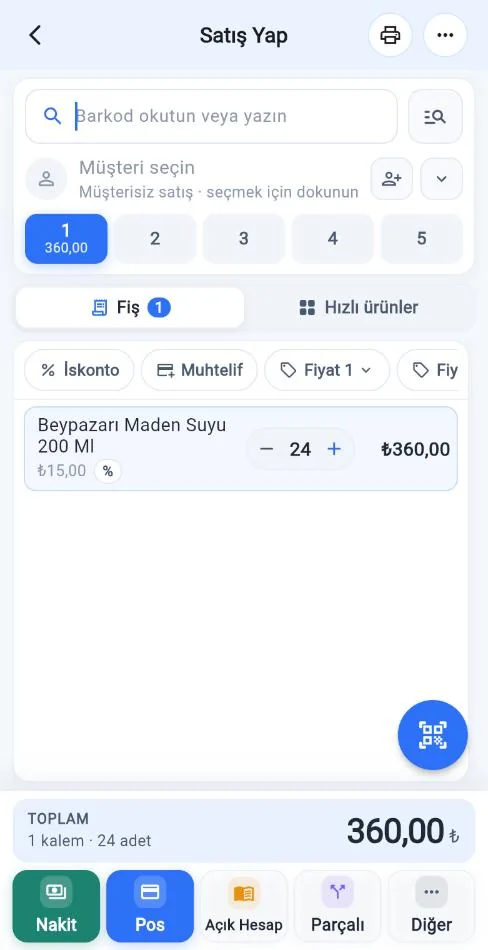 123
123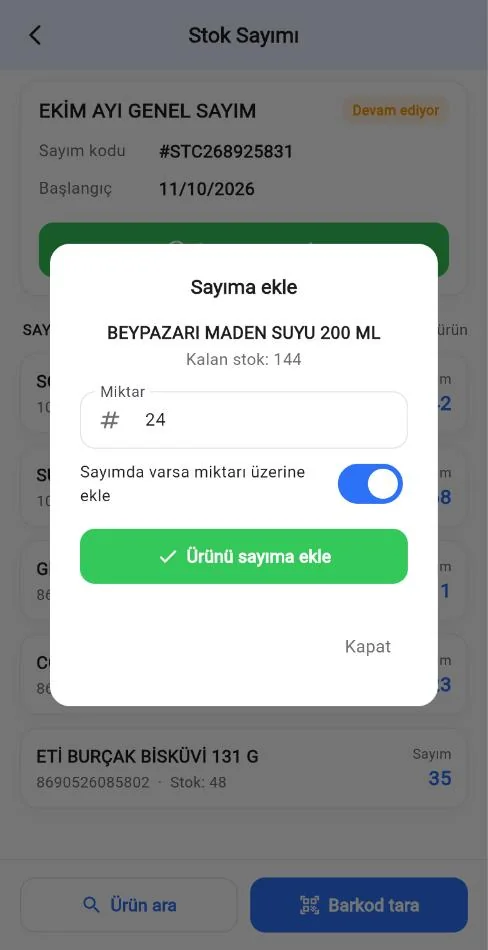 123
123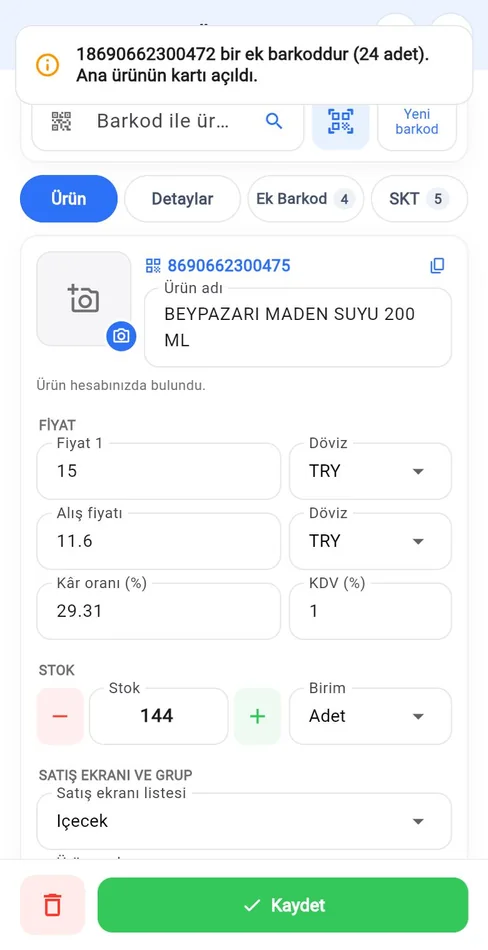 12
12Эта функция есть в последней версии приложения. Если вы ещё не обновили приложение, дополнительные штрихкоды можно задать в веб-панели или в настольной программе; при продаже они всё равно работают.
В мобильном приложении сканирования с 3* нет: для нескольких коробок отсканируйте коробку ещё раз. Количество в корзине указывается в штуках товара; если изменить его вручную, введённое число считается в штуках (для 2 коробок введите 48).
Подробности и частые вопросы
Ниже подробно описано, что именно делает дополнительный штрихкод на каждом экране. Здесь вы найдёте ответ на вопрос «почему так получилось?».
Я отсканировал коробку, и в чек добавилось 24 шт. Почему не 1?
Дополнительный штрихкод означает «при сканировании этого штрихкода добавить 24 шт. основного товара». Коробка не является отдельным товаром: в чек и в остаток всегда попадает основной товар в штуках. Если коробки нужно видеть отдельно, используйте Коробка / Упаковка.
Я поставил в чеке количество 2, но это не 2 коробки.
Количество в чеке указывается в штуках товара. Если ввести 2, будет 2 шт. Для 2 коробок введите 48, отсканируйте коробку два раза или (в веб-панели и настольной программе) введите 2* и отсканируйте.
Почему цена коробки равна цене штуки × количество? У коробки есть цена со скидкой.
У дополнительного штрихкода нет своей цены: цена всегда равна цене основного товара за единицу × количество. Чтобы задать коробке отдельную цену (например, со скидкой), создайте коробку как отдельную карточку товара на вкладке Коробка / Упаковка; в карточке коробки можно указать любую цену.
В отчётах и остатках не видно штрихкода коробки.
Так и должно быть. Продажи, закупки, инвентаризация и остатки всегда записываются по собственному штрихкоду основного товара; в отчётах дополнительного штрихкода нет, строка выводится с названием основного товара.
Я отсканировал штрихкод коробки в приходной накладной. Почему цена за единицу равна цене одной штуки?
Когда вы сканируете штрихкод в строку и нажимаете Enter, строка переводится на основной товар: количество становится числом штук в упаковке (24), а цена за единицу — закупочной ценой одной штуки. Если у вас есть цена коробки, введите цену за единицу как цену коробки ÷ 24 или воспользуйтесь кнопкой коробки рядом с количеством.
Как строка коробки в e-fatura переводится в штуки?
Если код из e-fatura задан как дополнительный штрихкод, строка переводится при открытии страницы: количество × кол-во в упаковке, цена за единицу ÷ кол-во в упаковке. Сумма строки, НДС (KDV), проценты скидок и итог накладной не меняются. Пример: 0,5 коробки × 1.200 (в коробке 10) → 5 шт. × 120 = 600. Под строкой написано «Код e-fatura … · 1 Коробка = 10 шт. (доп. штрихкод)».
Почему в цене за единицу 4 знака после запятой (например, 95,5000)?
Чтобы при делении цены коробки на количество не терялись копейки (куруши), цена за единицу округляется до 4 знаков. Если деление не получается без остатка (например, 1.000 ÷ 3), сумма строки может отличаться не более чем на несколько десятитысячных.
Почему в карточке товара закупочная цена стала 120, если в накладной было 1.200?
Поскольку строка накладной переведена в штуки, в карточку товара (если включено обновление закупочной цены) записывается закупочная цена одной штуки: 1.200 ÷ 10 = 120. Это правильно.
Я привязал код из e-fatura не к тому товару.
Откройте вкладку Дополнительные штрихкоды в карточке товара, к которому вы привязали код, и удалите этот код значком корзины. Когда вы снова откроете накладную, в строке опять появится кнопка 🔗 — привяжите код к нужному товару. В ещё не сохранённой накладной штрихкод строки можно исправить и вручную.
В каком порядке сопоставляется товар из e-fatura?
Сначала ищется штрихкод товара, затем дополнительный штрихкод, затем артикул. Если ничего не найдено, в строке появляется кнопка 🔗; если не привязать код, при сохранении накладной с этим кодом будет создана новая карточка товара.
Я попытался создать новый товар по дополнительному штрихкоду, но он не создался.
По штрихкоду, который является дополнительным штрихкодом другого товара, новый товар создать нельзя: в веб-карточке товара откроется карточка основного товара; быстрое добавление товара, мобильное приложение и e-fatura выдают предупреждение; при загрузке из Excel и через API такая строка пропускается. Если вам нужен отдельный товар с этим штрихкодом, сначала удалите дополнительный штрихкод или воспользуйтесь кнопкой Вести отдельный остаток.
Появилось предупреждение, что этот дополнительный штрихкод задан для другого товара.
Штрихкод можно использовать только в одном месте: либо это собственный штрихкод товара, либо дополнительный штрихкод одного товара. Сначала удалите его у другого товара. Дополнительный штрихкод удалённого товара освобождается автоматически, и его можно использовать снова.
В одном филиале работает, в другом — нет.
Дополнительные штрихкоды задаются для каждого филиала отдельно. При добавлении выберите в поле Филиалы для применения и другой филиал; в филиал, где нет карточки товара, добавить штрихкод нельзя.
При инвентаризации я отсканировал коробку, и количество стало 24.
Так и должно быть. Результат инвентаризации записывается на основной товар в штуках. Если вы насчитали 3 коробки, поставьте количество 72.
Как это работает при перемещении (между филиалами)?
В веб-панели при сканировании коробки на экране перемещения основной товар добавляется в количестве, равном числу штук в упаковке. В мобильном перемещении при поиске по штрихкоду коробки находится основной товар; количество укажите в штуках.
Я ввёл дополнительный штрихкод в быстром обновлении товара.
Изменение применяется к основному товару; отдельный товар по дополнительному штрихкоду не создаётся.
В продаже, пришедшей через интеграцию (API), был передан дополнительный штрихкод.
Строка переводится на основной товар: количество × кол-во в упаковке, цены продажи и закупки ÷ кол-во в упаковке; сумма не меняется. Обновление товара через API по дополнительному штрихкоду не выполняется (чтобы цена коробки не испортила цену основного товара); передавайте собственный штрихкод основного товара.
В мобильном приложении или настольной программе дополнительный штрихкод не работает.
Убедитесь, что у вас последняя версия приложения и что синхронизация выполнена. Дополнительные штрихкоды, добавленные в веб-панели, попадают в настольную программу и мобильное приложение при синхронизации.