




Данные не синхронизируются / "Не удалось сохранить продажу"
Что делать, если продажи из настольного приложения не видны в веб-версии, синхронизация выдаёт ошибку или появляется сообщение "Не удалось сохранить продажу".
В BenimPOS веб-версия и мобильное приложение записывают данные в облако сразу. Десктоп-приложение же сначала сохраняет их на компьютере, при наличии интернета отправляет в облако и загружает изменения из облака (синхронизация / интеграция). Если продажа с одного устройства не видна на другом, проверьте по порядку шаги ниже.
 1234
1234Что проверить
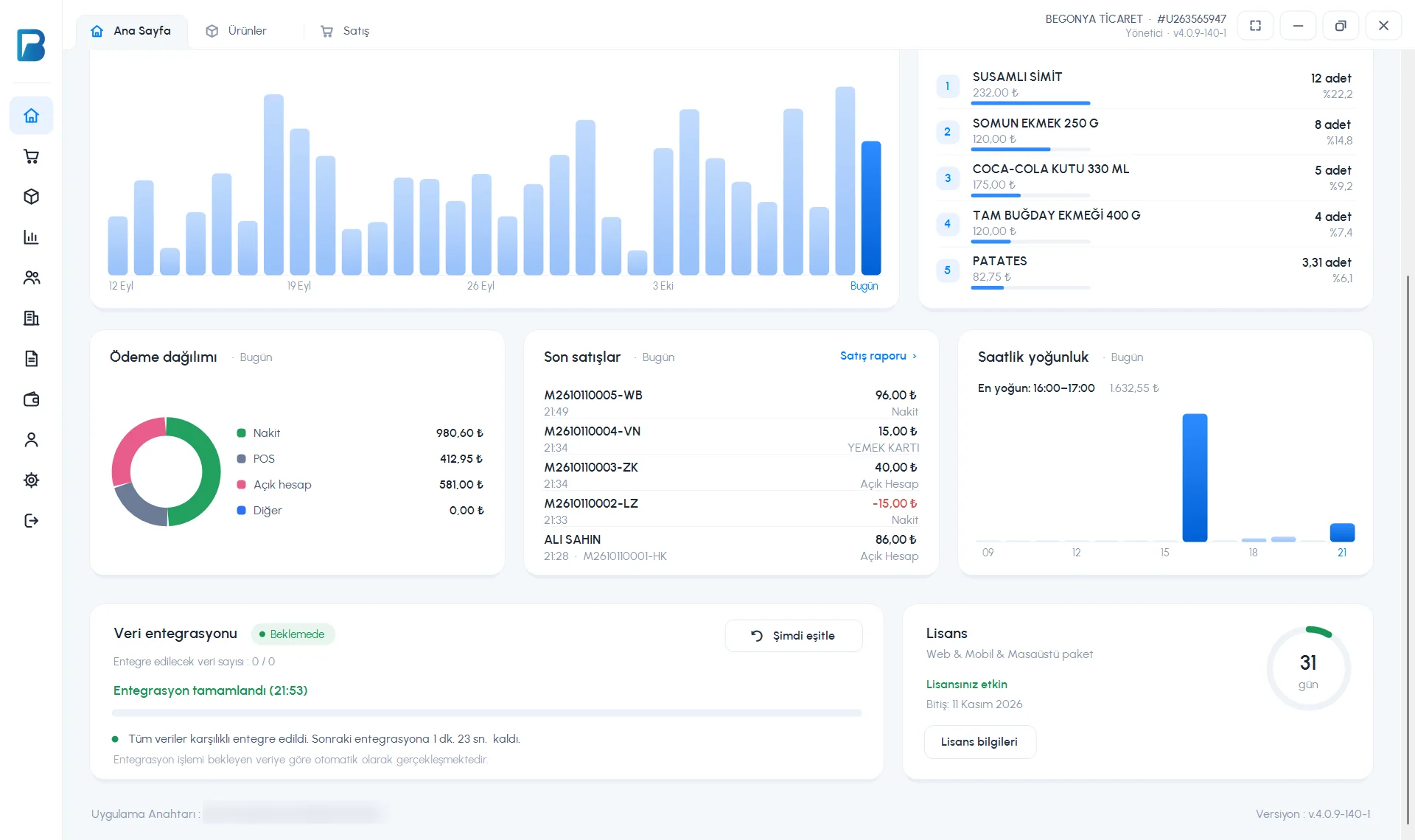
Посмотрите карточку «Интеграция данных»
В карточке Интеграция данных на главной странице настольного приложения посмотрите статус и Количество данных для интеграции. Если есть ожидающие записи, нажмите Синхронизировать и дождитесь надписи "Интеграция завершена".
Подключение к интернету
Если в карточке написано "Не удалось подключиться к интернету" или "Истекло время ожидания подключения", проверьте подключение; когда связь появится, приложение само повторит попытку. Тем временем можно продолжать продавать — записи ждут на компьютере.
Дата и время на компьютере
Если часы компьютера расходятся больше чем на 5 минут, приложение выдаёт предупреждение "Время на компьютере неверное!". При неверном времени продажи записываются не той датой и не видны в отчёте за нужный день. Включите в Windows автоматическую установку даты и времени; продажи, попавшие на неверную дату, найдите в отчёте о продажах за эту дату и исправьте в деталях продажи.
Лицензия и право на устройство
Если в Настройки › Данные вашей лицензии в поле ПОДДЕРЖКА ИНТЕГРАЦИИ указано "Нет", ваша лицензия закончилась: настольное приложение работает, но не синхронизируется с веб-версией и мобильным приложением. При предупреждении "Срок лицензии дополнительного настольного устройства истёк" отправьте ключ приложения в нашу поддержку в WhatsApp; за дополнительные компьютеры сейчас плата не взимается.
Правильный аккаунт и филиал
Убедитесь, что в настольном приложении и в веб-версии вы вошли в один и тот же аккаунт (и филиал). В аккаунтах с филиалами проверьте выбор филиала на верхней панели веб-версии.
Сообщение "Не удалось сохранить продажу"
Это сообщение означает, что продажу не удалось записать в базу данных на компьютере; ничего не сохраняется, и корзина не очищается. Подождите несколько секунд и снова нажмите кнопку оплаты. Если сообщение повторяется постоянно, закройте и снова откройте приложение; если и это не помогло, перезагрузите компьютер. Сообщение в отчёте "база данных не ответила вовремя" тоже может появиться, пока в фоне идёт синхронизация; попробуйте снова через несколько секунд.
Если данные настольного приложения и веб-версии не совпадают, не запускайте новую интеграцию ни из настольного приложения, ни со страницы «Мои настольные устройства» в веб-версии: неотправленные записи могут быть удалены. Напишите в нашу поддержку и укажите ключ приложения.
Если данные не видны в веб-версии
- Филиал: проверьте на верхней панели, что вы находитесь в нужном филиале (или в ОСНОВНОМ АККАУНТЕ).
- Фильтр по дате: проверьте интервал дат и времени в отчёте; время окончания должно быть 24:00.
- Фильтры: установите фильтры сотрудника и типа продажи на «Все»; отменённые продажи в списке по умолчанию не показываются.
- Продажи из настольного приложения: проверьте, что синхронизация в настольном приложении завершена (см. вкладку «Настольное приложение»).
- Вход сотрудника: если у сотрудника есть право «Видит только свои продажи», он видит только свои продажи.
Когда ваши настольные устройства последний раз отправляли данные, видно в столбце Последняя активность на странице Мои настольные устройства.
В мобильном приложении
Мобильное приложение не работает офлайн: каждая операция сразу отправляется на сервер. Если связь пропала во время продажи, появится сообщение "Ошибка соединения. Продажа могла быть сохранена; перед повторной попыткой проверьте список продаж." Чтобы не сохранить одну продажу дважды, сначала проверьте в Меню › Отчёт о продажах, создана ли она.
- Если сводка устарела, обновите экран, потянув его вниз.
- В аккаунтах с филиалами проверьте в Меню › Филиалы, что вы в нужном филиале.
- При сообщении "Проверьте подключение к интернету и попробуйте снова" проверьте Wi-Fi / мобильный интернет.