




Добавление, изменение и удаление клиента
Создайте карточку клиента, задайте отсрочку, кредитный лимит, скидку и уровень цены, измените данные клиента или удалите его.
Карточку клиента создают, чтобы продавать в долг, давать клиенту особую скидку или цену и видеть историю его покупок. Наименование клиента в карточке — это имя, которое видно на экране продажи и в списках; второго клиента с таким же наименованием создать нельзя.
Новый клиент
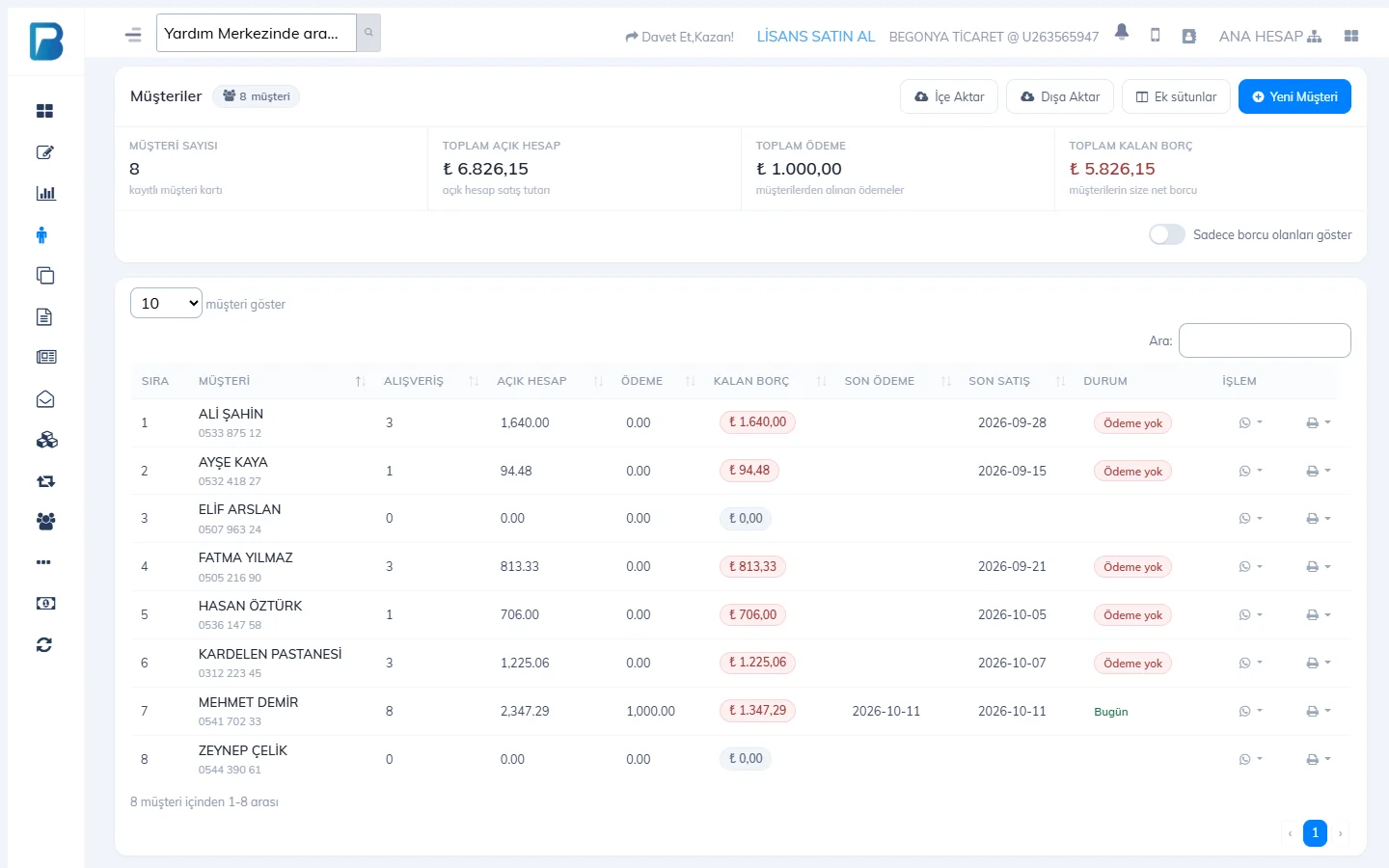
Откройте страницу «Клиенты»
В левом меню нажмите Клиенты и нажмите 3 Новый клиент.
 123
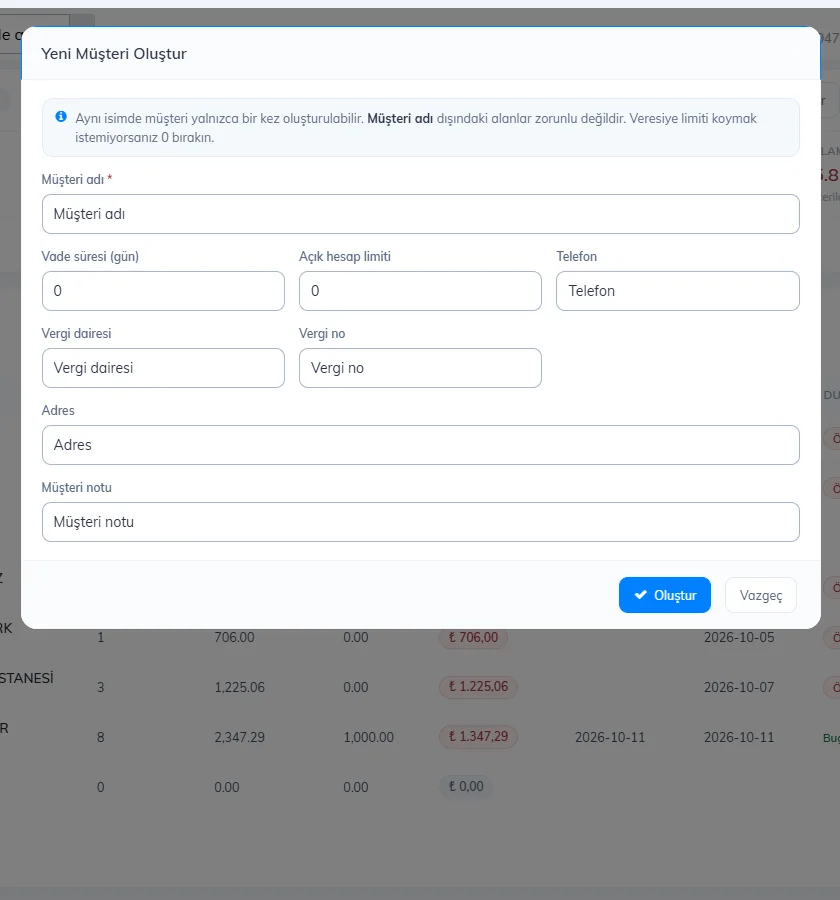
123Введите данные
Имя клиента обязательно. При желании добавьте Отсрочка (дней), Кредитный лимит, телефон, налоговую инспекцию, налоговый номер, адрес и примечание; нажмите Создать.
 1
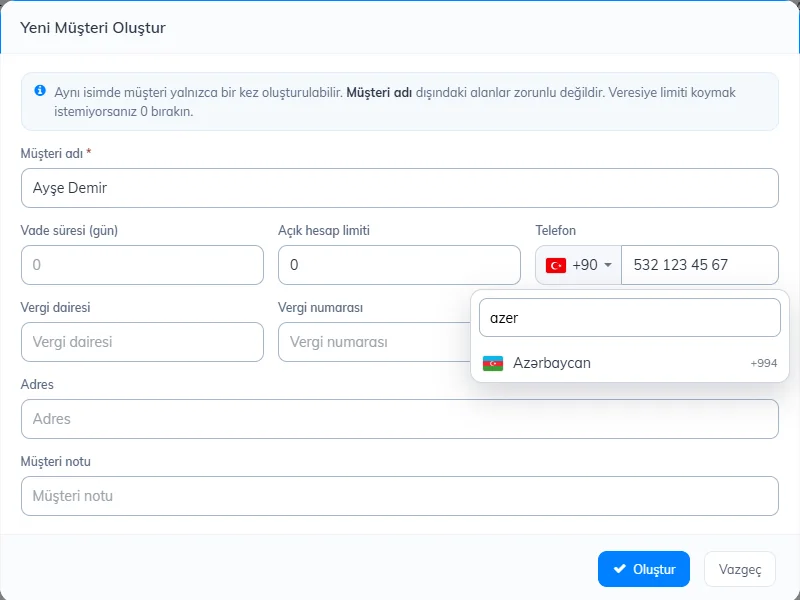
11 Поле Телефон открывается с кодом страны из Мой профиль › Основные настройки. Для номера из другой страны 1 нажмите на флаг, 2 найдите страну в списке по названию или телефонному коду, выберите её и введите номер. Если начать номер с + (например, +994 50 123 45 67), страна выберется сама. Номера Турции, как и раньше, сохраняются в виде 0532….
 12
12
Клиента можно быстро создать и на экране продажи: введите в окне Выбрать клиента имя, которого ещё нет в списке.
Изменение данных клиента
Нажмите на имя клиента в списке, чтобы открыть его карточку, и нажмите Изменить. В окне Данные клиента можно также задать:
- Тип клиента (физическое / юридическое лицо), имя, фамилия, название организации, налоговая инспекция, адрес, эл. почта, телефон. В аккаунтах за пределами Турции налоговые поля называются по стране (например, в Азербайджане — VÖEN, в России — ИНН).
- Отсрочка (дней): клиенты, у которых подходит срок оплаты, показываются на главной странице.
- Кредитный лимит: если долг клиента превысит эту сумму, продажа в долг не проводится (0 = без ограничения).
- Скидка: при выборе клиента в продаже применяется к чеку в процентах.
- Уровень цены: чтобы продавать клиенту по «Цене 2». Уровни цен
Чтобы изменить имя, которое видно в списке, используйте Другое › Изменить наименование клиента (это не то же самое, что поля имени и фамилии).
Удаление клиента
В карточке клиента: Другое › Удалить клиента. Клиента с ненулевым долгом удалить нельзя; сначала закройте счёт. Удалённого клиента восстановить нельзя; его прошлые продажи остаются без клиента.
Новый клиент
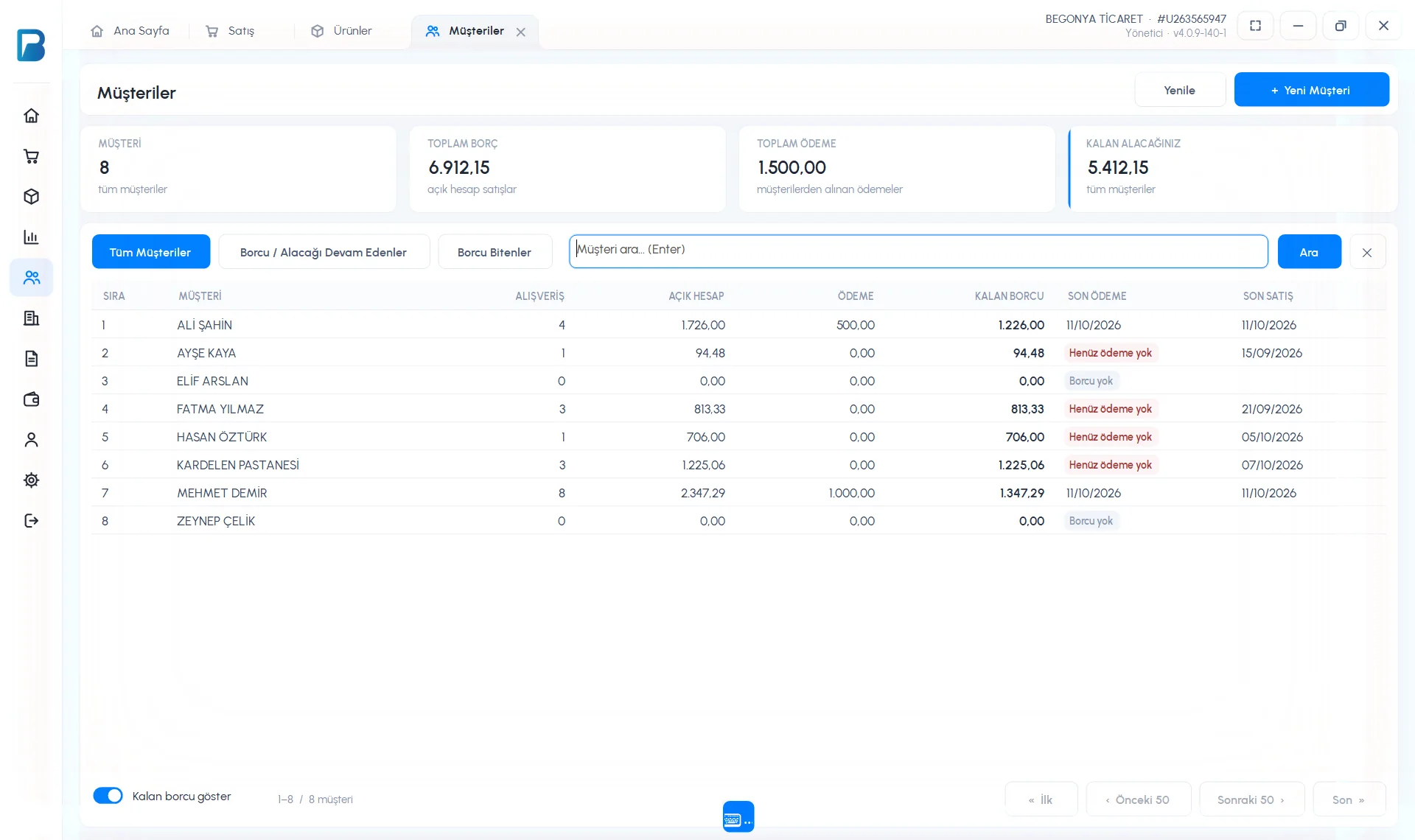
Откройте страницу «Клиенты»
В левом меню нажмите Клиенты. Вверху видны число клиентов, общий долг, общая сумма оплат и остаток к получению. Нажмите 1 + Новый клиент.
 123
123Введите данные
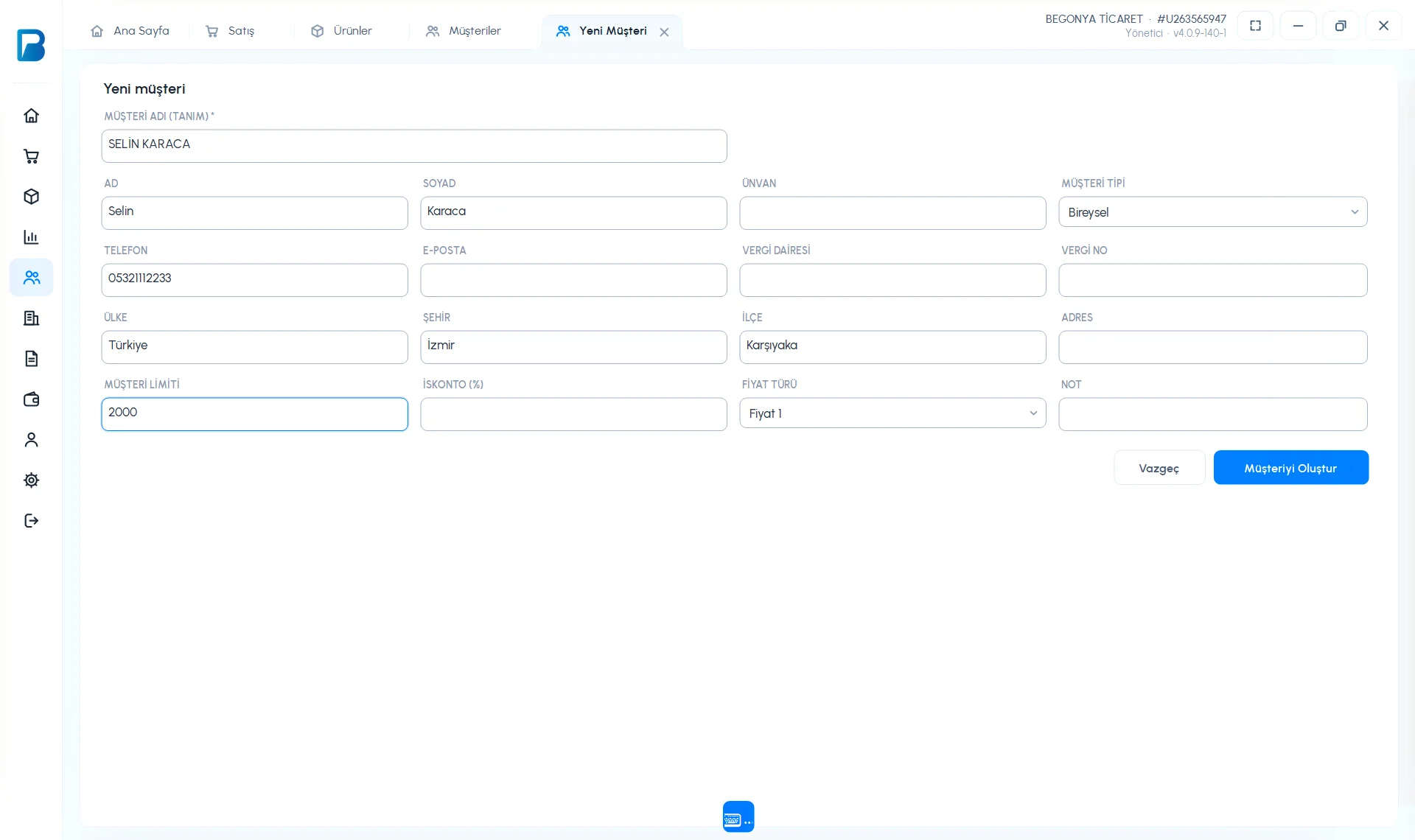
1 ИМЯ КЛИЕНТА (НАИМЕНОВАНИЕ) обязательно; именно оно видно в продаже и в списках. Остальные поля необязательны: ИМЯ, ФАМИЛИЯ, НАЗВАНИЕ ОРГАНИЗАЦИИ, ТИП КЛИЕНТА (Физ. лицо / Юр. лицо), 2 ТЕЛЕФОН, ЭЛ. ПОЧТА, НАЛОГОВАЯ ИНСПЕКЦИЯ, НАЛОГОВЫЙ НОМЕР, адрес, 3 ЛИМИТ КЛИЕНТА (верхний предел долга), СКИДКА (%) (автоматическая скидка в каждой продаже) и ТИП ЦЕНЫ (Цена 1 / Цена 2).
 1234
1234Сохраните
4 Нажмите Создать клиента — откроется карточка клиента.
Если на экране продажи ввести имя клиента, которого ещё нет, и провести продажу, клиент создастся автоматически. Быстро добавить клиента можно и кнопкой + Новый клиент в окне Выбрать клиента на экране продажи.
Изменение и удаление клиента
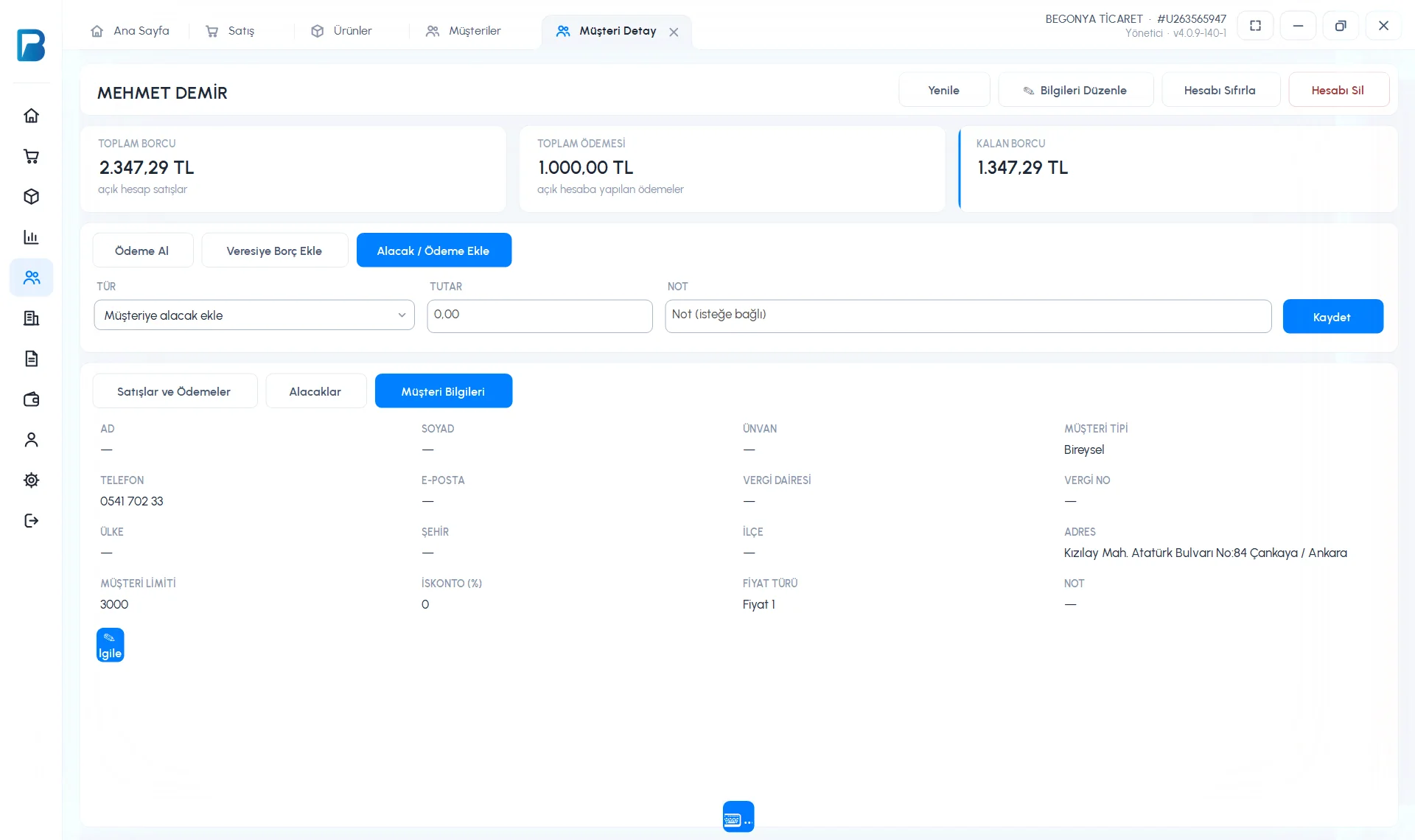
Дважды щёлкните клиента в списке. В карточке вкладка 1 Данные клиента показывает сохранённые данные; чтобы изменить их, нажмите 2 Изменить данные, внесите изменения и нажмите Сохранить. Для номера из другой страны нажмите кнопку страны слева от поля ТЕЛЕФОН и найдите страну или начните номер с +. Чтобы удалить клиента, используйте Удалить счёт справа вверху карточки.
 12
12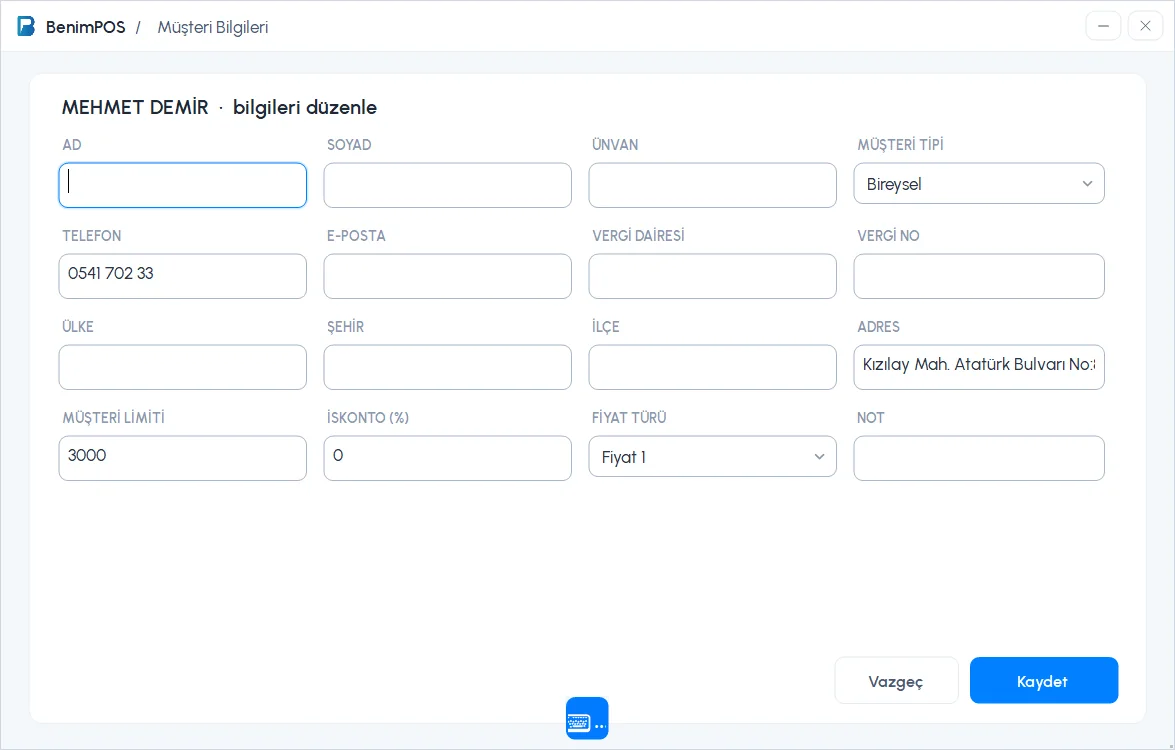
Поиск клиентов и фильтры
На странице «Клиенты» введите имя в 3 поле поиска и нажмите Поиск. 2 С непогашенным остатком показывает только клиентов с долгом, Погашенные — клиентов с закрытым долгом.
Новый клиент
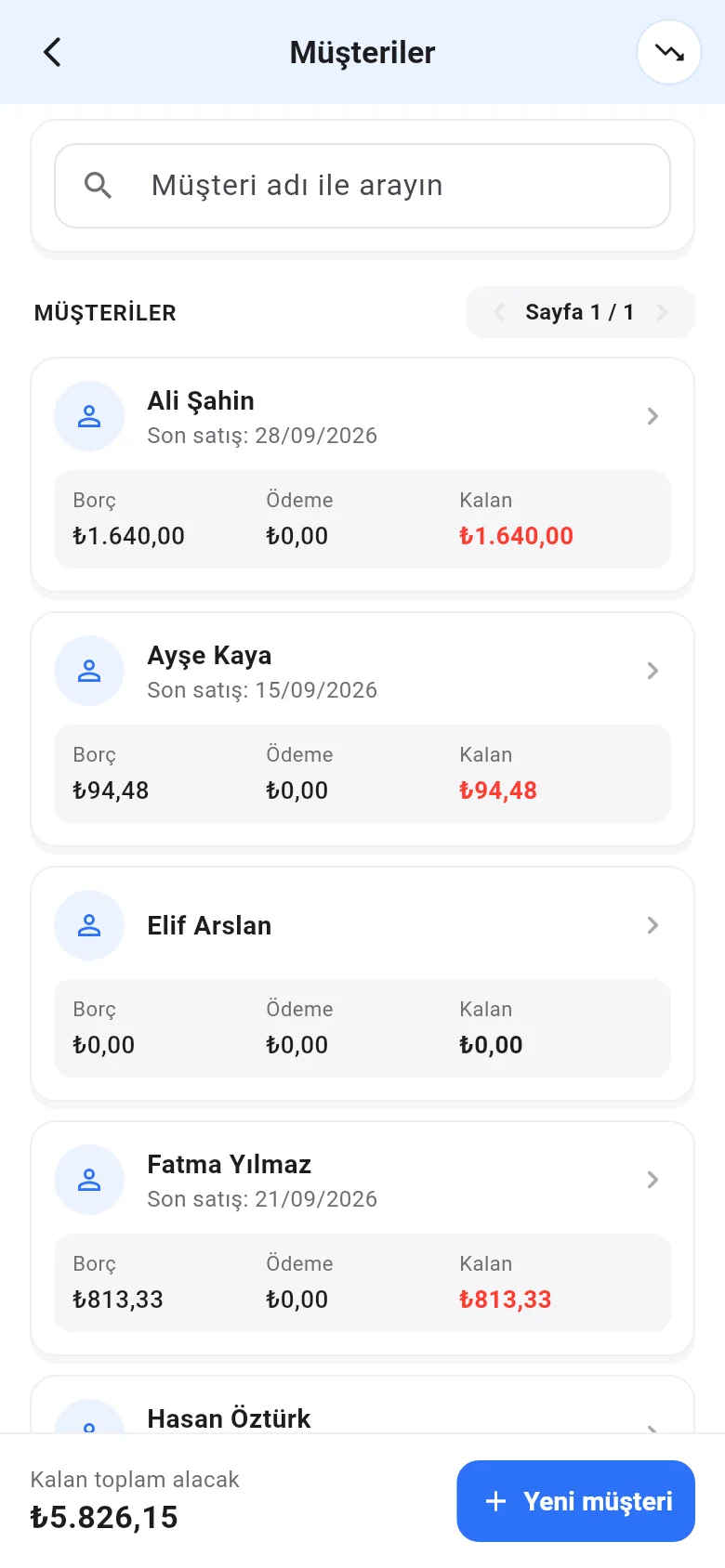
На странице Меню › Клиенты нажмите внизу Новый клиент, введите Наименование клиента и нажмите Создать клиента. Создать клиента можно и на экране продажи значком добавления контакта рядом со строкой клиента.
 13
13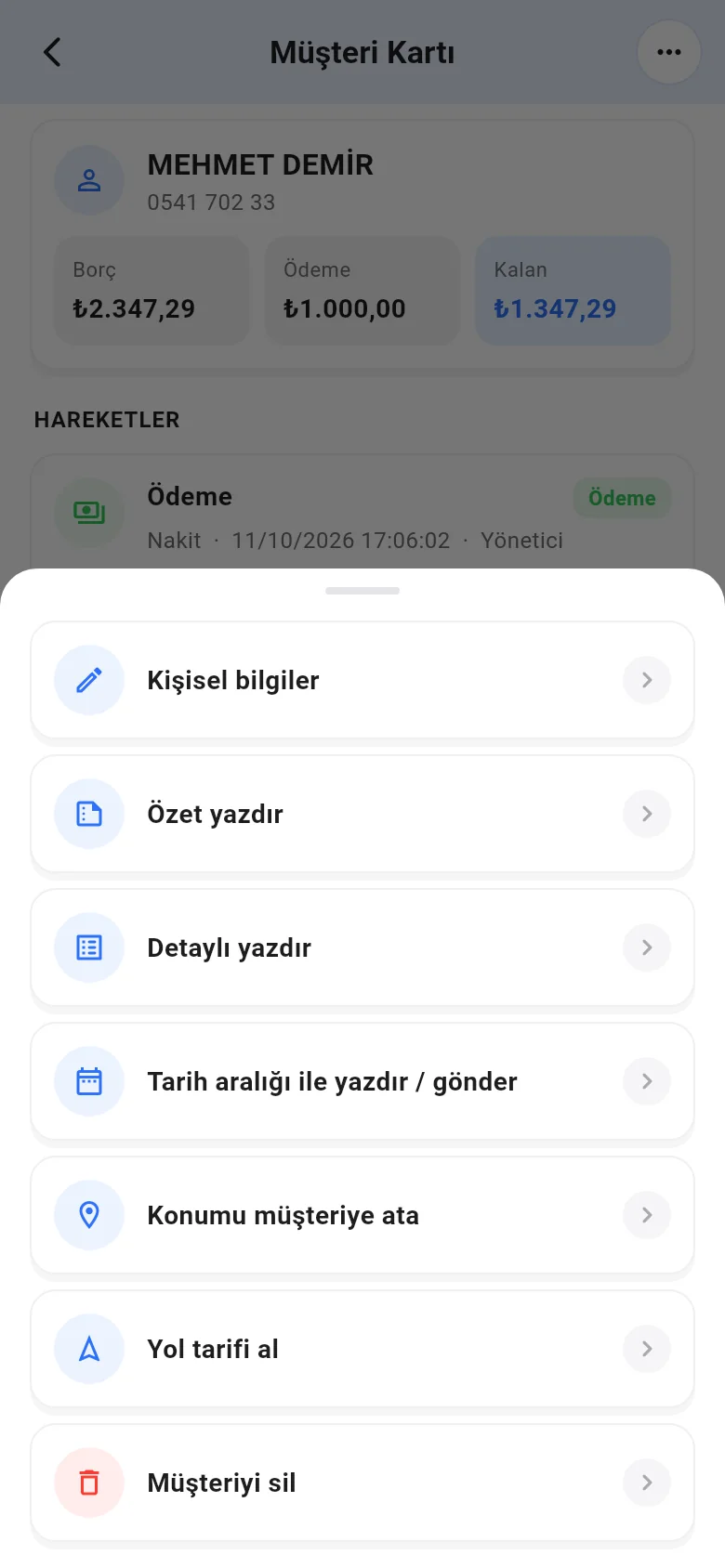
Подробные данные — в карточке клиента справа вверху Действия › Личные данные: физ. / юр. лицо, имя, налоговые данные, адрес, телефон, Кредитный лимит, Скидка, Цена и примечание. Для номера из другой страны нажмите на флаг слева от телефона и найдите страну или начните номер с +. Чтобы удалить клиента: Действия › Удалить клиента.