




Добавление доходов и расходов
Как записывать аренду, коммунальные платежи, зарплаты и другие денежные операции вне продаж как доходы и расходы, чтобы деньги в кассе совпадали с отчётом.
Записывайте денежные операции вне продаж как доходы и расходы: аренду, электричество, зарплату, доставку и другие расходы, а также доходы не от продаж. Эти записи попадают в Расходы, Доходы и Отчёт по наличной кассе в отчётах, поэтому деньги в кассе сходятся с отчётом.
Добавление расхода
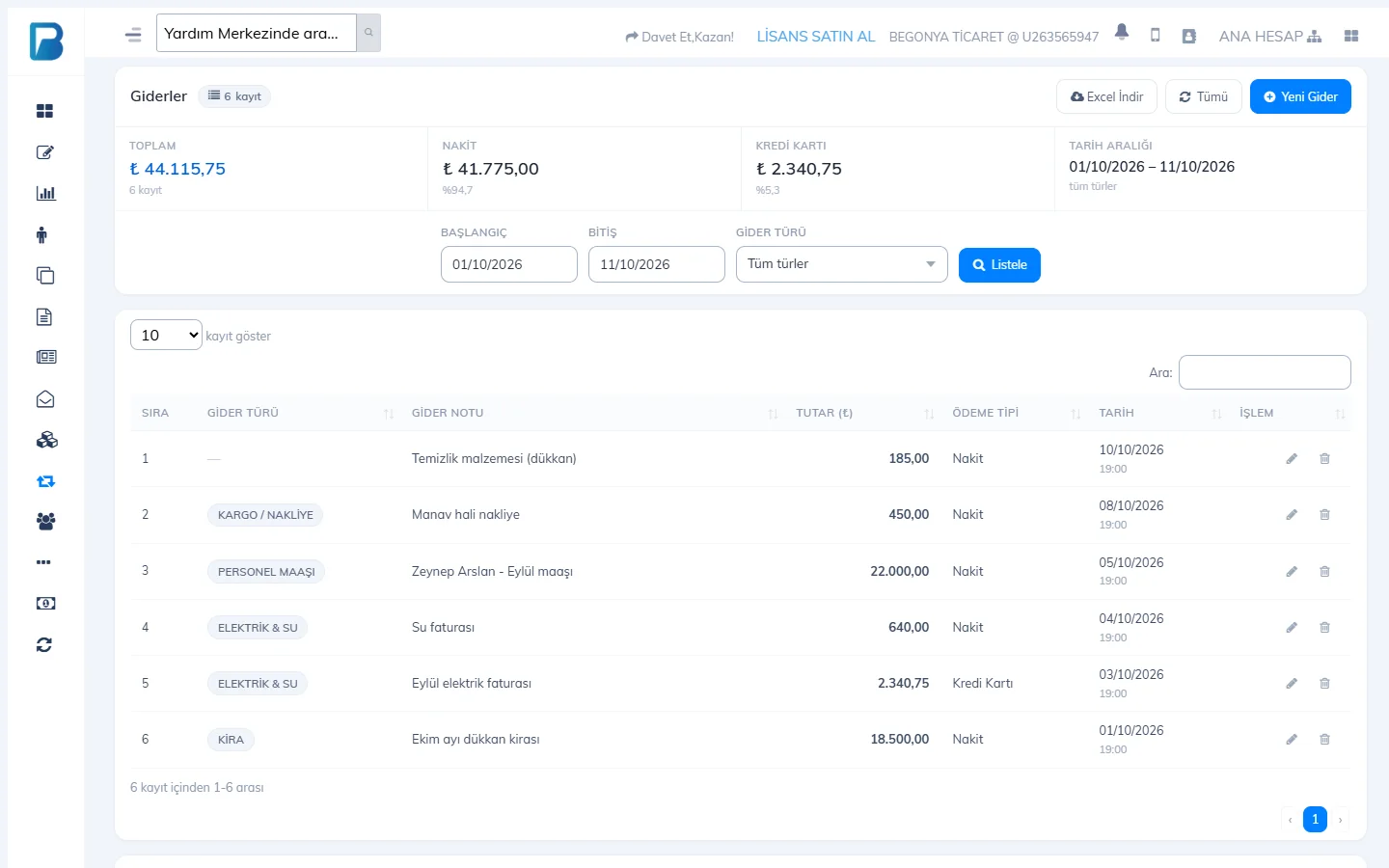
Откройте страницу «Расходы»
В меню слева откройте Доходы / Расходы › Расходы и нажмите 1 Новый расход.
 123
123Заполните строки
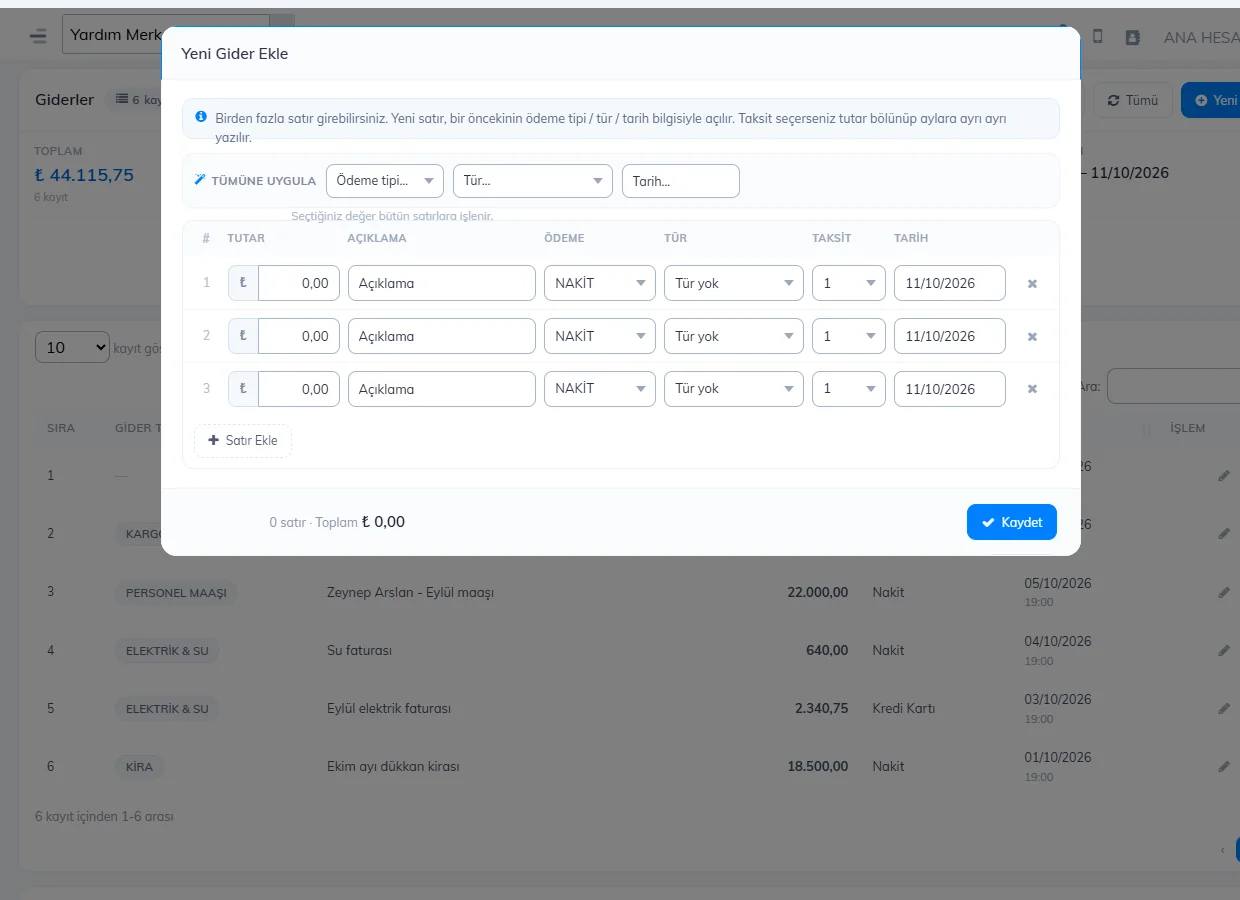
В каждой строке введите Сумма, Описание, Оплата («Наличные» / «Карта»), Тип, при необходимости число платежей в Рассрочка и Дата. Чтобы внести сразу несколько расходов, нажмите Добавить строку. Чтобы задать всем строкам один способ оплаты, тип или дату, используйте поля Применить ко всем вверху.
Сохраните
Нажмите Сохранить. Если вы указали число платежей, сумма делится на платежи, и на каждый месяц создаётся отдельная запись.
Добавление дохода
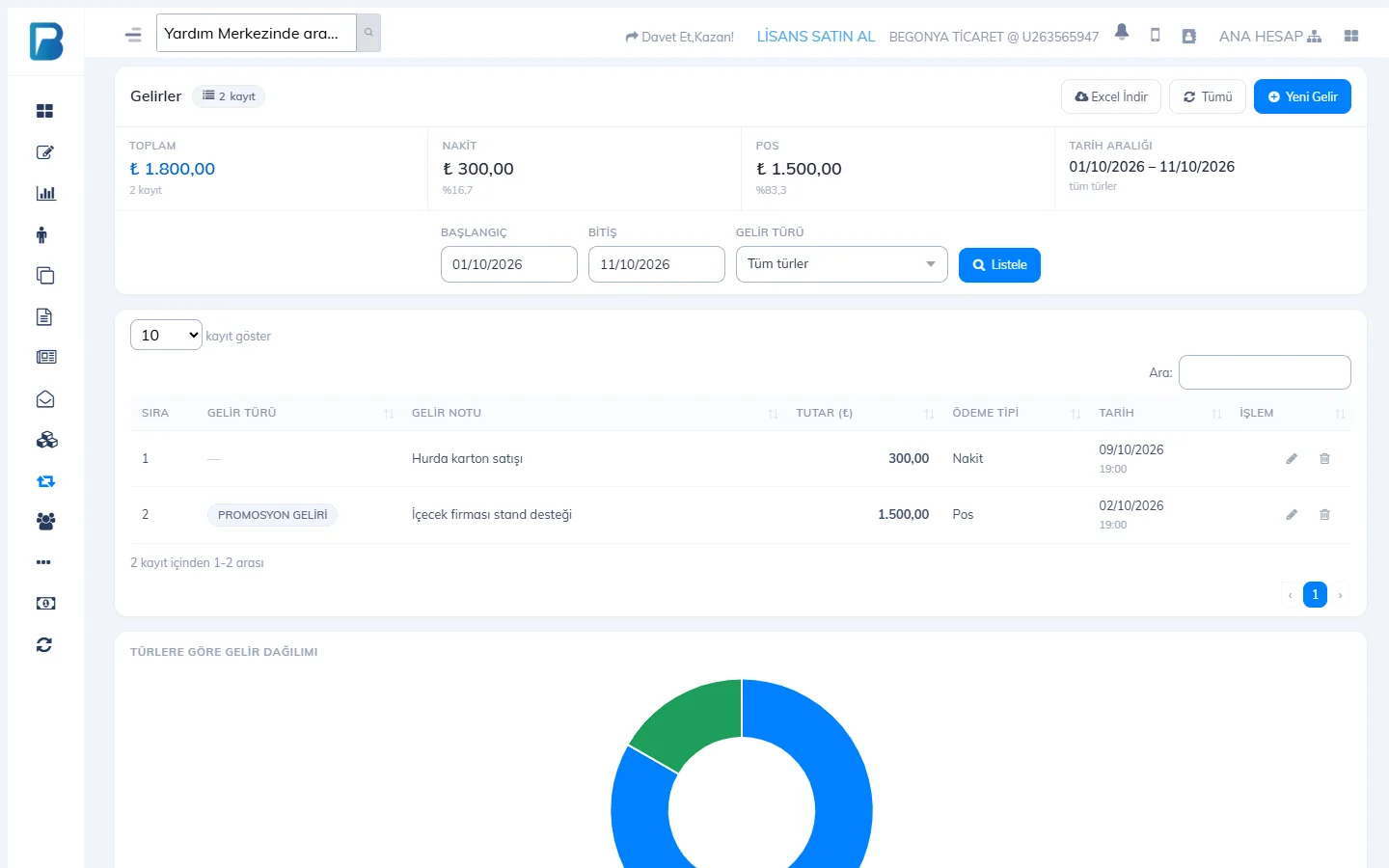
На странице Доходы / Расходы › Доходы добавьте доход тем же способом кнопкой Новый доход (способ оплаты «Наличные» / POS).
Типы доходов и расходов
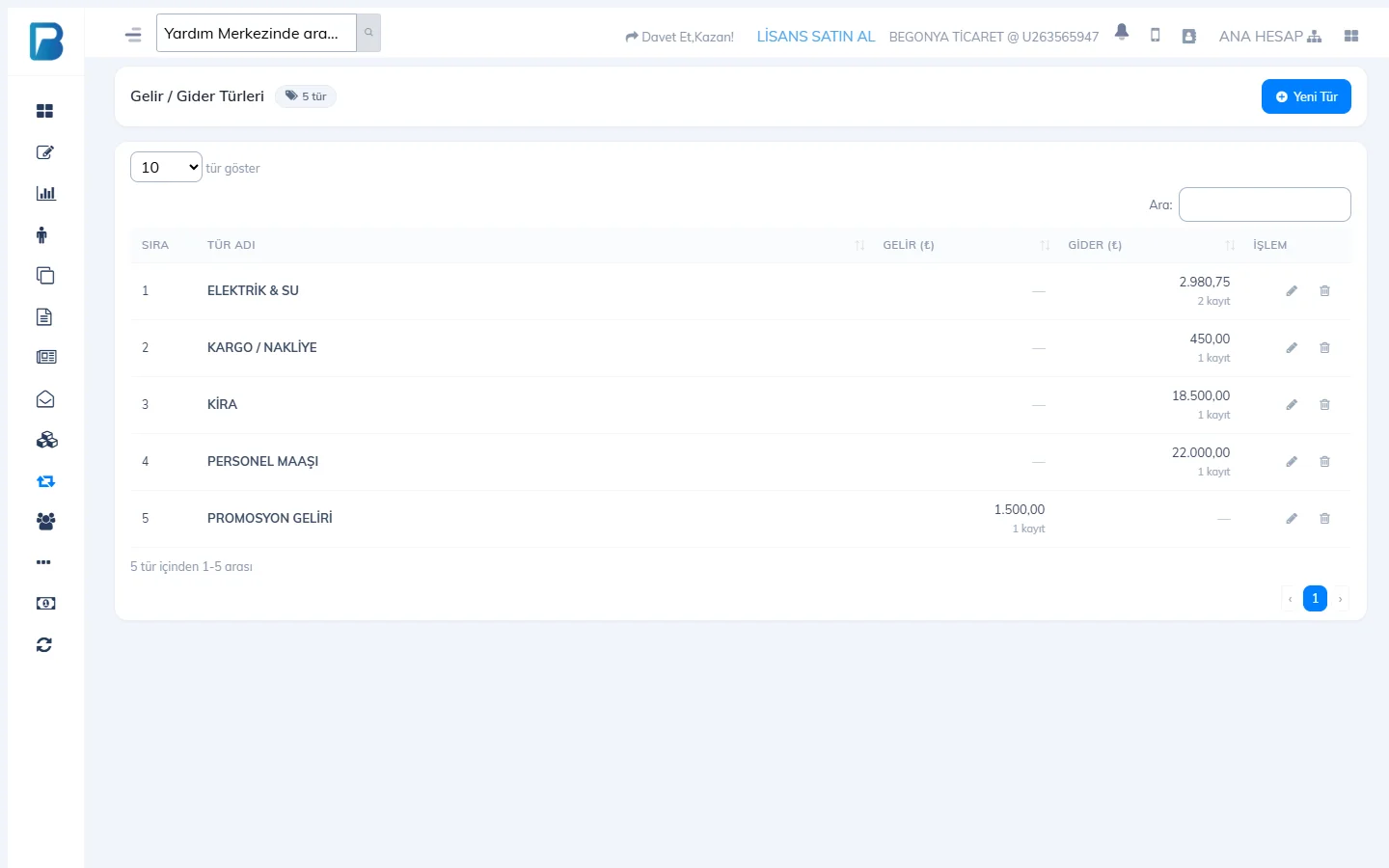
Чтобы группировать расходы, на странице Доходы / Расходы › Типы доходов / расходов добавьте типы кнопкой 1 Новый тип (Аренда, Электричество, Зарплата сотрудников…). На этой странице видны и общие суммы доходов и расходов по каждому типу, а списки можно фильтровать по типу.
 1
1Изменение и удаление
Значком карандаша в конце записи можно изменить сумму, способ оплаты, тип и примечание, значком корзины — удалить запись. Можно выбрать несколько записей и массово изменить способ оплаты или тип. Кнопкой Скачать Excel выгрузите список.
Оплаты поставщику вносите не как расход, а как оплату в карточке поставщика. Приходные накладные с оплатой наличными / картой тоже вычитаются из прибыли без отдельного расхода. Оплата поставщику
Добавление расхода
Откройте страницу «Расходы»
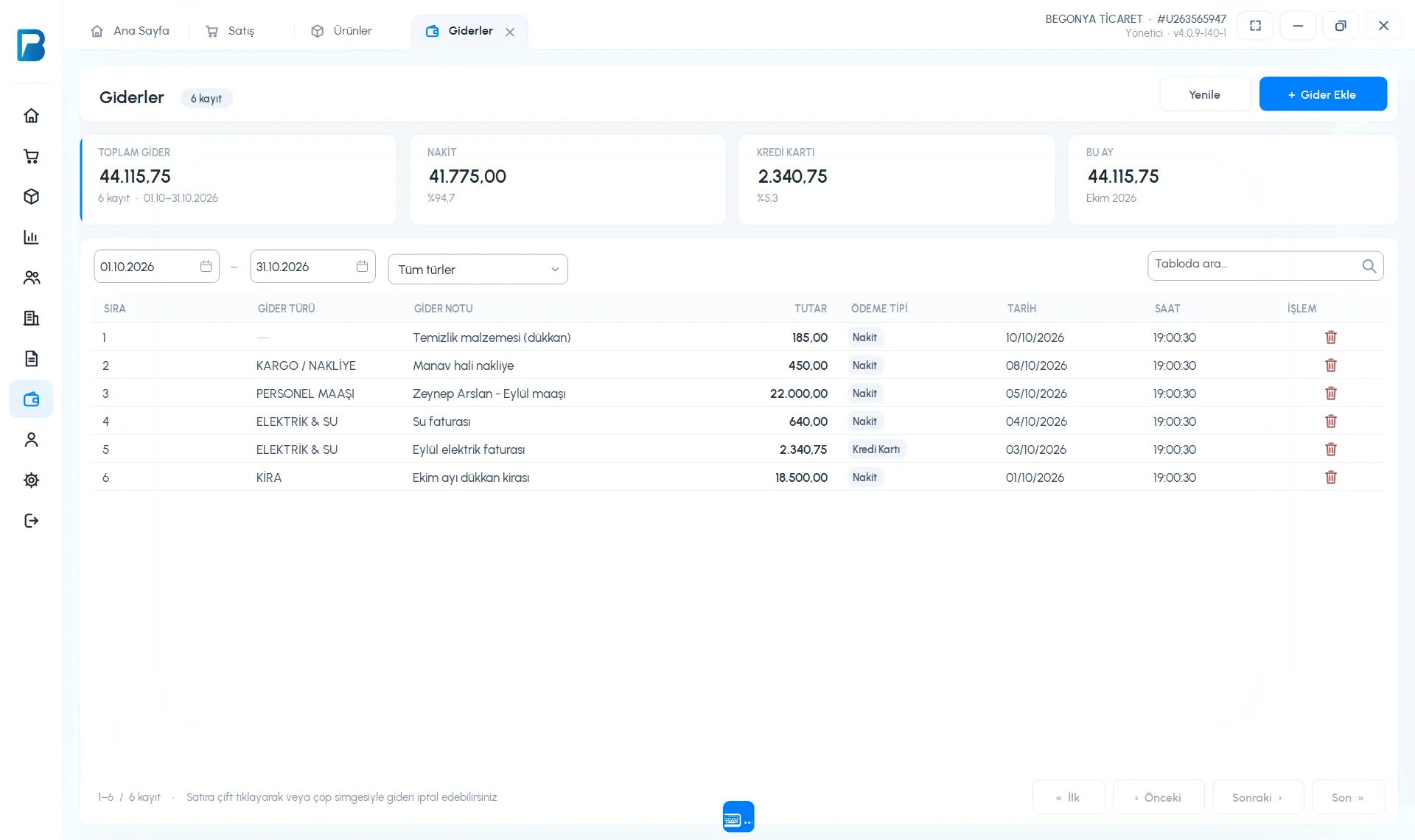
Откройте Доходы / Расходы › Расходы. Вверху видны общая сумма расходов, распределение по способам оплаты и итог за текущий месяц. Нажмите 1 + Добавить расход.
 1
1Заполните строки
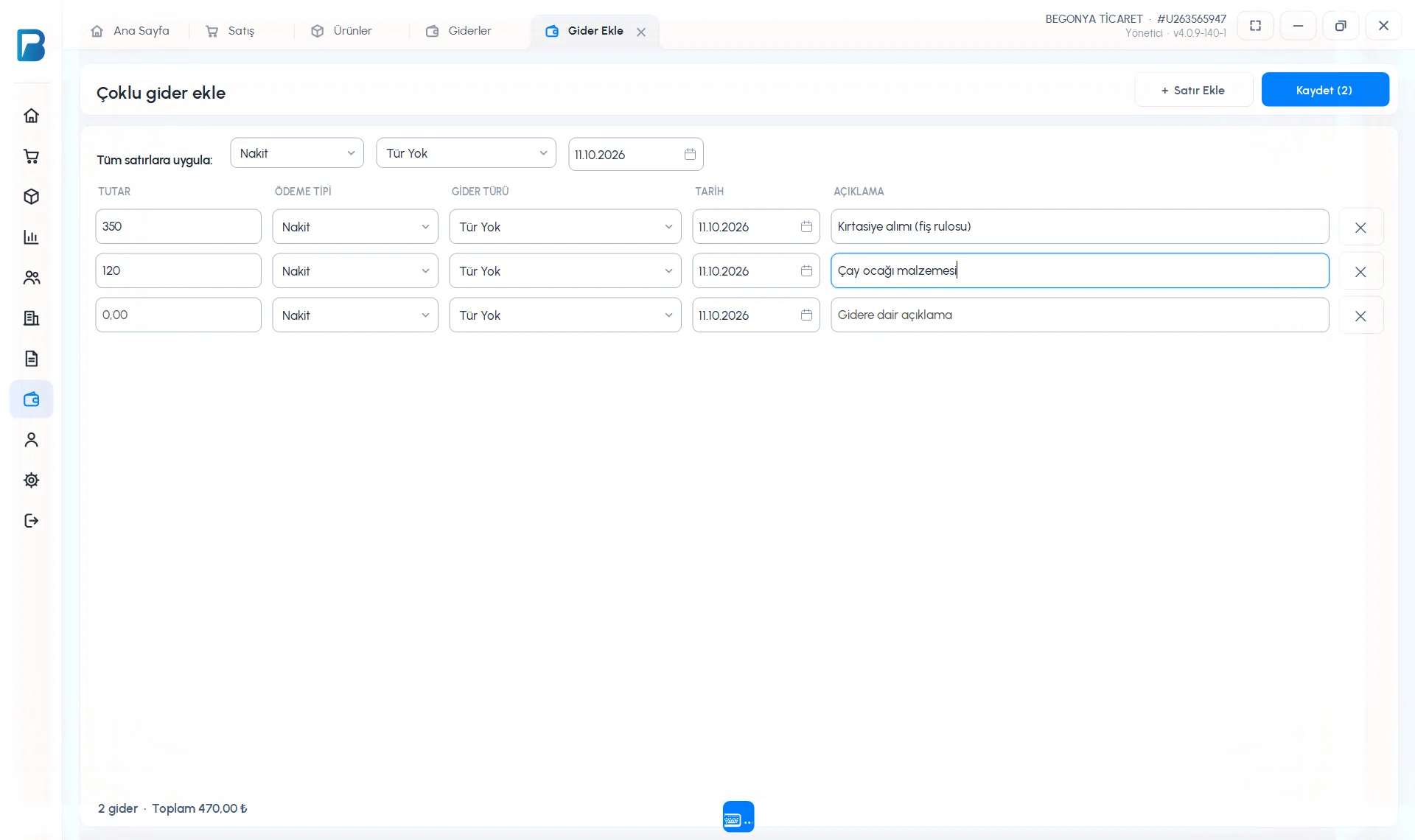
На экране Добавить несколько расходов 2 в каждой строке введите СУММА, СПОСОБ ОПЛАТЫ, ТИП РАСХОДА, ДАТА и ОПИСАНИЕ. Чтобы задать всем строкам один способ оплаты, тип и дату, используйте 1 Применить ко всем строкам. Чтобы добавить строку, нажмите 3 + Добавить строку (новую строку открывает и Enter в поле описания).
 1234
1234Сохраните
Нажмите 4 Сохранить (N): число в скобках — количество сохраняемых строк.
Добавление дохода
В Доходы / Расходы › Доходы несколько доходов вносятся так же, кнопкой + Добавить доход.
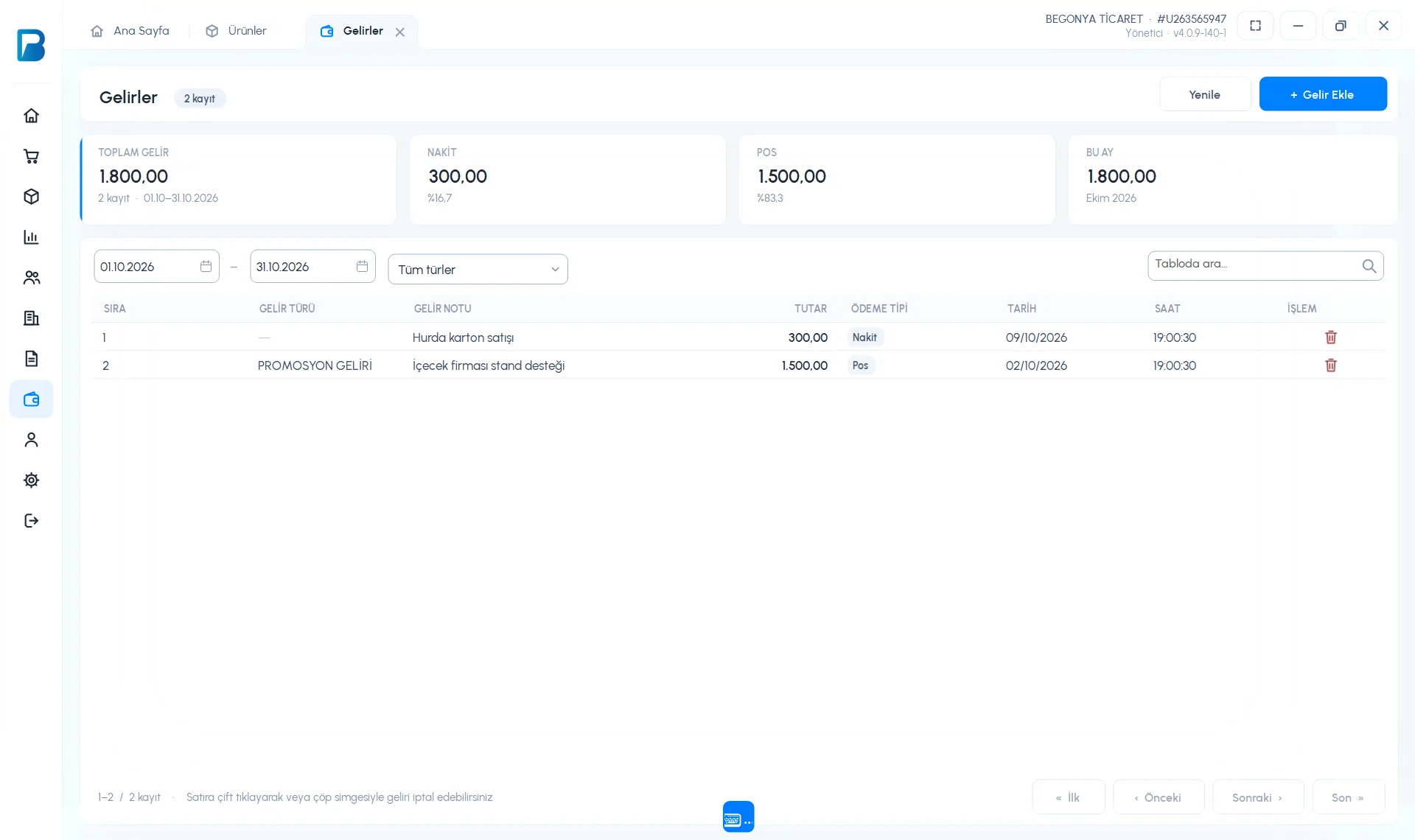
- Фильтруйте список по периоду и типу.
- Чтобы отменить запись, дважды щёлкните по строке или нажмите значок корзины.
- В настольном приложении типы доходов / расходов не создаются: добавьте их в веб-панели, они придут при синхронизации.
Добавление доходов и расходов
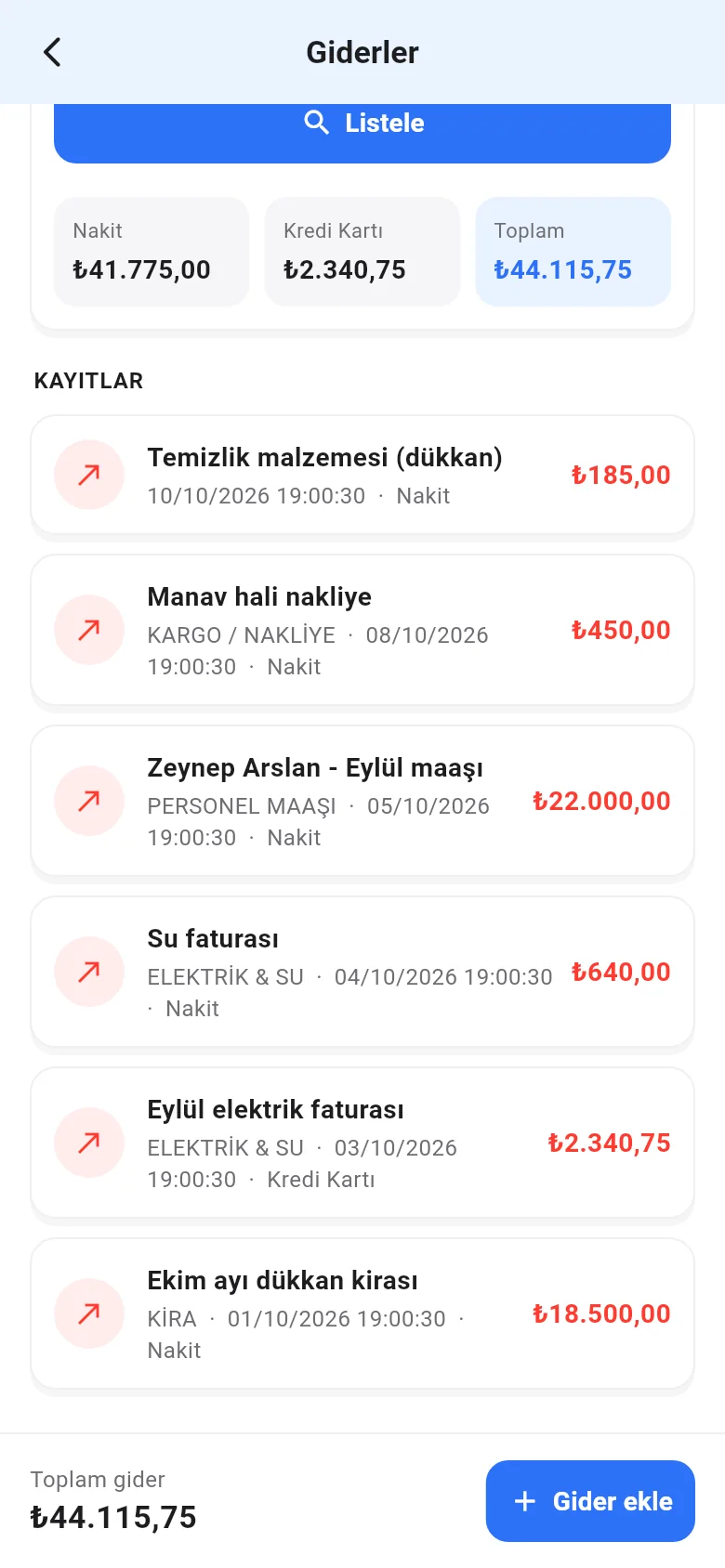
На странице Меню › Расходы (или Доходы) выберите дату и нажмите Показать. Для новой записи нажмите внизу Добавить расход, введите Сумма расхода, Примечание к расходу, Способ оплаты, Рассрочка, Тип расхода и Дата расхода и нажмите Добавить расход.
 1
1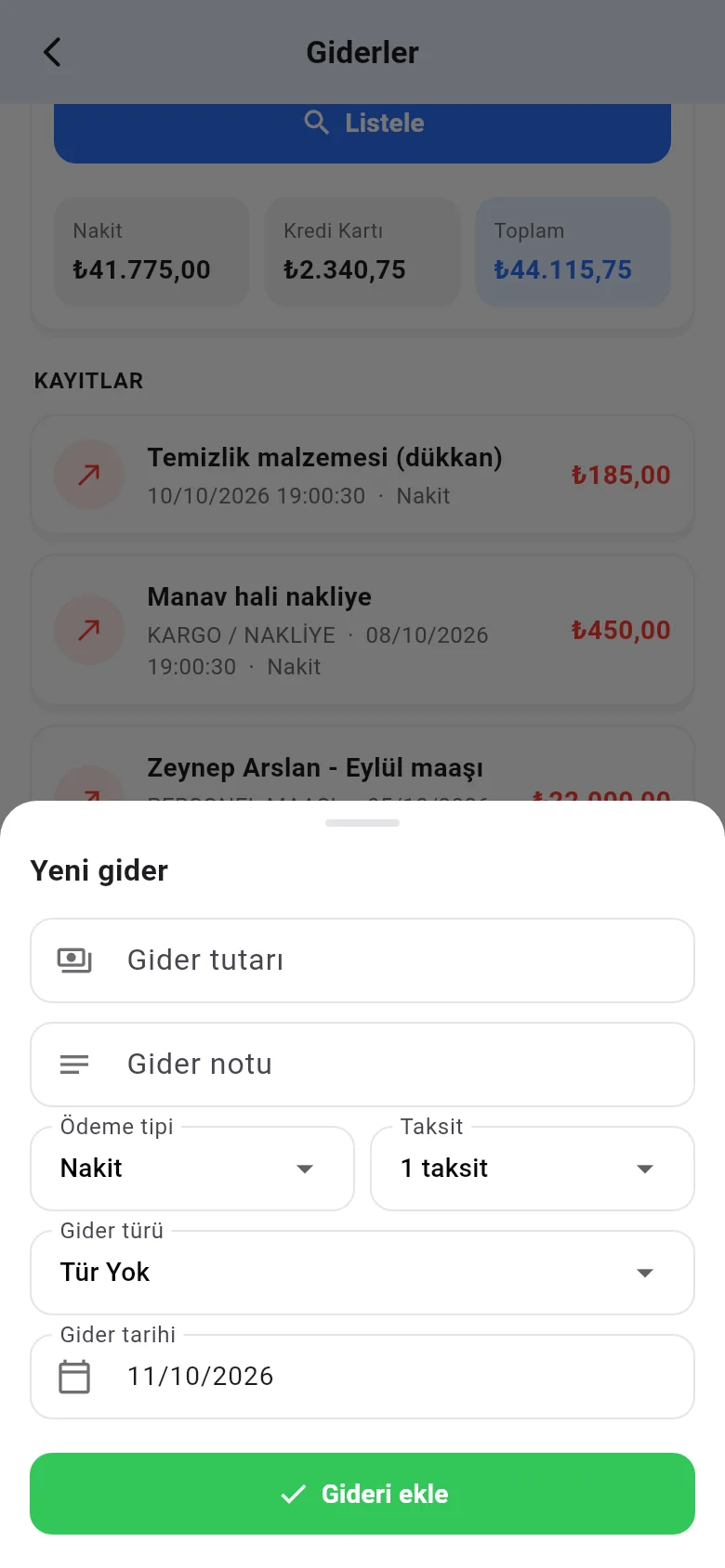
Чтобы удалить, нажмите на запись и подтвердите.