




Лицензия: срок, покупка и продление
Где посмотреть тип и дату окончания лицензии, как купить лицензию и что меняется в веб-версии, мобильном и настольном приложении после окончания срока.
В новых аккаунтах все функции бесплатны в течение первого месяца. Чтобы продолжить работу после этого, нужно купить лицензию. Тип лицензии и дата её окончания видны в каждом приложении; покупка выполняется через веб-версию.
Где посмотреть данные лицензии
Откройте страницу Мой профиль в меню пользователя в правом верхнем углу и перейдите на вкладку Моя лицензия. Там указаны тип лицензии (например, Web & Mobil & Masaüstü) и дата Окончание лицензии.
Покупка или продление лицензии
Откройте страницу покупки
Нажмите зелёную кнопку КУПИТЬ ЛИЦЕНЗИЮ на верхней панели или пункт Купить лицензию в меню пользователя.
Выберите пакет
Выберите подходящий пакет и укажите платёжные реквизиты. Оплатить можно банковской картой онлайн.
Ваш счёт
После покупки счёт выставляется в течение 7 дней и появляется на вкладке Мой профиль › Ваши счета-фактуры.
В аккаунтах с филиалами каждый филиал лицензируется отдельно. Как добавить филиал: Добавление филиала.
Когда лицензия закончилась
- Ваши данные не удаляются: после продления лицензии вы продолжите работу с того же места с теми же e-mail и паролем.
- При входе в веб-версию и мобильное приложение появляется предупреждение о лицензии; продлить её можно кнопкой Купить лицензию сейчас в этом предупреждении.
- Настольное приложение в аккаунтах с истёкшей лицензией продолжает работать как бесплатная ограниченная версия (подробнее — на вкладке «Настольное приложение»).
Данные лицензии
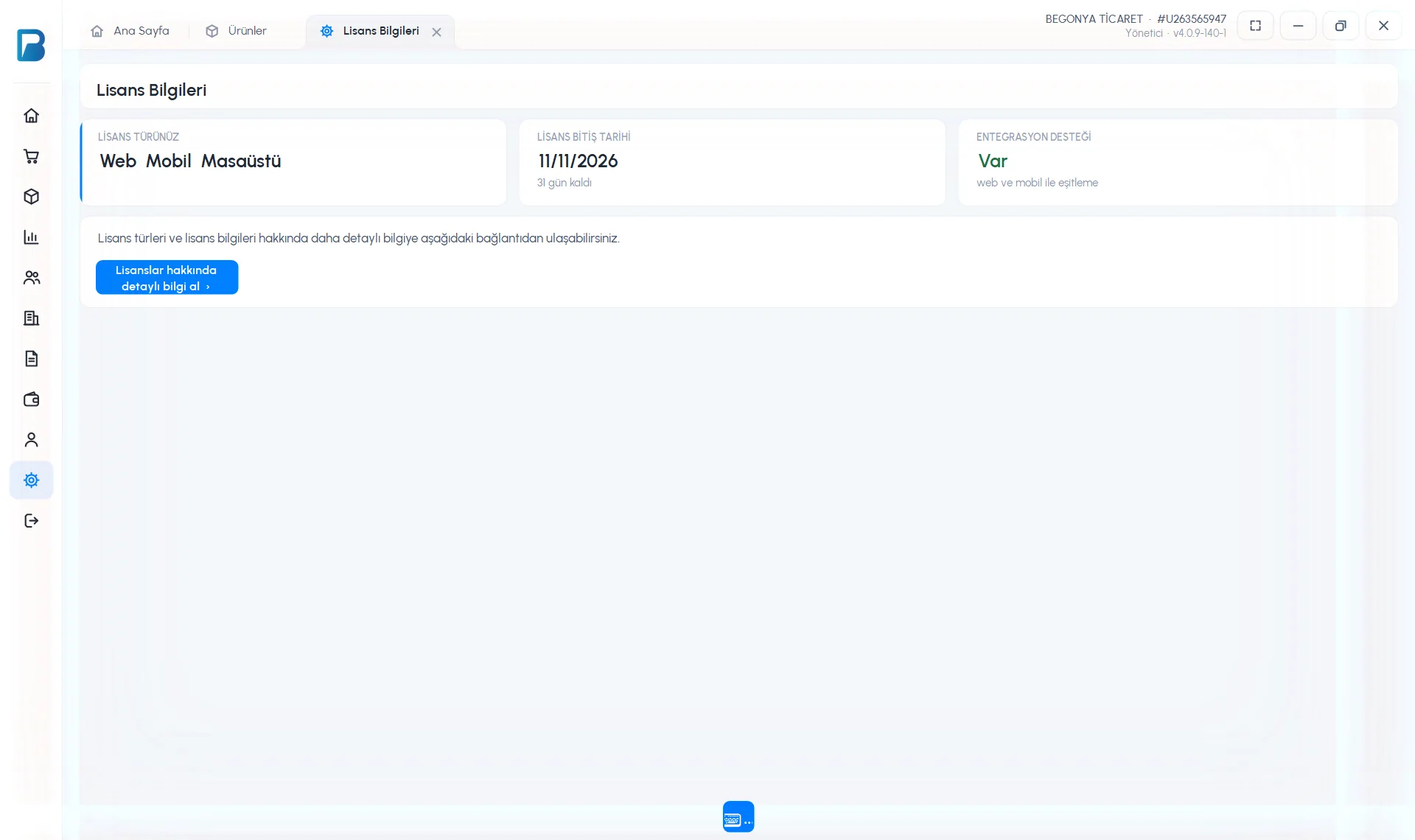
На странице Настройки › Данные вашей лицензии видны ТИП ЛИЦЕНЗИИ (например, Web Mobil Masaüstü), ДАТА ОКОНЧАНИЯ ЛИЦЕНЗИИ (сколько дней осталось) и ПОДДЕРЖКА ИНТЕГРАЦИИ (синхронизация с веб-версией и мобильным приложением). Кнопка Подробнее о лицензиях открывает страницу лицензий в браузере.
 123
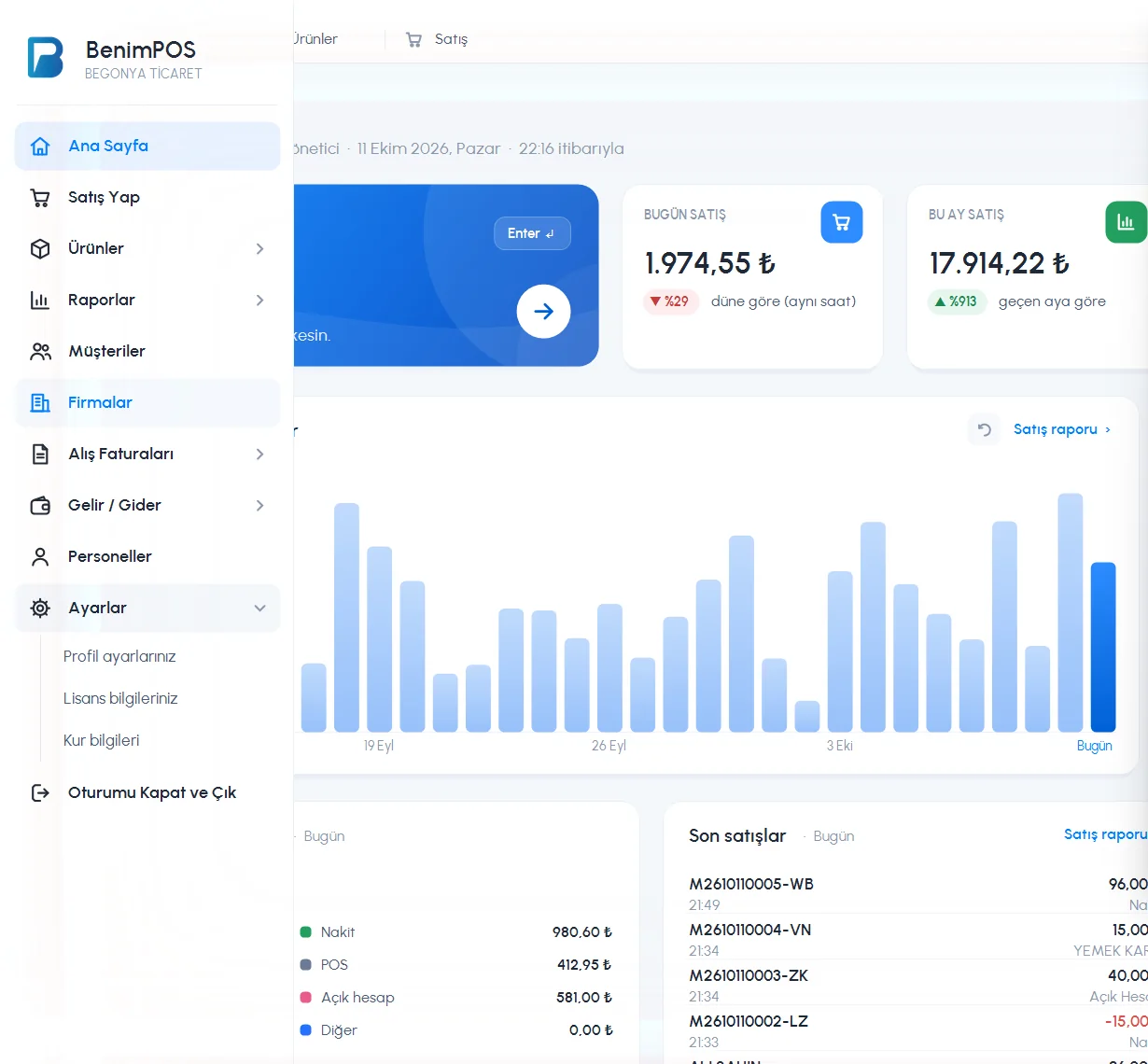
123Если нажать 1 Настройки в левом меню, откроются 2 подстраницы: Настройки профиля, Данные вашей лицензии, Курсы валют. 3 Выйти из аккаунта и закрыть выполняет выход из аккаунта.
 1234
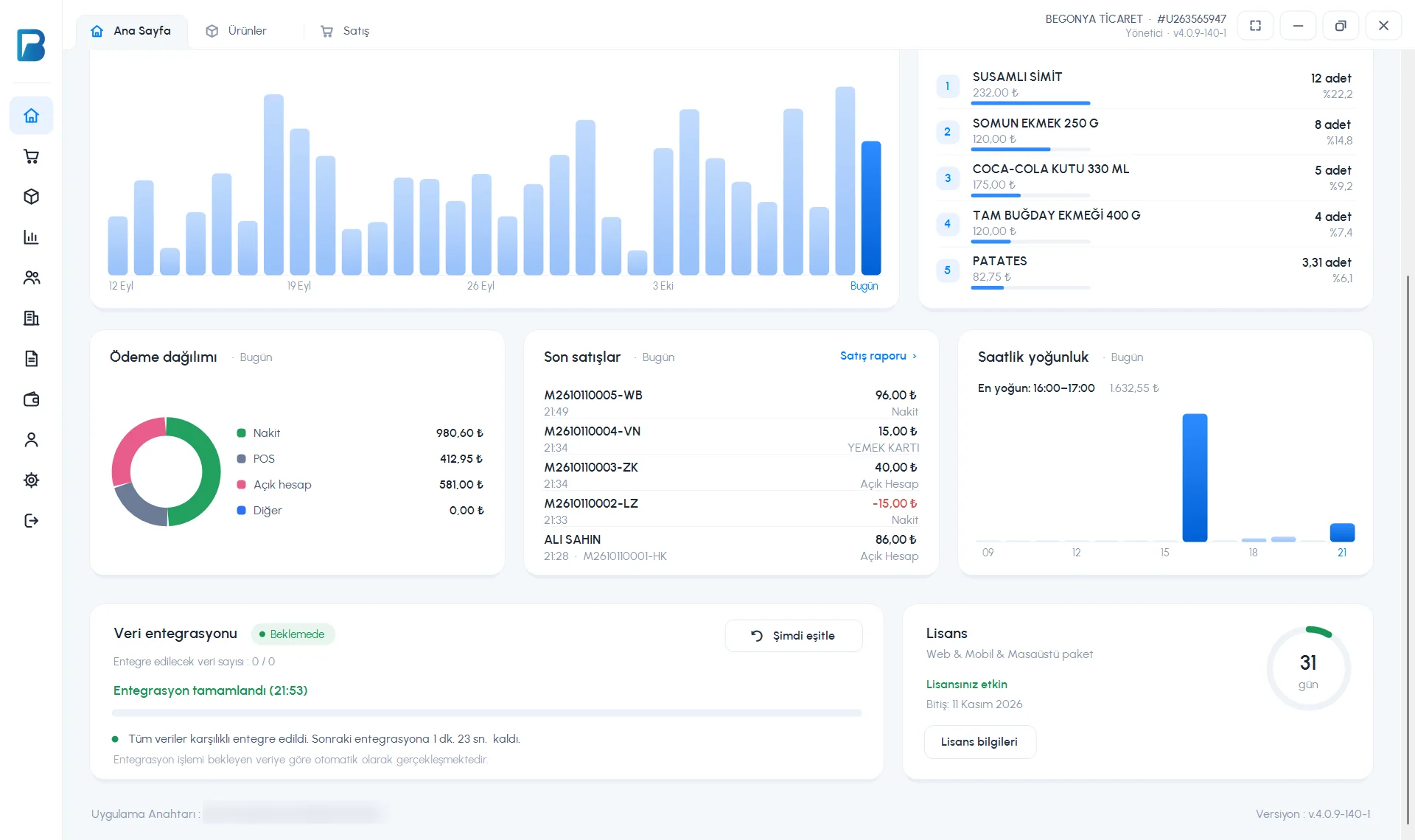
1234- В карточке 3 Лицензия внизу главной страницы указано, сколько дней осталось, и есть кнопка 4 Сведения о лицензии.
- В последние 10 дней на верхней панели появляется предупреждение «До окончания лицензии осталось N дн.».
- У пакета для настольного приложения нет ограничения по сроку («Бессрочная»).
Когда лицензия закончилась
В аккаунте с истёкшей лицензией приложение переходит на бесплатную ограниченную версию: продажи, остатки и продажа в долг работают, отчёт о продажах показывает только последние 7 дней. Отчёты по товарам и по группам, сотрудники, группы товаров, поставщики, приходные накладные, просмотр прибыли, экспорт в Excel, продажа прошлой датой и автопечать чека блокируются с меткой PRO. Если поддержка интеграции — «Нет», данные настольного приложения не синхронизируются с веб-версией и мобильным приложением; после продления лицензии синхронизация продолжится с того места, где остановилась.
Данные лицензии
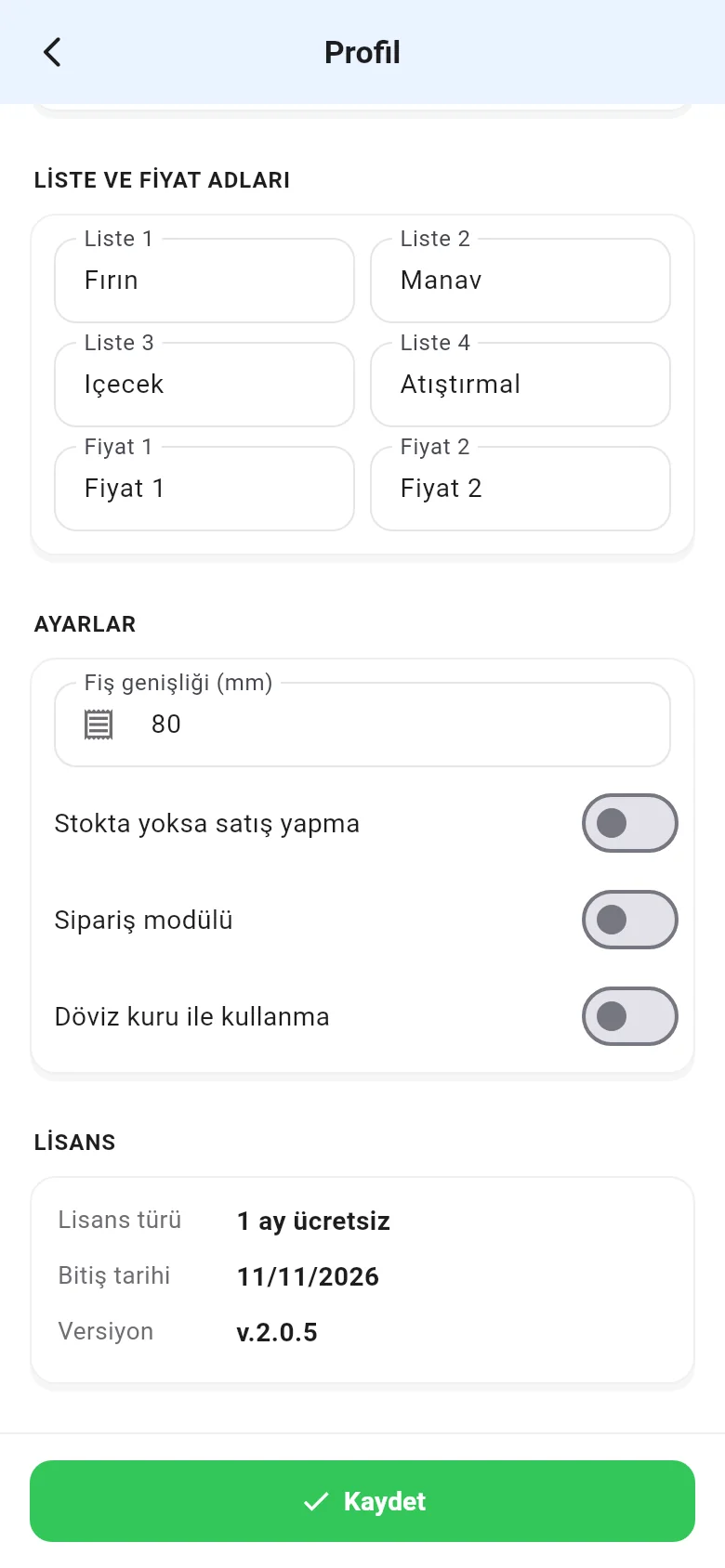
В разделе ЛИЦЕНЗИЯ внизу страницы Меню › Профиль видны Тип лицензии, Дата окончания и версия приложения. Кнопка Купить лицензию сейчас здесь ведёт на страницу покупки.
При попытке войти в аккаунт с истёкшей лицензией в окне предупреждения появляется пункт Купить лицензию сейчас.